Иногда мы пытаемся получить доступ к сети Wi-Fi к которой мы уже подключались ранее и обнаруживаем, что это невозможно, поскольку пароль изменился. Это лишь один из многих случаев, когда приходится удалить сохраненные сети Wi-Fi в Windows 10 и 11, чтобы снова подключиться.
Это не особо сложная процедура, но важно знать, как ее сделать. Тем более, что дальнейшие действия сильно различаются в двух последних версиях операционной системы Microsoft (ничего общего с тем, что приходилось делать в предыдущих версиях). В этом посте мы объясним, что делать, как в Windows 10, так и в Windows 11. И при этом не подвергая риску безопасность компьютера или сетевых данных.
Причины удалить сохраненные сети Wi-Fi в Windows
Во введении мы представили наиболее типичный и распространенный случай, в котором нам может потребоваться удалить сети Wi-Fi, сохраненные на ПК с Windows. Однако список причин может быть длиннее и разнообразнее. Вот некоторые из основных причин использовать этот ресурс:
Конфиденциальность
Без сомнения, причина номер один. Когда мы просматриваем Интернет, многие наши данные и личная информация оставляют следы, которые не всегда легко стереть. Одними из этих данных является именно информация о сетях, через которые мы подключаемся. Это приводит к Киберпреступник будет следить за нашими перемещениями в сетях и знать, к каким сайтам мы подключались.
Автоматические соединения
Еще одна веская причина удалить сети Wi-Fi, к которым мы подключались, — это предотвратить автоматические подключения без нашего ведома. Эта функция очень полезна, когда мы работаем дома или в офисе, но не тогда, когда речь идет о менее безопасной среде, где доступ может быть использован третьими лицами без нашего согласия.
Упрощать
Когда мы какое-то время пользуемся ноутбуком, у нас накапливается очень длинный список сетей, к которым мы подключаемся. Когда мы ищем конкретную сеть, совсем не удобно искать по бесконечному списку. Удалить устаревшие сети Это поможет нам упростить задачу поиска.
В Windows 10
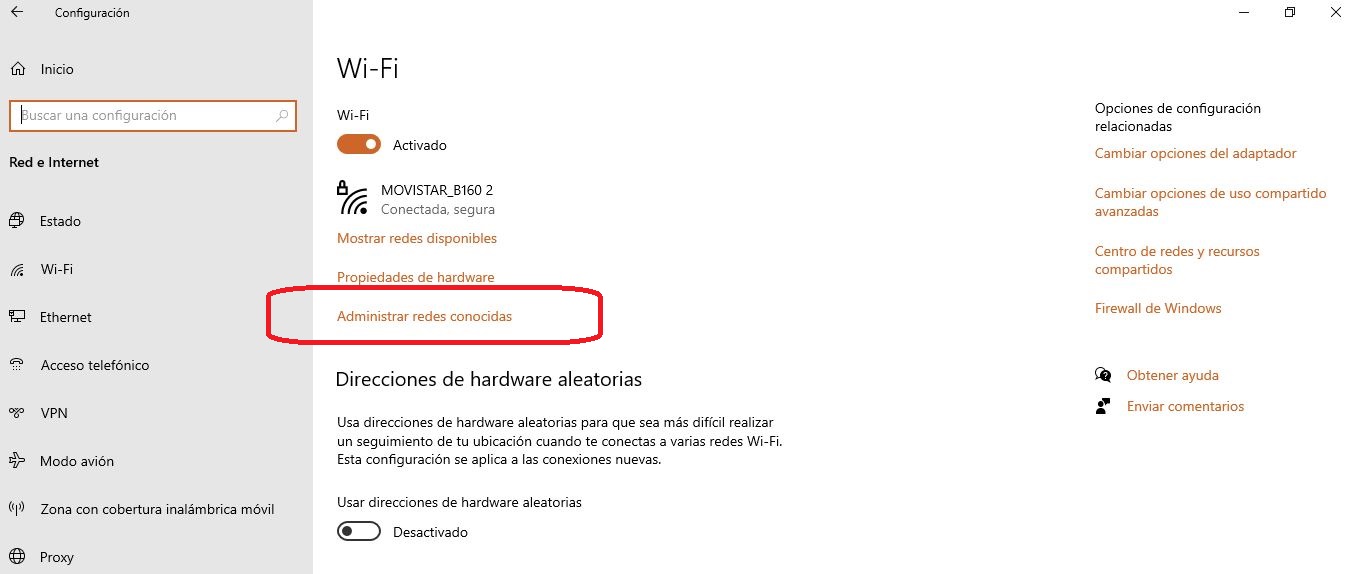
Когда вы ранее подключались к беспроводной сети через компьютер, данные доступа сохраняются. Если это компьютер с Windows 10, вот что вам нужно сделать, чтобы удалить их:
- Прежде всего, с помощью строки поиска пишем в ней «Настройки» и таким образом, нажав на результат, получаем доступ к Меню настроек операционной системы.
- Среди различных вариантов, появляющихся на экране, выбираем тот, который «Сети и Интернет».
- Затем в левом столбце переходим в раздел Wi-Fi.
- Пролистывая, доходим до конца страницы и выбираем опцию «Управление известными сетями».
- Здесь мы должны определить сеть, которую хотим устранить, с помощью кнопки «Перестань вспоминать».
С помощью этого простого метода вы можете одним махом удалить данные из Wi-Fi-соединения, которые по какой-либо причине устарели. После этого, если мы захотим снова подключиться к той же сети, нам снова будет предложено ввести код доступа.
В Windows 11
Способ выполнения той же операции в Windows 11 очень похож, хотя и отличается в некоторых деталях. По сути, это шаги, которые мы должны выполнить:
- Для начала, как и в Windows 10, заходим в строку поиска и там пишем «Настройки». Затем мы нажимаем на результат и получаем доступ к Меню настроек операционной системы.
- Далее выбираем «Сеть и Интернет».
- Отсюда переходим в раздел Wi-Fi.
- На новой открывшейся странице мы переходим к опции «Управление известными сетями».
- Наконец, как только мы нашли в списке сеть, которую хотим устранить, мы выполняем действие, нажав кнопку «Забывать».
Удалить сохраненные сети Wi-Fi на Android
Наконец, не помешает знать, что они собой представляют. шаги, которые необходимо выполнить для удаления сетей Wi-Fi на Android, и что многие из нас используют мобильные телефоны для работы в Интернете не меньше, чем компьютер.
Эта операционная система предлагает нам возможность выполнить эту операцию простым способом. Не имеет большого значения, какую версию мы установили, поскольку процедура во всех случаях практически одинакова:
- Для начала заходим в меню Настройки телефона.
- Заходим в раздел «Связи» и, оказавшись там, мы выбираем «Беспроводной».
- В этом разделе показаны все доступные сети. Нужно нажмите значок трех точек (вверху справа) для просмотра истории сохраненных сетей.
- Далее нажмите на опцию «Продвинутый».
- Появляется ряд вариантов, из которых нам предстоит выбирать. «Сеть» , а затем «Управление сетями».
- На экране отображается список сохраненных сетей, который может быть более или менее длинным. Вам останется только найти тот, который мы хотим удалить, нажать на него и в появившемся окне выбрать опцию «Забывать».