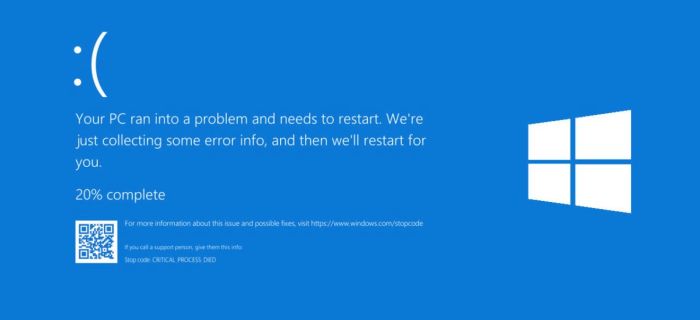
В статье рассмотрен вариант с ошибкой Windows 11, когда та отказывается загрузиться, запуская среду Автоматического восстановления с целью «саму себя починить». Однако инструмент восстановления сам заканчивается синим или черным экраном экраном BSOD. Часто, как кажется, в момент перед перезагрузкой в новый сеанс. Процесс превращается в замкнутый круг: пользователь на Рабочий стол Windows не попадает, а Автоматическое восстановление не работает, не имея возможности закончить даже фазу диагностики проблемы.
С чем столкнулся?
Синий экран в среде запуска Автоматического восстановления системы — явление редкое (однако вполне логичное) и свидетельствует о серьёзном конфликте на уровне системных служб или нестабильности работы электронных компонентов. Интуитивно пользователь самостоятельно может прийти к выводам о причине BSOD вообще: внезапные подвисы, сбросы в интернет-соединении намекали на побитый драйвер или неисправное «железо» на уровне RAM или носителя (HDD или SSD). Аналогично ОС реагирует, когда системные файлы, требуемые для восстановления, серьёзно повреждены, или железные компоненты не способны обрабатывать операции чтения/записи должным образом.
Отключить BSOD восстановления системы, или как избавиться от него «слёта»?
BSOD при автоматическом восстановлении отключаем только с целью продвинуться хоть на шаг вперёд для принятия итогового решения по дальнейшей судьбе Windows и составляющих компьютера. Проблем само отключение синего экрана не решит, но подойти к следующему шагу может позволить. А среди средств исправить текущее положение дел есть такие как:
- проверка носителя на ошибки из Windows RE
- тест памяти оттуда же
- запрет на запуск Автоматического восстановления при системном сбое.
Что понадобится?
- Среда восстановления на отдельном томе (последний скрыт от глаз Проводника, но не значит, что он не может быть повреждён). Держите в уме, что такой раздел вы можете а) восстановить, б) перенести на другой том, с) создать свой.
- Загрузочная флешка с Windows (на счастье, версия и выпуски Windows здесь особого значения не имеют). На всякий случай; опционально.
Все нижеописанные шаги проводятся в режиме RE из среды восстановления с диска вашего компьютера. Однако эти шаги абсолютно идентичны тем, что вы будете проводить с загрузочной флешки, если дела у вас совсем уж плохи.
Проверяем диск на ошибки.
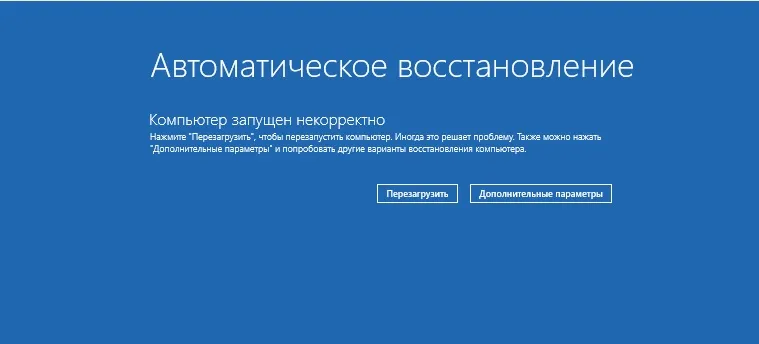
В среде восстановления (встроенной и на флешке) есть такой инструмент в виде утилиты Chkdsk. Она проверяет файловую систему Windows на носителе, позволяя сделать вывод (пусть и косвенный) о его состоянии. Так что при появлении среды после диагностики в среде Window RE:
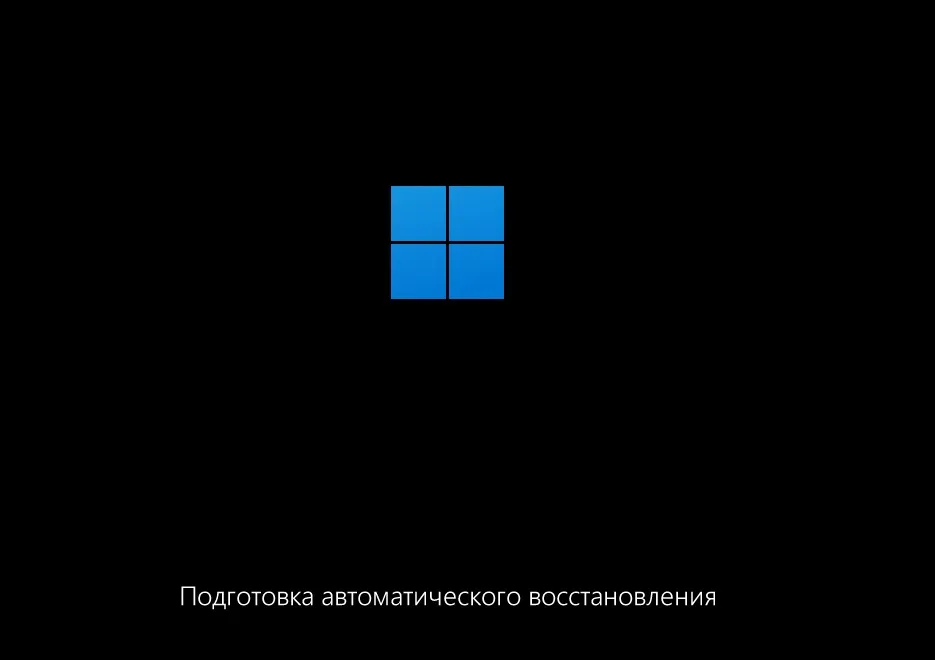
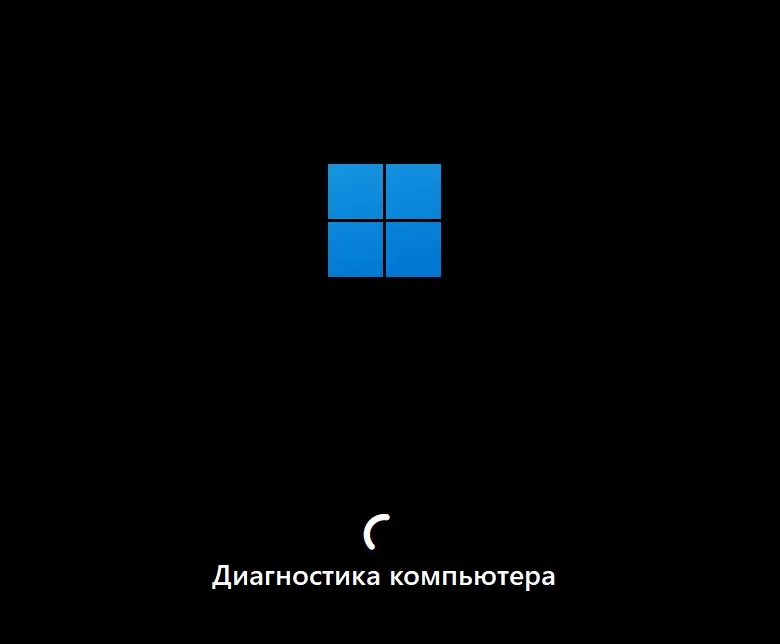
пропускаем кнопку с Перезагрузкой и выходим на Дополнительные параметры с переходом по кнопкам, пока не найдём командную строку
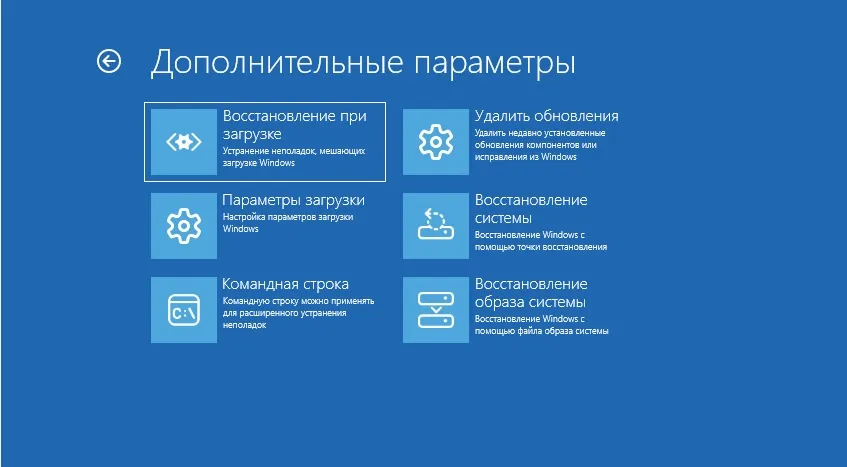
запускаем консоль, откуда узнаем сначала буквы разделов командами
diskpart

list vol

exit
и запуском утилиты chkdsk по нужной букве:
chkdsk буква-тома: /f
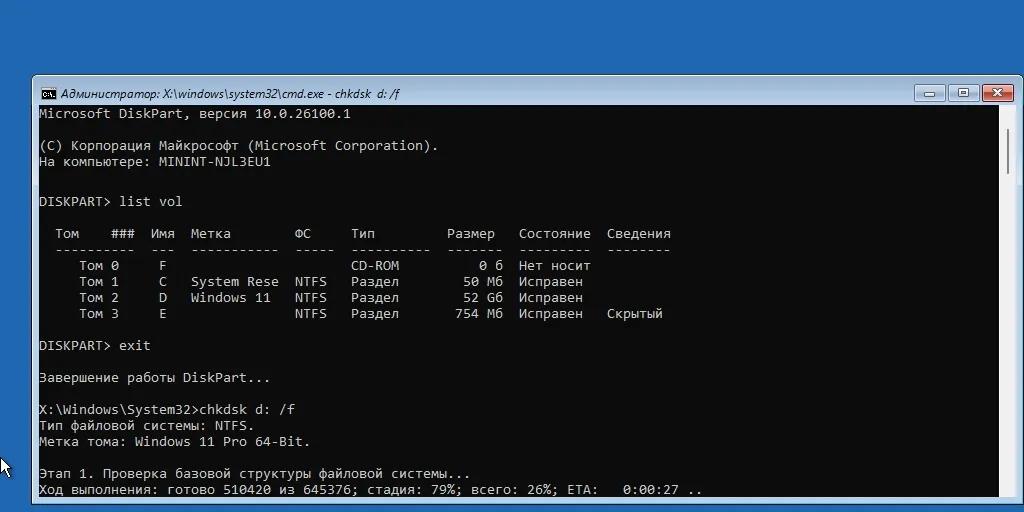
О подробностях команды chkdsk и вводимым с ней опциям можно узнать из статьи по ссылке. В приведённом формате утилита повреждённые кластеры заполнит нолями без попытки восстановления. Есть другой (более «опасный») вариант в виде:
chkdsk буква-тома: /r
в котором утилита попытается восстановить читаемую информацию, с чем, откровенно, chkdsk никогда безупречно не справлялась. В любом случае приготовьтесь к тому, что информация в повреждённых кластерах будет потеряна. Для её восстановления придётся прибегнуть к программам по восстановлению информации, к числу которых chkdsk не принадлежит. Но это потом.
Проверяем ОЗУ.
Сразу: ошибки выявленные в этой части, свидетельствуют о проблемах в связке «планка—разъём_под_память—блок_питания«. Не факт, что замена именно планки оперативной памяти решит проблему, она может распространятся с другой стороны. Но и это потом, а пока…
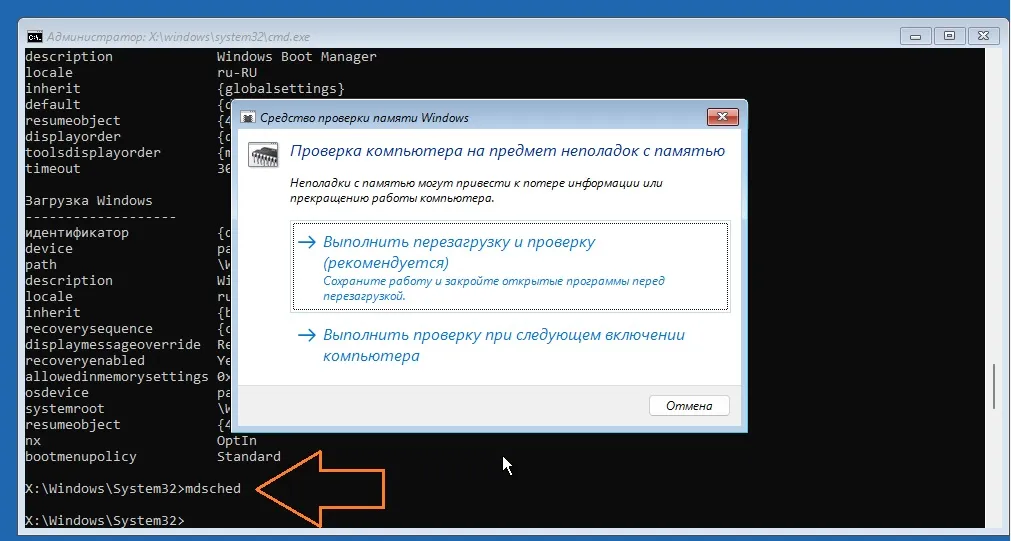
- в той же консоли вводим команду
mdsched
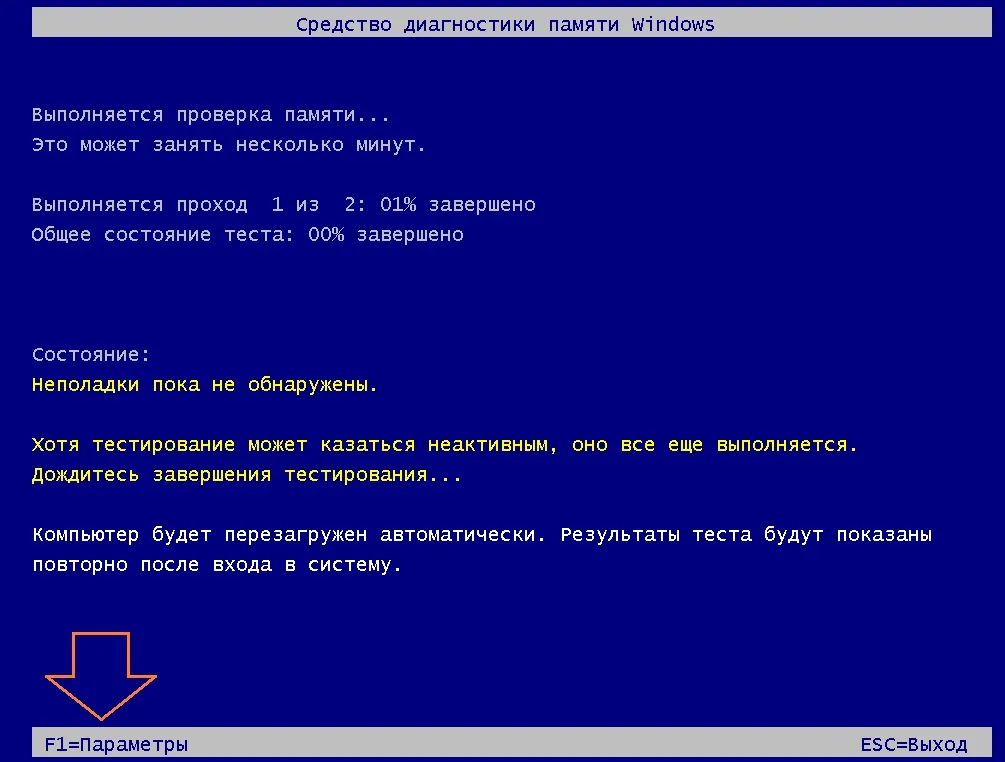
- выбираем рекомендуемую проверку, а после перезагрузки выберите Широкий вариант диагностики в F1=Параметры слева внизу. Это займёт время, однако лучше сразу всё проверить
Отключаем запуск автоматического восстановления при сбоях.
Этот вопрос разбирался давно и не зря. Смысл в том, чтобы заострить внимание на ошибке, которая и становится причиной BSOD во время автоматического восстановления. Опять же из консоли пробъём видимые системой установки Windows на данном компьютере:
bcdedit
или
bcdedit /enum
Ищем секцию Загрузка Windows для Windows 10 или Windows 11 в части description. Секция должна начинаться с идентификатора {default}. Ключевой параметр — recoveryenabled. Именно положение Yes или No говорит о том, будет ли система восстанавливать сама себя в случае краха или перейдёт к демонстрации отчёта об ошибках. Чтобы отключить автоматическое восстановление Windows достаточно ввести команду
bcdedit /set {идентификатор} recoveryenabled NoТеперь попросим загрузчик проигнорировать проблемы при загрузке:
bcdedit /set {default} bootstatuspolicy ignoreallfailuresИ только теперь перезагружаем систему. Теперь, если BSOD и должен был появиться, информация об ошибке останется на экране. Остается пробить её в сети и копать далее. Все задачи, которые мы перед собой на данном этапе ставили, мы выполнили. Так что теперь действуем по обстановке в связи с вновь появившейся информацией.
Успехов нам всем.