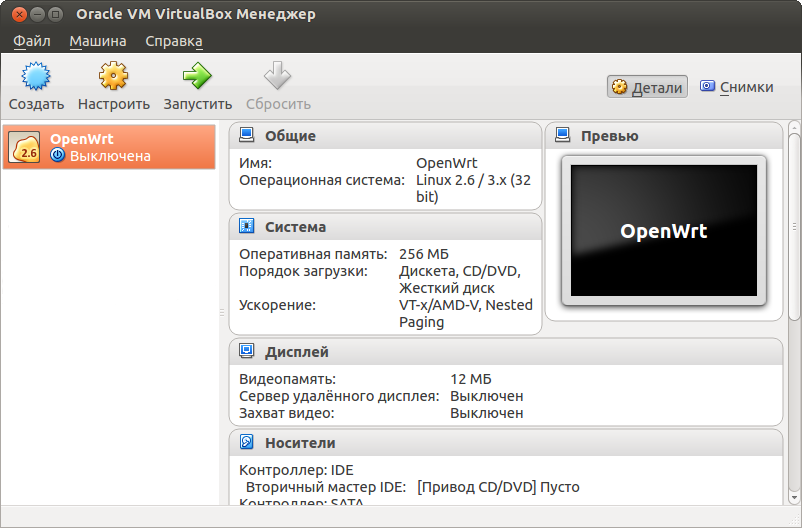
Oracle VM VirtualBox — бесплатная, виртуальная машина для операционных систем Windows, Linux, FreeBSD, Mac OS X и других.
Установка VirtualBox
Идём на официальный сайт VirtualBox, скачиваем программу для своей операционной системы и устанавливаем.
Установка предельно простая. Для Win — будет .exe-файл, для Linux — готовый .deb-пакет, а для Mac — .dmg-пакет.
Выбор образа OpenWrt
Нам нужен образ для платформы x86. Я устанавливал версию Attitude Adjustment 12.09.
Отправляемся в официальный репозиторий и скачиваем .vdi-файл (openwrt-x86-generic-combined-ext4.vdi).
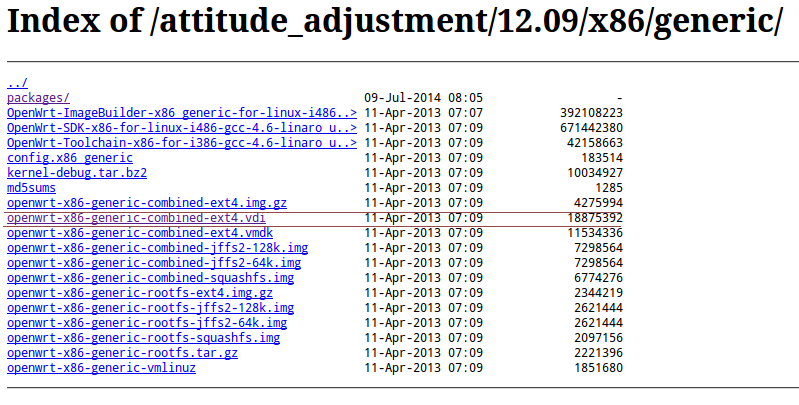
Если Вы хотите использовать другой образ, а в репозитории нет файла .vdi, то можно сконвертировать любой .img-файл.
Конвертация
Скачиваем нужный .img-файл в папку VirtualBox и следуем инструкции:
Для Win.
Создайте в папке VirtualBox текстовой файл convert.bat со следующим содержанием:
%~dp0VBoxManage.exe" convertfromraw --format VDI %1 "%~dpn1.vdiПеретащите скачаный .img-файл на файл convert.bat. Всё готово, образ можно подключать к виртуалке.
Для Linux.
Скачайте .img-файл в домашнюю папку и дайте в терминале команду:
VBoxManage convertfromraw --format VDI ~/имя_файла.img имя_файла.vdiВсё готово, образ можно подключать к виртуалке.
Установка OpenWrt в VirtualBox
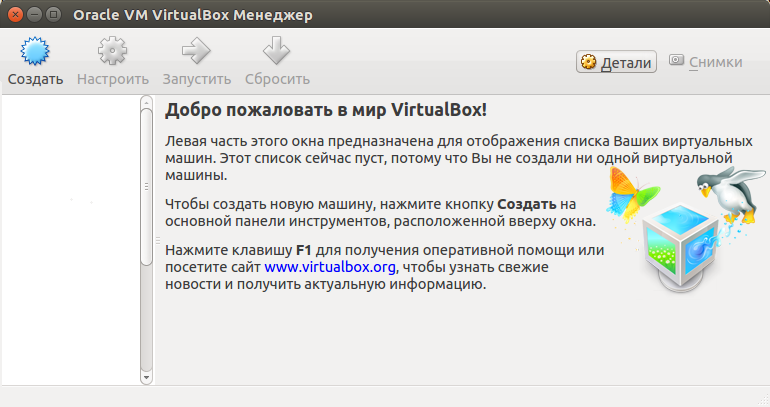
Запускаем VirtualBox и нажимаем кнопку Создать
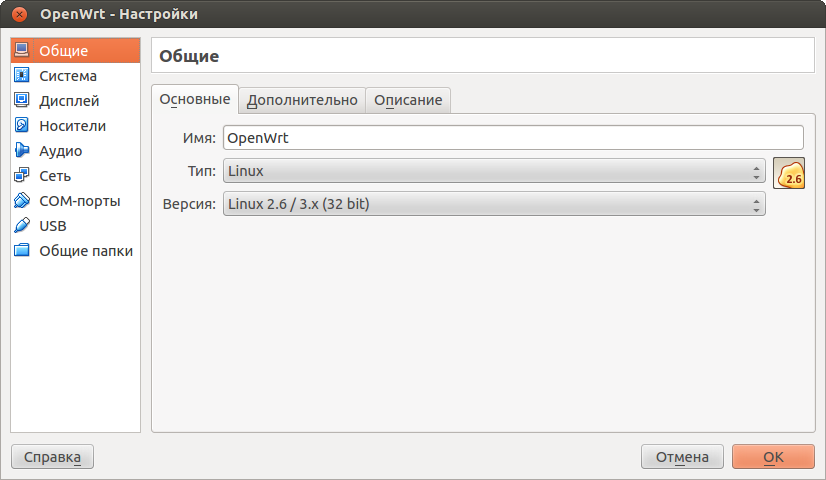
Заполняем поля:
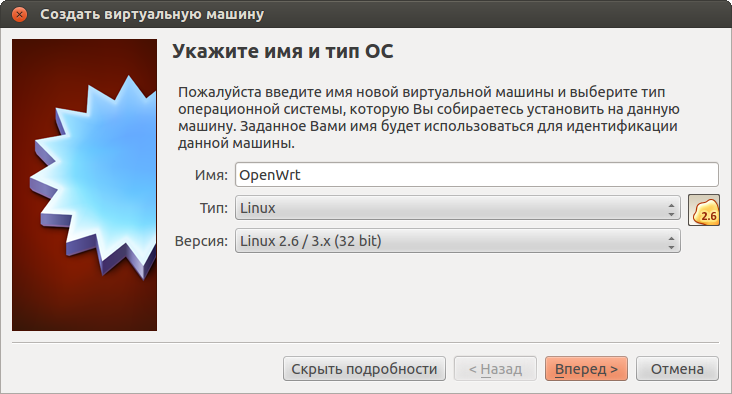
Имя — придумываем любое.
Тип — выбираем Linux.
Версия — Linux 2.6/3.x(32bit).
Нажимаем кнопку Вперёд
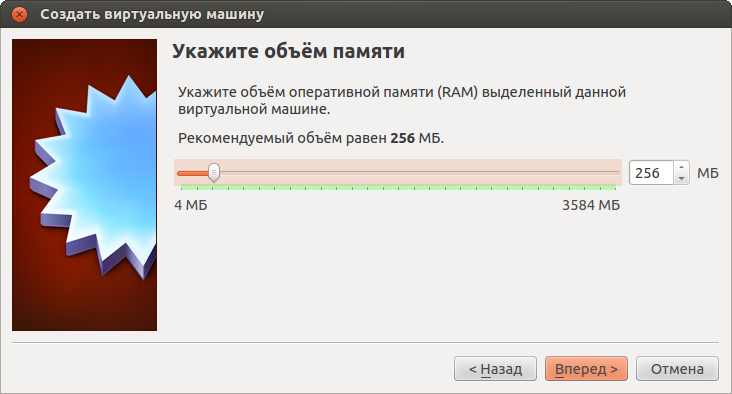
Оставляем как есть и жмём Вперёд
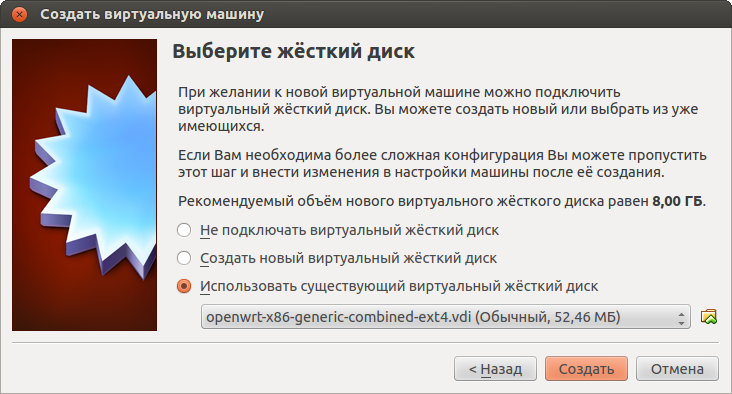
Выбираем раннее скаченый файл (openwrt-x86-generic-combined-ext4.vdi) и нажимаем Создать
Машина создана.
Настройка
Нажимаем Настроить
Выбираем пункт Сеть
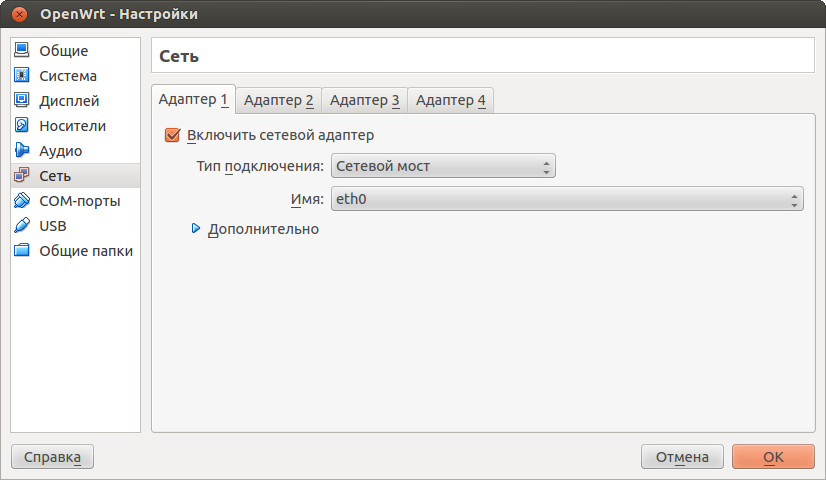
Тип подключения — выбираем Сетевой мост
Предполагается что компьютер подключён к роутеру.
Далее выбираем пункт COM-порты
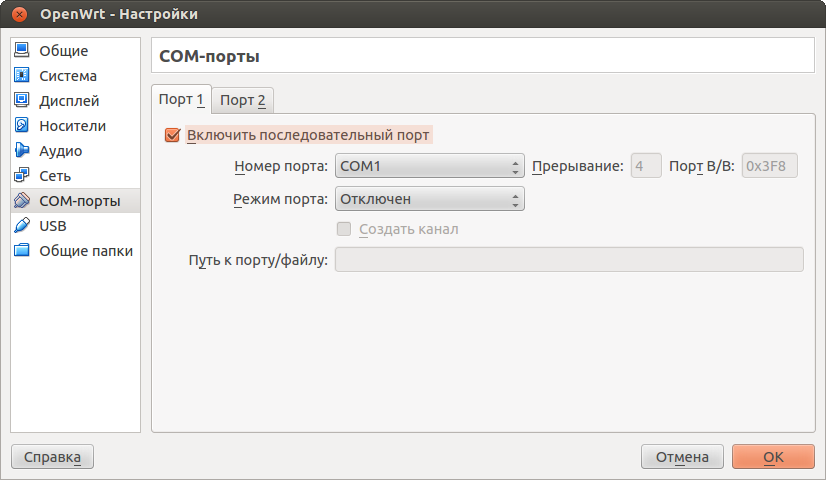
Ставим галочку «Включить последовательный порт» и жмём ОК.
Это обязательно, иначе работать не будет.
Машина настроена и готова к запуску.
Запуск
Нажимаем Запустить
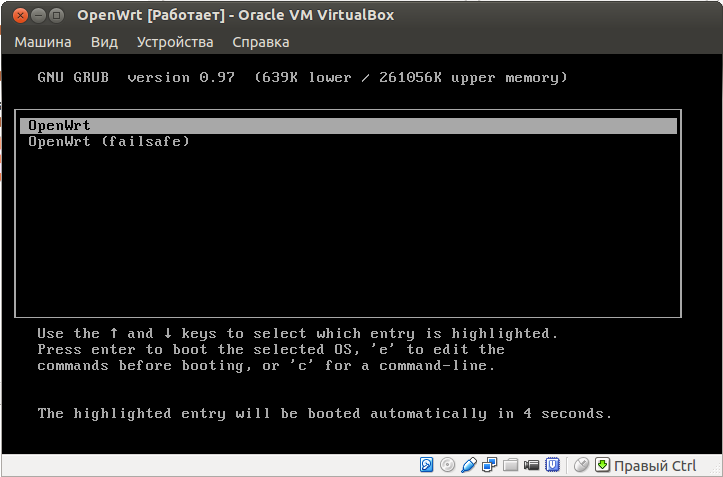
Ждём 4 секунды или нажимаем Enter
Загрузка остановится на таком экране:
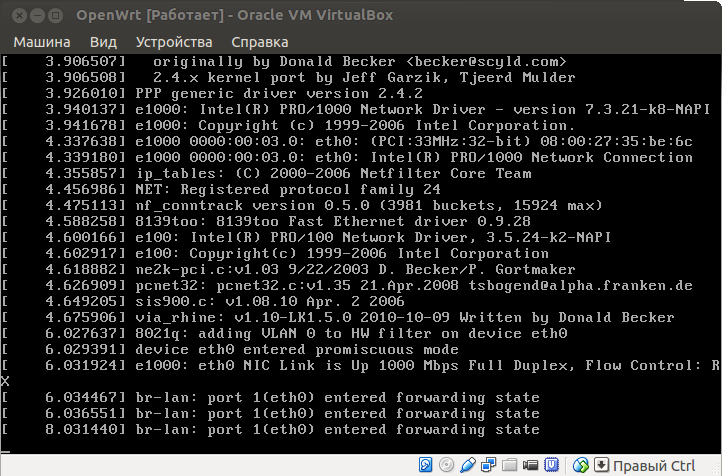
Нажимаем Enter и видим:
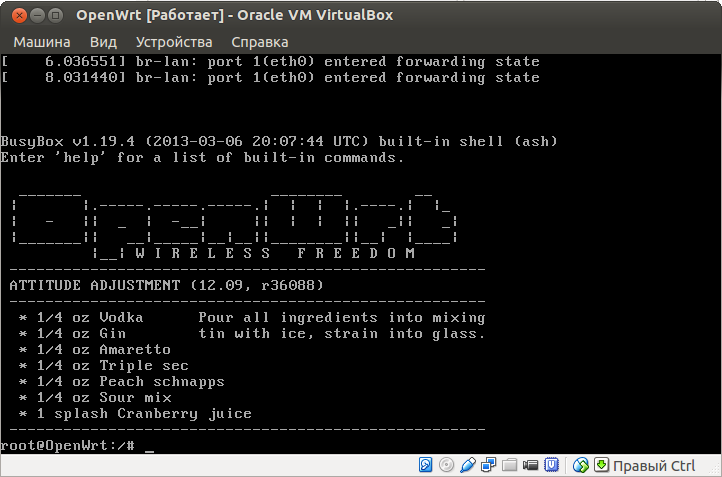
Всё готово, теперь установим пароль Администратора (root).
Для этого вводим команду:
passwd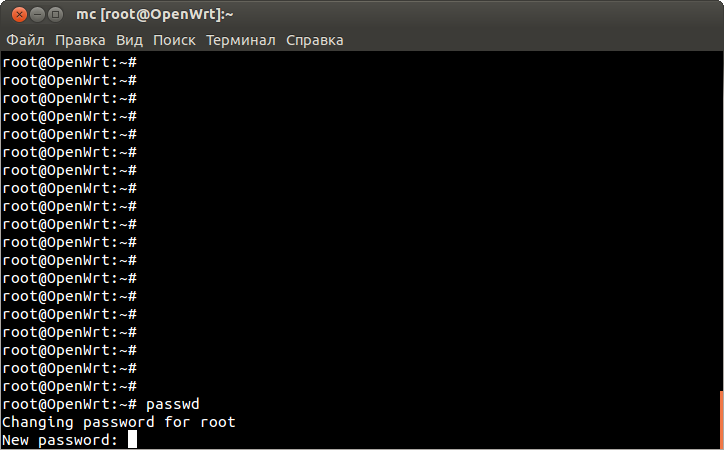
Будет предложено ввести новый пароль для root, придумываем и записываем на бумажку!
Вводим и нажимаем Enter. Внимание! Символы отображаться не будут!
Bad password:
Если Вы введёте слишком простой пароль, то роутер предупредит об этом:
Bad password: too short
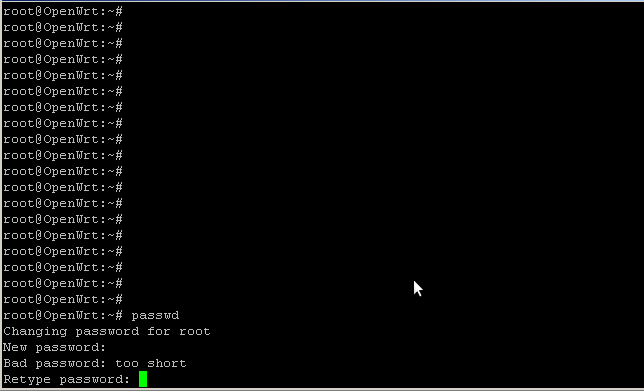
Если надёжность пароля не критична, то просто продолжайте, если нет, то нажмите два раза Enter, венитесь к команде passwd и придумайте пароль посложнее.
Система попросит повторить пароль:
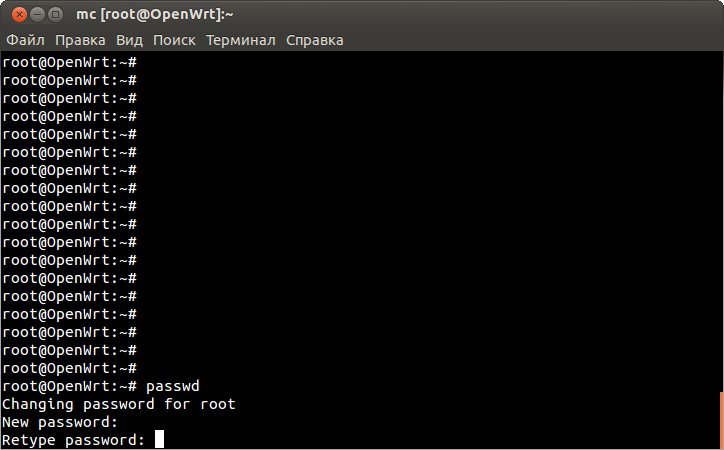
Вводим и нажимаем Enter. Внимание! Символы отображаться не будут!
Если всё прошло удачно, система ответит:
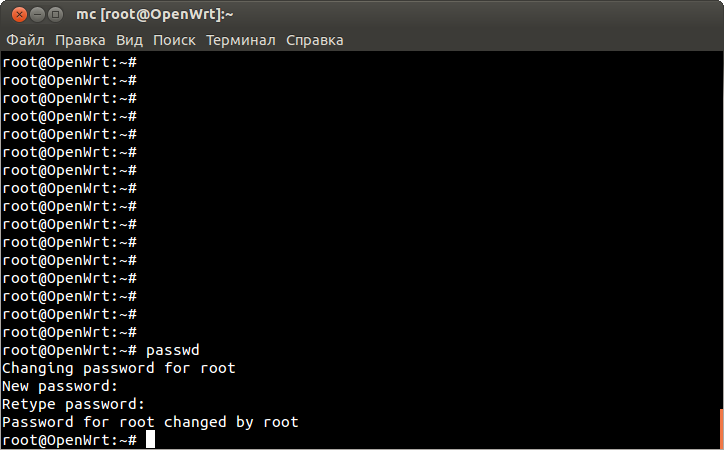
Всё готово, остаётся настроить сеть OpenWrt.
Сеть
Предполагается что компьютер подключён к роутеру, который подключён к интернету, имеет адрес 192.168.1.1 и раздаёт адреса в диапазоне 192.168.1.2 — 254.
Если у Вас другая подсеть, то делайте всё что написано ниже, с учётом Вашего адресного пространства.
Вводим команду:
vi /etc/config/network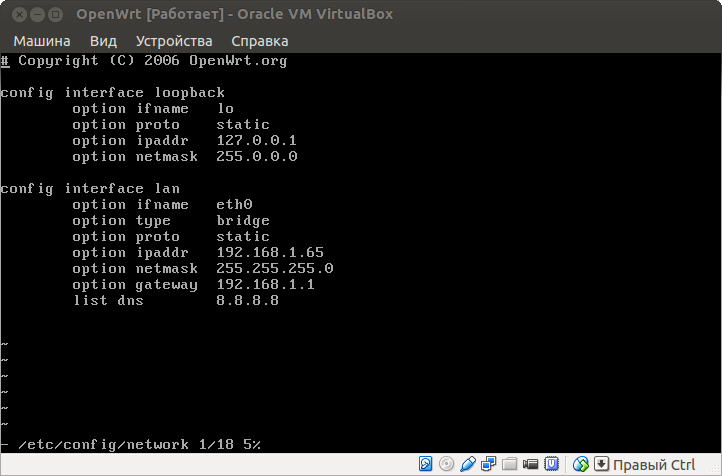
Редактируем файл в соответствии с картинкой:
Для этого нажимаем символ «i».
Вносим изменения.
config interface    lan
        option ifname     eth0
        option type       bridge
        option proto      static
        option ipaddr     192.168.1.65
        option netmask    255.255.255.0
        option gateway    192.168.1.1
        option dns        8.8.8.8
Нажимаем Esc.
Вводим последовательно символы :wq (: w-сохранить q-выйти)
Нажимаем Enter.
Файл отредактирован.
Перегружаем командой reboot.
После перезагрузки проверяем сеть командой:
ping ya.ru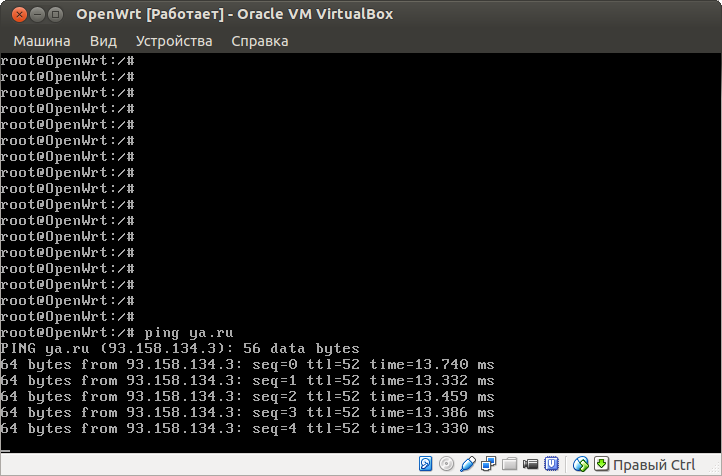
Если ping есть, то интернет настроен. Нажмите Ctrl + z для выхода.
Если нет, то проверяем настройки файла /etc/config/network
Сеть настроена.
Можно подключаться к виртуалке по ssh.
Обновляем репозиторий OpenWrt командой:
opkg update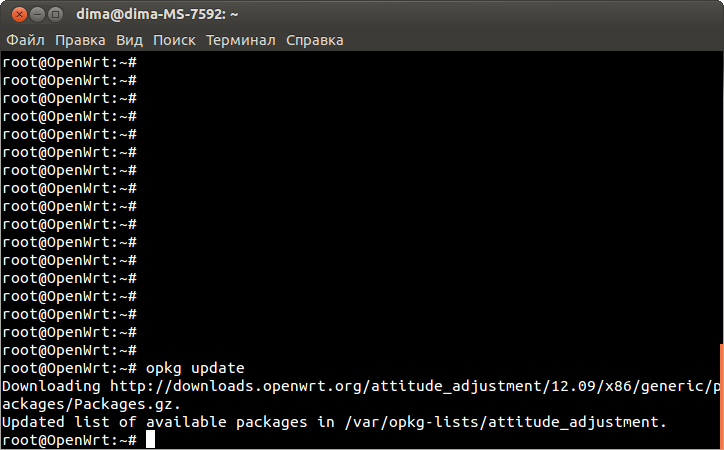
Должно получится как на рисунке.
Дальше можно работать с OpenWrt. Я например первым делом устанавливаю Midnight Commander.
Команда для установки:
opkg install mc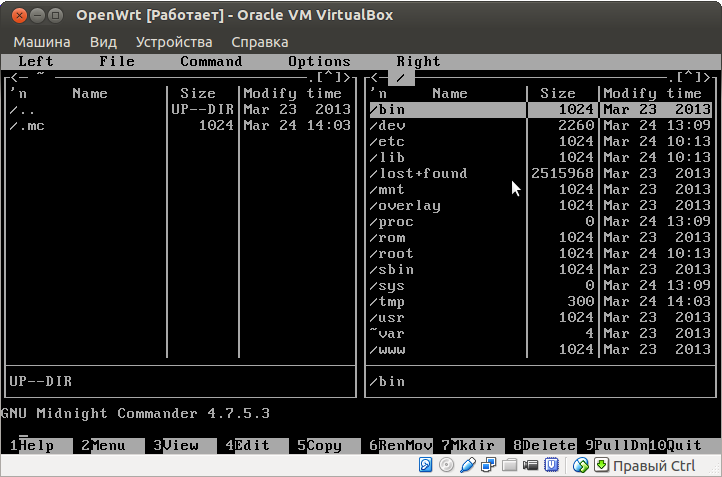
Для выхода из mc введите:
exitВыключается машина командой poweroff:
poweroffВ web-интерфейс можно зайти по адресу 192.168.1.65
На этом всё.