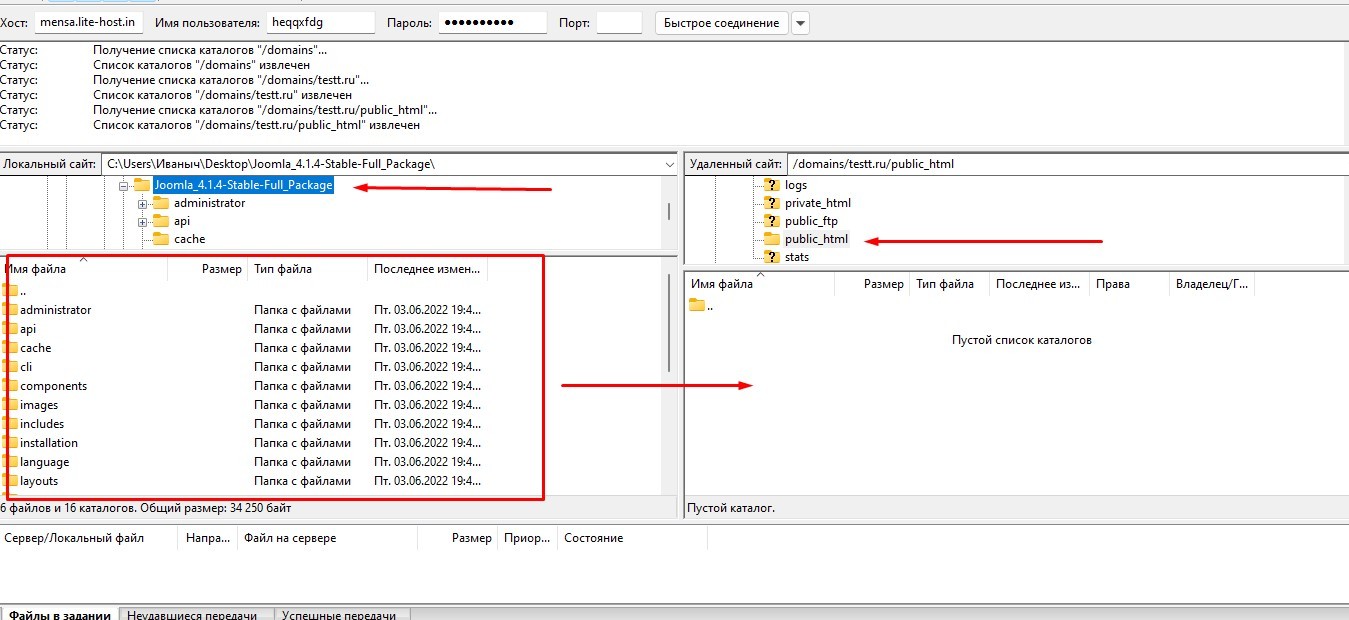
Загрузить на хостинг файлы сайта можно двумя способами – через панель управления или по FTP. Имя пользователя и пароль для подключения указываются в письме, которое отправляет хостинг-провайдер после активации услуги. Из FTP-клиентов, используемых для подключения к сайту, наиболее востребован FileZilla – это простой в использовании бесплатный файловый менеджер.
Что нужно, чтобы загрузить сайт на хостинг
Для загрузки на виртуальный хостинг сайт должен быть у вас в виде папок и файлов или в виде архива в формате zip или tar.gz. Также – файл базы данных MySQL (если она использовалась).
Осуществляя перенос хостинга, вам надо будет обновить DNS-адреса домена. Список DNS-серверов хостинга LITE. HOST можно посмотреть здесь https://lite.host/faq/hosting/spisok-dns-serverov.
Обновление DNS происходит в течение 24 часов, но работу сайта можно проверить и раньше. Для этого нужно изменить файл hosts на своем компьютере согласно этой инструкции https://lite.host/faq/hosting/vremenniy-adres-sayta.
Как загрузить сайт на хостинг
Сайт на хостинг можно загрузить непосредственно из панели управления в виде архива с последующей распаковкой или через файловый менеджер FileZilla в виде папок или архива. О том, как пользоваться FileZilla, подробно написано в этой статье: https://lite.host/faq/hosting/rabota-po-ftp-cherez-filezilla.
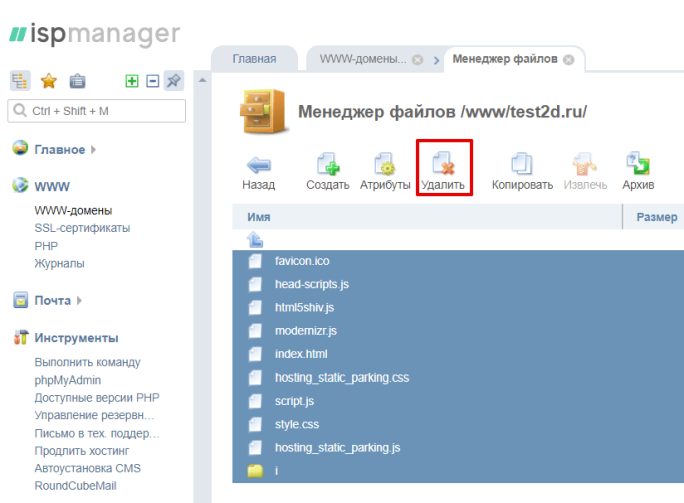
Прежде чем начинать загрузку своих файлов, удалите из корневого каталога (папки public_html или www) технические файлы хостинга – они формируют страницу приветствия на домене.
Сначала рассмотрим, как загрузить сайт папками. Откройте файловый менеджер FileZilla. В верхних полях укажите данные для подключения к серверу в полях «Хост», «Имя пользователя», «Пароль» – все это есть в письме от хостера. « Порт» введите 21.
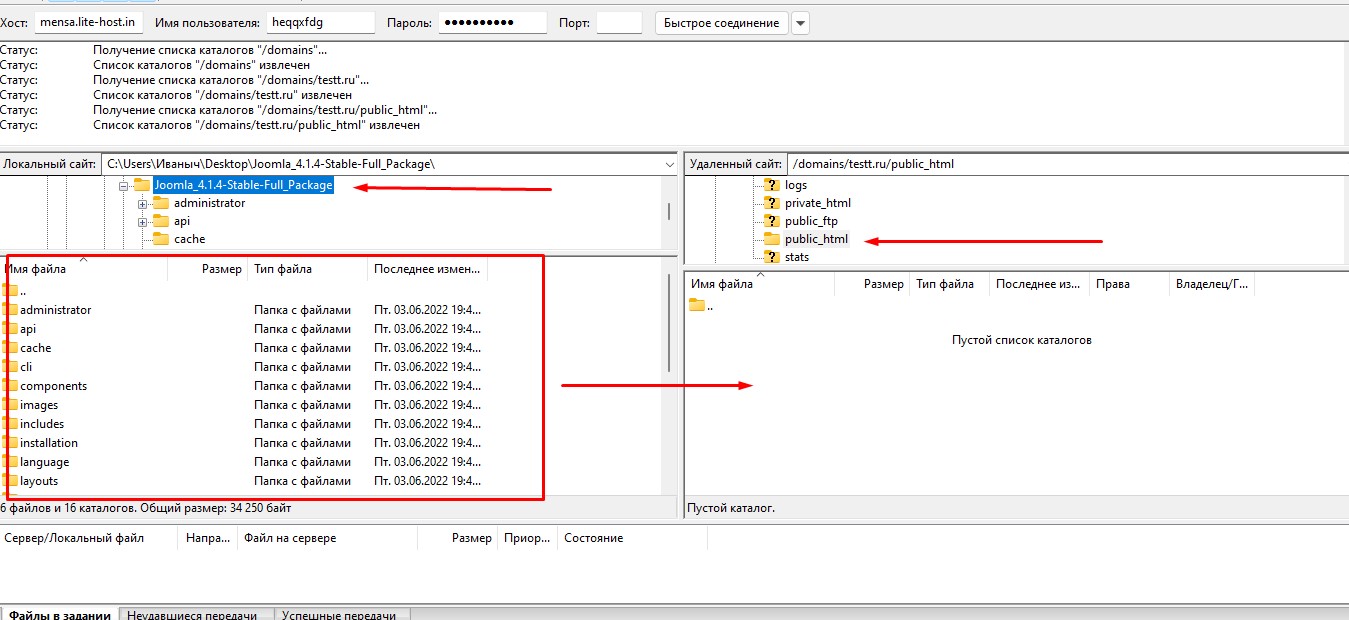
В FileZilla справа найдите и откройте корневую папку www или public_html (зависит от панели управления). Слева найдите ее же, выделите все содержимое и перетащите вправо.
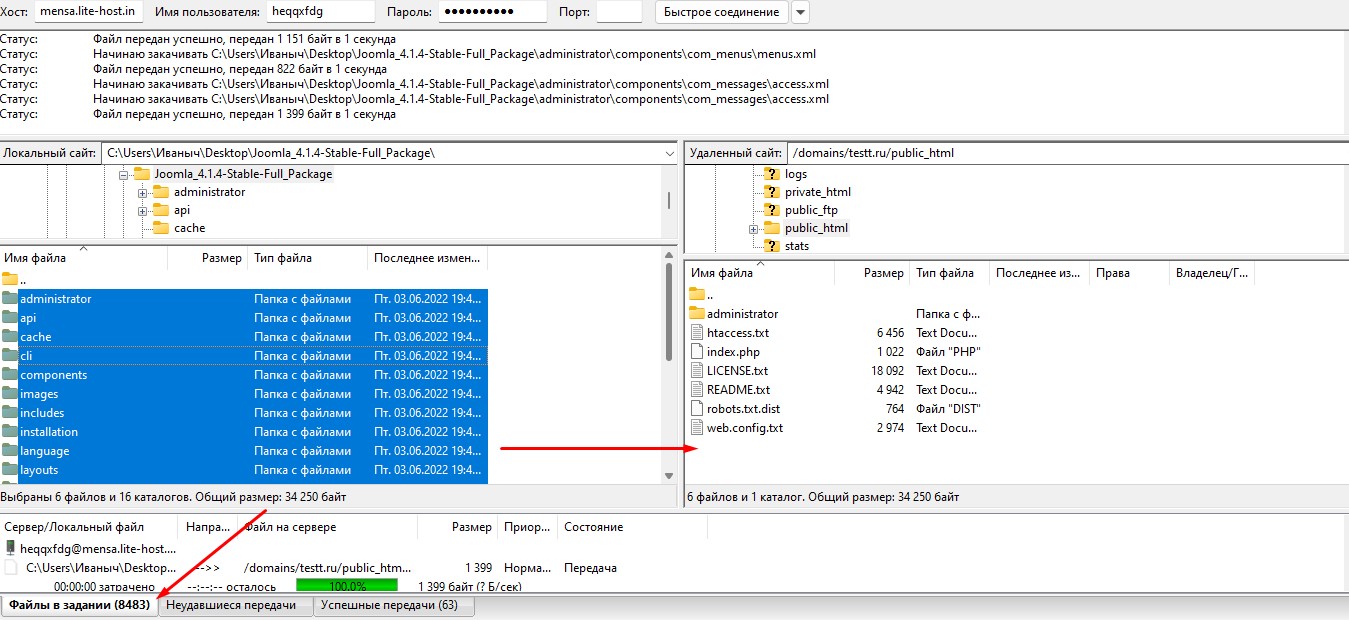
Как загрузить сайт на хостинг архивом: перетяните архив с содержимым корневой папки из поля слева в ту же папку справа. Затем перейдите в панель управления хостинга, откройте папку public_html/www и распакуйте находящийся в ней архив, выбрав соответствующую опцию меню.
После того как файлы загружены либо распакованы, убедитесь, что все они находятся именно в корневой директории www или public_html, и переходите к следующему шагу.
Как создать и импортировать базу данных
Если ваш сайт не предполагает наличия базы данных (например, это лендинг, малостраничник, статичный html или сайт-визитка), то этот шаг можно пропустить.
Где создается база данных:
Во всех панелях нужно заполнить поля с именем базы данных, именем и паролем пользователя. Процесс создания базы данных описан здесь https://lite.host/faq/hosting/sozdanie-bazi-dannih.
Важно: обязательно где-либо сохраните для себя созданные имена и пароль, так как они еще понадобятся при настройке конфигурации.
Изначально база данных будет совершенно пустой. Если вы будете загружать на хостинг только дистрибутив CMS, а не готовый работающий сайт, то таблицы в базе создадутся автоматически в процессе установки. При наличии дампа MySQL его нужно будет импортировать в созданную базу данных.
Настройка конфигурации
После импорта базы данных ее нужно соединить с сайтом. Для этого необходимо отредактировать информацию в определенном файле:
В указанных выше файлах нужно изменить имя пользователя, его пароль и имя базы с имеющихся на записанные вами в процессе создания базы данных.
Отредактировать файл можно как непосредственно в панели управления хостинга, так и предварительно скачав его на компьютер.
В открывшемся файле отредактируйте нужные строки, после чего загрузите его на хостинг. Старый файл автоматически заменится на новый.
Чтобы отредактировать файл через панель управления, откройте его в редакторе, замените данные и нажмите «Сохранить».
Подробно о подключении базы данных к сайту написано в этой статье: https://lite.host/faq/hosting/soedinenie-bazoy-dannih.
Возможные ошибки после загрузки сайта
Такая ошибка вызвана отсутствием SSL-сертификата на сайте. Проверьте, подключен ли он. Если нет, то посмотрите инструкцию по подключению бесплатного сертификата Let’s Encrypt: https://lite.host/faq/hosting/besplatniy-sertifikat-dlya-sayta.
Такое может случиться, если в процессе переноса были утеряны какие-то файлы, либо из-за несовпадения версии PHP. Здесь рассмотрено, как ее изменить: https://lite.host/faq/hosting/izmenenie-versii-php.
Выбрав наш быстрый хостинг для сайта, в качестве бонуса вы получите бесплатный перенос до 5 сайтов, защиту от DDoS-атак, бесплатный SSL-сертификат и доменное имя в подарок.
Как разместить готовый сайт в интернете
Читайте эту статью, если у вас уже есть архив с готовым сайтом (картинками, видео, кодом, вёрсткой), но пока вы не знаете, как опубликовать сайт в интернете. Мы расскажем, как разместить свой сайт в интернете, и подробно опишем каждый шаг.
Всю процедуру можно разделить на 4 этапа:
Если у вас уже есть домен и хостинг, переходите сразу к четвертому этапу. Рассмотрим, как зарегистрировать свой сайт в интернете.
1 этап. Регистрация домена
Конечно, вы можете разместить ваш сайт в интернете и без домена. Но он вряд ли наберёт популярность. На это есть причины:
Если вы решили создать свой сайт и хотите, чтобы его легко находили новые пользователи, а также возвращались старые, вам нужен домен — имя сайта в сети.
На 2domains.ru можно подобрать домен в 664 доменных зонах. Выбрать домен, а также ознакомиться с ценами на регистрацию и продление вы можете на странице подбора. Статьи, которые помогут в выборе и регистрации:
2 этап. Покупка хостинга
На 2DOMAINS вы сможете подобрать:
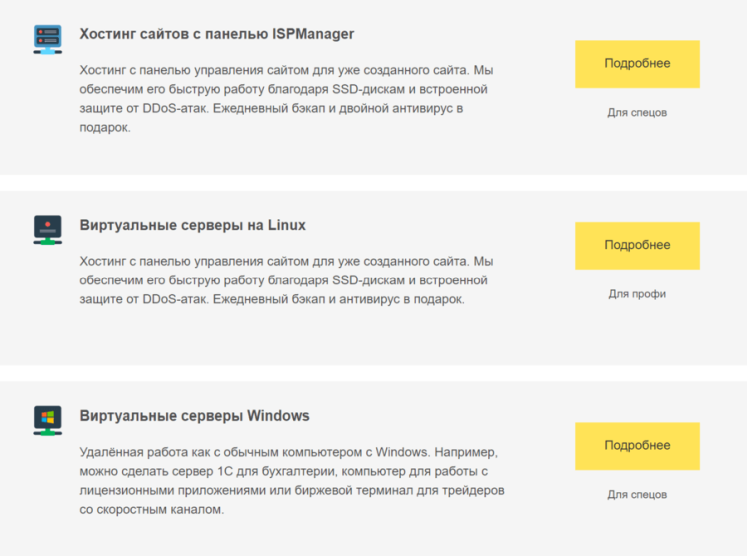
Виртуальный Linux-хостинг — это самый популярный и простой тип услуги. На нём можно разместить как визитку, так и интернет-магазин. При заказе обратите внимание на:
В статье мы рассказали, как выбрать тариф хостинга.
3 этап. Привязка домена к хостингу
Перед тем как разместить сайт, созданный на HTML или при помощи CMS, привяжите домен к хостингу. Это нужно для того, чтобы в браузере пользователя при переходе на домен отображались файлы сайта. Если не сообщить интернету, что такой-то домен соответствует таким-то файлам сайта на хостинге, пользователи не смогут увидеть нужный сайт – браузер будет выдавать ошибку.
Для привязки достаточно прописать DNS-серверы по инструкции.
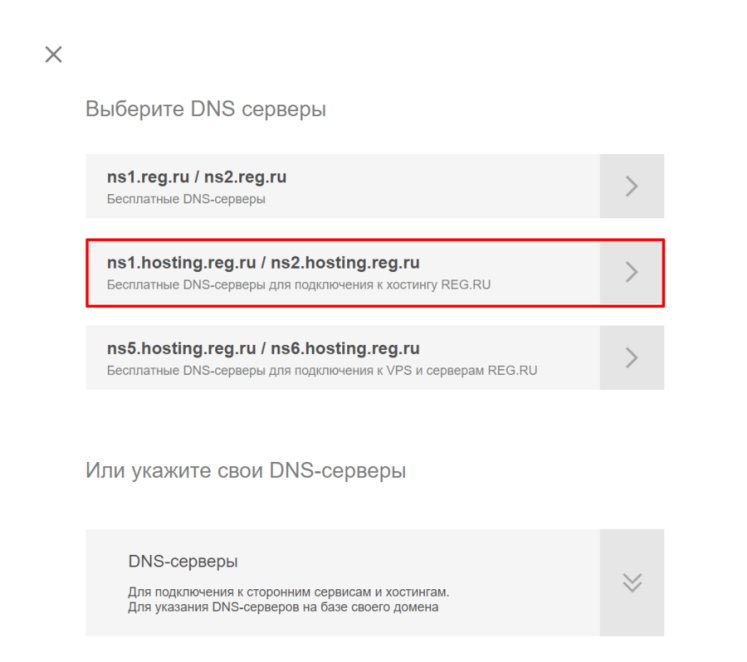
После того как вы прописали DNS-серверы, переходите к загрузке файлов на хостинг.
4 этап. Загрузка файлов на хостинг
Разместить сайт на хостинге можно несколькими способами:
Вам нужно загрузить архив в корневую директорию вашего сайта и развернуть базу данных при её наличии. Проще всего это сделать через панель управления по инструкции.
После того как вы прописали DNS-серверы и загрузили файлы на услугу, сайт может заработать не сразу. Проверьте все настройки и дождитесь обновления DNS, которое в среднем занимает 24 часа. После обновления DNS сайт станет доступен.
Теперь вы знаете, как завести сайт в интернете.
Загрузка сайта на хостинг – это второй этап работ по размещению сайта в интернете. Сначала нужно зарегистрировать домен и привязать его к хостингу. Также возможен вариант, когда домен регистрируется и привязывается к хостингу уже в процессе загрузки сайта. Далее осуществляется загрузка файлов на сайт.
Управление сайтом на виртуальном хостинге происходит через специальную панель. Вы подключаетесь к ней через браузер. В панели можно менять различные настройки сайта, создавать дополнительные домены, администрировать почту (если она размещается у этого же провайдера), а также загружать или скачивать файлы сайта. В Hoster.ru этот процесс выглядит так:
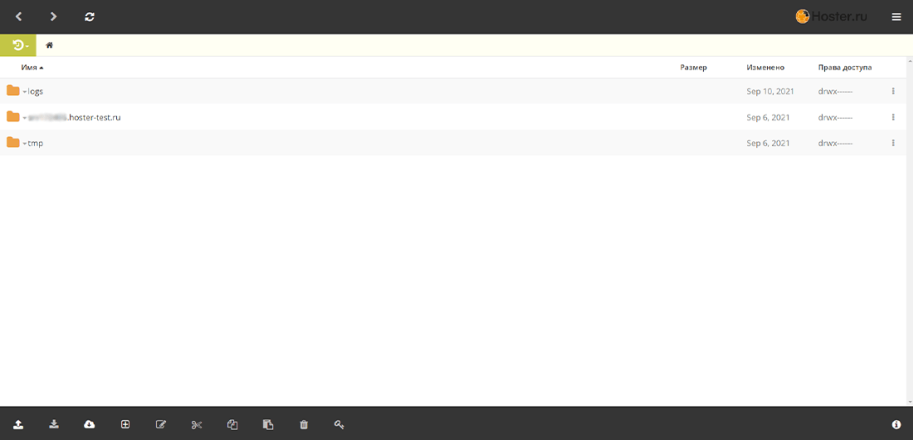
Сайт – это не только его файлы, но также база данных (БД). Для сайта-лендинга или малостраничного сайта-визитки она не понадобится, но для интернет-магазинов, сайтов услуг необходима. В БД хранятся различные таблицы с данными: характеристиками товаров, комментариями, которые пользователи оставляют на сайте, информацией по заказам и т. п.
Ручной режим настройки сайта
Лучше всего использовать ручной режим загрузки сайта. Так вы полностью контролируете весь процесс и можете установить на хостинг любую CMS, в том числе самописную. Можете заранее доработать и протестировать движок на локальной площадке и только потом загрузить на хостинг.
Привязываем домен к хостингу
Если вы этого еще не сделали, стоит начать с этого шага. Регистрируйте домен и подключайте к хостингу по нашей инструкции (ссылка на статью).
Создаем и заливаем базу данных
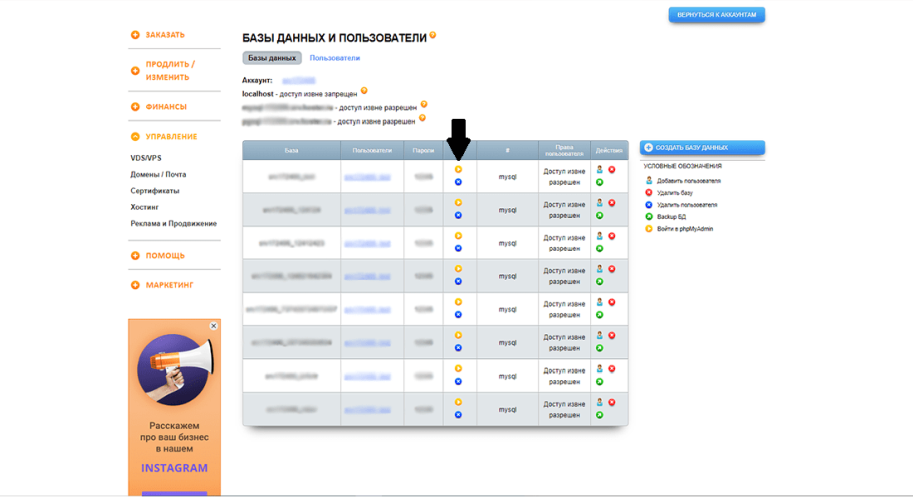
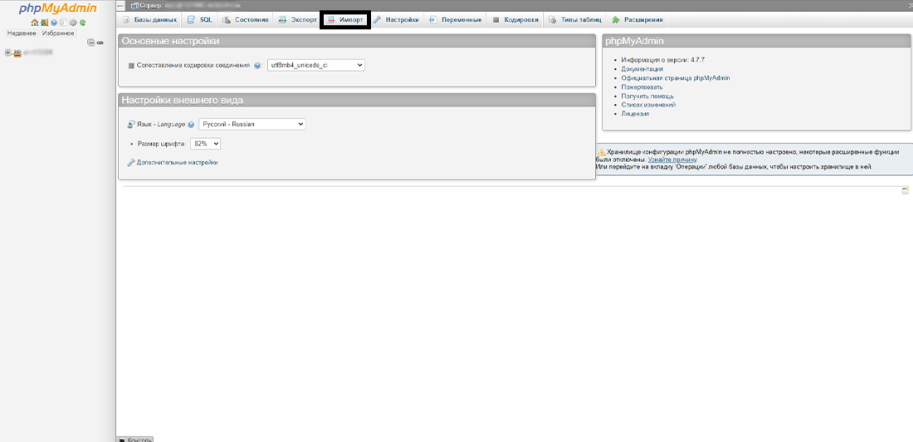
Напомним, что БД нужна не всем сайтам. Загрузка html файла на сайт без базы данных осуществляется так же, как и с БД.
Заливаем файлы сайта на хостинг
Далее загружаем на сервер сам сайт – его файлы, картинки, видео, аудио и другой контент. К этому времени они должны быть скачаны на ваш компьютер. Это может быть:
Сайт загружается в корневую папку вашего домена на хостинге. Загрузка файлов на хостинг осуществляется следующим образом: обычно в файловом менеджере панели управления или в панели FTP вы видите папку с названием вашего домена, а в ней – папку с одноименным названием вашего домена. У некоторых хостеров папка может называться по-другому (например, ). Загрузить файлы в корневой каталог сайта можно сделать одним из следующих способов:
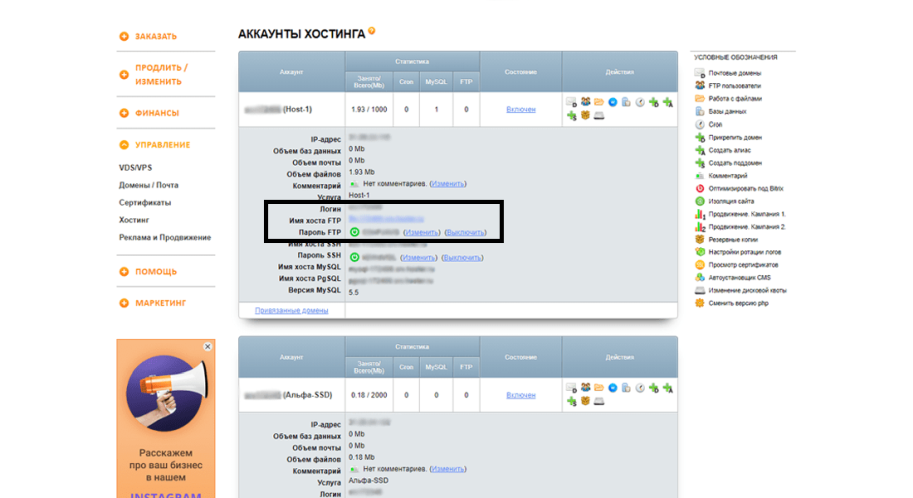
Автоматический режим настройки
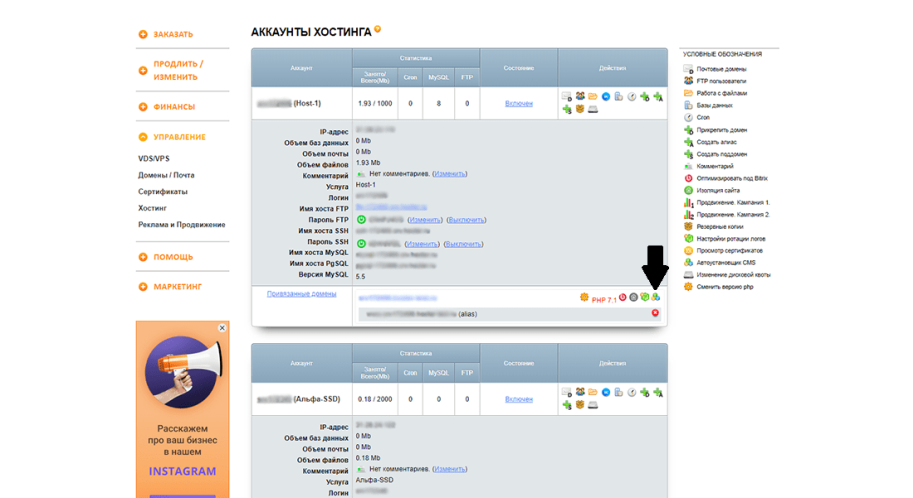
Некоторые веб-хостеры предлагают автоматический режим установки CMS (движков сайта). В этом случае залить сайт на хостинг проще – вам не придется самостоятельно искать, скачивать и загружать дистрибутив CMS. Все делается простым нажатием кнопки в панели управления в разделе Управление-Хостинг-Привязанные домены-Автоустановка CMS:
Есть и недостатки такого способа:
База данных при этом способе установки чаще всего также создается автоматически, но лучше уточнить этот момент у провайдера.
Как разместить сайт на хостинге
В статье расскажем о том, как залить сайт на хостинг 2domains. Эта инструкция подойдет вам, если у вас уже есть файлы сайта. Например, это может быть архив, состоящий из HTML-страничек, таблиц стилей CSS, Java-файлов и PHP-скриптов. А может, и что-то менее сложное.
Если у вас нет файлов сайта, вы можете создать его в своеобразном конструкторе (CMS), используя шаблоны и модули. Мы описали процесс автоматической установки CMS на хостинг в статье.
Перед тем как разместить сайт на хостинге, убедитесь, что подключили домен к хостингу. Иначе ваш сайт будет недоступен для пользователей интернета.
Для размещения сайта на хостинге вам понадобится:
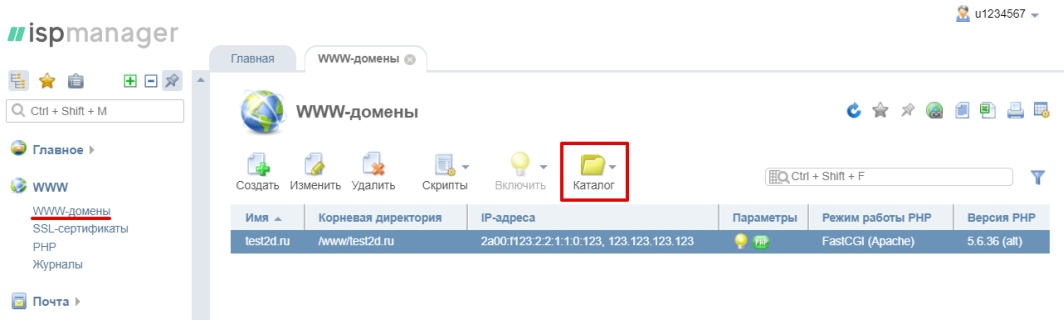
2. Перейдите в корневой каталог сайта. Для этого зайдите в WWW-домены, кликните по домену, на котором должен открываться сайт, и нажмите Каталог:
3. Выделите файлы и папки, которые уже находятся в корневом каталоге (выберите все строки с зажатым Ctrl), и нажмите Удалить:
4. Нажмите Закачать и загрузите архив/файлы сайта в папку. Доступные форматы: .zip, .gzip, .bzip, .tar:
Пример загрузки архива
5. Если вы закачали на хостинг архив, распакуйте его содержимое в корневую папку сайта (это важно, иначе сайт будет открываться с ошибкой 403). Для этого выделите архив и нажмите Извлечь:
Если файлы вашего сайта весят больше 100 Мб, воспользуйтесь загрузкой по FTP. Для этого нужно установить файловый менеджер FileZilla. Подробнее в статье.
Готово! Мы рассмотрели, как выложить сайт на хостинг.
Как создать базу данных на хостинге
Если в работе вашего сайта должна использоваться база данных, создайте базу данных в панели управления и импортируйте содержимое (если есть дамп в формате .sql). Для этого воспользуйтесь инструкцией ниже.
Обратите внимание: на хостинге для сайта с тарифом Host-Lite отсутствует поддержка баз данных. Вы не сможете использовать базы данных на этом тарифе.
1. Создайте базу данных. Для этого в панели управления перейдите в раздел «Базы данных», нажмите Создать, заполните поля и нажмите Оk:
Если все сделано правильно, ваш сайт уже доступен в интернете. Перед проверкой доступности сайта не забудьте очистить кеш браузера
Сколько сайтов можно разместить на одном хостинге
Количество сайтов, которые можно разместить на одной услуге хостинга, зависит от выбранного тарифа. На тарифах Host-A и Host-B можно разместить только один сайт. Число сайтов на других тарифах хостинга можно посмотреть на странице.