
Ваш ноутбук с Windows 11 перегревается при запуске тяжелой игры или приложения? Создание индивидуальных тепловых профилей — это быстрый способ снизить температуру и уровень шума без ущерба для производительности. Производители игровых ноутбуков добились значительных успехов в управлении и телеметрии: сегодня вы можете точно настраивать кривую вентилятора, потребление ресурсов ЦП/ГП и даже автоматизировать профили на основе игры или задачи.
Сама Windows 11 поставляется с более настраиваемая среда и инструменты, соответствующие этим производственным пакетам, От быстрых панелей до виджетов и настроек энергопотребления — мы расскажем, как понимать, создавать и настраивать тепловые профили, какие коммунальные услуги использовать, как отслеживать температуру в режиме реального времени и каким передовым практикам следовать, чтобы гарантировать производительность и долговечность вашего оборудования.
Что такое индивидуальный тепловой профиль и почему он может вас заинтересовать?
Индивидуальный тепловой профиль определяет, как ваш ноутбук реагирует на тепло: Насколько высокой будет температура вентиляторов, какую мощность может выдержать процессор/видеокарта и какие температурные ограничения вы готовы принять в зависимости от ситуации. По сути, это перевод вашего уровня шума и потребностей в мощности в чёткие правила, которые компьютер автоматически применяет.
Обычно это работать с предопределенными и пользовательскими сценариями, Например: режим «Турбо» для выжимания кадров, бесшумный режим для офисной работы или домашнего кинотеатра, сбалансированный режим для повседневного использования и ручной режим, в котором вы рисуете кривую вентилятора и устанавливаете ограничения мощности.
Преимущество персонализации двойное: вы улучшаете пользовательский опыт и защищаете оборудование. Ограничение постоянных температур предотвращает снижение производительности и преждевременную деградацию компонентов, а продуманная кривая снижает скачки шума и износ вентилятора.
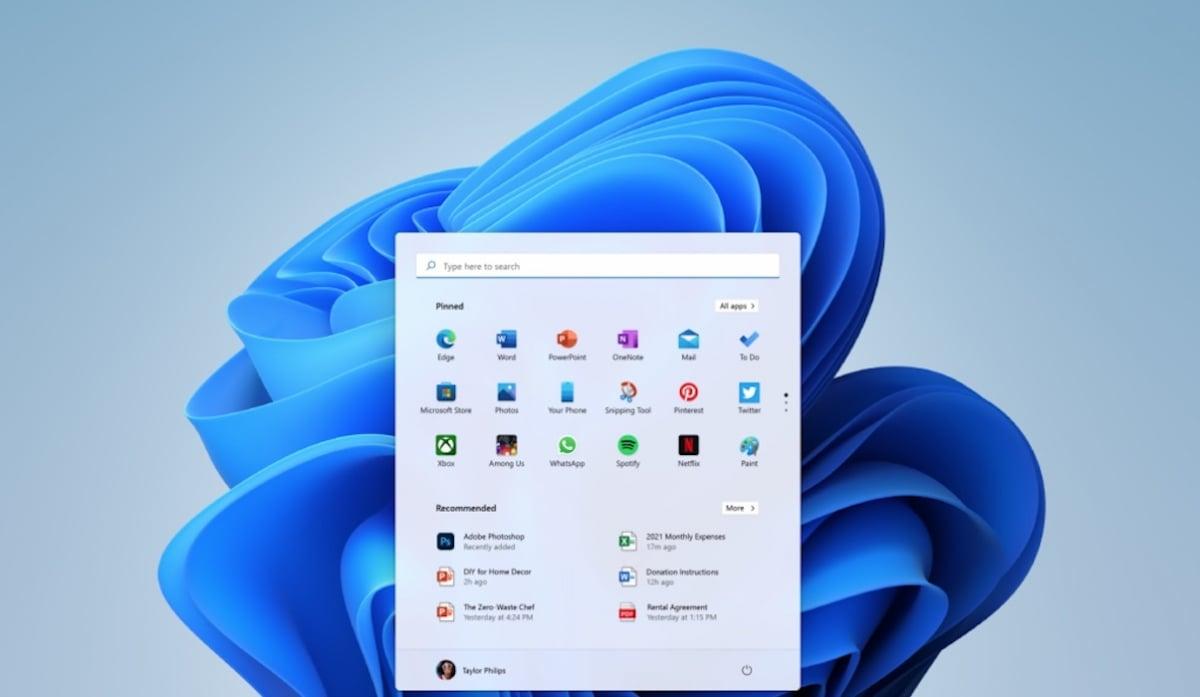
Windows 11: удобная среда для управления производительностью и температурой
С Windows 11 мы добились заказ и быстрый доступ, Вы заметите это, переключая температурные профили, управляя питанием и следя за состоянием компьютера. Центрированная панель задач, виджеты, сеансы фокусировки и макеты Snap позволяют легко отслеживать важные данные.
В Windows 11 Pro у вас также есть дополнительные функции, такие как BitLocker, Hyper-V, групповая политика и Windows Sandbox, Полезно для обеспечения безопасности и тестирования. Можно даже автоматизировать среды-«песочницы» с помощью скриптов .wsb, когда требуется проверять приложения, не вмешиваясь в основную систему.
Визуальная настройка повышает удобство использования, От тёмного режима до акцентных цветов и тем. Если вы предпочитаете тонкую настройку интерфейса, такие инструменты, как Start11, расширяют панель задач и элементы управления меню «Пуск», чтобы инструменты управления температурой всегда были под рукой.
Не забывай что Windows 11 показывает температуру графического процессора в диспетчере задач, но не процессорный; для этого вам понадобится стороннее программное обеспечение, если вы хотите считывать данные в реальном времени во время игры.
Как шаг за шагом создать свой первый ручной термопрофиль
Этот процесс прост и безопасен, если вы разумны: идея заключается в том, чтобы предвидеть наступление жары с помощью постепенного проветривания и установить разумные ограничения по энергопотреблению, чтобы избежать внезапных скачков и падений.
- Откройте набор производителя (например, Ящик Оружейной) с самого начала.
- Войдите в раздел «Режимы/Профили» и выберите «Вручную» или «Пользовательский».
- Нарисуйте кривую веера Центральный процессор и графический процессор: слегка увеличьте обороты двигателя при средних температурах, чтобы избежать последующих пиков; будьте осторожны и не регулируйте обороты двигателя слишком агрессивно на холостом ходу.
- Отрегулируйте пределы мощности/частоты Если вы хотите повысить производительность или снизить расход топлива, увеличивайте или уменьшайте скорость постепенно и проверяйте устойчивость.
- Сохраните профиль под понятным именем. и, если возможно, свяжите его с конкретными играми или приложениями.
Полезный совет: Если на вашем устройстве предусмотрены режимы энергопотребления (Максимальный, Стандартный, Эко или Оптимизированный), объедините их с вашими профилями и переключайтесь между использованием аккумулятора или зарядного устройства, чтобы контролировать срок службы аккумулятора и нагрев.
Мониторинг в реальном времени: температуры, нагрузки и оборотов
Чтобы принять правильное решение, необходимо хорошо оценить: Windows 11 не отображает температуру процессора в диспетчере задач, но отображает температуру графического процессора, поэтому рекомендуется использовать специализированные инструменты.
MSI Afterburner + RivaTuner Statistics Server (RTSS) — самый популярный и бесплатный дуэт для просмотра температуры процессора/видеокарты в игре, загрузки, FPS и других показателей. После установки RTSS во время настройки Afterburner перейдите в раздел «Настройки» > «Мониторинг» и установите флажок «Показывать информацию на экране» для каждой нужной метрики.
Если вам также интересно посмотреть данные о приложениях, отличных от игр, активирует отображение в системном трее, Или оставьте экранное меню всегда доступным через RTSS. Измените цвета и размеры, чтобы сделать HUD читаемым, не мешая другим.
А BIOS? На многих ноутбуках температура отображается на этих дисплеях, но при работе системы на минимуме они бесполезны для диагностики проблем под нагрузкой. «Хорошие» показания всегда отображаются в режиме реального времени и в рабочей среде.
Управление энергопотреблением и автономность: остальные 50% баланса
Тепловые профили также управляют мощностью и аккумулятором, Потому что меньшее напряжение или мощность означает меньшее тепловыделение. В Windows 11 и пакетах производителя вы сможете переключать режимы работы (Энергосбережение, Сбалансированный, Высокая производительность), ограничивать работу фоновых приложений и просматривать состояние аккумулятора.
- Оптимизированные планы: изменить в приложении производителя или в разделе «Настройки» > «Система» > «Питание и спящий режим» > «Дополнительные настройки».
- Фоновые процессы: В разделе «Настройки» > «Приложения» > «Приложения и функции» ограничьте разрешения на работу в фоновом режиме для приложений, которые вам не всегда нужны.
- Доли в процентах: На некоторых устройствах можно установить пороговые значения для защиты аккумулятора и предотвращения разрушительных циклов.
Не оставляйте компьютер постоянно в режиме «Высокая производительность». Это полезно для ресурсоемких задач, таких как рендеринг или определенные игры, но при просмотре веб-страниц или наборе текста может возникнуть ненужный рост напряжения и температуры, что приводит к повышению уровня шума и износа.
Техническое обслуживание и передовой опыт для обеспечения стабильности
Изменение вентиляторов, мощности и частот требует порядка и резервного копирования, поскольку неправильно выполненная настройка или ошибка могут привести к сбоям или перегреву.
- Создать точки восстановления прежде чем вносить какие-либо серьезные изменения в драйверы или настройки.
- Делайте регулярные резервные копии (системные образы или важные файлы) на внешний диск или в облако.
- Не изменяйте регистры или BIOS без знания, В большинстве случаев заводских настроек достаточно для безопасной настройки.
- Поддерживайте актуальность драйверов и пакетов производителя. поскольку они обычно исправляют ошибки и оптимизируют терморегулирование.
Также позаботьтесь о команде физически: Очистите решетку и вентиляторы от пыли, проверьте воздушный поток и термопасту, если она старая или подверглась резким перепадам температур. Если вентиляция корпуса ограничена, может пригодиться охлаждающая подставка.
В тяжелых случаях, если в работе устройства наблюдаются сбои, сильное снижение производительности или вентиляторы работают на полной скорости без видимых причин, рекомендуется вернуться к настройкам по умолчанию и обратиться в службу технической поддержки с системными журналами.
Помните: хорошее состояние оборудования и регулярное обслуживание, а также осознанное использование профилей и мониторинг, ключ к поддержанию эффективной и долговременной команды, оптимизируя производительность без ущерба для стабильности и долговечности.