
При работе с контейнерами Docker использование клипартов может стать хорошей отправной точкой. Однако практически в каждом проекте наступает момент, когда вам требуется больше контроля, особые настройки или просто включение собственной конфигурации. Вот где пользовательские образы Dockerfile.
В этой статье мы предоставим вам подробное руководство, понятный и подробный, чтобы вы могли научиться создавать свои собственные образы Docker. От базовых концепций, таких как что такое Dockerfile и как он работает, до продвинутых методов, таких как оптимизация Dockerfile, использование переменных, кэширование и управление журналами.
Что такое Dockerfile и зачем он нужен?
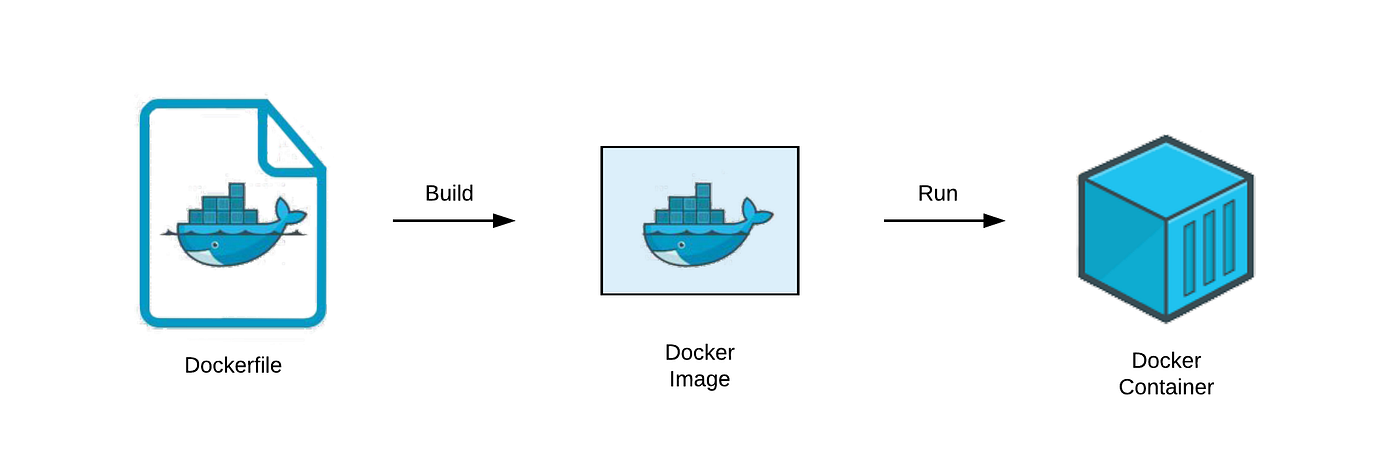
Dockerfile — это просто простой текстовый файл, содержащий инструкции чтобы Docker знал, как создать образ. Каждая инструкция в Dockerfile указывает на определенный шаг, и Docker интерпретирует его как слой в конечном сгенерированном образе.
Образы в Docker состоят из неизменяемые слои. Dockerfiles пошагово определяют, как должны создаваться эти слои: от выбора базового образа до копирования файлов, установки пакетов или настройки служб. Будучи воспроизводимыми, Dockerfiles позволяют Полностью автоматизируйте создание пользовательских сред простым способом.
Такой подход имеет ряд преимуществ: воспроизводимость, простота совместного использования, лучшее обслуживание и безопасность. Кроме того, использование Dockerfile позволяет избежать необходимости вручную настраивать конфигурации каждый раз при запуске контейнера. Все автоматизировано и документировано.
Как работает Dockerfile: основы
Чтобы создать пользовательские образы Dockerfile, первым делом необходимо определить, с какого базового образа мы начнем. Это делается с помощью директивы от, Например:
FROM ubuntu:20.04
Далее приведены дальнейшие инструкции, которые позволят вам создать и настроить образ:
- КОПИЯ: скопируйте файлы с локального компьютера в файловую систему контейнера.
- ЗАПУСТИТЬ: выполняет команды внутри образа сборки (например, устанавливает пакеты).
- CMD: определяет, какая команда будет выполнена по умолчанию при запуске контейнера из этого образа.
- ТОЧКА ВХОДА: устанавливает основной процесс контейнера, аналогичный CMD, но более контролируемый.
- ЕНВ: устанавливает переменные среды внутри контейнера.
- USER и WORKDIR: указывает, какой пользователь будет выполнять команды и какой будет рабочий каталог.
Практическим примером Dockerfile может быть следующее:
FROM ubuntu:20.04RUN apt-get update && apt-get install -y sudo nano curl nmapCOPY script.sh /usr/local/bin/script.shRUN chmod +x /usr/local/bin/script.shENV direcIP=127.0.0.1CMD [«/usr/local/bin/script.sh»]
В этом примере устанавливаются необходимые инструменты и настраивается пользовательский сценарий анализа с IP-адресом в качестве переменной, что позволяет легко изменять его при запуске контейнера.
Организация строительного контекста
Когда Docker создает образ, он делает это из каталога, известного как контекст строительства. Этот каталог должен содержать:
- Файл Dockerfile.
- Все файлы, которые вы хотите скопировать в контейнер (исходный код, скрипты, конфигурации…).
- Файл .dockerignore чтобы избежать включения ненужных файлов.
Например, если вы создаете образ с помощью приложения Python, ваш контекст сборки должен включать:
- Dockerfile
- app.py
- requirements.txt
Это крайне важно для того, чтобы Docker мог правильно копировать необходимые элементы в контейнер в процессе сборки.
Скомпилируйте пользовательский образ
Как только Dockerfile и контекст будут готовы, вы можете создать образ с помощью команды:
docker build -t nombreimagen:versión .
Например:
docker build -t miimagenpython:1.0 .
Точка в конце («.») указывает, что контекстом сборки является текущий каталог.. По завершении Docker покажет вам идентификатор образа, и вы сможете просмотреть его с помощью:
docker images
Протестируйте и запустите свой пользовательский образ
Запустить контейнер из нового образа очень просто:
docker run —name miapp -it miimagenpython:1.0
Если вы правильно настроили его (например, с помощью Flask или nginx), вы сможете получить к нему доступ из браузера, если правильно сопоставили порты:
docker run -p 4000:4000 miimagenpython:1.0
Использование переменных среды (ENV)
Директива ENV позволяет вам устанавливать значения по умолчанию, но вы также можете переопределить их во время выполнения. Практическим примером может служить установка IP-адреса для сканирования с помощью nmap:
ENV direcIP=127.0.0.1
А затем запустите контейнер следующим образом:
docker run -e direcIP=192.168.1.1 miimagen
Это позволяет создавать более универсальные и пригодные для повторного использования изображения без необходимости их постоянного изменения.
Исполняемые файлы по умолчанию: CMD и ENTRYPOINT
Существует два способа указать, что будет запускаться по умолчанию при запуске контейнера: CMD y ТОЧКА ВХОДА. Разница между ними в том, что CMD может быть перезаписан легко с терминала, в то время как ENTRYPOINT превращает контейнер в своего рода «закрытый» исполняемый файл.
Хорошей практикой является использование ENTRYPOINT для запуска сценариев запуска и CMD по умолчанию. Например:
ENTRYPOINT [«/start.sh»]CMD [«defaultvalue»]
Таким образом, вы можете передавать определенные аргументы, не изменяя логику включенного скрипта.
Лучшие практики и оптимизация Dockerfile
Вот несколько основных рекомендаций по созданию пользовательских образов Dockerfile:
- Используйте легкие базовые изображения например, Alpine, если это возможно (они занимают меньше места и работают быстрее).
- Группы RUN инструкции в одном блоке, чтобы минимизировать количество слоев.
- Избегайте интерактивных инструкций (например, запросы на подтверждение). Всегда используйте -y o —no-prompt в учреждениях.
- Удалить временные файлы после использования.
- Использовать .dockerignore как если бы вы использовали .gitignore, чтобы не включать ненужные файлы.
Применение этих рекомендаций повышает качество изображения и снижает риски безопасности.
Контроль кэширования во время строительства
Docker использует интеллектуальную систему кэширования, чтобы избежать повторного выполнения шагов, которые не были изменены. Это ускоряет реконструкцию. Если вы редактируете пользовательские образы Dockerfile, они будут перестроены только из измененной строки.
Если вы хотите принудительно выполнить полную перестройку, вы можете использовать:
docker build —no-cache -t nombreimagen .
Это гарантирует, что все будет сделано с нуля, что полезно при изменении внешних файлов, не обнаруженных механизмом кэширования.
Обмен образами: Docker Hub и реестры
После проверки вашего пользовательского изображения вы можете загрузить его в репозиторий (например, Докер Хаб), чтобы поделиться им. Поток будет следующим:
- Зарегистрируйтесь в Docker Hub и создайте репозиторий.
- Подключите своего клиента к Docker Hub con docker login.
- Отметьте изображение с вашим именем пользователя:
docker tag miimagen username/miimagen:1.0
- Загрузите изображение с помощью:
docker push username/miimagen:1.0
Как только это будет сделано, Любой желающий сможет загрузить и использовать ваше изображение. с помощью:
docker pull username/miimagen:1.0
Интеграция с Docker Compose
В более сложных проектах обычно требуется несколько контейнеров (веб, база данных, балансировщик нагрузки и т. д.). Для этой цели используется докер-compose.yml, где вы можете определить службы для запуска.
Пример использования вашего собственного изображения:
version: ‘3’services: web: image: username/miimagen:1.0 ports: — «4000:4000» redis: image: redis
Таким образом, Docker-compose может развертывать сервисы из пользовательских образов и объединять их. с другими стандартами в согласованном порядке.
При запуске docker-compose up, запускаются все определенные службы, что идеально подходит для полноценных сред разработки.
Используя все эти инструменты и методы, вы сможете создавать надежные, настраиваемые и эффективные среды для всех своих проектов. Вы больше не будете ограничены типовыми изображениями и сможете адаптировать все в точном соответствии со своими потребностями.