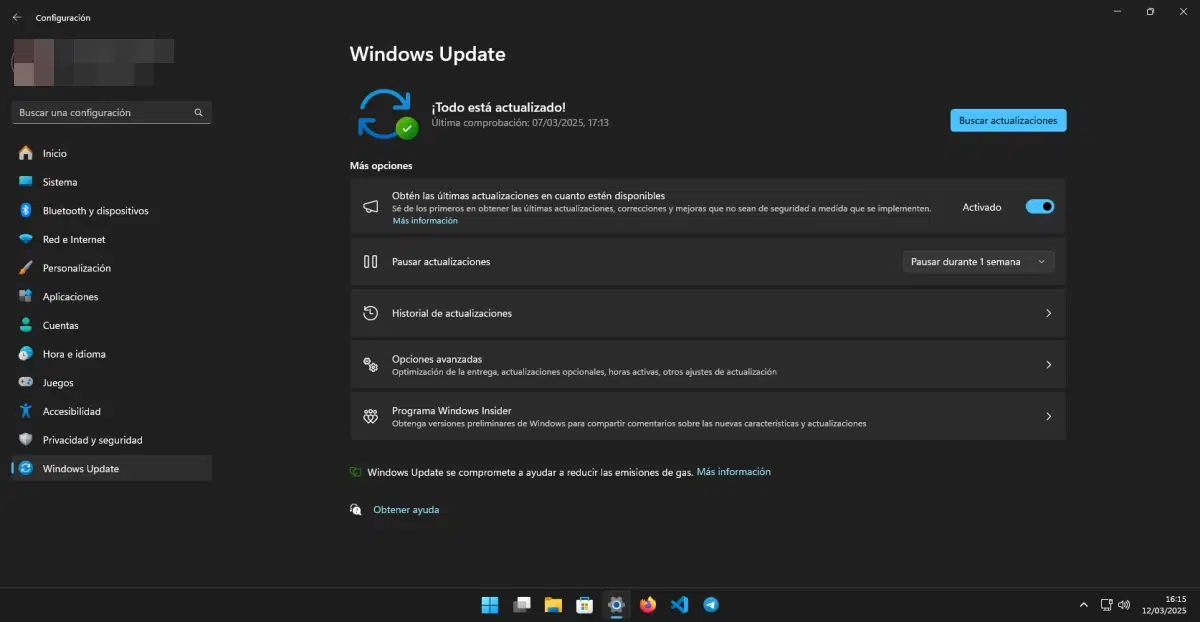
Центр обновления Windows Это важная функция операционной системы, которая гарантирует, что ваш компьютер получит последние обновления безопасности, исправления и улучшения производительности. Однако пользователи часто сталкиваются с проблемами при попытке обновить свою систему. В этой статье мы рассмотрим наиболее распространенные причины сбоев в работе Центра обновления Windows и предоставим подробные решения для устранения этих проблем.
Либо потому, что обновление зависло, показывает код ошибки или просто неправильно установили, вот подробное руководство по устранению этих неполадок и поддержанию оптимальной работы вашего компьютера.
Возможные причины ошибок Центра обновления Windows
Прежде чем применять решение, важно понять, что может быть причиной проблем с Центром обновления Windows. Вот некоторые из наиболее распространенных причин:
- Нестабильное интернет-соединение: Без стабильного соединения обновления могут загружаться не полностью или прерываться в процессе.
- Нехватка места на диске: Если в операционной системе недостаточно свободного места, обновления могут завершиться неудачей или сбоем.
- Поврежденные файлы обновления: Иногда временные файлы Центра обновления Windows могут быть повреждены и помешать установке новых обновлений.
- Конфликты со сторонним ПО: Некоторые антивирусные программы или другие приложения могут мешать процессу обновления.
- Измененные ключи реестра: Несанкционированные изменения в реестре Windows могут повлиять на обновления системы.
Решения для восстановления Центра обновления Windows
1. Перезагрузите компьютер.
Это может показаться очевидным решением, но Перезагрузите систему может решить множество проблем, включая неработающий Центр обновления Windows. Для успешного применения некоторых процессов обновления требуется перезагрузка.
2. Проверьте интернет-соединение
Убедитесь, что ваше соединение стабильно и не тарифицируется, так как это может помешать автоматической загрузке обновлений. Вы можете проверить свое соединение, выйдя в Интернет или отправив запрос на подключение к серверу.
3. Освободите место на диске
Для обновлений Windows требуется определенное дисковое пространство для загрузки и установки. Убедитесь, что у вас достаточно места на диске, и при необходимости удалите ненужные файлы.
4. Запустите средство устранения неполадок Центра обновления Windows.
В Windows имеется встроенный инструмент для устранения неполадок с обновлениями. Чтобы запустить его:
- открывает конфигурация из меню «Пуск».
- Перейти к Обновление и безопасность.
- Нажмите устранение неисправностей а затем в Дополнительные средства устранения неполадок.
- выбрать Центр обновления Windows и запустите решатель.
5. Перезапустите службу Windows Update.
Если служба обновления отключена, обновления не может быть обработан правильно. Чтобы сбросить настройки:
- пресс Windows + R и написать services.msc.
- Искать Центр обновления Windows в списке.
- Щелкните по нему правой кнопкой мыши и выберите перезагружать.
6. Сброс папок обновлений
Windows временно хранит файлы обновлений в определенные папки, которые могут быть повреждены. Чтобы сбросить их, откройте командную строку от имени администратора и выполните следующие команды:
net stop wuauserv net stop cryptsvc ren C:\Windows\SoftwareDistribution \Software\Distribution.old ren C:\Windows\System32\catroot2\catroot2.old net start wuauserv net start cryptsvc
7. Запустите команды SFC и DISM
Системные файлы могут быть повреждены и повлиять на процесс обновления. Для их восстановления используйте следующие команды из командной строки (запущенной от имени администратора):
sfc /scannow DISM /Online /Cleanup-Image /RestoreHealth
8. Загрузите обновления вручную
Если Центр обновления Windows по-прежнему не работает, вы можете скачать вручную файлы из Каталог Центра обновления Майкрософт. Вам просто нужно знать номер обновления (KBXXXXXXX) и установить его вручную.
9. Восстановите систему до предыдущей точки
Если проблема возникла после недавнего изменения системы, вы можете восстановить окна к предыдущему состоянию:
- нажмите Windows + R и впишите rstrui.
- Выберите предыдущую точку восстановления, когда Центр обновления Windows работал правильно.
10. Выполните чистую установку Windows.
Если все остальное не помогает, чистая установка окон может быть окончательным решением. Вы можете использовать инструмент Создание Windows Media переустановить систему без ошибок.
Обеспечение бесперебойной работы Центра обновления Windows является ключом к безопасность y el производительность системы. Выполняя эти шаги, вы можете быть уверены, что ваш компьютер всегда обновлен и защищен от угроз.