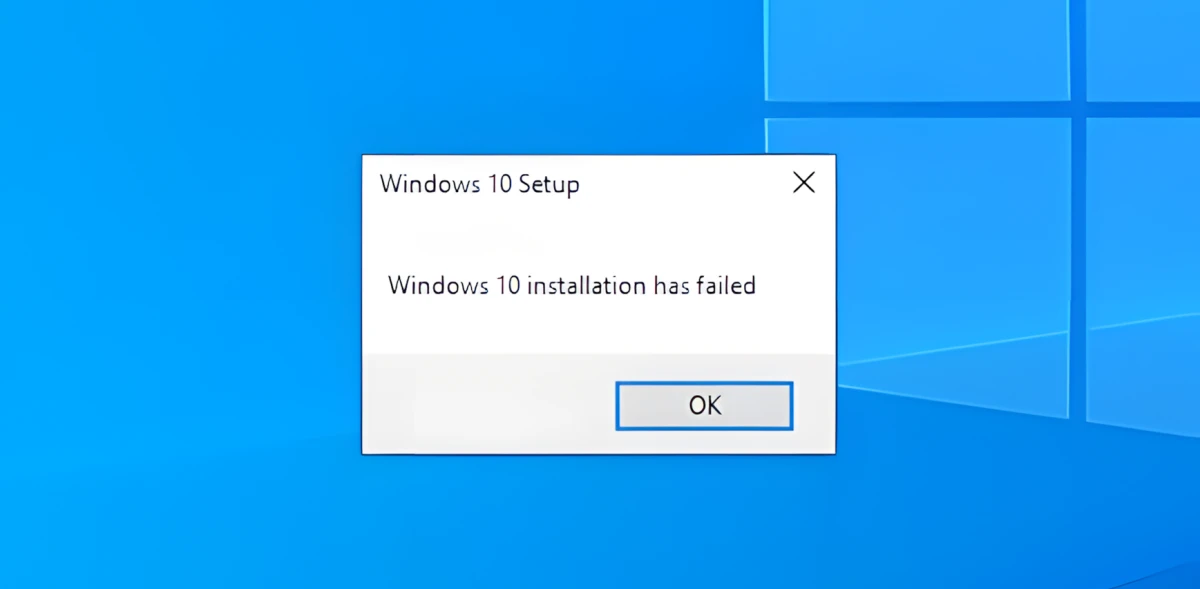
Установить Windows Возникновение непредвиденных ошибок может стать головной болью. Существует множество причин, по которым попытка установки может завершиться неудачей: из-за того, что система не может завершить установку, из-за проблем с установочным носителем или из-за несовместимости с определенными драйверами. К счастью, существует несколько проверенных решений, которые помогут вам успешно завершить установку.
В этой статье, Мы рассмотрим наиболее распространенные причины ошибок при установке Windows и мы предоставим вам подробные решения для каждого случая. Если у вас возникли проблемы с установкой, выполните следующие действия, чтобы обеспечить бесперебойную работу операционной системы.
Распространенные причины, по которым Windows не устанавливается
Прежде чем применять какое-либо решение, важно понять, что может быть причиной проблемы. Вот некоторые из наиболее распространенных причин:
- Поврежденные установочные файлы: Это может быть связано с неполной загрузкой или повреждением установочного носителя.
- Несовместимое или поврежденное оборудование: Поврежденный жесткий диск или недостаточный объем оперативной памяти могут помешать установке.
- Ошибки в конфигурации системы: Неправильные настройки BIOS или параметров разделов диска могут привести к ошибкам.
- Помехи от других программ: Антивирусное или фоновое программное обеспечение может помешать процессу установки.
Решения для ошибок установки Windows
1. Проверьте установочный носитель.
Одна из самых распространенных ошибок происходит когда установочные файлы повреждены или используемый носитель неразборчив. Чтобы убедиться, что проблема не в этом:
- Очистите USB-накопитель или DVD-диск салфеткой из микрофибры.
- Скачать а новая копия Windows с официального сайта Microsoft.
- Создайте загрузочный USB-накопитель с помощью Media Creation Tool.
- Попробуйте выполнить установку с другого USB-порта или DVD-привода.
2. Используйте автоматическое восстановление
Если Windows выдает ошибку, но не завершает установку, вы можете воспользоваться встроенным средством восстановления:
- Выключите и включите компьютер три раза, чтобы принудительно открыть среду восстановления.
- выбрать Передовой > устранение неисправностей > Авто ремонт.
- Позвольте системе автоматически проанализировать и применить исправления.
3. Запустите безопасный режим и ручное восстановление
Если автоматическое восстановление не решило проблему, попробуйте восстановить установку вручную:
- На экране ошибки нажмите Shift + F10 чтобы открыть командную строку.
- Запись cd %windir%/system32/oobe/ и нажмите Enter.
- Запустите команду msoobe и следуйте инструкциям мастера.
- Перезагрузите компьютер и попробуйте продолжить установку.
4. Проверьте совместимость оборудования
Некоторые ошибки установки возникают из-за того, что определенные компоненты несовместимы с версией Windows, которую вы пытаетесь установить:
- Убедитесь, что ваш компьютер соответствует минимальным требованиям к оборудованию.
- Посетите сайт производителя вашей материнской платы и загрузите последние версии драйверов.
- Если вы устанавливаете систему на старый компьютер, попробуйте более легкую версию Windows.
5. Правильно настройте жесткий диск
Неправильно отформатированный или разбитый на разделы диск может помешать установке Windows. Чтобы это исправить:
- Откройте командную строку во время установки (Shift + F10).
- Запись diskpart , а затем list disk чтобы увидеть единицы.
- Выберите правильный диск с select disk X (замените X на номер вашего диска).
- Удалить все разделы с clean а затем создайте новый с помощью create partition primary.
- Отформатируйте диск с помощью format fs=ntfs quick.
6. Отключите программы, которые могут мешать
Некоторые приложения могут конфликтовать с установленной у вас ОС Windows. Чтобы избежать этого, можно выполнить чистую загрузку:
- Нажмите Windows + R впишите в окно msconfig и нажмите Enter.
- На вкладке Общиевыбирать Выборочный старт и отключить опцию Загрузка элементов автозагрузки.
- Перейти на вкладку Услуги знак Скрыть все службы Microsoft и нажмите отключить все.
- Перезагрузите компьютер и повторите попытку установки.
Выполнив эти шаги, вы сможете решить большинство проблем с установкой Windows и получить операционная система работает правильно.