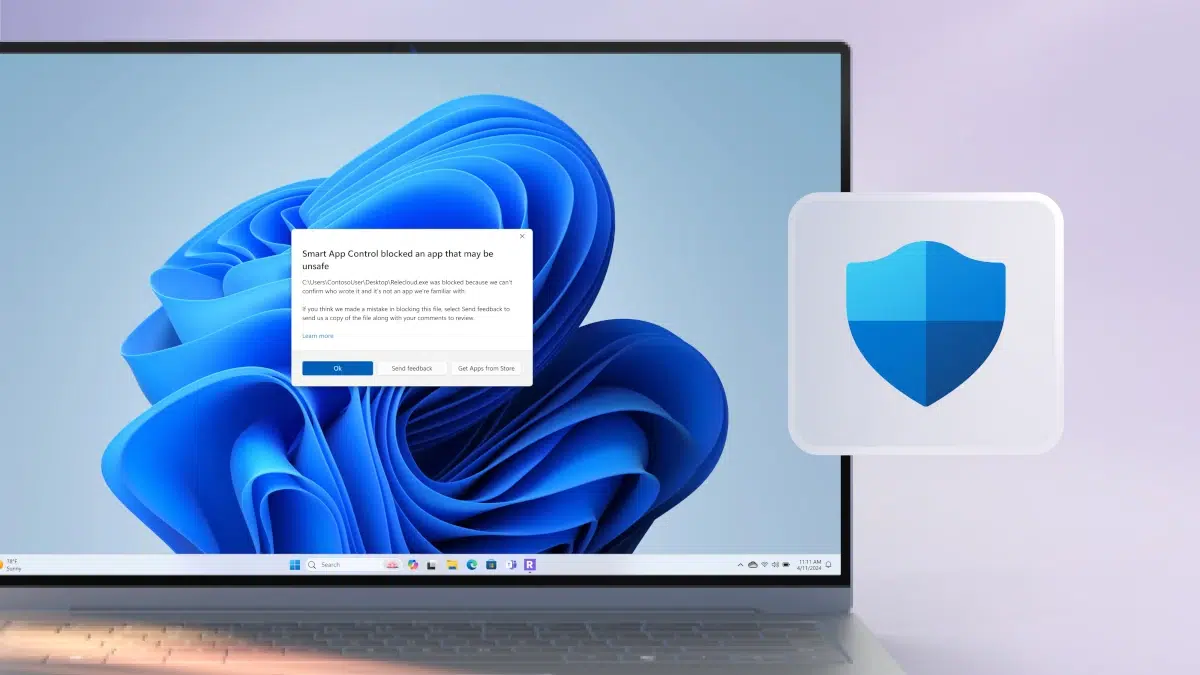
Если вы обнаружили, что приложение Безопасность Windows в Windows 11 не открывается, работает неправильно или выдает ошибки, вы не одиноки. Эта проблема может быть вызвана разными причинами: от конфликтов с другим антивирусом до системных ошибок. В этой подробной статье мы рассмотрим многочисленные причины и пошагово проведем вас по различным решениям, чтобы вы могли решить эту проблему раз и навсегда.
Microsoft Defender является основополагающей частью защиты Windows, предлагающей защиту в режиме реального времени от вирусов, вредоносных программ и других угроз. Когда оно перестает работать, наше оборудование становится уязвимым, поэтому крайне важно как можно скорее найти и внедрить решение.
Возможные причины, по которым Windows Security не открывается
Прежде чем применять какое-либо решение, важно понять возможные причины, по которым система безопасности Windows не открывается на windows 11. Некоторые из наиболее распространенных причин включают в себя:
- Конфликт с другим антивирусом: Если вы установили сторонний антивирус, он мог автоматически отключить Defender.
- Поврежденные системные файлы: Сбой в важных файлах Windows может помешать работе системы безопасности Windows.
- Проблемы с обновлениями Windows: Иногда неполное или неисправное обновление может привести к прекращению работы Defender.
- Неправильные настройки: Изменения в реестре или системных настройках могут блокировать работу приложения.
Решения для исправления безопасности Windows в Windows 11
1. Перезагрузите компьютер.
Кажется, это простой шаг, но Во многих случаях перезагрузка может решить незначительные системные конфликты.. Прежде чем применять более сложные решения, попробуйте перезагрузить компьютер и проверить, устранена ли проблема.
2. Проверьте, установлен ли другой антивирус.
Если вы установили сторонний антивирус в качестве Avast, Нортон o McAfee, это может привести к автоматическому отключению Защитника Windows. В этих случаях вы можете сделать следующее:
- Откройте админдор де тареас прессование Ctrl + Shift + Esc.
- Перейти на вкладку Главная и отключите все антивирусные программы, кроме Defender.
- Перезагрузите компьютер и проверьте, Безопасность Windows работает правильно.
- Если проблема не устранена, попробуйте удалить сторонний антивирус и перезапустить систему.
3. Сбросьте настройки безопасности Windows
Применение может Безопасность Windows поврежден или требует сброса. Чтобы сбросить настройки:
- открывает конфигурация в Windows 11.
- выбрать Приложения , а затем Установленные приложения.
- Искать Безопасность Windows, нажмите на три точки и выберите Передовой.
- В Восстановление, Нажмите на Восстановление и подтвердите действие.
4. Используйте средство проверки системных файлов (SFC)
Если проблема возникла из-за поврежденные файлы, вы можете использовать встроенный инструмент SFC для их восстановления:
- открывает Командная строка как администратор (введите cmd в поле поиска «Начать», щелкните правой кнопкой мыши и выберите Запуск от имени администратора).
- Введите следующую команду и нажмите Enter: sfc /scannow
- Дождитесь завершения процесса и перезагрузите компьютер.
5. Запустите DISM для восстановления образа Windows.
Если SFC не решает проблему, используйте инструмент DISM:
- открывает Командная строка как администратор.
- Выполните эти команды одну за другой:
- DISM /Online /Cleanup-Image /CheckHealth
- DISM /Online /Cleanup-Image /ScanHealth
- DISM /Online /Cleanup-Image /RestoreHealth
- Перезагрузите компьютер и проверьте, Безопасность Windows теперь это работает.
6. Проверьте службы безопасности Windows
Как ООН основная услуга отключена, безопасность Windows может не работать. Чтобы проверить это:
- пресс Windows + Rпишет services.msc и нажмите Enter.
- Поиск услуг Центр безопасности Windows y Defender для Windows.
- Дважды щелкните по каждому из них и убедитесь, что Тип запуска является Automatico.
- Если государство арестованный, Нажмите на Начало.
7. Проверьте реестр Windows.
Если какая-либо конфигурация запись блокирует Defender для Windows, вы можете исправить это так:
- открывает пробег con Windows + Rпишет regedit и нажмите Enter.
- Перейти к маршруту HKEY_LOCAL_MACHINE SOFTWARE Политики Microsoft Защитник Windows.
- Если вы найдете ключ под названием DisableAntiSpyware, удалите его или измените на 0.
- Перезагрузите компьютер и проверьте, Безопасность Windows Он уже открыт.
Мы исследовали несколько решений для устранения проблем безопасности Windows 11. От простых перезагрузок до использования расширенных инструментов, таких как SFC, DISM или редактор реестра, существует несколько способов решения этой проблемы. Выполнив эти шаги, вы сможете восстановить работоспособность своей системы и обеспечить ее эффективную защиту.