Здравствуйте, уважаемые читатели ИнетСоветы.ру! В этой статье речь пойдет о плагине Q2W3 Fixed Widget. Зачем он нужен и как поможет увеличить доход с сайта читайте далее.
Возможно Вам доводилось видеть на других сайтах плавающий блок с рекламой или баннером в сайдбаре. Если раньше, прокручивая страницу вниз, где-то на средине статьи виджеты в сайдбаре заканчивались и Вы видели пустую правую колонку, то теперь можно сделать так, чтобы за пользователем следовал плавающий виджет. Размещение рекламы в таком плавающем блоке повышает кликабельность по ней, а соответственно и доход.
Установка Q2W3 Fixed Widget
Реализовать такую функцию можно при помощи плагина Q2W3 Fixed Widget. Сделать это можно в три шага: установить плагин, сделать некоторые настройки, выбрать виджет, который должен скользить в сайдбаре.
Установка стандартная. Слева в меню выберите Плагины — Добавить новый. В строку поиска вставьте название — Q2W3 Fixed Widget. В списке результатов поиска найдите этот плагин и нажмите на ссылку установить.
После установки и активации плагина, в меню в разделе Внешний вид появится подраздел Фикс. Виджеты.

Настройка плавающего виджета в сайдбаре
Заходите в него и увидите вот такие настройки:
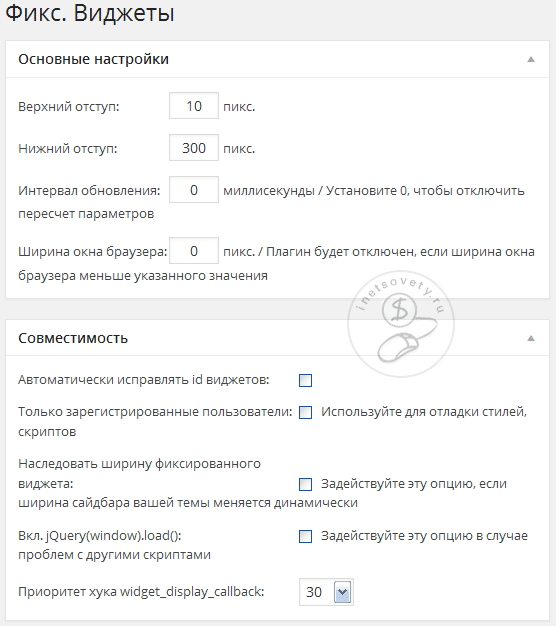
В пункте основные настройки нужно указать верхний и нижний отступ. Если Вы хотите, чтобы баннер был в самом верху, то поставьте отступ 10-20 пикс. Если же хотите сдвинуть виджет ближе к центру страницы, то 200-300 пикс. Поэкспериментируйте и выберите понравившийся Вам вариант. Учитывайте при этом высоту самого плавающего блока.
Нижний отступ следует указывать исходя из высоты футера. Нужно подобрать оптимальный отступ, чтобы выджет не наезжал на него. Если у Вас тема с нижним футером, что учитывайте и его высоту.
В поле интервал обновления я ничего не меняла. Устанавливать интервал обновления нужно в том случае, если в сайдбаре используются динамические javascript коды, т.е. информация в виджете периодически обновляется.
И последний пункт — ширина окна. Если Вы не хотите, чтобы плавающий блок отображался на мобильных устройствах или планшетах, то установите ширину экрана, которая на мобильных устройствах.
В пункте совместимость можно попытаться решить проблемы с совместимостью работы плагина и Вашего шаблона. У меня плагин заработал только после включения опции «автоматически исправлять id виджетов». Блок стал плавать при прокрутке вниз, но вместе с ним поплыл и фон виджета. Пришлось пока деактивировать плагин до исправления ошибки. На другом сайте со стандартной темой плагин работает без проблем. Пришлось активировать опцию «автоматически исправлять id виджетов». Плагин и так работал, но появлялся посредине сайдбара и при прокрутке вниз закрывал собой другие виджеты.
Кроме этого данный плагин может конфликтовать с другими плагинами (на моем блоге такого не наблюдалось) или скриптами. Чтобы попробовать решить эту проблему поставьте галочку против этой опции.
С некоторыми темами плагин может не работать. Основные причины и пути решения автор плагина описывает на своем блоге, ссылка
Последний шаг — фиксация выбранного виджета. После активации плагина на странице виджеты у каждого из них появилась опция «Зафиксировать виджет». Ставим галочку у нужного виджета и нажимаем кнопку сохранить. Проверяем работу.

Рекомендую фиксировать самый нижний виджет. Если Вы зафиксируете виджет, который находится вверху или в центре, то он при прокрутке страницы будет двигаться вниз и находиться над содержимым других виджетов. Чтобы избежать такого, заранее переместите фиксируемый виджет в самый низ.
Обратите внимание на полезную статью — как увеличить доход с рекламных блоков на сайте https://inetsovety.ru/kak-vstavit-reklamu-v-statyyu-wordpress/
Важно! В плавающий виджет нельзя размещать блок контекстной рекламы от Гугл Адсенс. Перед добавлением кода рекламы той или иной пертнерки, уточните у службы поддержки разрешено ли это правилами, чтобы не получить неожиданный бан.
До встречи!