Архив метки: Windows

У меня есть маршрутизатор, нужен ли мне брандмауэр Windows?

Существует два типа брандмауэров: аппаратные брандмауэры и программные брандмауэры. Ваш маршрутизатор функционирует как аппаратный брандмауэр, в то время как Windows включает в себя программный брандмауэр. Есть и другие сторонние брандмауэры, которые вы можете установить.

В августе 2003 года, если вы подключили незашифрованную систему Windows XP к Интернету без брандмауэра, он мог быть заражен в течение нескольких минут червем Blaster, который использовал уязвимости в сетевых службах, которые Windows XP открыла в Интернете.

В дополнение к демонстрации важности установки патчей безопасности это демонстрирует важность использования брандмауэра, который предотвращает доступ входящего сетевого трафика к вашему компьютеру. Но если ваш компьютер находится за маршрутизатором, действительно ли вам нужен программный брандмауэр?

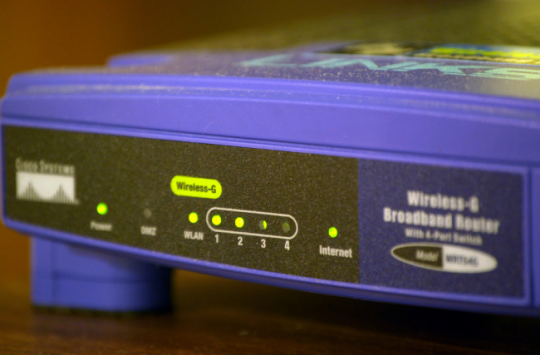
Как маршрутизаторы функционируют в виде аппаратных брандмауэров

Домашние маршрутизаторы используют преобразование сетевых адресов (NAT) для совместного использования одного IP-адреса из вашего интернет-сервиса между несколькими компьютерами в вашей семье. Когда входящий трафик из Интернета достигает вашего маршрутизатора, ваш маршрутизатор не знает, к какому компьютеру пересылать его, поэтому он отбрасывает трафик. Фактически NAT действует как брандмауэр, который предотвращает доступ входящих запросов к вашему компьютеру. В зависимости от вашего маршрутизатора вы также можете блокировать определенные типы исходящего трафика, изменяя настройки вашего маршрутизатора.

Вы можете перенаправить маршрутизатор на какой-то трафик, настроив переадресацию портов или поместив компьютер в DMZ (демилитаризованная зона), куда направляется весь входящий трафик. DMZ, по сути, перенаправляет весь трафик на конкретный компьютер — компьютер больше не будет использовать маршрутизатор, действующий как межсетевой экран.
Как работают программные брандмауэры

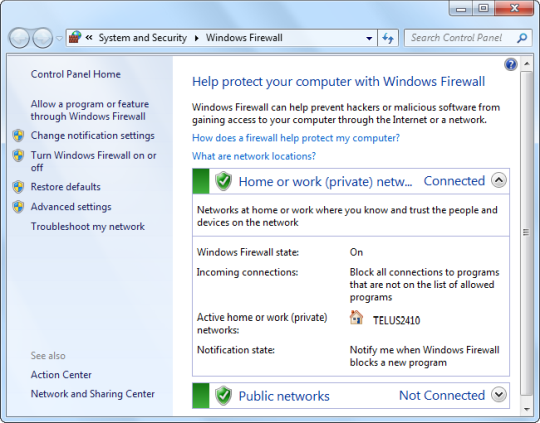
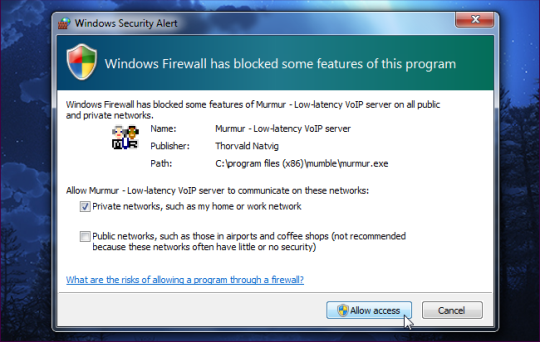
На вашем компьютере работает программный брандмауэр. Он действует как привратник, позволяя осуществлять некоторый трафик и отбрасывать входящий трафик. Сама Windows включает встроенный программный брандмауэр, который по умолчанию был включен в Windows XP с пакетом обновления 2 (SP2). Поскольку программные брандмауэры запускаются на вашем компьютере, они могут контролировать, какие приложения хотят использовать Интернет, блокировать и разрешать трафик для каждого приложения.

Если вы подключаете свой компьютер непосредственно к Интернету, важно использовать программный брандмауэр — вам не стоит беспокоиться об этом сейчас, когда брандмауэр поставляется с Windows по умолчанию.
Аппаратный и программный брандмауэр: сравнение

Брандмауэры аппаратного и программного обеспечения перекрываются несколькими важными способами:

  • Оба по умолчанию блокируют нежелательный входящий трафик, защищая потенциально уязвимые сетевые службы от дикого Интернета.
  • Оба могут блокировать определенные типы исходящего трафика. (Хотя эта функция может отсутствовать на некоторых маршрутизаторах.)

Преимущества программного брандмауэра:

  • Аппаратный брандмауэр находится между вашим компьютером и Интернетом, а программный брандмауэр находится между вашим компьютером и сетью. Если другие компьютеры в сети заражаются, программный брандмауэр может защитить ваш компьютер от них.
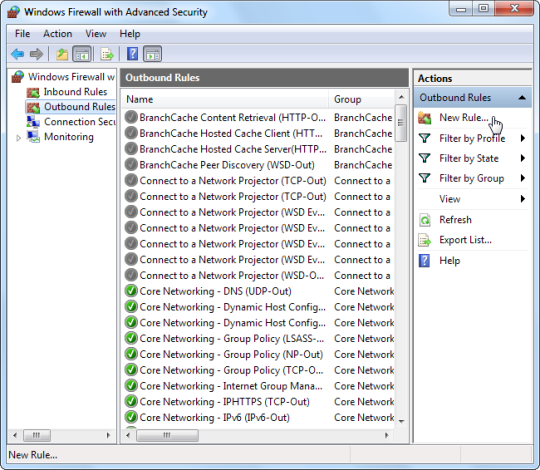
  • Программные брандмауэры позволяют вам легко контролировать доступ к сети для каждого приложения. В дополнение к управлению входящим трафиком, программный брандмауэр может запросить вас, когда приложение на вашем компьютере хочет подключиться к Интернету и позволит вам запретить приложению подключаться к сети. Эта функция проста в использовании с сторонним брандмауэром, но вы также можете запретить приложениям подключаться к Интернету с брандмауэром Windows .
Преимущества аппаратного брандмауэра:

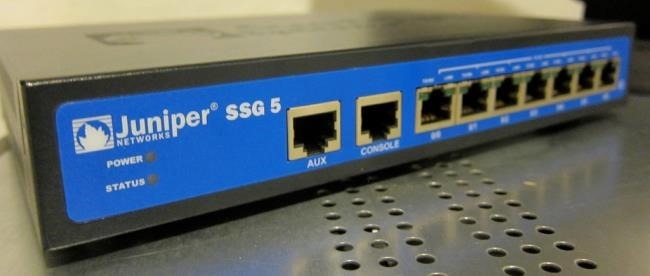
  • Аппаратный брандмауэр находится отдельно от вашего компьютера — если ваш компьютер заражен червем, этот червь может отключить ваш программный брандмауэр. Однако этот червь не может отключить ваш аппаратный брандмауэр.
  • Брандмауэры оборудования могут обеспечивать централизованное управление сетью. Если вы запустите большую сеть, вы можете легко настроить настройки брандмауэра с одного устройства. Это также мешает пользователям изменять их на своих компьютерах.

Вам нужны оба?

Важно использовать по крайней мере один тип брандмауэра — аппаратный брандмауэр (например, маршрутизатор) или программный брандмауэр. Маршрутизаторы и программные брандмауэры частично перекрываются, но каждый из них предоставляет уникальные преимущества.

Если у вас уже есть маршрутизатор, оставляя включенным брандмауэр Windows, вы получаете преимущества безопасности без реальной стоимости исполнения. Поэтому неплохо запустить оба.

Вам необязательно устанавливать сторонний программный брандмауэр, который заменяет встроенный брандмауэр Windows, но вы можете, если хотите больше функций.
2018-11-16T10:23:56
Вопросы читателей

Зачем нужен межсетевой экран (брандмауэр)?

Вероятно, вы слышали, что брандмауэры — важная защита безопасности, но знаете ли вы, почему это так? Многие люди этого не делают, если любые ссылки на брандмауэры на телешоу, фильмы и другие формы популярных медиа — это какие-то признаки.

Брандмауэр находится между компьютером (или локальной сетью) и другой сетью (например, Интернетом), контролируя входящий и исходящий сетевой трафик. Без брандмауэра все идет. С брандмауэром правила брандмауэра определяют, какой трафик разрешен, а какой нет.

Почему компьютеры включают брандмауэры

Большинство пользователей теперь используют маршрутизаторы дома, чтобы они могли делиться своим интернет-соединением между несколькими устройствами. Однако было время, когда многие люди подключили кабель Ethernet своего компьютера непосредственно к кабелю или DSL-модему, подключив компьютер непосредственно к Интернету. Компьютер, подключенный непосредственно к Интернету, имеет общедоступный IP-адрес — другими словами, любой пользователь Интернета может достичь этого. Любые сетевые службы, которые у вас запущены на вашем компьютере, такие как службы, входящие в состав Windows для совместного использования файлов и принтеров, удаленный рабочий стол и другие функции, будут доступны для других компьютеров в Интернете.

В первоначальном выпуске Windows XP не было брандмауэра. Сочетание услуг, предназначенных для локальных сетей, без брандмауэра и компьютеров, подключенных непосредственно к Интернету, привело к тому, что многие компьютеры Windows XP заразились в течение нескольких минут после подключения к Интернету.

Брандмауэр Windows был представлен в Windows XP с пакетом обновления 2 (SP2), и он, наконец, включил брандмауэр по умолчанию в Windows. Эти сетевые службы были изолированы от Интернета. Вместо того, чтобы принимать все входящие соединения, система брандмауэра удаляет все входящие соединения, если только она специально не настроена для разрешения этих входящих соединений.

Это не позволяет пользователям Интернета подключиться к локальным сетевым службам на вашем компьютере. Он также контролирует доступ к сетевым службам с других компьютеров в вашей локальной сети. Вот почему вас спрашивают, какая именно сеть, когда вы подключаетесь к одному в Windows. Если вы подключитесь к домашней сети, брандмауэр разрешит доступ к этим службам. Если вы подключитесь к общедоступной сети, брандмауэр запретит доступ.

Даже если сама сетевая служба настроена так, чтобы не разрешать подключения из Интернета, возможно, что сама служба имеет дефект безопасности, и специально созданный запрос может позволить злоумышленнику запустить на вашем компьютере произвольный код. Брандмауэр предотвращает это, мешая, препятствуя входящим соединениям даже достичь этих потенциально уязвимых сервисов.

Дополнительные функции брандмауэра

Брандмауэры размещаются между сетью (например, Интернетом) и компьютером (или локальной сетью), который защищает брандмауэр. Основной целью безопасности брандмауэра для домашних пользователей является блокировка нежелательного входящего сетевого трафика, но брандмауэры могут сделать гораздо больше. Поскольку межсетевой экран находится между этими двумя сетями, он может анализировать весь трафик, достигающий или выходящий из сети, и решить, что с ним делать. Например, брандмауэр также может быть настроен для блокировки определенных типов исходящего трафика или может регистрировать подозрительный трафик (или весь трафик).

Брандмауэр может иметь множество правил, разрешающих и запрещающих определенные типы трафика. Например, он может разрешать только подключение к серверу с определенного IP-адреса, отбрасывая все запросы на подключение из других источников для обеспечения безопасности.

Брандмауэрами может быть что угодно: от части программного обеспечения, работающего на вашем ноутбуке (например, брандмауэра, входящего в состав Windows) до выделенного оборудования в корпоративной сети. Такие корпоративные брандмауэры могли анализировать исходящий трафик, чтобы гарантировать, что никакая вредоносная программа не взаимодействует через сеть, не отслеживает использование сети сотрудника и не фильтрует трафик — например, брандмауэр может быть настроен только для того, чтобы разрешать просмотр веб-трафика через брандмауэр, блокируя доступ к другим типам Приложения.


2018-11-15T11:15:53
Вопросы читателей

Как включить точку доступа на ноутбуке: самые доступные способы

Беспроводные сети являются одной из самых удобных технологий. Подключение к интернету из кафе, в путешествиях и вообще вне дома – всё это возможно благодаря Wi-Fi. Вопрос о том, как подключиться к Вай-Фай в общественном месте или, например, самому раздавать интернет, достаточно актуален. Поэтому эта статья посвящена тому, как включить точку доступа (Access Point или AP) на ноутбуке с Windows. Читать →

Командная строка Windows: подключение к беспроводной сети

Мы всегда находимся в поисках гениальных способов произвести впечатление на наших друзей, и недавно мы нашли способ подключиться к нашей беспроводной сети из командной строки, поэтому сегодня мы покажем вам, как это сделать.

Как просматривать и подключаться к беспроводным сетям из командной строки

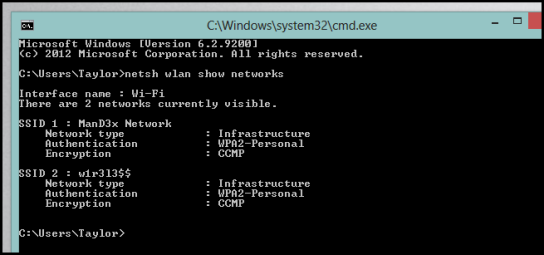
Для просмотра доступных беспроводных сетей из командной строки требуется только одна команда:

netsh wlan show networks

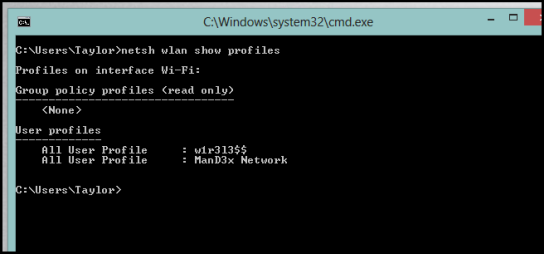
К сожалению, для подключения к сети вам необходим сетевой профиль. Это означает, что вам нужно подключиться к нему хотя бы один раз до этого. Чтобы узнать, какие профили доступны на вашем компьютере, используйте следующую команду:

netsh wlan show profiles

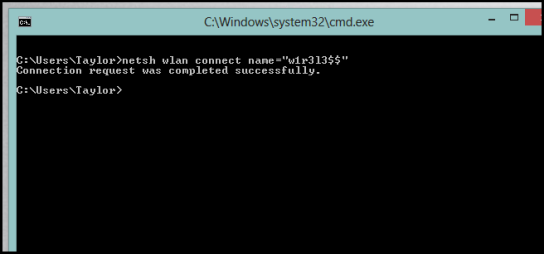
После того, как вы убедитесь, что у вас есть профиль для сети, к которой вы хотите подключиться, вы можете легко подключиться к ней, используя имя сетевого профиля:

netsh wlan connect name=”w1r3l3$$”


2018-11-14T10:18:38
Вопросы читателей

Инструкция по удалению сохранённой Wi-Fi сети в Windows 10

Windows 10 сохраняет список сетей Wi-Fi, к которым вы подключаетесь, вместе с их кодовыми фразами и другими настройками. Если вы хотите, чтобы компьютер автоматически подключался к сети, вам необходимо заставить Windows «забыть» сеть Wi-Fi.

Процесс был очевиден в Windows 7, где вы могли просто выбрать « Управление беспроводными сетями » в Центре управления сетями и общим доступом панели управления и удалить сохраненные сети. Windows 8 удалила эту опцию и заставила вас использовать команды командной строки. Но в Windows 10 Microsoft еще раз предоставляет для этого графический интерфейс.

Как быстро забыть сохраненную сеть Wi-Fi

Microsoft наконец-то упростила этот процесс в обновлении Fall Creators для Windows 10 , поэтому вам не нужно прорываться через приложение «Настройки» или «Панель управления».

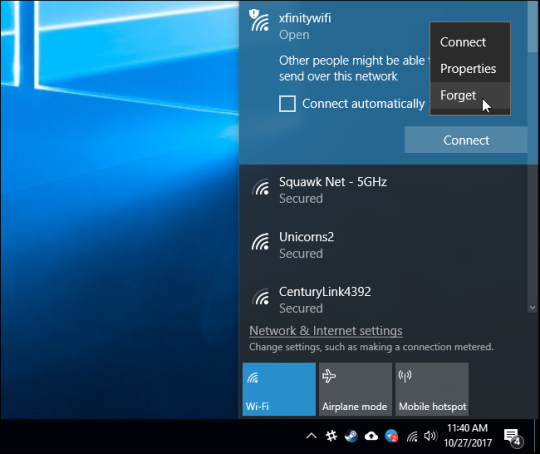
Просто откройте всплывающее окно Wi-Fi из области уведомлений, также известную как системный трей. Щелкните правой кнопкой мыши или нажмите длинное имя имени сети, которое вы хотите забыть, и выберите «Забыть».

Это работает, только если вы находитесь рядом с сетью Wi-Fi и она отображается в списке. Если вы хотите удалить сеть Wi-Fi, которую ваше устройство не может видеть в данный момент, вам нужно будет использовать приложение «Настройки».

Как забыть сохраненную сеть Wi-Fi из настроек

Чтобы забыть сохраненную сеть Wi-Fi, которая находится поблизости, вам нужно оставить прежнюю панель управления и использовать новое приложение «Настройки». Функция «Управление беспроводными сетями» больше не доступна в Центре управления сетями и общим доступом.

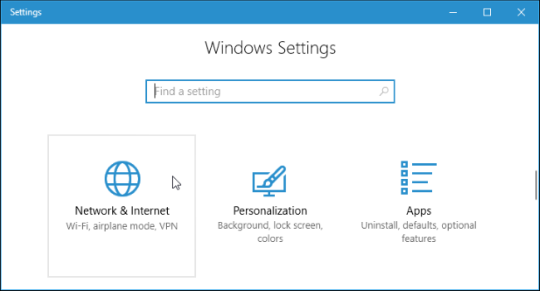
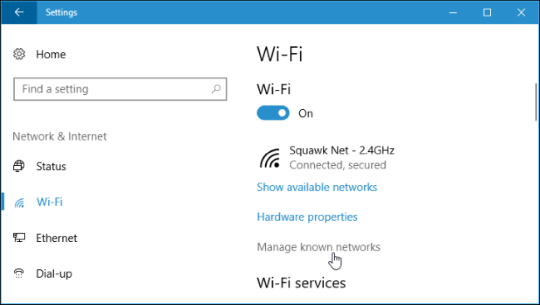
Для начала войдите в Настройки → Сеть и Интернет.

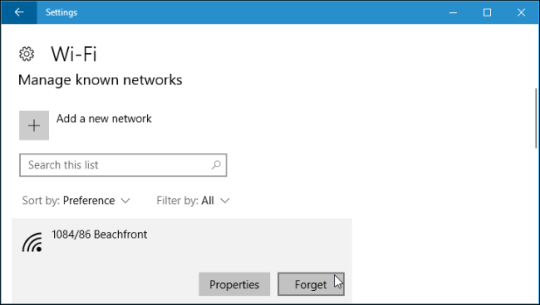
Выберите категорию «Wi-Fi» и нажмите ссылку «Управление известными сетями».

Вы увидите список каждой сети Wi-Fi, к которой вы подключились. Чтобы забыть сеть, щелкните ее и нажмите «Забыть». Вы можете использовать параметры поиска, сортировки и фильтрации, чтобы найти сеть в этом списке.

В следующий раз, когда вы подключитесь к сети, вас попросят ввести парольную фразу, и Windows установит ее с нуля.

Как забыть сохраненную сеть из командной строки

Вы также можете сделать это из командной строки, если хотите. В Windows 8 и 8.1 это был единственный встроенный способ забыть сети Wi-Fi, поскольку Microsoft не предоставляла графических инструментов.

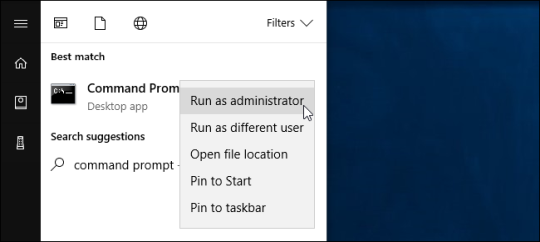
Запустите окно командной строки в качестве администратора, чтобы начать работу. Для этого откройте меню «Пуск», найдите «Командная строка», щелкните правой кнопкой мыши ярлык «Командная строка» и выберите «Запуск от имени администратора».

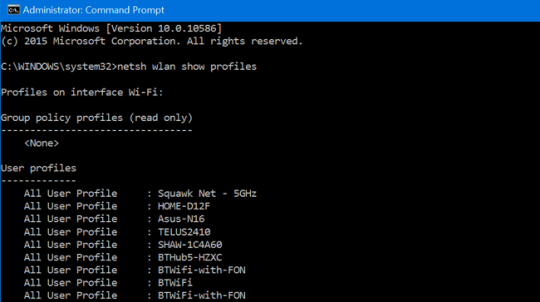
Введите следующую команду и нажмите «Enter», чтобы отобразить список сохраненных сетей Wi-Fi:

netsh wlan show profiles

Найдите имя профиля сети, которую вы хотите забыть. Введите следующую команду, заменив «PROFILE NAME» на имя сети, которую вы хотите забыть:

netsh wlan delete profile name="PROFILE NAME"

Например, допустим, вы хотите удалить сеть с именем «BTWiFi». Вы должны ввести следующую команду:

netsh wlan delete profile name="BTWiFi"


2018-11-12T10:59:27
Вопросы читателей

Как узнать пароль от своего Wi-Fi на компьютере с Windows 10

У восьмидесяти процентов пользователей домашнего интернета стоят Wi-Fi роутеры. Они обеспечивают доступ в сеть без кабелей, но используют протоколы защиты. Очень важно знать код доступа (пароль) к своему Wi-Fi роутеру, чтобы при подключении новых устройств или переустановке операционной системы не возникло проблем соединения с интернетом.

Читать →