Архив метки: Windows

Wi-Fi подключён, но нет интернета: как исправить?

Это часто путающий и неприятный момент, когда вы подключены к Wi-Fi, но не к Интернету. За последние несколько лет мы все столкнулись с ошибкой «WiFi, но не с Интернетом», но, к сожалению, нет единого решения для ее устранения. Во многих случаях это связано с изменениями в настройках вашей операционной системы или маршрутизатора, но причина может быть не всегда очевидной. Это означает, что вам нужно попробовать разные исправления, чтобы определить правильный. Ниже приведены некоторые проверенные параметры, которые исправят Wi-Fi, но не интернет-ошибку.

Чтобы определить проблемы с маршрутизатором, подключите к Wi-Fi другим устройствам, таким как ваш мобильный телефон, и посмотрите, работает ли он. Если Интернет отлично работает на других устройствах, проблема связана с устройством и адаптером WiFi. С другой стороны, если Интернет не работает и на других устройствах, проблема, скорее всего, связана с маршрутизатором или самим подключением к Интернету.

Один хороший способ исправить маршрутизатор — это перезапустить его. Хотя это может показаться глупым, перезапуск очищает кеши и устраняет многие связанные с ним проблемы с сетью и программным обеспечением.

Если ваш маршрутизатор и модем являются отдельными, перезагрузите оба.

  • Выключите оба из них
  • Подождите 30 секунд
  • Включите модем и через минуту включите маршрутизатор.
  • Подождите несколько минут и проверьте.

Это простое решение позволит исправить множество мелких проблем в вашем маршрутизаторе.

Проблема с подключением к Интернету

Иногда Wi-Fi-соединение, но не интернет-ошибка, может быть связано с подключением к Интернету, а не с каким-либо устройством. Это может быть из-за сломанных кабелей, сбоев в обслуживании или всего остального, что не под вашим контролем.

Тем не менее, важно знать, существует ли проблема с вашим интернет-провайдером. Для этого проверьте, работает ли «Интернет» на модеме. В идеале необходимо включить питание и освещение DSL. Кроме того, убедитесь, что нет ничего необычного, например, постоянное мерцание огней.

Если индикаторы не горит, или если вы видите мерцающие огни, немедленно обратитесь к вашему интернет-провайдеру.

Проблема с вашим устройством

Когда другие устройства имеют доступ к Интернету через ваш WiFi, проблема связана с устройством и адаптером WiFi.

В качестве первого шага перезагрузите устройство и проверьте, не устраняет проблему. Как и в случае с маршрутизатором, сетевые и программные проблемы часто исправляются автоматически с помощью простого перезапуска.

Если это не исправить вашу проблему, вот что вы можете сделать.

  • Щелкните правой кнопкой мыши значок сети в панели задач в правом нижнем углу. Нажмите «Устранение неполадок».
  • Windows попытается автоматически диагностировать проблему и попытается исправить ее для вас.
  • Если Windows не сможет исправить вашу проблему, она в некоторых случаях сообщит вам, в чем проблема.
  • Вы можете найти решение этой проблемы в Интернете или вы можете попросить экспертов.

Конфликт кэша DNS

Кэш DNS хранит все последние посещения веб-сайтов, поэтому он может быстро загрузить веб-страницы для вас.

Обычно, когда вы вводите URL-адрес своего браузера, операционная система перехватывает этот URL-адрес и ищет в кэше DNS. Если ваш запрос соответствует страницам, доступным в кеше, операционная система берет эти страницы из кеша вместо загрузки из Интернета.

Иногда этот кеш DNS повреждается из-за технических сбоев или когда неавторизованные имена доменов вставляются сторонним программным обеспечением, таким как вирусы. Реклама и баннеры на некоторых сайтах также отправляют вредоносный код, чтобы испортить кеш DNS.

Этот поврежденный DNS-кеш не позволяет вам подключаться к Интернету, поскольку в IP-адресе есть несоответствие. Чтобы исправить это, вы должны очистить кеш DNS.

Чтобы сделать это:

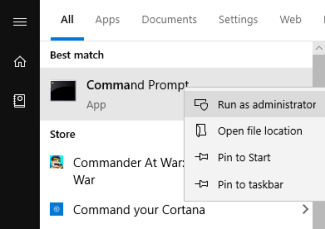
  1. Нажмите Windows + R и введите «cmd». Это откроет командную строку.
  2. Введите следующую команду и нажмите enter:

    ipconfig /flushdns

Устаревшие беспроводные режимы

Беспроводной режим и стандарт, используемые вашим маршрутизатором, имеют отношение к скорости и охвату Интернета. Обычно вы можете видеть такие стандарты, как 802.11g, 802.11n, 802.11b и 802.11ac. Эти стандарты определены организацией IEEE, и это делается для обеспечения единообразия во всех моделях маршрутизаторов.

Из них 802.11b является самым старым и самым медленным, а 802.11ac является самым последним и самым быстрым. Итак, скажем теперь, у вас есть старое устройство, которое может подключаться только к 802.11b или 802.11g, в то время как ваш маршрутизатор основан на последнем 802.11ac. Это создает конфликт, поскольку устройство не может подключиться к новому стандарту.

Первым шагом для решения этой проблемы является определение деталей вашего маршрутизатора. Откройте командную строку и введите « ipconfig» . Это информация, которую вы должны увидеть.

Шлюзом по умолчанию является IP-адрес вашего маршрутизатора.

Вы также можете получить эти данные через свой графический интерфейс.

  • Перейдите в Центр управления сетью и общим доступом
  • Выберите маршрутизатор и дважды щелкните по нему.
  • Нажмите кнопку «Детали»

Чтобы устранить этот конфликт, перейдите в командную строку и введите следующую команду и нажмите enter:

ipconfig /release

DHCP-сервер назначит новый IP-адрес для вашего компьютера.

Если это не работает:

  • Нажмите Windows + R и введите «ncpa.cpl» в диалоговом окне. Это откроет все сетевые подключения.
  • Выберите свою сеть, щелкните ее правой кнопкой мыши и выберите «свойства»
  • Выберите Интернет-протокол 4 (IPv4) и нажмите кнопку «Свойства» под ним.

  • В следующем диалоговом окне выберите «получить IP-адрес автоматически» и «автоматически получить адрес DNS-сервера»

Это должно разрешить подключение WiFi, но не интернет-ошибка. Если это не так, перезапустите маршрутизатор и посмотрите, работает ли это.

Если это не работает, это может означать, что ваш маршрутизатор имеет неисправный DHCP-сервер. Обратитесь к производителю вашего маршрутизатора и обновите прошивку.

Устаревший сетевой драйвер

Иногда старый, устаревший или поврежденный сетевой драйвер может быть причиной подключения Wi-Fi, но не интернет-ошибка. Во многих случаях небольшая желтая метка в названии вашего сетевого устройства или в сетевом адаптере может указывать на проблему. Если ни одно из вышеперечисленных исправлений не работает, эти шаги стоит попробовать, даже если вы не видите желтую метку.

Исправление:

  • Нажмите Windows + R и введите «devmgmt.msc». Откроется диспетчер устройств.
  • Перейдите к «сетевым адаптерам» и щелкните правой кнопкой мыши по сети
  • Выберите «Обновить сетевой драйвер». Вы получите два варианта, и здесь, выберите «автоматически искать обновленное программное обеспечение драйвера»

Windows попытается автоматически исправить сетевой драйвер для вас.


2018-10-24T10:49:55
Вопросы читателей
Настройка и использование Wake-on-LAN

Wake-on-LAN (WoL) — это сетевой стандарт, который позволяет удаленному подключению компьютера, будь то спящий, спящий или даже полностью отключенный. Он работает, получая так называемый «волшебный пакет», который отправляется с WoL-клиента.

Также не имеет значения, в какую операционную систему загрузится компьютер (Windows, Mac, Ubuntu и т.д.), Wake-on-LAN можно использовать для включения любого компьютера, который получает волшебный пакет. Аппаратное обеспечение компьютера должно поддерживать Wake-on-LAN с совместимой BIOS и сетевой интерфейсной картой , поэтому не каждый компьютер автоматически может использовать Wake-on-LAN.

Двухступенчатая настройка WoL

Включение Wake-on-LAN выполняется в два этапа, оба из которых описаны ниже. Первый устанавливает материнскую плату , настраивая Wake-on-LAN через BIOS до загрузки операционной системы, а затем записывается в операционную систему и вносит небольшие изменения.

Первый шаг с BIOS действителен для каждого компьютера, но после выполнения настройки BIOS перейдите к инструкциям операционной системы, будь то для Windows, Mac или Linux.

Шаг 1: Настройка BIOS

Первое, что вам нужно сделать, чтобы включить WoL, — это правильно настроить BIOS, чтобы программное обеспечение могло прослушивать входящие запросы пробуждения.

Каждый производитель будет иметь уникальные шаги, поэтому то, что вы видите ниже, не может точно описать вашу установку. Если эти инструкции не помогают, узнайте своего производителя BIOS и проверьте их веб-сайт для руководства пользователя о том, как войти в BIOS и найти функцию WoL.

  1. Войдите в BIOS вместо загрузки в вашу операционную систему.
  2. Найдите раздел, который относится к власти, например, Power Management. Это может быть в разделе Advanced. Другие производители могут назвать это Resume On LAN, например, на Mac . На большинстве экранов BIOS есть секция помощи в стороне, которая описывает, что делает каждая настройка при включении. Возможно, что имя параметра WoL в BIOS вашего компьютера неясно.

    Если ваша мышь не работает в BIOS, попробуйте использовать клавиатуру для навигации по ней. Не все страницы настройки BIOS поддерживают мышь.

  3. Как только вы найдете настройку WoL, вы, скорее всего, можете нажать Enter, чтобы сразу переключить его или показать небольшое меню, которое позволяет включать и выключать его, а также включать и отключать.
  4. Сохраните изменения. Это не то же самое на каждом компьютере, но на многих клавишах F10 будет сохраняться и выходить из BIOS. Нижняя часть экрана BIOS должна дать некоторые инструкции о сохранении и выходе.

Шаг 2. Установка WoL операционной системы Windows

Windows Wake-on-LAN настроена через диспетчер устройств. Здесь можно настроить несколько настроек:

  1. Откройте диспетчер устройств.
  2. Найдите и откройте раздел Сетевые адаптеры . Вы можете игнорировать любые соединения Bluetooth и виртуальные адаптеры. Дважды щелкните (или дважды нажмите) Сетевые адаптеры или выберите небольшую + или > рядом с ней, чтобы развернуть этот раздел.
  3. Щелкните правой кнопкой мыши или коснитесь и удерживайте адаптер , принадлежащий активному интернет-соединению. Примеры того, что вы можете увидеть, это Realtek PCIe GBE Family Controller или Intel Network Connection, но это зависит от вашего компьютера.
  4. Выберите « Свойства».
  5. Откройте вкладку « Дополнительно».
  6. В разделе «Свойства» щелкните или выберите « Просыпаться по магическому пакету» . Если вы не можете найти это, перейдите к шагу 8; Wake-on-LAN все равно может работать.
  7. Перейдите в значение меню справа и выберите «Включено».
  8. Откройте вкладку «Управление питанием». Его можно назвать Power в зависимости от вашей версии Windows или сетевой карты.
  9. Убедитесь, что эти два параметра включены: разрешите этому устройству разбудить компьютер и разрешить только волшебный пакет, чтобы разбудить компьютер . Вместо этого эти настройки могут находиться под секцией Wake-on-LAN и быть одной настройкой под названием Wake on Magic Packet.

    Если вы не видите эти параметры или они неактивны, попробуйте обновить драйверы устройства сетевого адаптера ; но помните, что возможно, ваша сетевая карта просто не поддерживает WoL. Это, скорее всего, справедливо для карт беспроводного сетевого интерфейса (NIC).

  10. Нажмите или коснитесь OK, чтобы сохранить изменения и выйти из этого окна. Вы также можете закрыть диспетчер устройств.

Шаг 2. Операционная система MacOS. Настройка Wake-on-Demand.

Mac Wake-on-Demand должен быть включен по умолчанию в версии 10.6 или новее. В противном случае выполните следующие действия:

  1. Откройте «Системные настройки» в меню Apple.
  2. Выберите «Энергосбережение» в окне «Системные настройки» или в верхнем меню выберите « Просмотр» > « Энергосбережение».
  3. Поместите чек в поле рядом с Wake для доступа к сети . Обратите внимание, что эта опция называется Wake для доступа к сети, только если ваш Mac поддерживает Wake on Demand по Ethernet и AirPort. Если Wake on Demand работает только над одним из этих двух, вместо этого он называется Wake for Ethernet для доступа к сети или Wake для доступа к сети Wi-Fi.

Шаг 2: Установка операционной системы Linux в WoL

Шаги по включению Wake-on-LAN для Linux, скорее всего, не одинаковы для каждой ОС Linux, но мы рассмотрим, как это сделать в Ubuntu:

  1. Найдите и откройте терминал или нажмите комбинацию клавиш Ctrl + Alt + T.
  2. Установите ethtool с помощью этой команды:
    sudo apt-get install ethtool

  3. Посмотрите, поддерживает ли ваш компьютер Wake-on-LAN:
    sudo ethtool eth0

  4. Найдите значение «Поддерживает пробуждение». Если там есть «g», можно активировать функцию Wake-on-LAN. Примечание. Eth0 может не быть вашим сетевым интерфейсом по умолчанию, и в этом случае вам нужно изменить команду, чтобы отразить это. Команда ifconfig -a отобразит все доступные интерфейсы; вы ищете только те, у которых есть действительный «inet addr» (IP-адрес).
  5. Настройка Wake-on-LAN на Ubuntu:
    sudo ethtool -s eth0 wol g

  6. После запуска команды вы можете выполнить повторную настройку со второго шага, чтобы убедиться, что значение Wake-on равно «g» вместо «d».

Как использовать Wake-on-LAN

Теперь, когда компьютер полностью настроен для использования Wake-on-LAN, вам нужна программа, которая может отправить волшебный пакет, необходимый для запуска запуска. TeamViewer — один из примеров бесплатного инструмента удаленного доступа, который поддерживает Wake-on-LAN. Поскольку TeamViewer создан специально для удаленного доступа, его функция WoL удобна для тех случаев, когда вам нужно на свой компьютер во время простоя, но забыл включить ее перед тем, как вы ушли.

TeamViewer может использовать Wake-on-LAN двумя способами. Один из них — через общедоступный IP-адрес сети, а другой — через другую учетную запись TeamViewer в той же сети (при условии, что этот другой компьютер включен). Это позволяет вам разбудить компьютер, не настраивая порты маршрутизатора (подробнее об этом ниже), поскольку другой локальный компьютер, на котором установлен TeamViewer, может ретранслировать запрос WoL внутренне.

Еще один отличный инструмент Wake-on-LAN — Depicus, и он работает из разных мест. Вы можете использовать свою функцию WoL через свой сайт, не загружая ничего, но у них также есть инструмент графического интерфейса и командной строки, доступный как для Windows (бесплатно), так и для MacOS, а также для мобильных приложений Wake-on-LAN для Android и iOS.

Некоторые другие бесплатные приложения Wake-on-LAN включают Wake On LAN для Android и RemoteBoot WOL для iOS. WakeOnLan — еще один бесплатный инструмент WoL для macOS, а пользователи Windows также могут выбирать пакеты Wake On Lan Magic.

Один инструмент Wake-on-LAN, который работает на Ubuntu, называется powerwake. Установите его с помощью следующей команды:

sudo apt-get install powerwake

После установки введите powerwake, за которым следует IP-адрес или имя хоста, которое должно быть включено, например:

powerwake 192.168.1.115

или же:

powerwake my-computer.local

Устранение неполадок при пробуждении по локальной сети

Если вы выполнили указанные выше шаги, выяснилось, что ваше устройство поддерживает Wake-on-LAN без каких-либо проблем, но при попытке включить компьютер все равно не работает, возможно, вам также потребуется включить его через маршрутизатор. Для этого вам необходимо войти в свой маршрутизатор, чтобы внести некоторые изменения.

Волшебный пакет, который запускается на компьютере, обычно отправляется как датаграмма UDP через порт 7 или 9. Если это так происходит с программой, которую вы используете для отправки пакета, и вы пытаетесь сделать это из-за пределов сети, вы необходимо открыть эти порты на маршрутизаторе и перенаправить запросы на каждый IP-адрес в сети.

Перенаправление магических пакетов WoL на конкретный IP-адрес клиента будет бессмысленным, поскольку компьютер с выключенным питанием не имеет активного IP-адреса. Однако, поскольку для пересылки портов необходим определенный IP-адрес, вы должны убедиться, что порт (ы) перенаправлены на так называемый широковещательный адрес, чтобы он попадал на каждый клиентский компьютер. Этот адрес находится в формате *. *. *.

Например, если вы определяете IP-адрес вашего маршрутизатора как 192.168.1.1, используйте адрес 192.168.1.255 в качестве порта пересылки. Если это 192.168.2.1, вы должны использовать 192.168.2.255. То же самое верно для других адресов, таких как 10.0.0.2, которые будут использовать IP-адрес 10.0.0.255 в качестве адреса пересылки.

Вы также можете подумать о подписке на службу динамического DNS (DDNS), например No-IP. Таким образом, даже если IP-адрес, привязанный к сети WoL, изменится, служба DNS обновится, чтобы отразить это изменение и все-таки позволит вам разбудить компьютер. Служба DDNS действительно полезна только при включении компьютера извне сети, например, с вашего телефона, когда вы не дома.

Wake on Wireless LAN (WoWLAN)

Большинство ноутбуков не поддерживают Wake-on-LAN для Wi-Fi, официально называемый Wake on Wireless LAN или WoWLAN. Те, которые нуждаются в поддержке BIOS для Wake-on-LAN и должны использовать технологию Intel Centrino Process Technology или новее.

Причина, по которой большинство беспроводных сетевых карт не поддерживает WoL по Wi-Fi, заключается в том, что волшебный пакет отправляется на сетевую карту, когда он находится в состоянии низкой мощности, и ноутбук (или рабочий стол только для беспроводных сетей), который не аутентифицирован с помощью сети и полностью отключен, не имеет возможности слушать волшебный пакет и, следовательно, не будет знать, отправляется ли он по сети.

Для большинства компьютеров Wake-on-LAN работает через Wi-Fi только в том случае, если беспроводное устройство является одним отправителем запрос WoL. Другими словами, он работает, если ноутбук, планшет, телефон или другое устройство пробуждает компьютер, но не наоборот.


2018-10-19T10:31:54
Вопросы читателей
Использование смартфона в качестве Wi-Fi точки доступа

Знаете ли вы, что можете использовать свой мобильный телефон в качестве беспроводного маршрутизатора для обеспечения доступа в Интернет к ноутбуку, планшету и другим устройствам Wi-Fi? У устройств Android и iOS есть эта функция доступа к Wi-Fi, встроенная прямо с программным обеспечением.

Как только точка доступа настроена, устройства могут подключаться к ней так же просто, как при подключении к любой беспроводной сети . Они увидят SSID и будут нуждаться в настраиваемом пароле, который вы выбрали во время настройки «горячей точки».

Читать

Описание кодов ошибок VPN

Виртуальная частная сеть (VPN) делает защищенные подключения, называемые VPN-туннелями между локальным клиентом и удаленным сервером, обычно через Интернет. VPN может быть сложно настроить и продолжать работать из-за использования специализированных технологий.

При сбое подключения VPN клиентская программа сообщает сообщение об ошибке, обычно включающее номер кода. Существует сотни различных кодов ошибок VPN, но в большинстве случаев появляются только некоторые. Читать

Запрет автоматического подключения к Wi-Fi: зачем это нужно

Подключение к открытой сети Wi-Fi, например, к бесплатной беспроводной точке доступа, подвергает компьютер или мобильное устройство рискам безопасности. Несмотря на то, что по умолчанию они обычно не включены, большинство компьютеров, телефонов и планшетов имеют настройки, позволяющие автоматически запускать эти подключения без уведомления пользователя.

Это поведение необходимо тщательно контролировать, чтобы избежать угроз безопасности . Проверьте настройки беспроводной сети, чтобы проверить, включены ли эти параметры и как их изменить. Автоматическое подключение Wi-Fi должно использоваться только во временных ситуациях.

Забывание сетей Wi-Fi

Многие компьютеры и мобильные устройства Windows помнят беспроводные сети, к которым они подключились в прошлом, и не запрашивают у пользователя разрешения снова подключиться к ним. Такое поведение, как правило, расстраивает пользователей, которым требуется больше контроля. Чтобы избежать этих автоматических подключений, а также ограничьте уровень безопасности, используйте параметр « Забыть эту сеть» на устройстве, чтобы вручную удалить сети из списка сразу после их использования. Расположение этого меню зависит от типа используемого устройства.

Как отключить автоматическое подключение Wi-Fi на компьютерах Windows

При подключении к сети Wi-Fi Microsoft Windows предоставляет возможность включить или отключить автоматическое подключение для этой сети:

  1. На панели управления Windows откройте Центр управления сетями и общим доступом.
  2. Нажмите на ссылку для активной сети Wi-Fi, расположенной в правом верхнем углу окна. Эта ссылка включает имя сети ( SSID ).
  3. Появится новое всплывающее окно с несколькими параметрами, отображаемыми на вкладке « Соединение ». Снимите флажок « Автоматически подключаться», когда эта сеть находится в зоне действия, чтобы отключить автоматическое соединение. Повторно проверьте поле, только если вы хотите включить автоматическое подключение.

При создании новой конфигурации беспроводной сети на компьютерах Windows предусмотрен аналогичный флажок.

Устройства Windows 7 дополнительно поддерживали опцию « Автоматическое подключение к нежелательным сетям». Найдите этот параметр через раздел «Параметры сети Windows 7» на панели управления следующим образом:

  1. Щелкните правой кнопкой мыши пункт Беспроводное сетевое подключение и выберите «Свойства».
  2. Перейдите на вкладку Беспроводные сети.
  3. Нажмите кнопку «Дополнительно» на этой вкладке.
  4. Убедитесь, что автоматическое подключение к нежелательным сетям не активировано.

Как отключить автоматические соединения Wi-Fi в Apple iOS

Устройства Apple iOS, включая iPhones и iPads, связывают параметр «Автосоединение» с каждым профилем подключения Wi-Fi. В разделе «Настройки» > « Wi-Fi» коснитесь любой сети и попросите устройство iOS забыть об этом. Устройство iOS автоматически присоединяется к любой сети знаний. В качестве дополнительного уровня защиты используйте ползунок «Вкл. / Выкл.» На этом экране, чтобы дать указание мобильному устройству спросить вас перед присоединением к сетям.

Как отключить автоматическое подключение Wi-Fi на Android

Некоторые беспроводные операторы связи устанавливают свои собственные приложения управления соединением Wi-Fi, которые автоматически сканируют беспроводные сети и пытаются их использовать. Обязательно обновите или отключите эти настройки в дополнение к настройкам Android-приложений. У многих устройств Android есть опция Оптимизатор подключений в разделе « Настройки» > « Дополнительно» > « Мобильные сети» . Отключите эту настройку, если она активирована.


2018-10-17T10:44:56
Вопросы читателей
Роль сервера в компьютерных сетях

Сервер — это компьютер, предназначенный для обработки запросов и доставки данных на другой компьютер через Интернет или локальную сеть.

Слово «сервер» в большинстве случаев понимается как веб-сервер, на котором веб-страницы могут быть доступны через Интернет через клиента, например, в веб-браузере . Однако существует несколько типов серверов, в том числе локальных, таких как файловые серверы, которые хранят данные в сети интрасети.

Хотя любой компьютер, на котором запущено необходимое программное обеспечение, может функционировать как сервер, наиболее типичным использованием слова является ссылка на огромные мощные машины, которые функционируют как насосы, толкающие и вытягивающие данные из Интернета.

Большинство компьютерных сетей поддерживают один или несколько серверов, которые обрабатывают специализированные задачи. Как правило, чем крупнее сеть с точки зрения клиентов, подключающихся к ней, так и количество данных, которые она перемещает, тем больше вероятность того, что несколько серверов играют роль, каждая из которых посвящена определенной цели.

Строго говоря, сервер — это программное обеспечение, которое обрабатывает конкретную задачу. Однако мощное аппаратное обеспечение , поддерживающее это программное обеспечение, также обычно называют сервером, потому что серверное программное обеспечение, координирующее сеть из сотен или тысяч клиентов, требует оборудования гораздо более надежного, чем то, что вы покупаете для обычного использования потребителями.

Общие типы серверов

Хотя некоторые выделенные серверы ориентированы только на одну функцию, некоторые реализации используют один сервер для нескольких целей.

Большая, универсальная сеть, поддерживающая среднюю компанию, скорее всего, развертывает несколько типов серверов, в том числе:

  • Веб-сервер: веб-серверы показывают страницы и запускают приложения через веб-браузеры. Сервер, к которому сейчас подключен ваш браузер, — это веб-сервер, который доставляет эту страницу и любые изображения, которые вы видите на ней. Клиентская программа в этом случае, скорее всего, является браузером, таким как Internet Explorer , Chrome , Firefox, Opera или Safari. Веб-серверы используются для всех видов вещей помимо доставки простых текстов и изображений, например для загрузки и резервного копирования файлов через службу облачного хранения или онлайн-службу резервного копирования .
  • Сервер электронной почты: серверы электронной почты облегчают отправку и получение сообщений электронной почты. Если на вашем компьютере есть почтовый клиент , программное обеспечение подключается к почтовому серверу IMAP или POP для загрузки ваших сообщений на ваш компьютер и SMTP- сервер для отправки сообщений через сервер электронной почты.
  • FTP-сервер: FTP-серверы поддерживают перемещение файлов через инструменты протокола передачи файлов . FTP-серверы доступны удаленно через клиентские программы FTP .
  • Identity Server: серверы удостоверений поддерживают логины и роли безопасности для авторизованных пользователей.

Сотни различных типов специализированных серверов поддерживают компьютерные сети. Помимо общих корпоративных типов, домашние пользователи часто взаимодействуют с онлайн-игровыми серверами, чат-серверами и серверами потоковой передачи аудио и видео, среди прочих.

Типы сетевых серверов

Многие сети в Интернете используют сетевую модель клиент-сервер, которая объединяет веб-сайты и услуги связи.

Альтернативная модель, называемая одноранговой сетью, позволяет всем устройствам в сети функционировать как сервер или клиент по мере необходимости. Одноранговые сети обеспечивают большую степень конфиденциальности, поскольку связь между компьютерами узко ориентирована, но большинство реализаций одноранговой сети недостаточно надежны, чтобы поддерживать большие трафик трафика.

Серверные кластеры

Кластеры серверов широко используется в компьютерных сетях, чтобы ссылаться на реализацию общих вычислительных ресурсов. Как правило, кластер объединяет ресурсы двух или более вычислительных устройств, которые в противном случае могли бы работать отдельно для некоторых общих целей (часто это рабочая станция или серверное устройство).

Ферма веб-серверов представляет собой набор сетевых веб-серверов, каждый из которых имеет доступ к контенту на том же сайте. Они концептуально функционируют как кластер. Тем не менее, пуристы обсуждают техническую классификацию фермы серверов как кластера, в зависимости от деталей аппаратной и программной конфигурации.

Домашние серверы

Поскольку серверы — это просто программное обеспечение, люди могут запускать серверы дома, доступные только для устройств, подключенных к их домашней сети. Например, некоторые жесткие диски, поддерживающие сеть, используют протокол сервера Network Attached Storage , чтобы позволить различным компьютерам в домашней сети получать доступ к общему набору файлов.

Программное обеспечение сервера мультимедиа Plex помогает пользователям потреблять цифровые носители на телевизорах и развлекательных устройствах независимо от того, находятся ли медиафайлы в облаке или на локальном ПК.

Дополнительная информация о серверах

Поскольку время работы критически важно для большинства серверов, они никогда не закрываются, а вместо этого работают 24/7.

Тем не менее, серверы иногда идут намеренно для планового обслуживания, поэтому некоторые веб-сайты и службы уведомляют своих пользователей о «запланированном простое» или «плановом обслуживании». Серверы также могут непреднамеренно спускаться во время чего-то вроде атаки DDoS.


2018-10-16T11:19:36
Вопросы читателей