Хотя ChatGPT был запущен для широкой публики только 30 ноября 2022 года — всего через два месяца после его выпуска на момент написания этой статьи — популярность, которую он испытал, была нереальной. Назвать его самым популярным инструментом ИИ до сих пор не было бы преувеличением. Он может отвечать на вопросы по разным темам так, как будто вы общаетесь с человеком. Вы можете использовать его для исследований, получить помощь в решении проблем с кодированием и многое другое.
Но хотя ChatGPT, несомненно, великолепен, у него есть некоторые ограничения. Эти ограничения, варьирующиеся от слегка раздражающих до совершенно неэффективных, могут полностью испортить ваш опыт. К счастью, вы можете заручиться помощью некоторых расширений Chrome, чтобы ChatGPT соответствовал вашим потребностям. Даже если вы ничего не думаете об ограничениях ChatGPT, эти расширения Chrome повысят вашу общую производительность. И мы составили список для вас, потому что вы, безусловно, заслуживаете лучшего. Давайте идти!
Примечание. ChatGPT пользуется исключительно высоким спросом. Поэтому, когда служба перегружена, вы не можете получить доступ к ChatGPT, и это также влияет на работу расширений, перечисленных ниже. Имейте это в виду, когда будете их использовать. Согласно их веб-сайту, они работают над масштабированием своих систем.
1. Веб-чатGPT
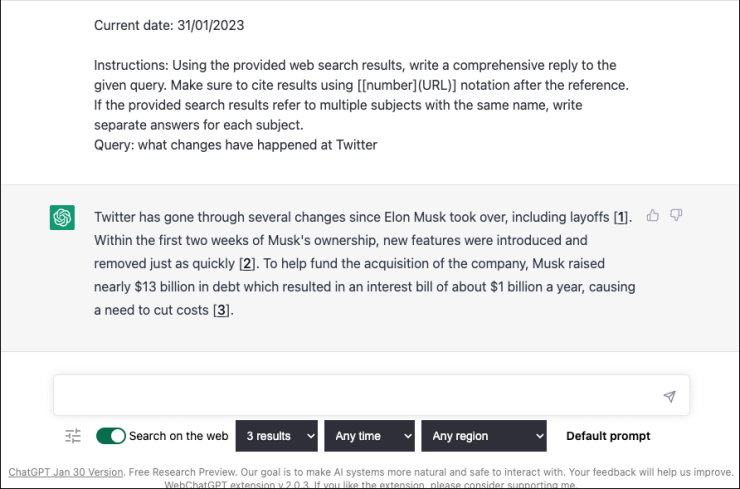
ChatGPT был обучен работе с огромным информационным хранилищем из Интернета. Но одна из основных проблем с ним заключается в том, что он не знает событий и мира после 2021 года. Таким образом, он может давать вам временами устаревшую информацию.
Но с расширением WebChatGPT для Chrome вы можете решить эту проблему. Если в вашей системе установлен WebChatGPT, расширение расширяет возможности чат-бота, предоставляя ему самые последние и актуальные результаты из Интернета для введенного вами запроса. Ответы, которые затем предоставляет бот, более актуальны. ChatGPT также показывает вам веб-результаты, которые он использовал, то есть те, которые предоставило расширение, чтобы получить ответ для вашего спокойствия.
Вы даже можете настроить определенные параметры, такие как время, регион или количество результатов поиска, которые он должен использовать. WebChatGPT должен быть одним из лучших расширений Chrome, которые вы можете использовать для чат-бота AI, даже со всей дополнительной информацией/ссылками, которыми он засоряет экран.
2. ChatGPT везде
ChatGPT достаточно прост в использовании, но есть одна загвоздка; вы можете использовать его только в отдельной вкладке браузера. Всякий раз, когда вы хотите что-то спросить у ИИ, вам нужно перейти по адресу, чтобы взаимодействовать с ним.
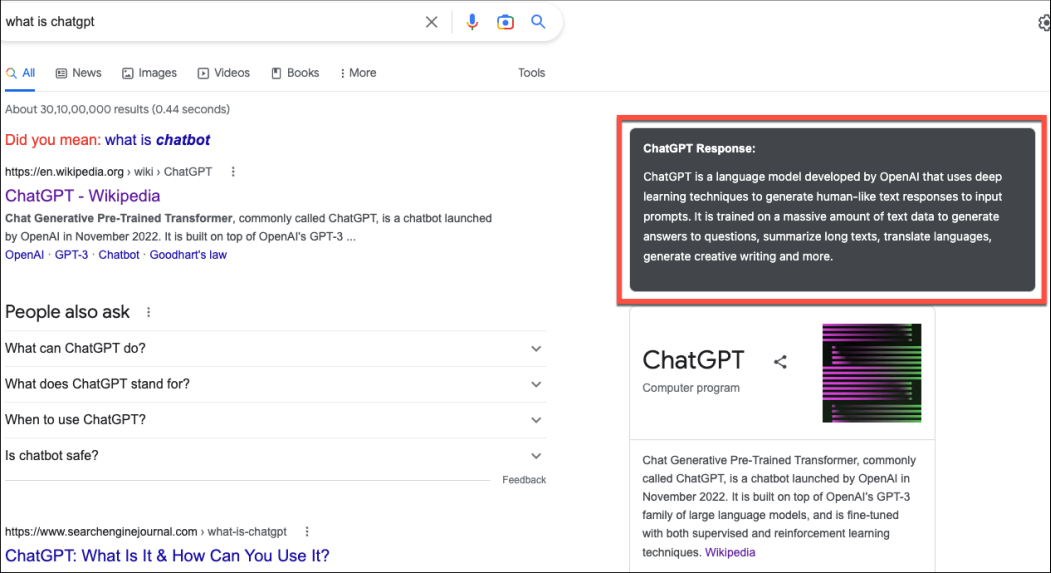
Но с ChatGPT Everywhere вы можете иметь ИИ-бота (почти) везде. Установка расширения ChatGPT Everywhere дает вам доступ к ИИ на всех веб-сайтах и даже во время поиска Google.
Вот как это работает: когда вы ищете что-то в Google, расширение автоматически срабатывает, и вместе с результатами поиска из Google вы также получаете ответ от ChatGPT во фрейме расширения справа от результатов поиска.
К сожалению, в других поисковых системах это не работает. Но вы можете получить к нему доступ в других поисковых системах и на любых других веб-сайтах, щелкнув значок расширения. С правой стороны откроется окно расширения, где вы можете ввести подсказку и получить ответ от ChatGPT.
Но в отличие от интерфейса ChatGPT, при использовании его в окне расширения ваши старые запросы не сохраняются; запрос нового запроса сотрет старый ответ. Чтобы использовать расширение, вы должны войти в ChatGPT на своем компьютере.
3. ChatGPT для Google
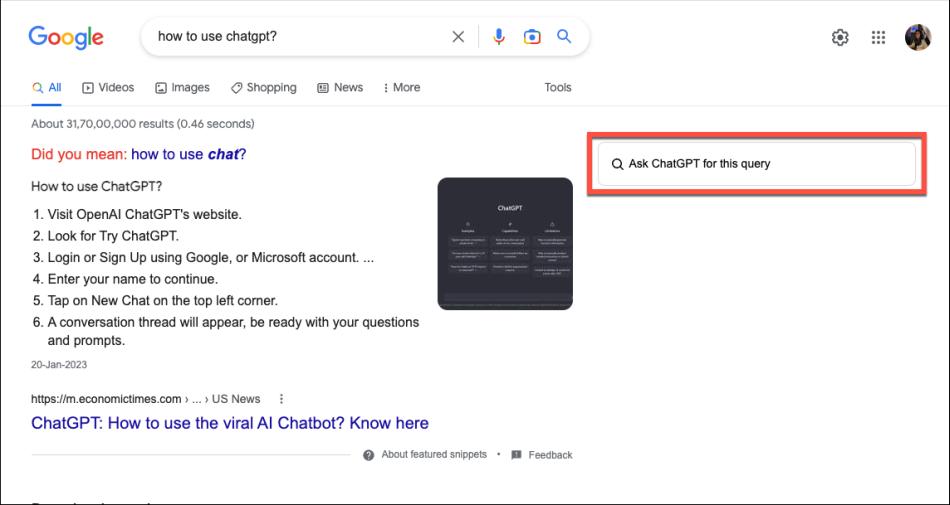
Для пользователей, которые также хотят, чтобы функциональность ChatGPT была везде, но также хотели бы контролировать, когда ответы от ChatGPT должны срабатывать, когда вы что-то гуглите, ChatGPT для Google может быть расширением для вас. В конце концов, вы можете не захотеть, чтобы все ваши запросы направлялись в ChatGPT.
В Google это расширение работает почти так же, как и предыдущее. Расширение показывает ответ ChatGPT на ваш запрос Google на панели прямо на странице результатов Google. Но есть одно ключевое отличие — вы можете настроить, хотите ли вы получать ответ от ChatGPT на каждый поисковый запрос Google, на запросы, которые заканчиваются знаком «?», или только вручную при нажатии кнопки.
Чтобы получить к нему доступ на других веб-сайтах, просто щелкните значок расширения. Интерфейс ChatGPT откроется во фрейме расширения, и вы сможете задать свои вопросы, не переходя на отдельную вкладку. Опять же, вы должны войти в свою учетную запись на ChatGPT, чтобы расширение работало.
4. ChatGPT для поисковых систем
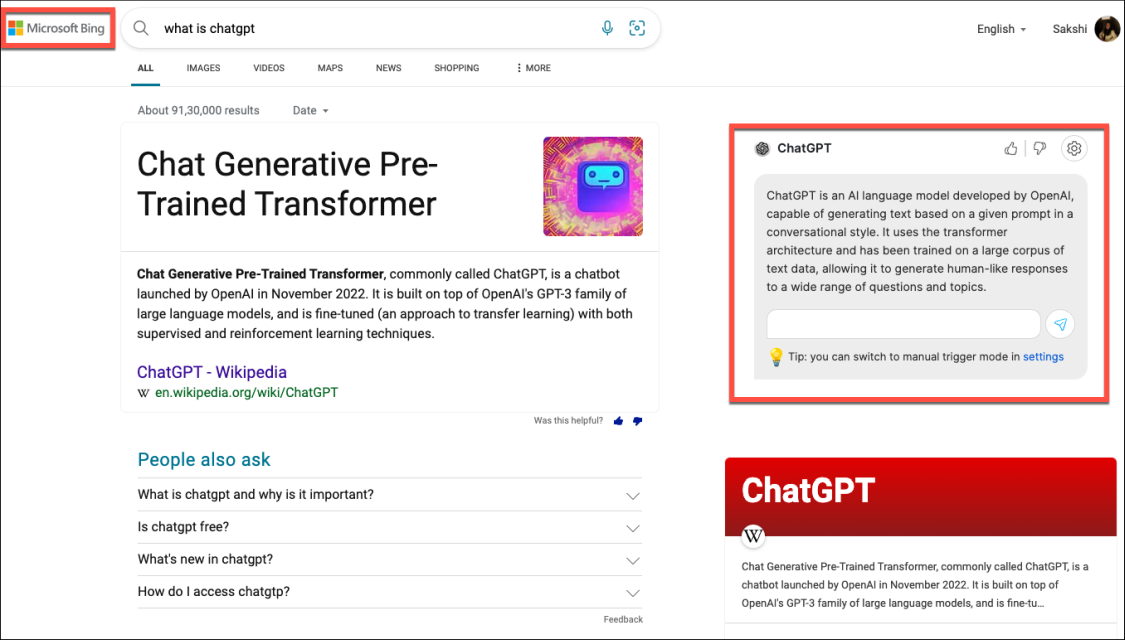
Если вы являетесь пользователем Bing, вместо двух вышеперечисленных расширений вы можете предпочесть это. По какой-то причине они не будут работать в Bing. ChatGPT для поисковых систем работает во многом так же, как и вышеперечисленные. Когда вы находитесь в любой поисковой системе — Bing, Google, DuckDuckGo — вы получите прямые результаты от ChatGPT для запроса, который вы ввели в строке поиска, в небольшом окне справа. Это идеальный способ получить лучшее из обоих миров.
Вы также можете указать, хотите ли вы всегда вызывать ChatGPT, только когда вы заканчиваете запросы знаком ‘?’ или вручную. Вы даже можете выделить что-либо на веб-странице и отправить его в виде запроса в ChatGPT напрямую с помощью пункта контекстного меню или получить доступ к ChatGPT на любом веб-сайте во всплывающем меню расширения.
получить chatgpt для поисковых систем
5. Мерлин
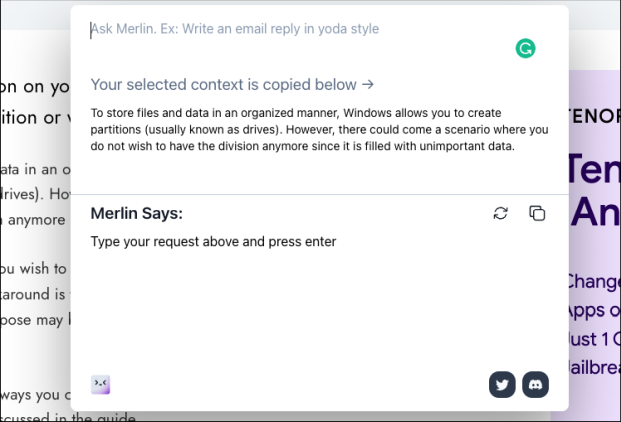
Если вам недостаточно ChatGPT от OpenAI и вы хотите, чтобы он был с вами на каждом этапе пути, вам нужно проверить Merlin. Оставаясь верным своему названию, он очень интуитивно понятно использует магию ChatGPT во всем вашем браузере. Вам даже не нужно переходить к значку расширения; Merlin буквально переносит ChatGPT на весь браузер.
Вы можете использовать сочетания клавиш Cmd+ M(Mac) или Ctrl+ M(Windows), чтобы вызвать Merlin в любом месте, и он появится в окне, готовом служить вам. Просто введите свое приглашение в соответствующее поле, и вы сразу же получите ответ ChatGPT. Вы даже можете выбрать текст из Интернета для дополнительного контекста, а затем вызвать Merlin и ввести подсказку. В этом случае ответ от ChatGPT будет соответствовать как выделенному тексту, так и введенному приглашению. Хотя это будет работать аналогичным образом и в Google, в поисковой системе также есть дополнительное поле «Спросите Мерлина», чтобы сделать чат-бот AI намного более доступным.
Вам даже не нужно входить в свою учетную запись ChatGPT, чтобы Merlin работал. Поверьте, вам нужно попробовать прямо сейчас. Единственная загвоздка с Merlin в том, что он по какой-то причине не работает в поисковой системе Bing.
6. Писатель ChatGPT
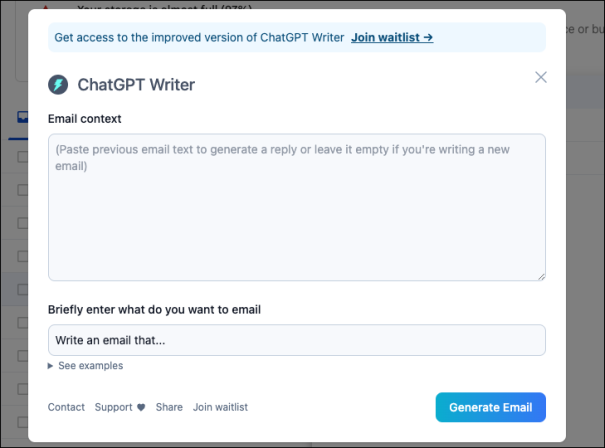
Если вы ищете только то, что поможет вам писать электронные письма и сообщения в повседневной жизни, будь то работа или что-то еще, вам нужно расширение ChatGPT Writer Chrome в вашей жизни или, скорее, в вашем браузере.
ChatGPT Writer уделяет особое внимание тому, чтобы помочь вам писать, и вы можете использовать его на любом веб-сайте. Все, что вам нужно сделать, это сообщить ChatGPT Writer, о чем вы хотите написать, и вы получите сгенерированное электронное письмо/сообщение. Затем просто скопируйте ответ, нажав кнопку, и вставьте его туда, куда хотите отправить.
Вы даже можете использовать его для написания ответов на предыдущие сообщения или электронные письма, добавляя их в контексте. Но если вы добавляете какие-либо предыдущие сообщения в контекст, не забудьте удалить любую конфиденциальную информацию, которую они могут содержать, поскольку подсказка сообщения и контекст передаются чат-боту.
7. Резюме YouTube с ChatGPT
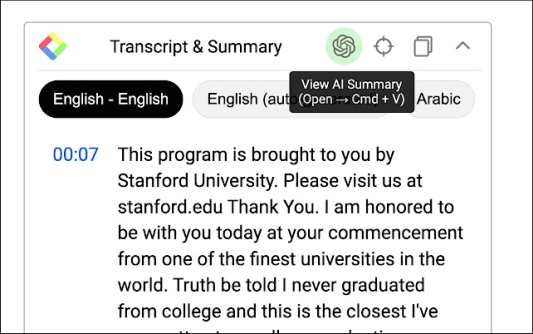
С этим расширением вам не придется терпеть безумно длинные видео на YouTube, которые занимают целую вечность, чтобы добраться до сути. Если у вас установлено расширение, вы увидите окно стенограммы на видео справа. Но что еще более важно, вы можете получить сводку стенограммы от ChatGPT.
Все, что вам нужно сделать, это нажать кнопку, и ChatGPT откроется в новой вкладке, но вам не потребуется никаких дополнительных действий. Вся стенограмма и ваш запрос на ее краткое изложение будут автоматически загружены в чат-бот, и вскоре вы обнаружите, что просматриваете сводку всего видео. Если вас раздражает просмотр длинных видео, это расширение для вас.
8. Подведите итоги
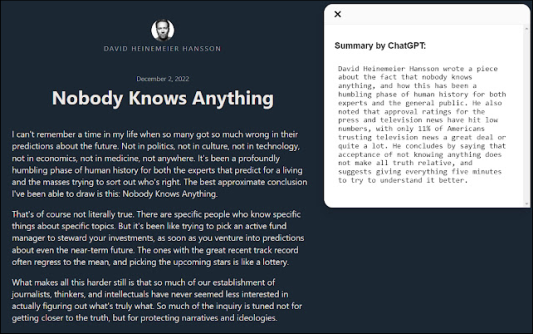
Не только видео, для которых вам иногда нужно краткое резюме; тексты и статьи также попадают в эту категорию. А с Summarize вы можете легко получить резюме для длинных статей в один миг, не покидая веб-сайт и не копируя/вставляя.
Простой щелчок по значку расширения запускает запрос ChatGPT, чтобы обобщить статью/сообщение в блоге/веб-страницу, которую вы сейчас просматриваете. А в рамке расширения появится ответ от ChatGPT. Если вы часто ловите себя на том, что просматриваете длинные статьи и желаете, чтобы автор знал букву «б» в краткости, это расширение сэкономит вам массу времени.
9. Промфей
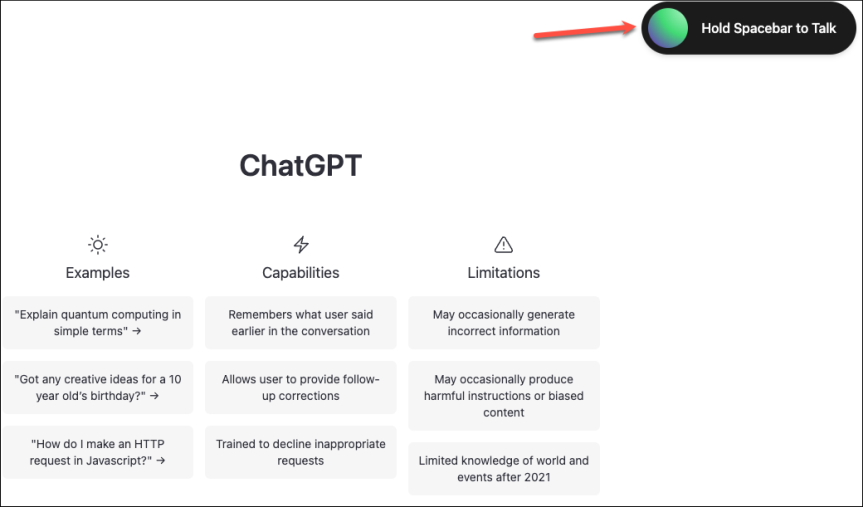
Если вы более продуктивны, используя голосовой поиск, а не вводя свои запросы или команды, возможно, вы не привыкли к ChatGPT. К сожалению, единственный способ взаимодействовать с чат-ботом — это набирать свои вопросы.
Но Promptheus — это расширение Chrome, которое может помочь вам решить эту проблему. С Promptheus вы можете легко диктовать свои запросы в ChatGPT, нажимая пробел. Расширение позаботится о расшифровке вашего запроса и отправке его боту AI. Интерфейс расширения также находится в правом верхнем углу экрана, поэтому он никогда не мешает.
10. твитGPT
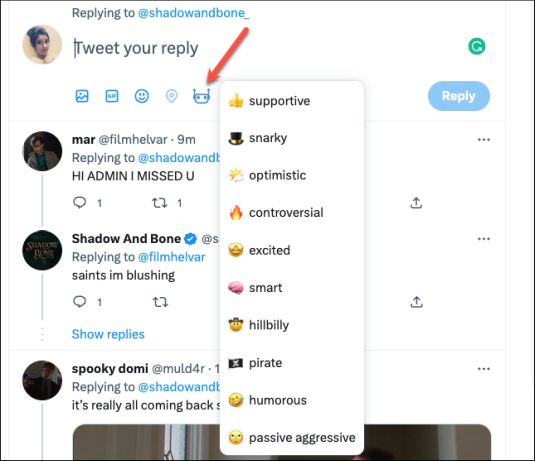
Если ваша работа связана с твитами, tweetGPT может быть именно тем расширением, которое вам нужно. Мы знаем, что утомительно думать о твитах или ответах на твиты, в которых есть нужное количество юмора или сарказма. tweetGPT использует ChatGPT для создания новых твитов или ответов на твиты для вас.
После того, как вы установите расширение, в поле для создания сообщений в Твиттере появится дополнительный значок. Все, что вам нужно сделать, это щелкнуть значок указанного расширения в поле создания сообщения в Твиттере и выбрать тон, в котором вы хотите, чтобы твит был. tweetGPT сделает все остальное за вас. Вам останется только нажать кнопку Tweet. Это так просто.
Вот оно. Надеюсь, используя этот список, вы найдете несколько хороших расширений Chrome, которые используют возможности ChatGPT и повышают вашу производительность.