Архив метки: Windows

Служба оптимизации времени выполнения .NET. Загрузка ЦП

Служба оптимизации времени выполнения .NET является компонентом операционной системы Windows, которая также известна как mscorsvw.exe и используется для оптимизации системы, помогая ей быстрее запускать приложения и программы. Но если вы испытываете длительные задержки или медленные процессы, вы увидите высокую загрузку ЦП в диспетчере задач.

Как только вы получите базовое представление о том, что такое служба оптимизации времени выполнения .NET, вы должны понять, почему она вызывает раньше. Мы переходим непосредственно к решению mscorsvw.exe для высокой загрузки ЦП, потому что мы уважаем и ценю ваше время.

Обычно это происходит при обновлении Windows до последней версии из-за несанкционированного доступа к параметрам реестра, которые приводят к проблеме. Тем не менее, мы нашли решение, позволяющие вам исправить это как профессионал и позволить окнам работать нормально. Приступим к настройке.


Метод №1 с использованием CMD (командная строка)

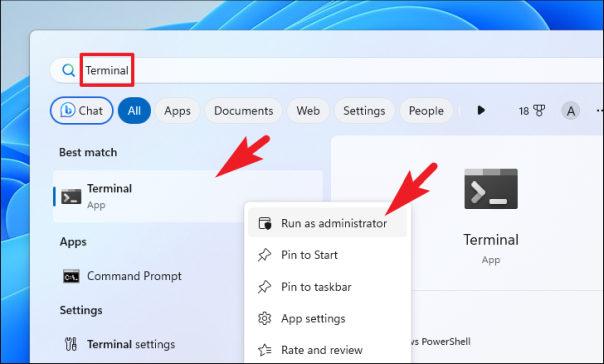
Шаг 1. Откройте CMD из меню «Пуск» и запустите от имени администратора или нажмите Win + R, напишите CMD.exe и нажмите клавиши Ctrl + Shift + Enter, как показано на рисунке ниже:

Шаг 2: Теперь для 32-битной системы выполните следующие команды:

<em>cd c:WindowsMicrosoft.NETFrameworkv4.0.30319</em>

<em>ngen.exe executequeueditems</em>

Если у вас 64-битная система, введите следующие команды:

<em>cd c:WindowsMicrosoft.NETFramework64v4.0.30319</em>

<em>ngen.exe executequeueditems</em>

Служба оптимизации времени выполнения .NET. Загрузка ЦП


Если вы по-прежнему сталкиваетесь с той же проблемой, перейдите к следующему методу.


Метод №2 просканируйте ваш компьютер

Шаг 1. Снова нажмите кнопку Windows, введите «Вирус и защита» и откройте его.

Шаг 2. Перейдите к параметрам сканирования и запустите «Полное сканирование».

Наконец, служба оптимизации времени выполнения .NET не должна потреблять больше ресурсов ЦП.


Примечание
Если вы знаете,  как сосредоточиться на себе, никто не сможет помешать вам добиться успеха в бизнесе.


2021-03-26T04:06:45
Microsoft

PowerShell против CMD (командная строка). В чем ключевое отличие

Если вы являетесь администратором Windows и проводите большую часть своего времени, работая в среде Windows, возможно, вы много раз сталкивались с терминами CMD и PowerShell. Но в чем разница между этими PowerShell и CMD? В этой статье вы получите исчерпывающий обзор PowerShell против CMD, некоторых команд и сравнительную таблицу, чтобы вы могли легко понять все существенные различия.

Разница между CMD и PowerShell заключается в том, что CMD — это «традиционный» стиль командной строки или интерактивной оболочки. Он очень удобен в использовании, и тысячи людей могут его без проблем выполнить. С другой стороны, PowerShell — это встроенная, но сложная программа командной строки Microsoft, которая значительно уступает оболочкам, доступным для систем на базе Linux или Unix. Большинство команд командной строки легко использовать в PowerShell изначально или через псевдонимы.

Итак, в чем разница между и как это произошло? На протяжении многих лет было много споров о точном происхождении PowerShell. Он был разработан как замена интерфейса командной строки, поставляемого с системами UNIX, чтобы системные администраторы могли сэкономить свое драгоценное время и автоматизировать задачи администрирования. Нет никаких сомнений в том, что PowerShell стал неотъемлемой частью нашего компьютерного опыта.

CMD или «интерфейс командной строки» — это не что иное, как серия простых команд. Эти команды позволяют выполнять простые административные задачи и взаимодействовать с любым объектом Windows в операционных системах Microsoft Windows. Напротив, интерфейс командной строки PowerShell позволит вам выполнять более сложные задачи и сложные сценарии.

PowerShell делится на две основные категории: «Обычные» и «Особые». Типичный интерфейс PowerShell не имеет особых возможностей. Точно так же CMD разбита на серию команд. Итак, в чем разница между PowerShell и cmd?


PowerShell против командной строки: таблица сравнения


PowerShellКомандная строка
PowerShell был представлен в 2006 году.CMD был представлен в 1981 году.
Вы можете запустить его, набрав PowerShell.Вы можете запустить его, набрав CMD.
Он поддерживает как пакетные, так и командлеты PowerShell.На CMD следует запускать только пакетные команды.
Он также поддерживает создание псевдонимов для командлетов, чтобы пользователи могли легко перемещаться между функциями.CMD не может создавать псевдонимы команд.
У вас есть свобода передавать выходные данные командлета другому командлету.Вы никогда не сможете передать результат одной команды другой.
PowerShell возвращает результат в виде объекта.CMD возвращает только текст.
Мы можем запустить последовательность командлетов в сценарии.В cmd вторая команда будет запущена, если первая команда будет завершена.
Вы можете использовать команду Help, чтобы с легкостью получить информацию о любых командлетах.В CMD нет такой опции помощи.
PowerShell имеет интегрированную среду сценариев (ISE).Это просто интерфейс командной строки.
Вы можете получить доступ к библиотекам программирования, потому что они построены на основе .NET Common Language Runtime (CLR).Нет доступа к библиотекам
Вы можете напрямую интегрировать его с WMI.Если вам нужна интеграция с WMI, вам потребуются внешние плагины.
С облачными продуктами Microsoft проще подключиться.CMD не может подключиться к продуктам Microsoft Online.
Он поддерживает системы Linux.CMD не поддерживает системы Linux.
Вы можете запускать все типы программ с помощью PowerShell.ssCMD предназначен только для программ консольного типа.


Powershell против cmd: Несколько примеров

Как изменить каталог?

CMD:

cd /d D:

PowerShell:

Set-Location D:

PowerShell против CMD (командная строка). В чем ключевое отличие


Вывод: Обе команды, приведенные выше, были использованы для изменения текущего местоположения каталога на диск D.


Как перечислить файлы в каталоге?

CMD:

Dir

PowerShell:

Get-Childitem

PowerShell против CMD (командная строка). В чем ключевое отличие


Вывод: Как вы можете видеть в данном результате, обе команды используются для отображения файлов и папок, имеющихся в текущем каталоге.


Как переименовать файл?

CMD:

rename d:old.txt new.txt

PowerShell:

Rename-Item "d:new.txt" -NewName "old.txt"

PowerShell против CMD (командная строка). В чем ключевое отличие


Вывод: данные команды используются для переименования любого конкретного файла.


Как получить помощь?

CMD:

Help

PowerShell:

Get-Help

PowerShell против CMD (командная строка). В чем ключевое отличие


Вывод: Если вы не являетесь экспертом, вы можете выполнить приведенные выше команды, чтобы получить полезную информацию о командах или командлете.


CMD:

Tasklist

PowerShell:

Get-Process

PowerShell против CMD (командная строка). В чем ключевое отличие


Вывод: как вы видели на картинке выше, обе команды используются для отображения всех запущенных задач.


CMD:

taskkill /IM "skype.exe" /F

PowerShell:

Stop-Process -Name "Skype" -Force

PowerShell против CMD (командная строка). В чем ключевое отличие


Вывод: любой запущенный процесс можно остановить с помощью заданных команд. Мы остановили Skype с помощью команд.


Заключительные слова

Если вы хотите использовать PowerShell в сочетании с командной строкой, то CMD — лучший вариант. Но когда у вас есть немного технических знаний и вам нужно использовать автоматизацию в своих административных задачах, вам следует использовать PowerShell. Итак, если вам нужна автоматизация, мы бы посоветовали использовать PowerShell.


2021-03-26T03:56:01
Microsoft

Включение сетевого обнаружения в Windows 10

Обнаружение сети — это функция Windows, которая позволяет компьютерам с Windows находить и обнаруживать другие компьютеры и устройства в сети. Когда вы подключены к частной сети, например, дома или на рабочем месте, функция обнаружения включается автоматически.

В общедоступных сетях, таких как гостевой Wi-Fi или в ненадежных сетях, он отключен, чтобы другие машины не обнаруживали ваши устройства автоматически.

В некоторых случаях обнаружение сети также отключено в частных сетях и не позволяет автоматически обнаруживать другие машины.

Если сетевое обнаружение отключено в частной сети и вы хотите его включить, приведенные ниже шаги должны вам помочь.

Чтобы начать работу с включением или отключением сетевого обнаружения в Windows, выполните следующие действия:

Включить обнаружение сети

Если ваши устройства Windows не могут видеть или обнаруживать друг друга в вашей частной сети, возможно, сетевое обнаружение отключено.

Чтобы включить обнаружение сети:

Нажмите «Пуск» и перейдите в «Настройки».

Когда появится окно настроек, щелкните Сеть и Интернет.

На странице Сеть и Интернет отобразятся настройки, связанные с вашей сетью и Интернетом.

На панели слева щелкните Wi-Fi (если вы подключены к беспроводной сети) или Ethernet (если вы подключены к сети с помощью сетевого кабеля).

Справа появится окно с настройками вашей сети, как показано ниже.

В разделе «Связанные настройки» нажмите «Изменить дополнительные параметры общего доступа».

На панели опций Advanced Sharing разверните сетевой профиль, назначенный в данный момент вашему сетевому подключению.

При подключении к указанной сети он должен иметь пометку «текущий профиль».

Поскольку я нахожусь в своей домашней сети, в качестве текущего профиля отображается «Частный».

Установите флажки Включить обнаружение сети, а также Включить общий доступ к файлам и принтерам.

Когда вы закончите, нажмите Сохранить изменения и выйти.

Общий доступ к папкам

На той же странице параметров общего доступа прокрутите вниз Все сети .

Там вы должны увидеть настройки общего доступа к папкам, потоковой передачи мультимедиа, подключений к совместному использованию файлов и общего доступа, защищенного паролем.

Windows должна автоматически включить общий доступ к файлам и принтерам в частных сетях. Однако в некоторых случаях это не будет включено.

Если вы не можете автоматически находить принтеры и общие ресурсы в своей частной сети, то параметр «Общий доступ к файлам» может быть отключен.

Если вы включите совместное использование, защищенное паролем, только люди, имеющие учетные записи на локальном компьютере или в доменной среде, смогут получить доступ к общим файлам и принтерам.

Внесите изменения и сохраните, затем выйдите.

Командная строка

Приведенные выше настройки можно легко выполнить с помощью приведенных ниже команд при запуске от имени администратора.

netsh advfirewall firewall set rule group="File and Printer Sharing" new enable=Yes

netsh advfirewall firewall set rule group="Network Discovery" new enable=Yes

Вы должны открыть командную строку от имени администратора, чтобы выполнить приведенные выше команды.

Вывод

В этом посте показано, как включить обнаружение сети и общий доступ к файлам и принтерам в Windows. Если вы обнаружите какую-либо ошибку выше, пожалуйста, используйте форму ниже, чтобы сообщить.


2021-03-18T10:22:35
Вопросы читателей
Как установить приложение Telegram Desktop в Linux

Telegram — чрезвычайно популярный клиент для обмена сообщениями, особенно для тех, кто заинтересован в конфиденциальности. Она проста в использовании и широко доступна для всех платформ — Windows, macOS, Linux, Android и iOS имеют доступ к этой платформе, что делает ее идеальной для различных групп людей. Есть несколько способов установить Telegram на рабочий стол Linux, поэтому мы рассмотрим, как установить приложение Telegram Desktop в Linux.

Как установить настольное приложение Telegram в Ubuntu

Пользователям Ubuntu проще всего получить доступ к приложению Telegram Desktop, ничего не делая иначе. Просто зайдите в Центр программного обеспечения и найдите Telegram в строке поиска. Нажмите на появившийся вариант рабочего стола Telegram и нажмите «Установить».

Вы также можете установить из терминала, введя следующую команду:

sudo apt install telegram-desktop

Это позволит получить последнюю версию из репозиториев и установить ее в вашей системе.

Как установить настольное приложение Telegram в любом дистрибутиве Linux

На официальной странице загрузок Telegram также есть архивный архив, не зависящий от дистрибутива. Загрузите его, затем извлеките, переместите двоичный файл в каталог «/opt» и свяжите его с каталогом «/bin» следующим образом:

cd ~/Downloads

tar -xJvf tsetup.0.7.2.tar

sudo mv Telegram /opt/telegram

sudo ln -sf /opt/telegram/Telegram /usr/bin/telegram

Предполагается, что вы загрузили его в папку «~/Downloads». Измените папку на ту, в которую вы ее скачали.

Как установить настольное приложение Telegram через Snap

Пакеты Snap могут быть немного противоречивыми, но они являются важной частью нашей экосистемы для многих пользователей и являются методом, который многие используют для получения максимальной отдачи от своих приложений. Полезно иметь возможность иметь очень мало пакетов, установленных в вашей системе, и запускать все настольные приложения в контейнерах, как в Fedora Silverblue .

Чтобы установить Snap приложения Telegram Desktop, просто введите следующую команду в свой терминал:

sudo snap install telegram-desktop

Это предполагает, что вы установили snapd и запустили на своем компьютере.

Как установить приложение Telegram для ПК через Flatpak

Существует еще один универсальный формат пакетов, широко доступный для огромного количества дистрибутивов Linux: Flatpak. Многие пользователи предпочитают это, потому что приложения не имеют привилегированного доступа к вашей системе, поэтому они ограничены лучше, чем Snaps. Независимо от того, какой вы предпочитаете, есть Flatpak приложения Телеграмма Desktop на Flathub .

Чтобы установить его, выполните в своей системе следующую команду:

flatpak install flathub org.telegram.desktop

Вы сможете запустить приложение Telegram Desktop одним из двух способов: через меню приложений или через терминал.

Через терминал вы можете запустить любую из следующих команд в зависимости от вашего метода установки:

# For the Ubuntu package or the tarball

telegram


# for the Snap

/snap/bin/telegram-desktop


# for the flatpak

flatpak run org.telegram.desktop

Независимо от того, как вы его запускаете, теперь вы готовы использовать Telegram на своем рабочем столе Linux.

Если вам все еще интересно, стоит ли вам переходить на Telegram, у нас есть сравнение Telegram и WhatsApp и то, что Telegram лучше. Для Telegram также есть множество хитростей, в том числе создание собственных стикеров Telegram.


2021-03-16T19:19:05
Вопросы читателей
4 распространенных ошибки, которых следует избегать при чистке компьютера

Рекомендуется время от времени чистить компьютер с Windows, чтобы он работал бесперебойно и освободил место. Однако чрезмерную очистку легко «уловить», что приведет к сбоям в работе вашего компьютера. Вот четыре распространенных ошибки, которых следует избегать:

1. Удаление раздела восстановления

Производители компьютеров всегда устанавливают раздел восстановления на проданных компьютерах, чтобы помочь вам легко восстановить компьютер, если что-то пойдет не так. Однако этот раздел «занимает» значительный объем места, поэтому у вас возникнет соблазн его удалить.

Чтобы узнать размер раздела восстановления, щелкните правой кнопкой мыши кнопку «Пуск» или нажмите Win + X, а затем выберите в списке «Управление дисками». Во вновь открывшемся окне «Управление дисками» вы легко увидите размер раздела восстановления (Recovery Partition).

Здесь вы также можете удалить раздел восстановления, чтобы освободить место для хранения. Однако, если вы это сделаете, вы не сможете легко восстановить свой компьютер с помощью встроенных инструментов Windows.

Удалять его следует только в том случае, если у вас уже есть собственный инструмент восстановления Windows и он находится в хорошем состоянии. Если нет, просто оставьте там раздел восстановления, потому что он станет для вас «палочкой-выручалочкой», когда ваш компьютер выйдет из строя.


2. Чистый компонент реестра.

Реестр — это база данных, в которой операционная система Windows хранит все настройки как для операционной системы, так и для сторонних приложений. Обычно вам не рекомендуется открывать реестр самостоятельно, если вы не хотите выполнить какое-либо расширенное редактирование.

Однако вы легко можете встретить множество заманчивых объявлений о приложениях для очистки реестра в Интернете. Они утверждают, что решают тысячи проблем в реестре и заставляют ваш компьютер работать быстрее. Эти проблемы включают неиспользуемые элементы, например информацию, оставшуюся от удаленных приложений.

Однако на практике очистка реестра не принесла существенных улучшений. Даже исправление тысяч ошибок очищает только несколько килобайт на вашем компьютере, и реестр действительно не забивается ненужными записями, что снижает производительность вашего компьютера.

Если у вас установлен очиститель реестра, вы причиняете себе больше вреда, чем улучшаете свой компьютер. Реестр — сложное место, поэтому даже хороший очиститель реестра может запутать и отладить важные файлы. Если это произойдет, ваша операционная система Windows выйдет из строя, произойдет сбой приложения или возникнет более серьезная проблема.

Короче говоря, приложения для очистки реестра не приносят никакой пользы, но могут нанести серьезный ущерб вашему компьютеру. Лучше держаться от них подальше.


3. Удаление системных или других важных файлов.

В операционной системе Windows много важных файлов разбросано по дискам. К ним относятся системные файлы, настройки приложений и сделанные вами изменения. Обычно Windows не позволяет вам удалить некоторые из этих файлов, но все же существует риск того, что вы случайно удалите важный файл, если вы слишком увлечены очисткой.

Вам следует избегать удаления файлов (если вы не уверены в этом) в таких папках, как C: Windows, C: Program Files, C: Program Files (x86) и C: Информация о системном томе. Windows обычно скрывает системные файлы по умолчанию, но они также могут открываться, если вы решите отображать скрытые файлы в проводнике. Следовательно, перед удалением файлов вам следует дважды проверить.


4. Очистка драйверов

Драйверы на компьютере очень важны, поскольку они позволяют каждому компоненту и устройству, которое вы подключаете к компьютеру, работать без сбоев. Однако, за исключением важных драйверов, таких как драйверы набора микросхем и графической подсистемы, которые необходимо обновлять, рекомендуется придерживаться принципа «если он не сломается» с другими драйверами.

Поскольку обновления драйверов часто являются более громоздкими и утомительными, чем другие распространенные приложения, у вас может возникнуть соблазн пойти и установить привлекательный инструмент для обновления и очистки драйверов. Однако эти инструменты часто больше хлопот, чем полезны. Они часто размещают рекламу, устанавливают неправильные драйверы или собирают драйверы из нелегальных источников.

Даже законные инструменты управления драйверами могут вызвать проблемы. Были случаи, когда утилите очистки AMD не удавалось удалить драйверы USB для мыши и клавиатуры, что приводило к черному экрану и другим неприятным проблемам.

Инструмент для очистки драйвера, такой как Display Driver Uninstaller, может быть полезен в определенных ситуациях, когда у вас нет другого способа избавиться от неисправного драйвера. Если что то пойдет не так, рекомендуется держаться подальше от инструментов драйвера.


2021-03-12T20:36:08
OS Windows

Как отключить уведомление об истечении срока действия пароля в Windows 10

700 миллионов человек используют Windows 10 ежедневно. К сожалению, у всех из них почти ежедневно возникают какие-то проблемы. Вы один из них? Вам надоело уведомление об истечении срока действия пароля Windows 10 в вашей системе с тех пор, как вы обновили Windows 10?

Как правило, часто менять пароль — это безопасная практика, но это может раздражать, если вас засыпают уведомлениями об истечении срока действия пароля, и если вы один из тех, кому не повезло, и вы получаете это уведомление довольно регулярно, то сегодняшнее руководство — именно то, что вам нужно.

Сегодня мы рассмотрим, как можно отключить уведомление об истечении срока действия пароля в Windows 10, и ответим на ваш вопрос, как отключить уведомление об истечении срока действия пароля в Windows 10? Итак, без лишних слов, давайте сразу перейдем к делу.

Методы, описанные в этом руководстве, также должны работать для Windows 7, Windows 8 и более поздних версий, но, поскольку пользовательские интерфейсы продолжают меняться, мы не можем этого гарантировать. В нашем ограниченном тестировании мы смогли воспроизвести их в других версиях Windows, кроме Windows 10.

Есть несколько методов, с помощью которых вы можете избавиться от уведомления об истечении срока действия пароля Windows 10 и отключить его. Хорошо работают :

Отключить уведомление об истечении срока действия пароля Windows 10 с помощью управления компьютером

  • На рабочем столе щелкните правой кнопкой мыши « Этот компьютер» («Мои компьютеры») и выберите «Управление».
  • Найдите «Локальные пользователи» и «Группы», нажмите на них, а затем нажмите «Пользователи».
  • Справа вы увидите свою учетную запись пользователя. Дважды щелкните по нему, чтобы открыть свойства.
  • На вкладке «Общие» найдите параметр «Срок действия пароля никогда не истекает» и убедитесь, что установлен флажок.
  • Наконец, нажмите кнопку Применить и ОК , чтобы сохранить изменения.

Уведомление об истечении срока действия пароля Windows 10 исчезнет. Вы можете снова включить его, выполнив следующие действия в обратном порядке.

Отключить уведомление об истечении срока действия пароля Windows 10 через учетные записи пользователей

  • Сначала нажмите сочетание клавиш Windows + R, чтобы открыть диалоговое окно «Выполнить».
  • Затем введите netplwiz в поле и нажмите клавишу Enter.
  • Откроется окно учетной записи пользователя. Перейдите на вкладку « Дополнительно » и нажмите кнопку « Дополнительно» в разделе «Расширенное управление пользователями» .
  • Снова откроется новое окно, здесь нажмите « Пользователи» , а с правой стороны дважды щелкните свою учетную запись пользователя.
  • Теперь на вкладке « Общие » найдите флажок, который говорит, что срок действия пароля никогда не истекает, и гарантирует, что он установлен.

  • Наконец, нажмите кнопку « Применить», а затем кнопку « ОК» .

После выполнения всех этих шагов перезагрузите систему, чтобы проверить, удалось ли вам отключить уведомление об истечении срока действия пароля в Windows 10.

Отключить уведомление об истечении срока действия пароля в Windows 10 с помощью командной строки

  • Прежде всего, нажмите клавишу Windows и найдите CMD. Когда вы увидите командную строку, щелкните ее правой кнопкой мыши и выберите параметр «Запуск от имени администратора» .
  • Когда откроется окно командной строки, введите следующую команду :

    wmic UserAccount where Name=’XYZ’ set PasswordExpires=False

    Важное примечание: замените Name='XYZ' на имя вашего пользователя.
  • После того, как вы измените и вставите команду, нажмите Enter и позвольте ей выполнить.

После успешного выполнения команды вы заметите, что уведомление об истечении срока действия пароля Windows 10 исчезло, и оно больше не будет к вам приставать.

Изменение срока действия пароля Windows 10 с помощью групповой политики

  • Сначала нажмите одновременно клавиши Windows + R и введите gpedit.msc в диалоговом окне «Выполнить», а затем нажмите клавишу ВВОД.
  • Откроется редактор групповой политики, нажмите «Политика локального компьютера», затем нажмите « Конфигурация компьютера».
  • В разделе «Конфигурация компьютера» найдите «Настройки Windows», в которых вы найдете «Настройки безопасности».
  • Теперь найдите Политики учетных записей и, наконец, перейдите к Политике паролей .

    С правой стороны вы найдете Максимальный срок действия пароля и Минимальный срок действия пароля.

  • Просто дважды щелкните по нему один за другим , и в поле Срок действия пароля истечет через: измените его на 365 дней или как вы считаете нужным.
  • Наконец, нажмите кнопку Применить и ОК , чтобы сохранить изменения.

Ваша система больше не будет сообщать вам об истечении срока действия пароля до следующего раза, когда истечет установленный вами день.

Я надеюсь, что наше руководство помогло вам отключить уведомление об истечении срока действия пароля Windows 10 и ответило на ваш вопрос, как отключить уведомление об истечении срока действия пароля Windows 10? Эти методы должны легко решить вашу проблему, и вам не нужно быть особенно технически подкованным, чтобы следовать им. Дайте мне знать в комментариях ниже, какой из этих методов сработал для вас.

А ещё можно узнать, как входить в Windows без пароля.


2021-03-12T09:52:41
Вопросы читателей