Внутренняя ошибка планировщика видео — одна из немногих ошибок, которые вызывают сбои в работе пользователей после Windows 10. Обычно ошибка представляет собой код остановки BSOD (синий экран смерти).
Хотя это может показаться критической ошибкой, к счастью, она связана с драйверами видеокарты или системными файлами, которые можно легко устранить с помощью методов, описанных в этом руководстве.
Что вызывает внутреннюю ошибку планировщика видео?
Устаревшие, неисправные или поврежденные графические драйверы обычно вызывают «Внутреннюю ошибку планировщика видео». При этом многие пользователи также сталкивались с проблемой либо в устаревшей системе, либо после обновления до последнего обновления ОС.
Наряду с этим, это также может быть связано с повреждением системных файлов. К счастью, проблема хорошо задокументирована, и с помощью этого руководства вы сможете успешно ее решить.
1. Запустите полное сканирование системы
Первый и самый важный шаг, который вы должны предпринять, столкнувшись с ошибкой такого рода, — это просканировать компьютер на наличие вредоносных программ или вирусов. Обычно Windows делает это автоматически. Тем не менее, запуск глубокого сканирования на вашем ПК не помешает.
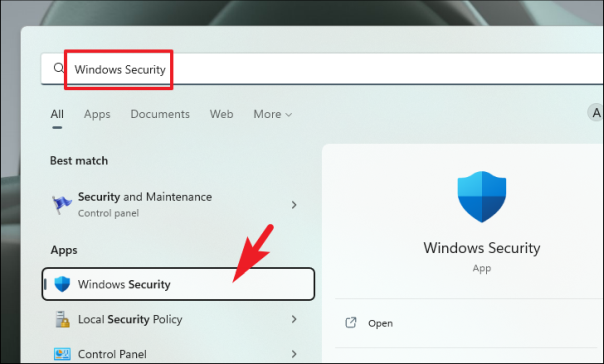
Чтобы запустить полное сканирование вашего ПК, сначала перейдите в меню «Пуск» и введите Securityменю, чтобы выполнить его поиск. После этого в результатах поиска щелкните плитку «Безопасность Windows», чтобы продолжить.

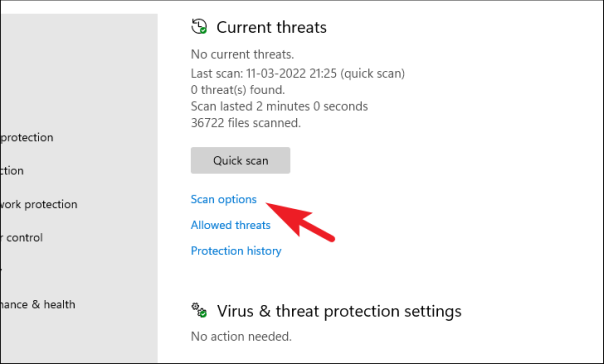
Затем в правой части страницы нажмите кнопку «Параметры сканирования», расположенную в разделе «Текущие угрозы».
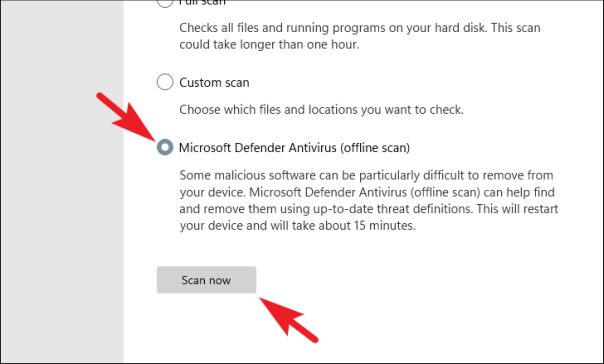
Затем на следующей странице щелкните переключатель перед сканированием «Антивирусная программа Microsoft Defender», а затем нажмите кнопку «Сканировать сейчас» в нижней части страницы, чтобы продолжить.
Ваш компьютер может выключиться и перезагрузиться один раз, чтобы завершить сканирование и обнаружить любые вредоносные программы и/или вирусы в вашей системе.
2. Запустите SFC и DISM
Сканирование Deployment Image Servicing and Management проверит и восстановит существующие файлы операционной системы, установленные на вашем устройстве, а также другие системные файлы, которые в настоящее время находятся на вашем ПК. Известно, что это решает проблему для многих пользователей.
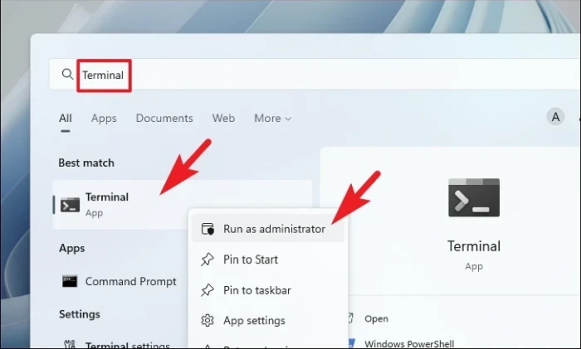
Перейдите в меню «Пуск» и введите «Терминал». Затем щелкните правой кнопкой мыши плитку «Терминал» и выберите параметр «Запуск от имени администратора» в контекстном меню, чтобы продолжить.

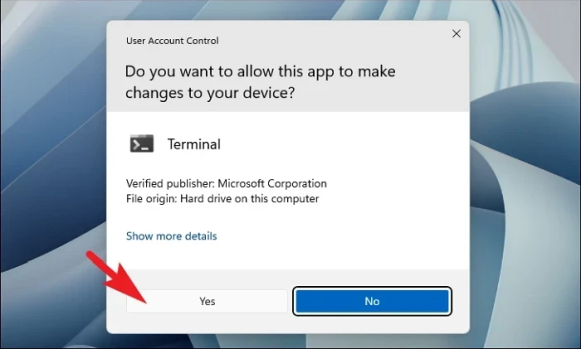
Затем, если вы не вошли в систему с учетной записью администратора, введите учетные данные для нее. В противном случае нажмите кнопку «Да», чтобы продолжить.
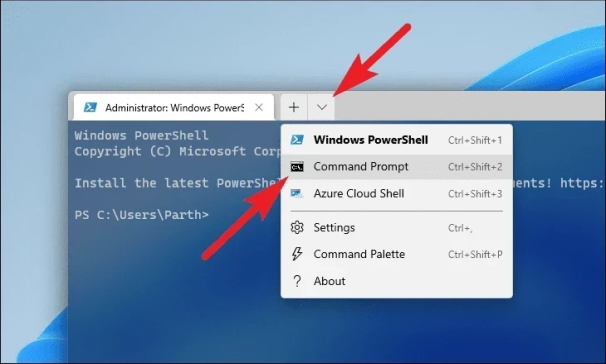
После этого щелкните значок «шеврон» (стрелка вниз) и выберите параметр «Командная строка».

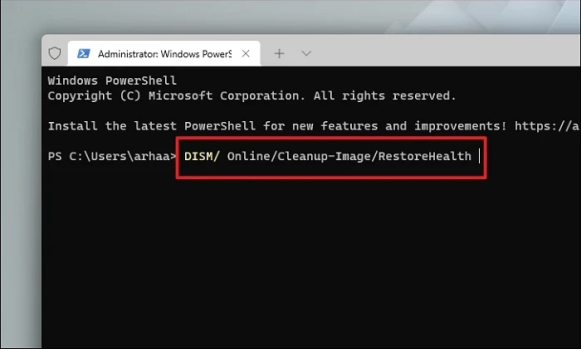
Затем введите или скопируйте+вставьте указанную ниже команду и нажмите Enterна клавиатуре. Это восстановит текущий установленный образ ОС на вашем устройстве.
DISM/ Online/Cleanup-Image/RestoreHealth
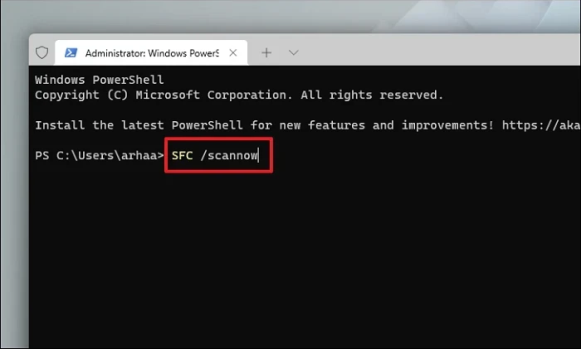
После завершения введите или скопируйте и вставьте следующую команду, чтобы проверить и восстановить системные файлы на вашем ПК. SFC — это встроенный инструмент от Microsoft, который может помочь вам найти и восстановить поврежденные файлы на вашем ПК.
SFC/ scannow
После успешного сканирования перезагрузите компьютер и проверьте, решил ли этот метод проблему.
3. Обновите видеокарту
Существует 3 основных способа обновления графического драйвера на вашем устройстве Windows. Вы можете обновить его из приложения «Настройки», использовать диспетчер устройств для поиска последней версии драйвера или принудительно обновить его.
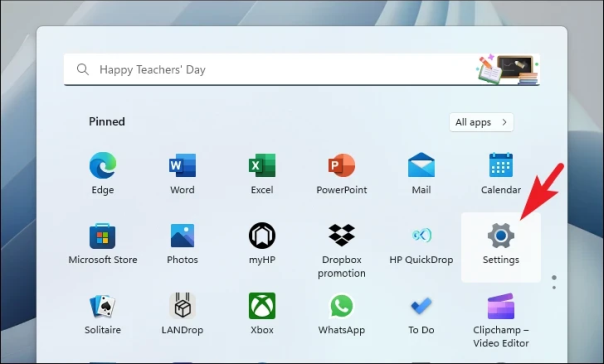
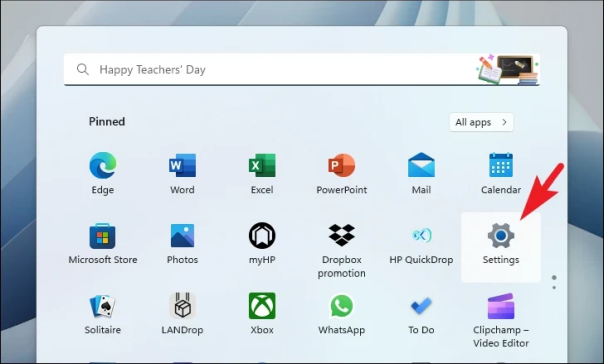
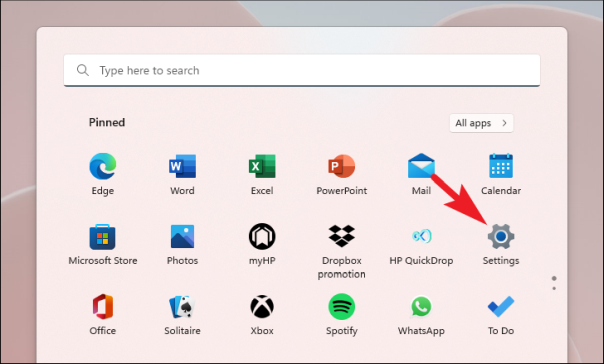
Чтобы обновить драйвер с помощью приложения «Настройки», перейдите в меню «Пуск» и щелкните плитку «Настройки».
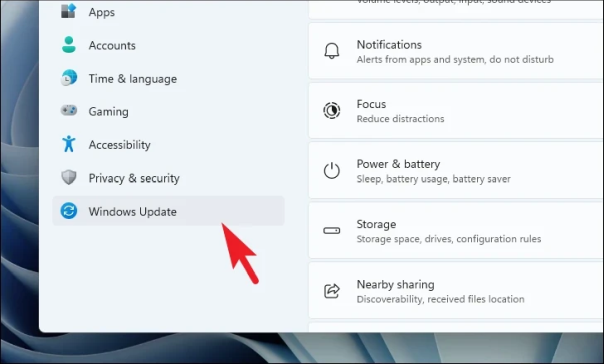
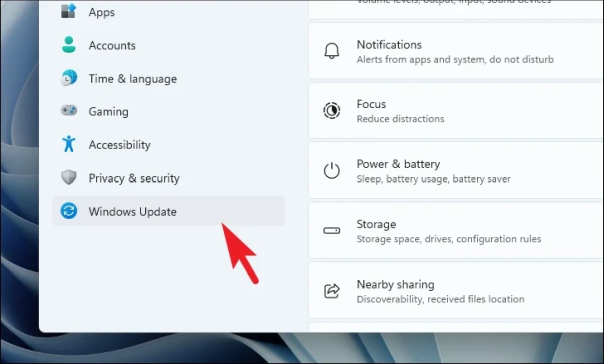
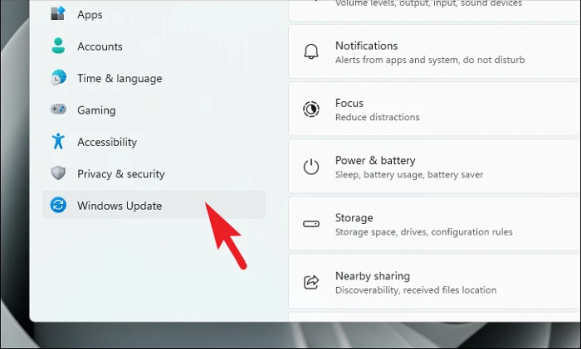
Затем нажмите на вкладку «Центр обновления Windows» на левой боковой панели.
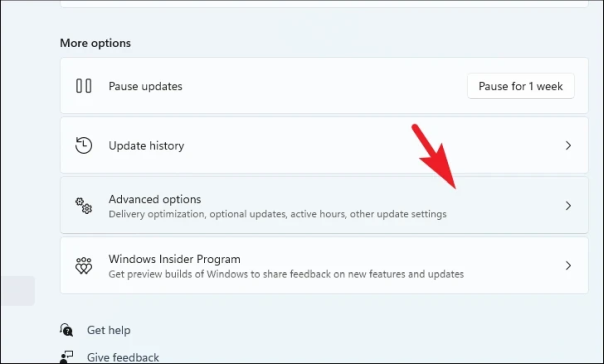
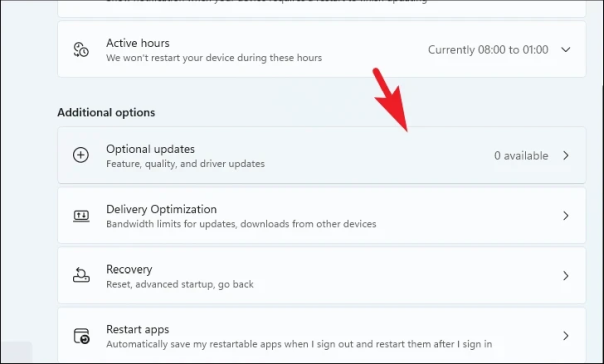
Затем нажмите плитку «Дополнительные параметры» в правом разделе, чтобы продолжить.
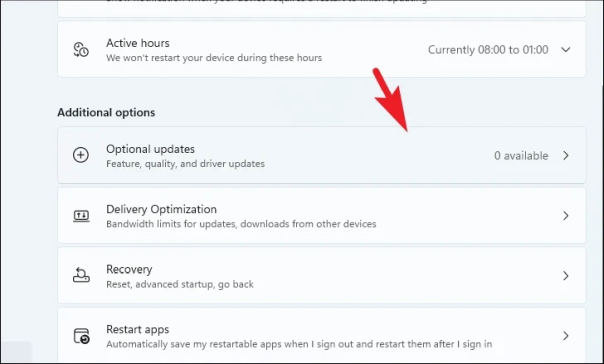
Затем щелкните плитку «Необязательные обновления», чтобы продолжить.
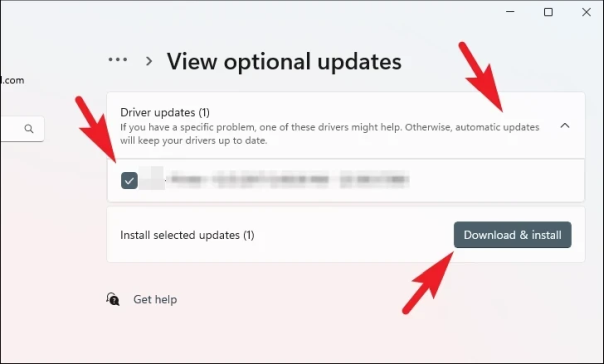
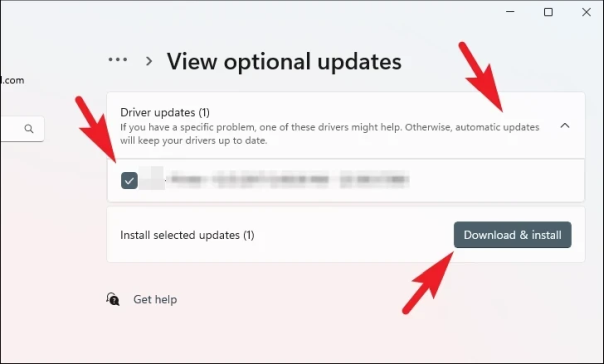
Теперь выберите обновления с суффиксом или префиксом «Графика», установив соответствующие флажки. Затем нажмите кнопку «Загрузить и установить».
После установки перезагрузите компьютер. Если не перезапустится автоматически. Затем проверьте, решило ли это проблему.
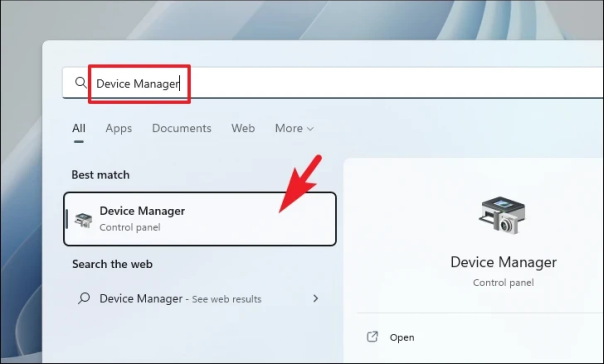
Если вы хотите обновить драйвер с помощью диспетчера устройств, перейдите в меню «Пуск» и введите «Диспетчер устройств». Затем нажмите на плитку «Диспетчер устройств», чтобы продолжить.
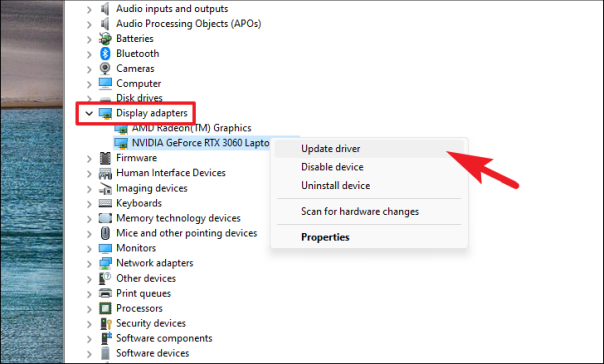
После этого дважды щелкните параметр «Видеоадаптеры», чтобы развернуть раздел. Затем щелкните правой кнопкой мыши один из компонентов (если у вас установлено более одной видеокарты) и выберите параметр «Обновить драйвер». Это откроет отдельное окно на вашем экране.
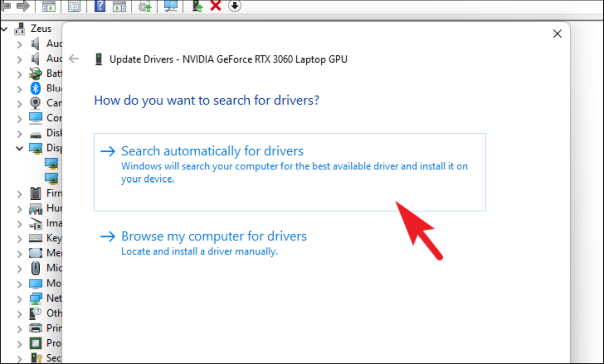
Теперь в отдельно открытом окне либо нажмите «Автоматический поиск драйверов», чтобы позволить Windows выполнить поиск драйвера. В противном случае выберите параметр «Выполнить поиск драйверов на моем компьютере», чтобы установить драйверы вручную.
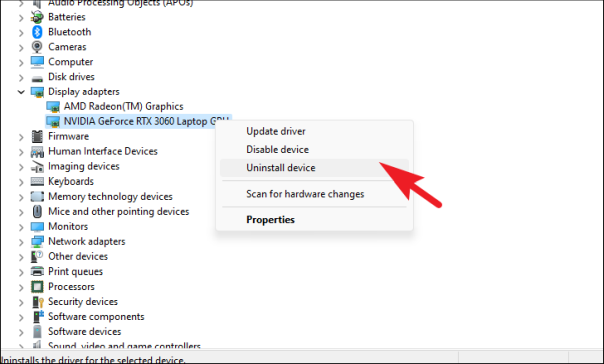
Вы также можете принудительно обновить драйвер, что в основном включает удаление и переустановку графического драйвера. Щелкните правой кнопкой мыши один из компонентов «Видеоадаптер» и выберите параметр «Удалить устройство». Это выведет подсказку на ваш экран.
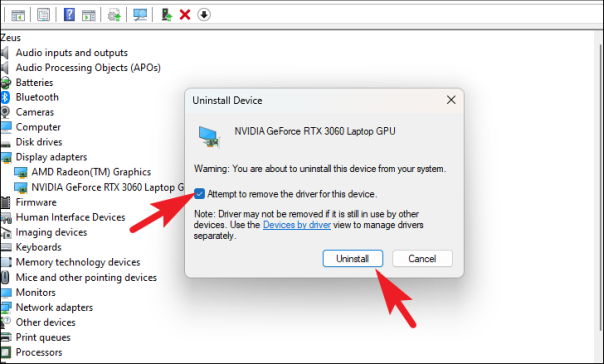
Установите флажок перед опцией «Попытаться удалить драйвер для этого устройства» и нажмите кнопку «Удалить», чтобы начать процесс.
После удаления драйвера перезагрузите устройство. После перезагрузки перейдите на вкладку «Центр обновления Windows» в приложении настроек.
Затем перейдите в раздел «Необязательные обновления».
Теперь выберите доступные обновления, установив флажок с префиксом/суффиксом «Графика», а затем нажмите кнопку «Загрузить и установить».
После завершения обновления перезагрузите компьютер и проверьте, решена ли проблема.
4. Обновите Windows
Если вы давно не обновляли свой компьютер, существует высокая вероятность того, что простое обновление решит вашу проблему.
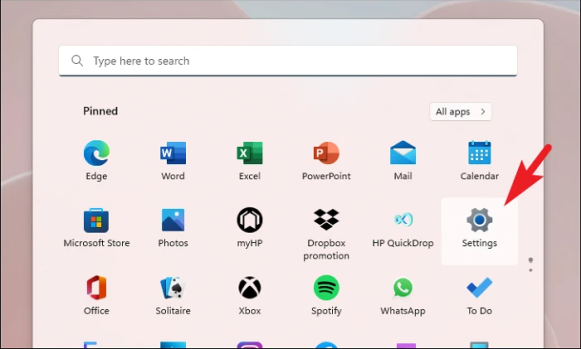
Сначала перейдите в меню «Пуск» и щелкните плитку «Настройки».
После этого щелкните плитку «Центр обновления Windows» на левой боковой панели, чтобы продолжить.
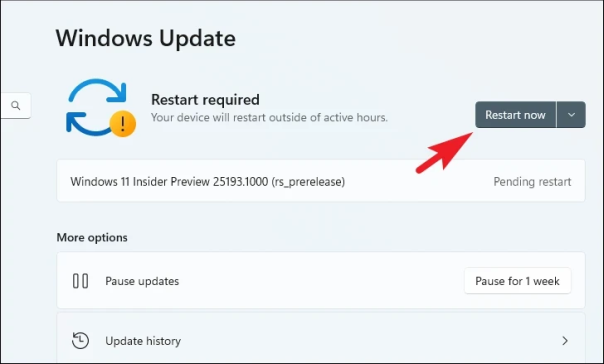
Затем в правой части окна нажмите кнопку «Проверить наличие обновлений». В противном случае нажмите кнопку «Загрузить и установить», чтобы загрузить обновления.
5. Удалите последнее обновление Windows.
Сначала перейдите в меню «Пуск» и нажмите на плитку «Настройки», чтобы продолжить.
После этого убедитесь, что вы выбрали вкладку «Центр обновления Windows» на левой боковой панели.
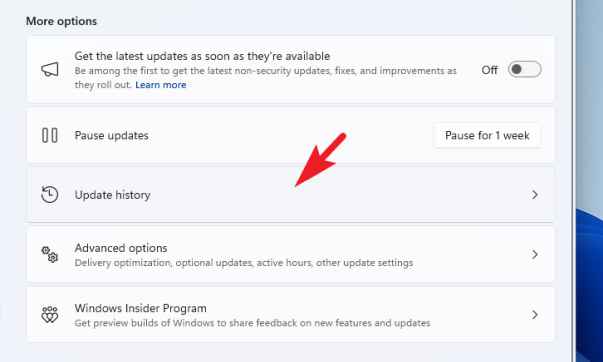
Затем на правой панели щелкните плитку «История обновлений», чтобы продолжить.

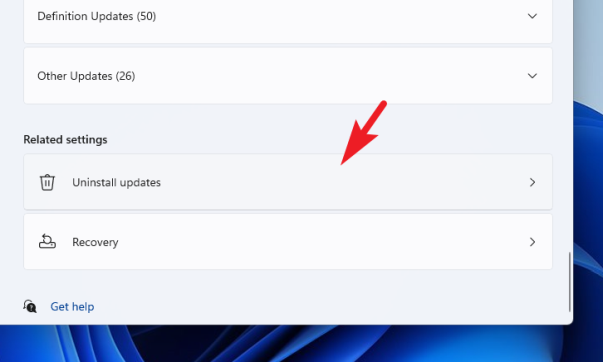
После этого прокрутите страницу вниз и нажмите «Удалить обновления», чтобы продолжить.
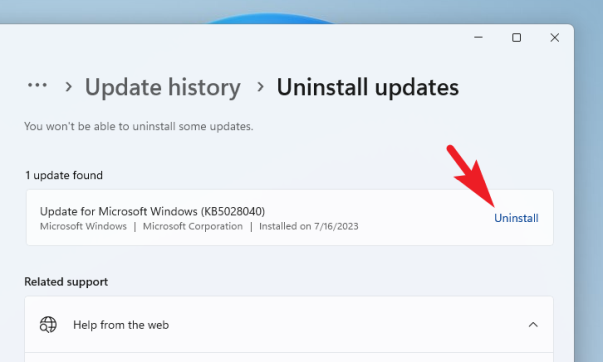
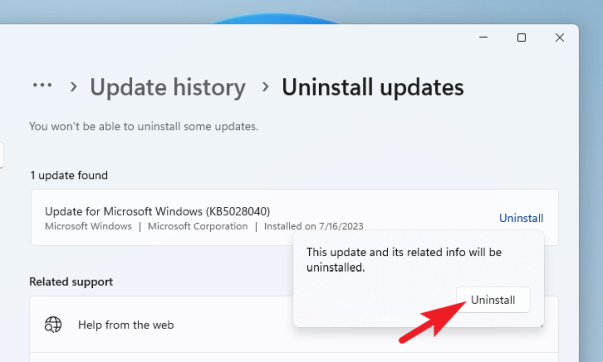
На следующем экране вы сможете увидеть все недавно установленные обновления с их отметкой времени. Нажмите «Удалить» в самом последнем обновлении. Это выведет окно предупреждения на ваш экран.
Подтвердите удаление обновления, нажав «Удалить».
6. Откат к недавнему восстановлению системы
Если вы ранее создали точку восстановления системы, вы можете легко вернуться к ней вместо перезагрузки ПК, что является последним исправлением.
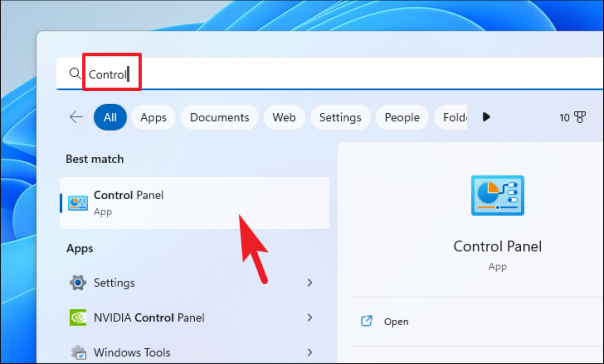
Перейдите в меню «Пуск» и введите Control, чтобы выполнить поиск. Затем в результатах поиска щелкните плитку «Панель управления», чтобы продолжить.
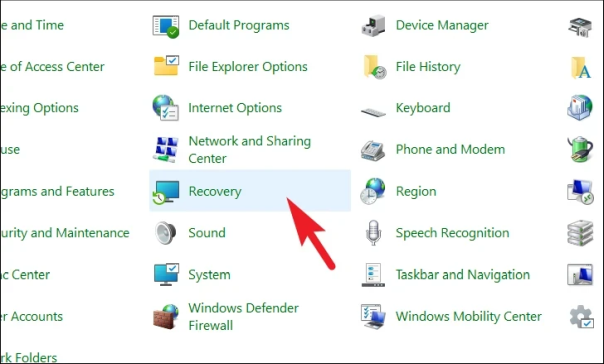
После этого найдите и щелкните плитку «Восстановление» в сетке значков.
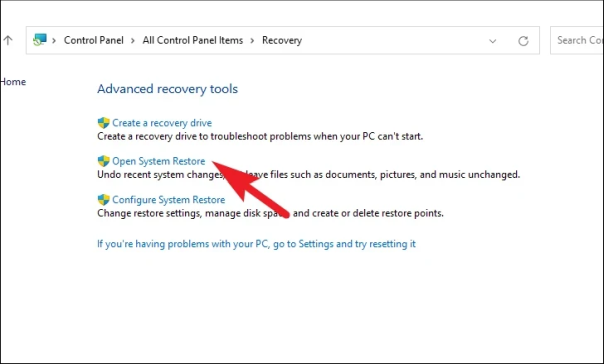
Затем нажмите на опцию «Открыть восстановление системы» из списка. Это откроет отдельное окно на вашем экране.
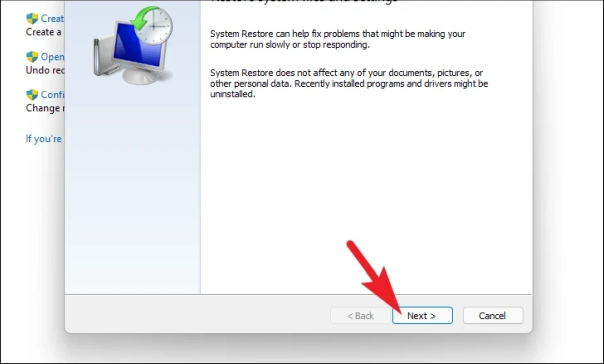
В отдельно открывшемся окне нажмите на кнопку «Далее».
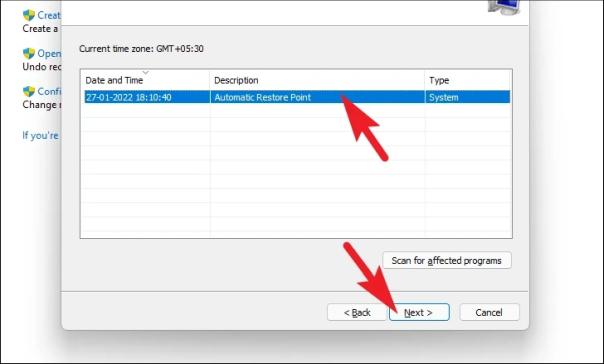
Все созданные точки восстановления системы будут перечислены на экране. Нажмите, чтобы выбрать нужный, а затем нажмите кнопку «Далее», чтобы начать процесс отката.
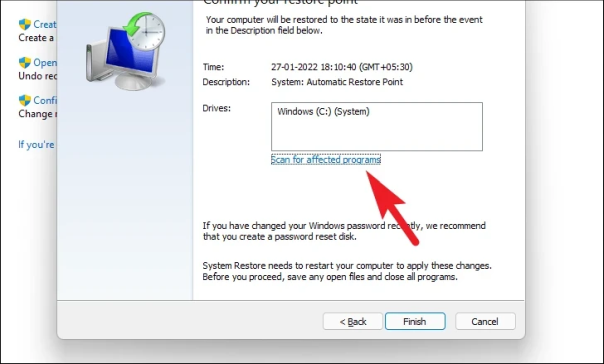
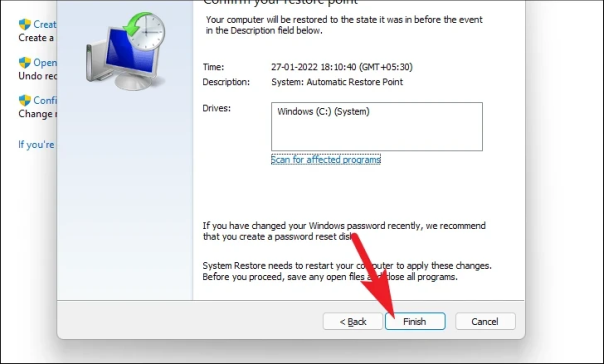
Затем отобразится список дисков, на которые повлияет откат, а также временная метка созданной точки восстановления. Вы также можете проверить программы, которые будут затронуты; нажмите кнопку «Поиск уязвимых программ». На экране появится новое окно.
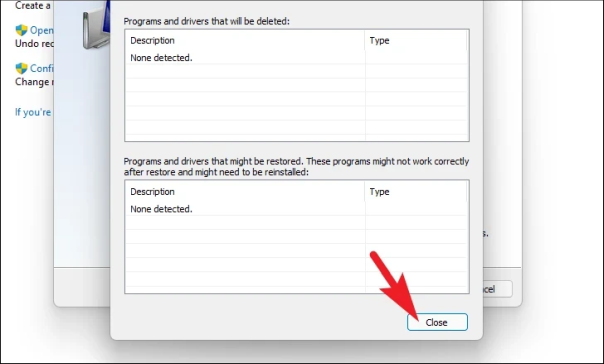
В новом окне вы можете просмотреть программы, которые будут удалены, и те, которые будут восстановлены (поскольку на тестовом ПК никакие программы затронуты не будут, список на скриншоте ниже пуст). Нажмите кнопку «Закрыть», чтобы перейти к предыдущему окну.
Наконец, нажмите кнопку «Готово», чтобы начать процесс отката.
7. Перезагрузите компьютер
Если ни один метод не смог решить проблему на вашем ПК, в крайнем случае можно перезагрузить компьютер. К счастью, вы не потеряете свои личные файлы и папки. Однако сброс вашего ПК удалит все установленные вами программы, а также вернет все настройки к их конфигурации по умолчанию.
Сначала перейдите в меню «Пуск» и щелкните плитку «Настройки». Или введите «Настройки» в меню, чтобы выполнить поиск.
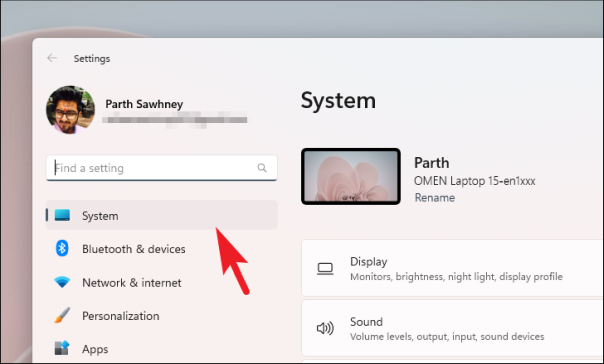
После этого в окне «Настройки» убедитесь, что вы выбрали вкладку «Система» на левой боковой панели.
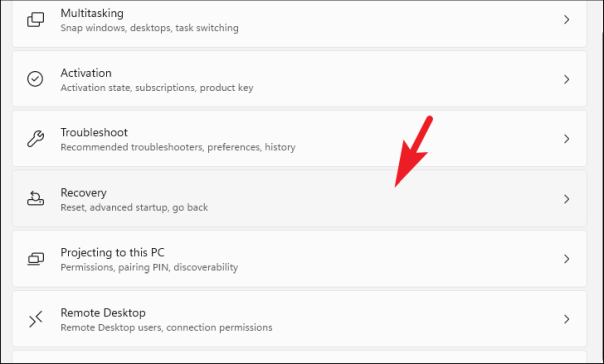
Затем в правой части окна прокрутите вниз, чтобы найти и щелкнуть плитку «Восстановление», чтобы продолжить.
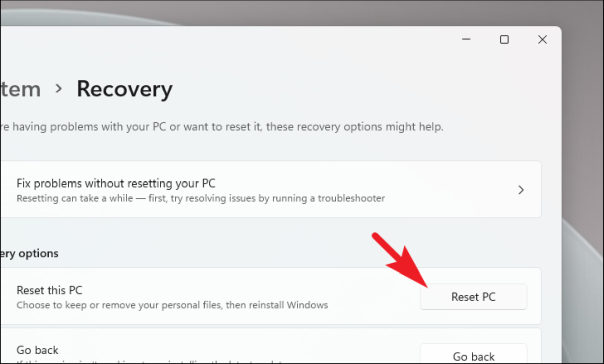
Затем на экране настроек «Восстановление» найдите плитку «Сбросить этот компьютер» и нажмите кнопку «Сбросить компьютер» в дальнем правом краю плитки, чтобы продолжить. Это откроет отдельное окно на вашем экране.
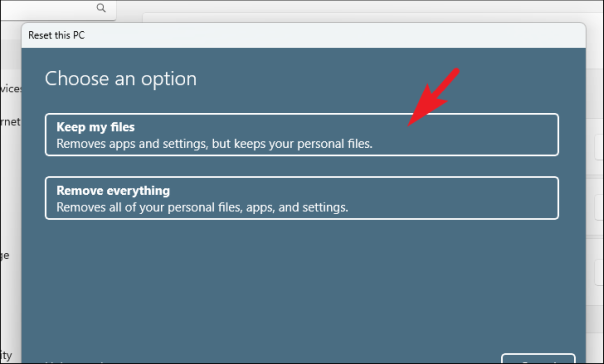
Теперь в отдельно открытом окне нажмите «Сохранить мои файлы», чтобы продолжить. Если вы хотите удалить все свои личные файлы при сбросе, нажмите «Удалить все».
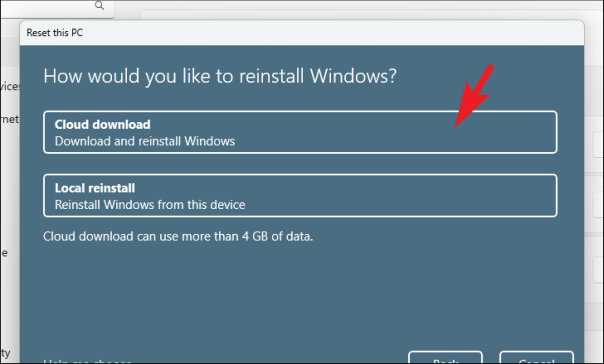
На следующем экране вам нужно будет выбрать способ переустановки операционной системы на вашем компьютере. Поскольку может возникнуть проблема с копией, уже присутствующей в вашей системе, рекомендуется выбрать опцию «Загрузка из облака».
Примечание. «Облачная загрузка» требует активного подключения к Интернету и потребляет более 4 ГБ данных.
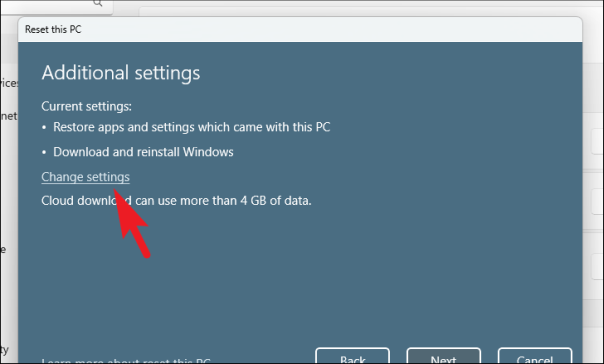
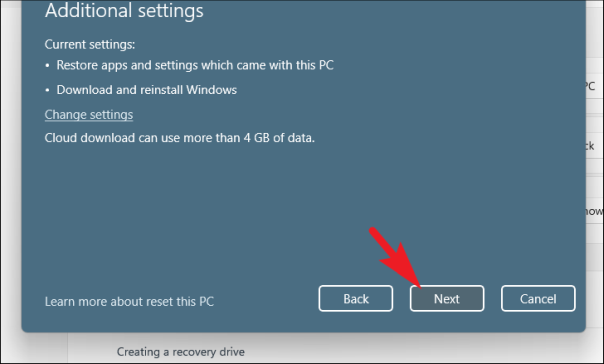
После этого Windows отобразит выбранный вами параметр. Если вы хотите что-то изменить, нажмите «Изменить настройки», чтобы продолжить.
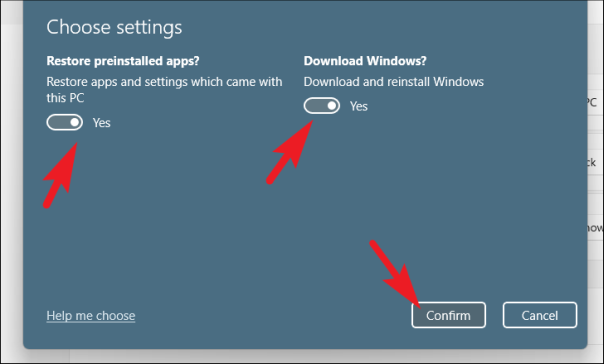
Если вы решили изменить настройки, на следующем экране вы можете отказаться от восстановления приложений и настроек, щелкнув тумблер в разделе «Восстановить предустановленные приложения?». возможность перевести его в положение «Нет». Вы даже можете переключиться с облачной загрузки, чтобы найти установку, щелкнув тумблер в разделе «Загрузить Windows?»; возможность изменить метод установки. После настройки в соответствии с вашими предпочтениями нажмите кнопку «Подтвердить», чтобы продолжить.
После этого в главном окне нажмите кнопку «Далее», чтобы продолжить.
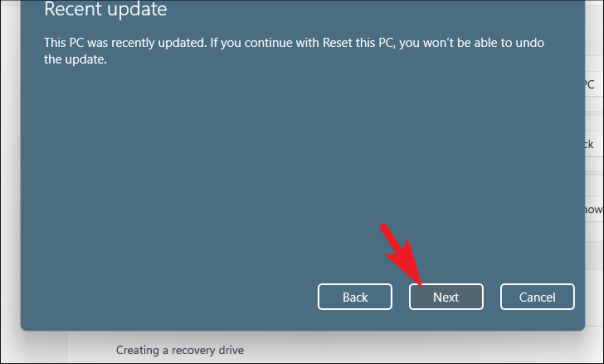
Если ваш компьютер был недавно обновлен, вы получите сообщение на экране о том, что вы получите сообщение на экране о том, что вы не сможете выполнить откат после перезагрузки компьютера. Чтобы продолжить, нажмите кнопку «Далее».
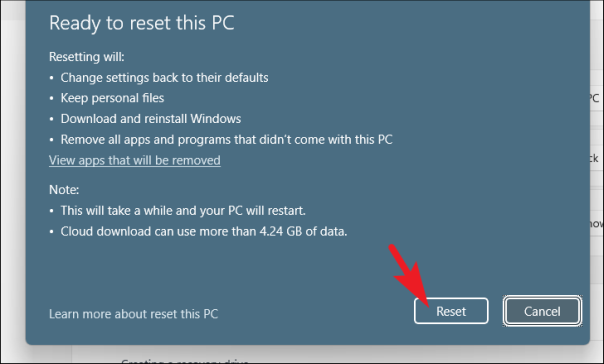
После этого Windows перечислит все последствия перезагрузки компьютера для вашей системы. Внимательно прочитайте их и нажмите «Сброс», чтобы начать процесс.
Внутренняя ошибка планировщика видео обычно устраняется с помощью исправлений, упомянутых в этом руководстве. Если у вас все еще возникают проблемы, возможно, что-то не так с самой видеокартой, и вам, возможно, придется подумать о ее замене.
2023-08-18T15:30:51
Вопросы читателей