- По умолчанию для установки Windows 11 23H2 требуется TPM 2.0, безопасная загрузка, не менее 4 ГБ ОЗУ и 64 ГБ встроенной памяти.
- Чтобы обойти эти требования и установить Windows 11 23H2, вы можете использовать последнюю версию утилиты Rufus или внести изменения в реестр Windows еще до установки ОС.
Когда Microsoft выпустила исходную версию Windows 11, она установила некоторые очень специфические системные требования, которым необходимо было соответствовать для установки или обновления до Windows 11 с любой предыдущей ОС. Эти требования включают TPM 2.0, безопасную загрузку, более 4 ГБ ОЗУ, минимум 2 ядра ЦП и т. д. Однако не каждый компьютер может соответствовать этим требованиям, особенно если у вас ограниченный бюджет.
Бывают случаи, когда вам может потребоваться последняя версия Windows 11, например Windows 11 23H2, но вы не можете ее установить, поскольку ваше оборудование не соответствует требованиям для ОС. Если вы столкнулись с аналогичной дилеммой, сообщаем вам, что существуют способы установки Windows 11 версии 23H2 в обход требований к оборудованию, специфичных для Windows 11.
Тем не менее, новые требования к Windows были призваны сделать системы более безопасными из-за растущего числа кибератак. Однако не каждый компьютер можно или необходимо обновить, чтобы он соответствовал этим требованиям.
Системные требования Windows 11 23H2
Windows 11 23H2 имеет те же системные требования, что и исходная версия. Прежде чем вы планируете обновить свою текущую ОС до Windows 11 23H2, рекомендуется проверить, поддерживает ли ее оборудование по умолчанию или вам нужно обойти требования.
Это список основных системных требований Windows 11 23H2:
- Процессор: Процессор с тактовой частотой 1 ГГц или выше или система на кристалле (SoC) с двумя или более ядрами.
- БАРАН: Минимум 4 ГБ.
- Жесткий диск: 64 ГБ или больше.
- Прошивка системы: UEFI, поддержка безопасной загрузки.
- ТПМ: Доверенный платформенный модуль (TPM) версии 2.0.
- Графика: Совместим с DirectX 12 или более поздней версии с драйвером WDDM 2.0.
- Разрешение экрана: Дисплей высокой четкости (720p) с диагональю более 9 дюймов, 8 бит на цветовой канал.
- Сеть: Учетная запись Microsoft и подключение к Интернету.
Эти характеристики означают, что не на все компьютеры можно будет установить Windows 11 23H2 «как есть». Им придется либо воспользоваться этим, обновить свое оборудование, либо обойти эти требования. Последнее кажется лучшим выбором, если у вас нет средств на обновление оборудования, а безопасность системы не является вашей главной заботой (в случае тестовых сред).
Однако, если вы хотите обновить свое оборудование, вам понадобится один из следующих поддерживаемых процессоров:
- (Процессоры, поддерживаемые Intel) (полный список здесь)
- 8-е поколение (Кофейное озеро).
- 9-е поколение (Coffee Lake Refresh).
- 10-е поколение (Кометное озеро и Ледяное озеро).
- 11-е поколение (Рокет-Лейк и Тайгер-Лейк).
- 12-й генерал (Ольховое озеро).
- 13-е поколение (Озеро Раптор).
- Пентиум – золото и серебро.
- Xeon — Skylake-SP, Cascade Lake-SP, Cooper Lake-SP, Ice Lake-SP
- (Процессоры, поддерживаемые AMD) (полный список здесь)
- Ryzen 2000, 3000, 4000, 5000, 6000, 7000 (включая чипы 3D V-кэша).
- Ryzen Threadripper Pro 59xxWX.
- Ryzen Embedded V25xx и V27xx.
- EPYC 2-го и 3-го поколения.
- Атлон — золото, серебро, 3ххх, 300х.
- (Процессоры с поддержкой Qualcomm) (полный список здесь)
- Snapdragon 850.
- Snapdragon 7c.
- Snapdragon 8c.
- Snapdragon 8cx.
- Snapdragon 8cx (Gen2).
- Microsoft SQ1.
- Майкрософт SQ2.
Помимо этих требований, существуют и другие ограничения Microsoft, которые вам необходимо преодолеть, чтобы иметь возможность установить Windows 11 23H2 обычными методами, например, минимум 4 ГБ ОЗУ и не менее 64 ГБ свободного места на жестком диске. . Однако TPM 2.0 и безопасная загрузка — это два требования, которые нельзя нарушить.
Проверьте, доступен ли TPM 2.0.
Начните с проверки наличия на вашем компьютере набора микросхем TPM 2.0, выполнив следующие действия:
-
нажмите Клавиша Windows + Р чтобы открыть окно «Выполнить команду».
-
Введите “tpm.msc» и нажмите Входить чтобы открыть консоль управления TPM.
-
Здесь найдите статус TPM в Положение дел раздел. Вы также найдете его версию в Информация производителя TPM.
 Проверьте состояние и версию TPM в консоли TPM.
Если вы обнаружите, что Положение дел говорит: «TPM готов к использованию», это означает, что он доступен и включен. Однако, если вы обнаружите надпись «Совместимый TPM не найден.Это означает, что либо TPM недоступен, либо присутствует, но отключен в настройках встроенного ПО BIOS/UEFI системы.
Узнайте о других методах проверки доступности TPM.
Включить доверенный платформенный модуль
Если вы обнаружите, что TPM отключен, вам необходимо включить его в настройках UEFI. Вот как:
-
нажмите Ключ Windows + я чтобы открыть приложение настроек Windows.
-
Перейдите к следующему:
Система >> Восстановление
-
Нажмите «Перезагрузить сейчас” перед “Расширенный запуск».
 Перезагрузите компьютер для расширенного запуска.
-
Во всплывающем окне подтверждения нажмите «Перезагрузить сейчас” снова.
Подтвердите перезагрузку для расширенного запуска
Компьютер запустится, а затем загрузится в среду восстановления Windows (WinRE).
-
Нажмите Устранение неполадок.
 Нажмите Дополнительные параметры.
-
Затем нажмите «Расширенные настройки».
Нажмите Дополнительные параметры.
-
Нажмите «Настройки прошивки UEFI».
Введите настройки прошивки UEFI
-
Теперь нажмите Перезапуск.
Перезагрузить компьютер
Компьютер снова перезагрузится.
-
Теперь перейдите к любому Передовой, Безопасностьили Ботинок настройки. Это зависит от того, какая у вас материнская плата.
-
Выберите ТРМ 2.0 вариант и выберите «Включено» и «TPM включен” параметры.
 Включить TPM из прошивки
Если вы обнаружите, что опция TPM 2.0 отсутствует или не может быть включена, скорее всего, она недоступна на вашей материнской плате. Однако, если проблема в чем-то другом, попробуйте эти методы устранения неполадок TPM.
Проверьте безопасную загрузку
Другим непреложным требованием является безопасная загрузка. Проверьте, включена ли безопасная загрузка, выполнив следующие действия:
-
нажмите Клавиша Windows + Р чтобы открыть окно «Выполнить команду».
-
Введите “msinfo23» и нажмите Входить.
-
в Обзор системы вкладку, проверьте информацию перед «Состояние безопасной загрузки».
 Проверьте состояние безопасной загрузки в разделе «Информация о системе».
Если вы обнаружите, что безопасная загрузка выключена или отключена, вы можете включить ее в настройках прошивки UEFI так же, как мы это сделали с TPM 2.0, используя метод, описанный выше.
Если вы подтвердили, что и TPM 2.0, и безопасная загрузка доступны и включены, только тогда вы сможете приступить к установке Windows 11 23H2 обычными методами. Однако если какой-либо из вариантов недоступен или включен, вам необходимо установить Windows 11 23H2, минуя системные требования, используя методы, описанные ниже.
Установка Windows 11 23H2 на неподдерживаемое оборудование
Если вы попытаетесь установить Windows 11 23H2 или любую версию Windows 11 на компьютер, который не соответствует системным требованиям, вы не сможете установить или обновить ее обычными методами. Вместо этого при попытке установки вы увидите сообщение об ошибке, подобное следующему:
На этом компьютере не поддерживается Windows 11. Этот компьютер не соответствует минимальным системным требованиям для установки этой версии Windows.
Windows 11 23H2 не устанавливается
Если это так, вы можете выполнить одно из следующих решений, чтобы обойти эти системные требования и продолжить установку Windows 11 23H2 без обновления оборудования.
Обход ограничений установки Windows 11 23H2
Обход требований TPM и безопасной загрузки из реестра Windows
Чтобы обойти системные требования TPM 2.0 и Secure Boot при установке Windows 11 23H2, выполните следующие действия:
-
Начните с загрузки ISO-образа Windows 11 23H2.
-
Продолжайте создавать загрузочный USB-накопитель или используйте Ventoy для создания мультизагрузочного USB-накопителя.
-
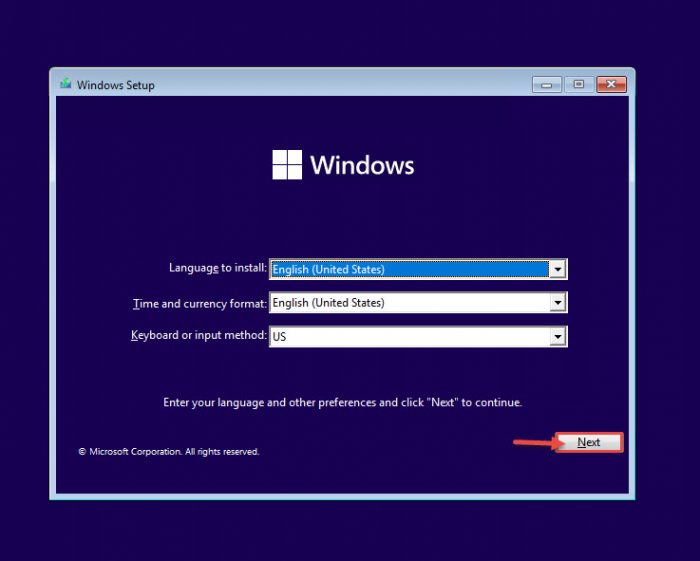
Загрузитесь с загрузочной флешки и нажмите Следующий на первом экране установки Windows.
Приступаем к установке Windows 11 23H2.
-
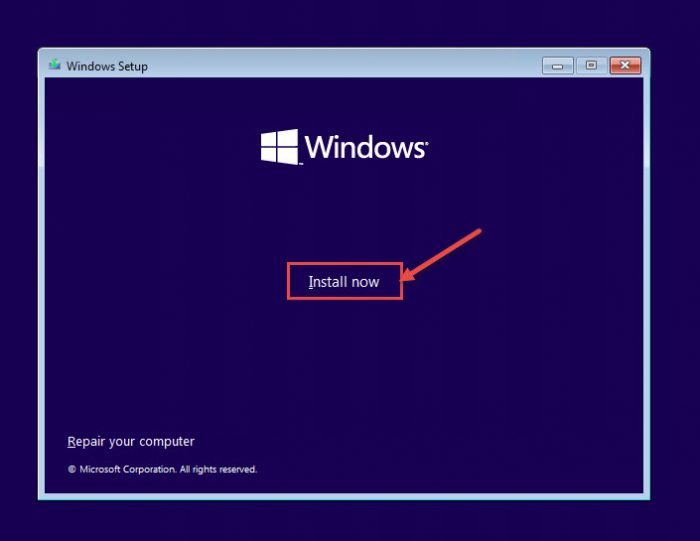
Нажмите «Установите сейчас».
Установить Windows
-
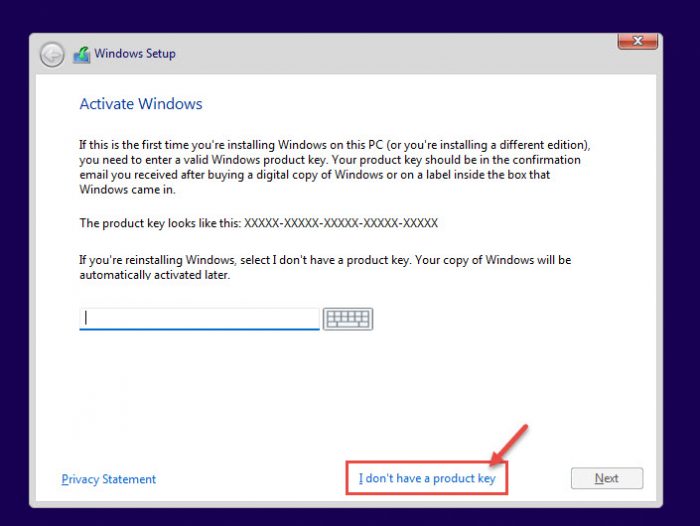
Нажмите «У меня нет ключа продукта».
Продолжить без ключа продукта
Даже если у вас есть ключ продукта, вы можете использовать его для активации Windows позже.
-
Выберите одну из редакций Windows и нажмите Следующий.
Выберите издание
-
На экране ошибки нажмите кнопку Шифт + Ф10 клавиши одновременно, чтобы открыть командную строку.
Откройте командную строку на экране ошибки.
-
Введите “regedit» и нажмите Входить чтобы открыть редактор реестра.
Откройте редактор реестра
-
В редакторе реестра перейдите по следующему пути на левой панели:
КомпьютерHKEY_LOCAL_MACHINESYSTEMSetup
-
Щелкните правой кнопкой мыши «Настраивать,” расширять Новыйи нажмите Ключ. Назовите этот ключ «ЛабКонфиг».
Создайте ключ LabConfig в разделе «Настройка».
-
Щелкните правой кнопкой мыши «ЛабКонфиг,” расширять Новыйи нажмите «Значение DWORD (32-битное)». Назовите это DWORD «ОбходTPMCheck«.
-
Повторите шаги еще раз и создайте еще один DWORD в ЛабКонфиг ключ с именем «Обход SecureBootCheck».
Создайте DWORD для обхода проверок Secure Boot и TPM.
-
Дважды щелкните оба этих DWORD и измените их. Данные о значении к “1«.
Измените значение данных для DWORD на 1.
-
Закройте редактор реестра и окна командной строки.
-
Нажмите кнопку «Назад» в мастере установки Windows.
Вернитесь к выбору редакции Windows
-
Теперь снова выберите версию Windows и нажмите Следующий.
Выберите издание еще раз
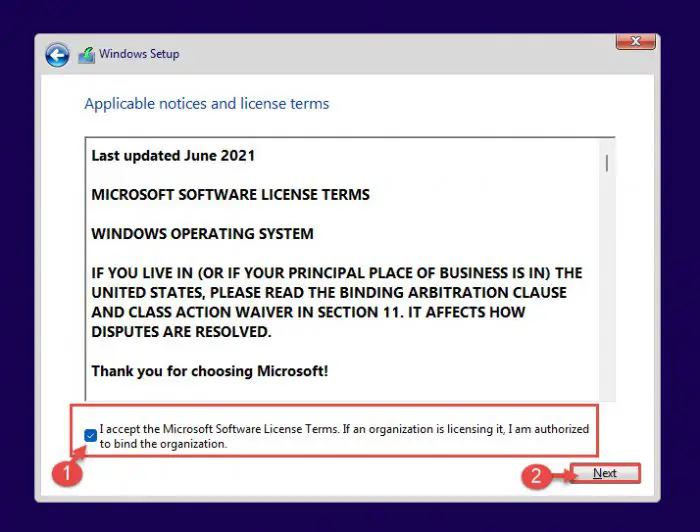
Теперь вы заметите, что сообщение об ошибке исчезло и заменено условиями. Продолжайте выполнять оставшиеся шаги, чтобы успешно установить Windows 11 23H2 без соблюдения системных требований.
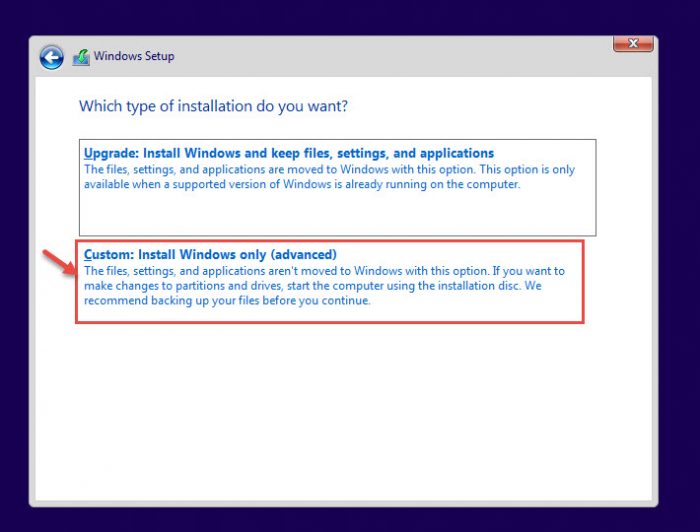
Примечание: Остальные шаги типичны для всех современных установок Windows.
Обход требований TPM и безопасной загрузки с помощью Rufus
Руфус, полное имя которого «The рнадежный тыСБ Фформатирование тыплитка, с СOurce» — это утилита с открытым исходным кодом для операционной системы Windows, которая позволяет изменять и создавать ISO-образы операционной системы Windows. Этот инструмент теперь также включает параметры, которые вы можете выбрать, которые создадут загрузочный USB-накопитель, на котором системные требования Windows 11 23H2 уже обойдены.
Выполните следующие действия, чтобы обойти требования TPMm Secure to и RAM с помощью Rufus:
-
Открой сайт Руфуса и нажмите на последнюю версию Rufus, чтобы загрузить ее.
 Загрузите последнюю версию Rufus
-
Подключите USB-накопитель к ПК и запустите Rufus.
-
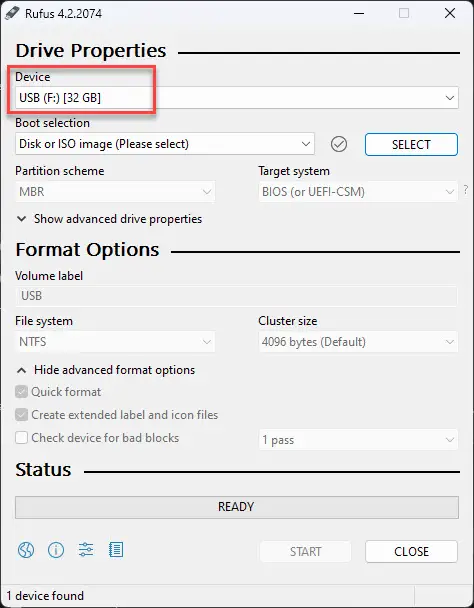
В Rufus убедитесь, что USB-накопитель выбран в раскрывающемся меню под Устройство.
 Выберите USB-накопитель
-
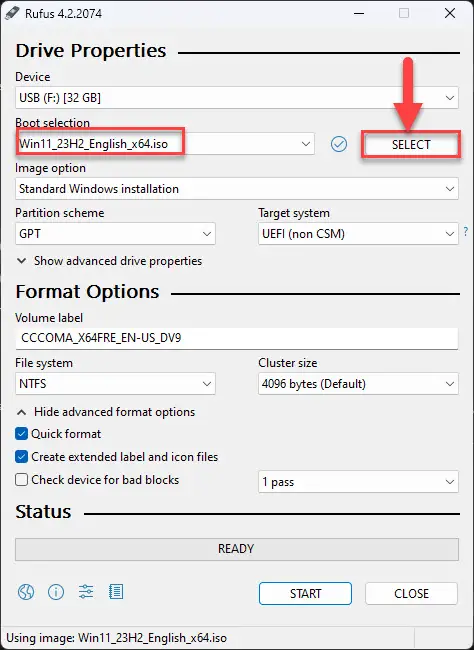
Нажмите Выбирать а затем выберите ISO-файл Windows 11 23H2.
 Выберите ISO-файл Windows 11 23H2.
-
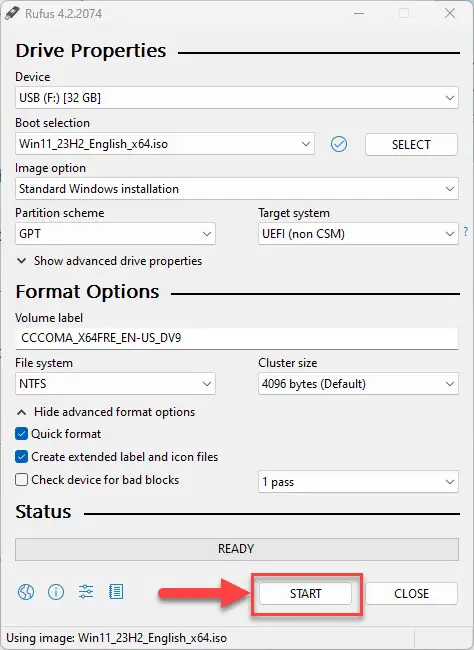
Убедитесь, что остальные настройки следующие:
- Вариант изображения: Стандартная установка Windows
- Схема раздела: GPT
- Целевая система: UEFI (не CSM)
- Файловая система: NTFS
- Размер кластера: значение по умолчанию
- Выбирать: «Быстрое форматирование» и «Создание расширенных файлов этикеток и значков»
-
Нажмите Начинать.
Нажмите «Пуск».
-
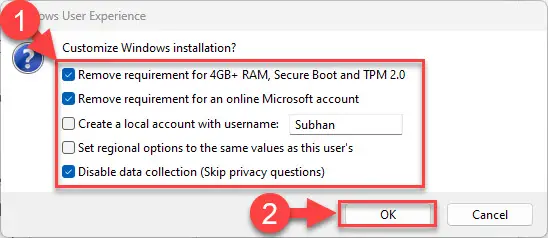
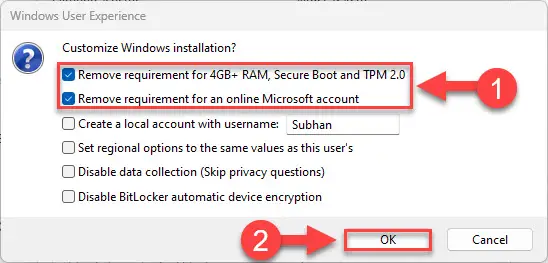
Во всплывающем окне выберите следующие параметры и отмените выбор всех остальных:
- Удалите требование к 4 ГБ+ ОЗУ, безопасной загрузке и TPM 2.0.
- Удалить требование наличия онлайн-учетной записи Microsoft
После выбора нажмите Хорошо.
 Обход системных требований Windows 11 23H2 с помощью Rufus
-
Во всплывающем окне с предупреждением нажмите Хорошо.
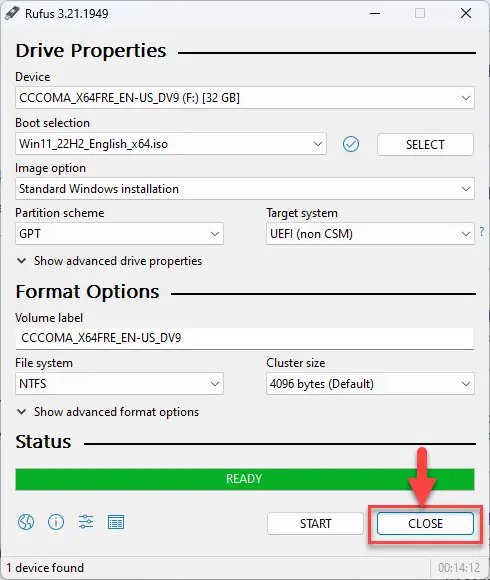
Теперь Rufus отформатирует USB-накопитель и создаст загрузочный диск Windows 11 23H2, который будет автоматически обходить требования TPM 2.0, Secure Boot и RAM. Когда вы приступите к установке Windows с помощью этого диска, никаких дополнительных действий не потребуется.
Заключение
Хотя мы и ради нашей собственной выгоды следим за тем, чтобы наши системы соответствовали минимальным требованиям для версий Windows 11, это не всегда необходимо. Например, если у вас есть выделенный компьютер для целей тестирования, который не подключен к Интернету и не содержит конфиденциальной информации, вам не обязательно инвестировать в обновление его оборудования просто для тестирования на Windows 11.
Таким образом, вы можете безопасно обойти требования TPM 2.0 и Secure Boot, используя любой из двух методов, описанных выше. Обход минимальных требований Windows 11 с использованием метода реестра Windows позволяет вам обойти только безопасную загрузку и требования TPM, тогда как с помощью Rufus вы можете обойти оба этих требования, а также ограничения по минимальному объему оперативной памяти.
2023-09-04T16:28:18
Tips and Tricks
 Выберите ISO для загрузки
 Выберите язык
 Начать загрузку
 Примите условия лицензирования
 Продолжить, нажав Далее
 Выберите ISO и продолжайте.
 Загрузка ISO
 Закройте инструмент
 Загрузите и установите Windows 11 23H2 из Центра обновления Windows.
 Установите приложение «Проверка работоспособности ПК»
 Обновите приложение
 Примите условия и начните загрузку
 Загрузите последнюю версию Rufus
 Выберите USB-накопитель
 Выберите ISO-файл Windows 11 23H2.
 Нажмите «Пуск».
 Выберите параметры настройки Windows 11
 Закрыть Руфус
 Продолжить установку
 Установить Windows
 Продолжить без ввода ключа
 Выберите выпуск Windows 11 для установки
 Принять условия
 Выборочная установка
 Создание разделов диска
 Подсказка автоматического создания дополнительных разделов
 Выберите основной раздел для установки Windows
 Проверьте состояние и версию TPM в консоли TPM.
 Перезагрузите компьютер для расширенного запуска.
 Подтвердите перезагрузку для расширенного запуска
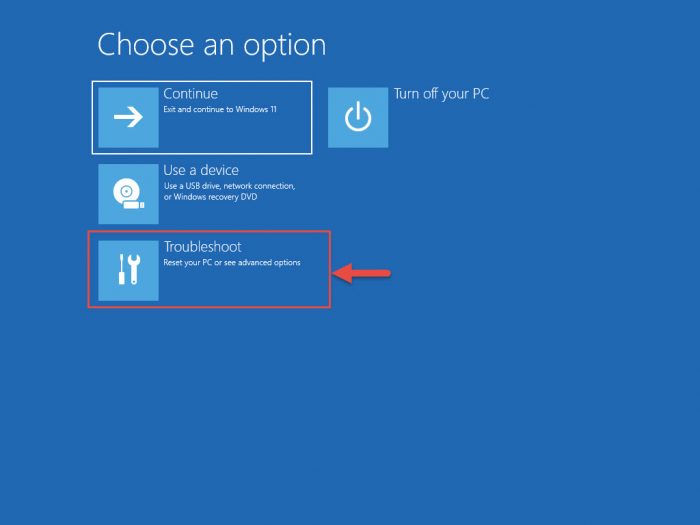 Нажмите Дополнительные параметры.
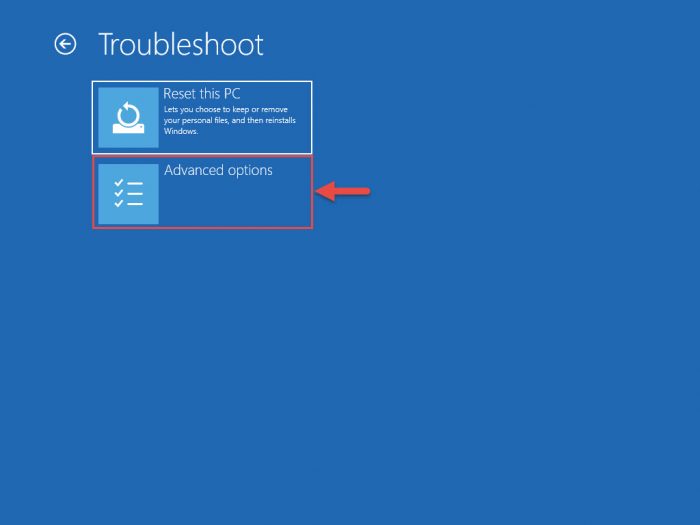 Нажмите Дополнительные параметры.
 Введите настройки прошивки UEFI
 Перезагрузить компьютер
 Включить TPM из прошивки
 Проверьте состояние безопасной загрузки в разделе «Информация о системе».
 Windows 11 23H2 не устанавливается
 Приступаем к установке Windows 11 23H2.
 Установить Windows
 Продолжить без ключа продукта
 Выберите издание
 Откройте командную строку на экране ошибки.
 Откройте редактор реестра
 Создайте ключ LabConfig в разделе «Настройка».
 Создайте DWORD для обхода проверок Secure Boot и TPM.
 Измените значение данных для DWORD на 1.
 Вернитесь к выбору редакции Windows
 Выберите издание еще раз
 Обход системных требований Windows 11 23H2 с помощью Rufus