Архив метки: Windows

Загрузите предварительное обновление Windows 11 22H2 KB5030310 «Moment 4» с функциями 23H2

  • KB5030310 — это дополнительное обновление, которое необходимо установить вручную.
  • Это обновление «Момент 4», поскольку оно представляет новые функции, ожидаемые в версиях от Windows 11 23H2 до Windows 11 22H2, включая Windows Copilot, обновленный Проводник и многое другое.

Microsoft опубликовала КБ5030310 для Windows 11 22H2 в качестве предварительного обновления. Это означает, что вам придется установить его вручную, если не включена автоматическая установка дополнительных обновлений.

Этот выпуск также называют обновлением «Момент 4», поскольку он представляет несколько важных новых функций, которые ожидаются в 4-м основном выпуске, поскольку исходный выпуск Windows 11, как ожидается, выйдет 10 октября.

В предвкушении предстоящей версии Windows 11 23H2, KB5030310 представляет собой раннюю предварительную версию, в которой представлены новые функции, такие как Windows Copilot и обновленный проводник, из будущей версии в текущую версию 22H2. Это сделано для того, чтобы Microsoft могла провести бета-тестирование этих функций и внести любые исправления перед их общедоступным выпуском.

Вы можете загрузить и установить KB5030310 из Центра обновления Windows или по прямым ссылкам для загрузки, указанным ниже. Установка этого обновления обновит сборку вашей операционной системы до 22621.2361.

Обратите внимание: если вы хотите установить это обновление и пользоваться функциями Windows 11 23H2 раньше всех остальных, вам необходимо сначала установить обновление конфигурации Windows.

Примечание: КБ5030301 также было выпущено как дополнительное обновление, но применимо к Windows 11 версии 21H2. В нем представлены исправления, аналогичные KB5030310, за исключением новых функций 23H2. Кроме того, это последнее необязательное обновление, не связанное с безопасностью, для Windows 11 22H2, и оно больше не будет выпущено.

Сводка выпуска KB5030310

  • Статья базы знаний: КБ5030310
  • Версия ОС: Windows 11 версия 22H2
  • Строить: 22621.2361
  • Размер: 601,2 МБ
  • Дата выпуска: 26 сентября 2023 г.

Новое в KB5030310

KB5030310 не является обновлением, не связанным с безопасностью, оно включает только новые функции и устраняет существующие проблемы. Вот основные моменты новых функций, которые он представляет.

Windows второй пилот

Благодаря полной интеграции искусственного интеллекта Microsoft также включила его в Windows 11 23H2. Copilot позволяет вам напрямую взаимодействовать с ИИ и повышать производительность в дороге.

После установки дополнительного обновления KB5030310 вы сможете освоить Windows Copilot. Использовать Клавиша Windows + С сочетания клавиш из любой точки Windows и взломайте их с помощью Copilot.

Windows второй пилотWindows второй пилот

Дев Драйв

Dev Drive — это новая функция, представленная в Windows 11 23H2. Используя эту технологию, пользователи могут создавать специализированные диски или тома, которые работают лучше, чем обычные разделы.

Эта функция специально предназначена для разработчиков. Целевая оптимизация файловой системы реализуется с помощью ReFS и предлагает дополнительный административный контроль над настройками безопасности и настройками объема хранилища, такими как обозначение доверия, настройка антивируса и административный контроль над связанными фильтрами.

Чтобы настроить, создать Dev Drives и управлять ими, перейдите на страницу Настройки > Система > Память > Диски и тома.

Диск для разработчиков в настройках WindowsДиск для разработчиков в настройках Windows

Узнайте все о Dev Drive и о том, как его настроить.

Голосовой доступ

Windows 11 23H2 представляет набор новых голосовых возможностей. Он расширяет команды, которые теперь вы можете предоставить ОС Windows, и реагирует соответствующим образом.

Например, теперь вы можете сказать «Исправьте это», и Windows откроет всплывающее окно исправления с пронумерованными опциями.

Другие функции, улучшения и исправления в KB5030310.

Помимо этих ключевых функций, Microsoft также представляет следующий список функций и исправлений для Windows 11 22H2 с KB5030310:

  • (Функции)

    • Добавляет персонализированные веб-сайты в раздел «Рекомендуемые» меню «Пуск» на основе истории посещений. Чтобы отключить эту функцию, перейдите в Настройки > Персонализация > Начинать.

    • Ключ доступа теперь поддерживается.
    • Paint Cocreator представляет функцию преобразования текста в изображение.
    • В проводнике есть «Галерея», упрощающая доступ к фотографиям.
    • Clipchamp включает автоматическое создание видео.
    • Было представлено приложение Windows Backup для бесперебойного резервного копирования и восстановления данных.
    • Улучшены функции определения присутствия, такие как «Адаптивное затемнение».
    • Приложение «Фото» теперь может похвастаться расширенными возможностями редактирования.
    • Рассказчик теперь использует естественные человеческие голоса и поддерживает новые языки.
    • Инструмент «Ножницы» включает поддержку звука и микрофона.

  • (Исправления и изменения)

    • Это обновление устраняет проблему, затрагивающую Microsoft Excel. Он перестает отвечать, когда вы пытаетесь поделиться файлом в формате PDF в Outlook.
    • Это обновление устраняет проблему, затрагивающую корейскую сенсорную клавиатуру. Он дополняет первый символ в поле поиска на панели задач. Этого не ожидается.
    • Это обновление устраняет проблему, которая влияет на всплывающую подсказку окна поиска. Он не отображается в правильном положении.
    • Это обновление устраняет проблему, которая затрагивает кнопку поиска. Он исчезает при взаимодействии с всплывающим окном поиска.
    • Это обновление устраняет проблему, влияющую на спящий режим. После выхода из спящего режима появляется пустое окно с заголовком «Ввод данных в Windows».
    • Это обновление устраняет проблему, которая затрагивает Календарь и Контакты iCloud. Outlook не может правильно синхронизировать их при использовании приложения iCloud для Windows. Чтобы возобновить синхронизацию, выполните действия, описанные в этой статье поддержки Apple. статья.
    • Это обновление завершает работу по обеспечению соответствия требованиям GB18030-2022. Он удаляет и переназначает символы для ввода Microsoft Wubi и ввода U-режима Microsoft Pinyin.
    • Это обновление поддерживает переход на летнее время (DST) в Гренландии.
    • Это обновление меняет написание столицы Украины с Киева на Киев.
    • Это обновление устраняет проблему, влияющую на событие блокировки учетной записи 4625. Неверный формат события в журнале ForwardedEvents. Это происходит, когда имя учетной записи имеет формат имени участника-пользователя (UPN).
    • Это обновление затрагивает центр распространения ключей (KDC) и идентификаторы безопасности пользователей (SID).
    • Это обновление устраняет проблему, связанную с изменениями в пересылке событий.
    • Это обновление устраняет проблему, которая затрагивает события, имеющие символ TAB. События не отображаются, или вы не можете их пересылать.
    • Это обновление устраняет проблему, которая затрагивает запросы XPath к FileHash и другим двоичным полям. Это не позволяет им сопоставлять значения в записях событий.
    • Это обновление устраняет проблему, которая затрагивает среду виртуализации приложений (App-V). Операции копирования внутри него перестают работать. Это происходит после установки обновления за апрель 2023 г.
    • Это обновление устраняет проблему, которая затрагивает Microsoft Print to PDF.
    • Это обновление устраняет проблему, которая затрагивает некоторые USB-принтеры. Защитник Microsoft не позволяет им печатать.
    • Это обновление устраняет проблему, влияющую на управление приложениями Защитника Windows (WDAC). Политики тегирования AppID могут значительно увеличить время запуска вашего устройства.
    • Это обновление устраняет проблему, затрагивающую IMEPad. Он перестает работать. Это происходит при вводе символов, определяемых конечным пользователем (EUDC).
    • Это обновление устраняет проблему, затрагивающую удаленные приложения. Отображение некоторых элементов выровнено неправильно.
    • Это обновление устраняет проблему, затрагивающую координатора распределенных транзакций Microsoft (DTC). Имеет течь ручки. Из-за этого системе не хватает памяти.
    • Это обновление устраняет проблему, из-за которой Windows может перестать отвечать на запросы. Это может произойти, если вы используете файлы Microsoft OneDrive, сжатые NTFS.
    • Это обновление устраняет проблему, которая может вызвать утечку памяти в пользовательском режиме. Это может произойти, когда вы позвоните Копировать файл() или ПереместитьФайл().
    • Это обновление устраняет проблему, влияющую на совместимость приложений. Это связано с Microsoft Defender для конечной точки.
    • Это обновление устраняет проблему, влияющую на внешнюю привязку. Это терпит неудачу.

Благодаря этим исправлениям и улучшениям в настоящее время в этом выпуске нет известных проблем. Однако есть несколько стабильных обновлений для Windows 11. Подробнее о них можно прочитать здесь:

Известные проблемы и исправления Windows 11

Загрузите и установите Windows 11 KB5030310.

Это дополнительное обновление, не связанное с безопасностью, можно установить через Центр обновления Windows и автономные установщики.

Ниже мы предоставили прямые ссылки для загрузки автономных установщиков, с помощью которых вы можете установить обновление в соответствующей версии Windows 11 или просто обновиться до последней сборки с помощью Центра обновления Windows, следуя приведенному ниже руководству.

Автономные установщики

Загрузите предварительный накопительный пакет обновления KB5030310 для 64-разрядной версии Windows 11 22H2 (601,2 МБ)

Загрузите предварительный накопительный пакет обновления KB5030310 для Windows 11 версии 22H2 ARM64 (715,9 МБ)

Чтобы установить обновление, просто запустите загруженный файл MSU, и Windows автоматически установит обновление. Чтобы загрузить любые другие обновления, связанные с любым из вышеперечисленных, пожалуйста, проверьте Каталог Майкрософт.

Центр обновления Windows

Чтобы установить это обновление через Центр обновления Windows, вам необходимо использовать Windows 11 версии 22H2. Чтобы проверить свою версию операционной системы, введите «победитель» в поле «Выполнить команду» и нажмите Входить. Вам также необходимо установить обновление конфигурации Windows.

Убедившись, что у вас правильная версия ОС, выполните следующие шаги для установки KB5030310:

  1. Перейдите к следующему:

    Приложение «Настройки» >> Центр обновления Windows

  2. Здесь нажмите «Проверьте наличие обновлений».

    Проверьте наличие ожидающих обновленийПроверьте наличие ожидающих обновлений

  3. Нажмите «Загрузить и установить» в рамках доступного дополнительного обновления.

    Вы увидите следующее обновление, доступное в разделе Дополнительное качественное обновление доступный:

    Доступен накопительный предварительный просмотр обновления 2023-09 для Windows 11 версии 22H2 для систем на базе x64 (KB5030310).

    Загрузите и установите KB5030310 с функциями Windows 11 23H2.Загрузите и установите KB5030310 с функциями Windows 11 23H2.

  4. (При условии) Если вы не выбрали получение последних обновлений Windows, как только они станут доступны, вы можете увидеть всплывающее диалоговое окно. Выберите, хотите ли вы принять участие или нет.

    Выберите получение обновлений, как только они станут доступны.Выберите получение обновлений, как только они станут доступны.

  5. После загрузки и установки обновления нажмите «Перезагрузить сейчас».

    Перезагрузить компьютер 3.Перезагрузить компьютер 3.

После перезагрузки компьютера обновление будет успешно установлено. Чтобы убедиться в этом, проверьте обновленный номер сборки, набрав «победитель» в поле «Выполнить команду».

KB5030310 установленKB5030310 установлен

Откат/удаление накопительного обновления Windows 11

Если вы по каким-то причинам не желаете сохранять установленное обновление, вы всегда можете откатиться к предыдущей сборке ОС. Однако это можно сделать только в течение следующих 10 дней после установки нового обновления.

Чтобы откатиться через 10 дней, вам нужно будет применить этот трюк.

Очистка после установки обновлений Windows

Если вы хотите сэкономить место после установки обновлений Windows, вы можете выполнить одну за другой следующие команды в командной строке с правами администратора:

dism.exe/Online/Cleanup-Image/AnalyzeComponentStore dism.exe/Online/Cleanup-Image/StartComponentCleanup

очистка DismОчистка Windows после установки Центра обновления Windows

Заблокировать установку KB5030310

Хотя это необязательное обновление, а это значит, что оно не будет установлено без нажатия каких-либо кнопок вручную. Однако вы можете полностью заблокировать его установку, как временно, так и навсегда, выполнив следующие действия:

  1. Загрузите инструмент «Показать или скрыть обновления» от Майкрософт.

  2. Запустите утилиту и нажмите Следующий чтобы начать процесс сканирования.

    Показать или скрыть обновленияПоказать или скрыть обновления

  3. Далее нажмите кнопку «Скрыть обновления” кнопка.

    Скрыть обновленияСкрыть обновления

  4. Выберите обновления, которые хотите заблокировать, и нажмите Следующий.

    список обновлений, которые нужно скрытьСписок обновлений, которые нужно скрыть

    Это автоматически скроет обновление из Центра обновления Windows и не будет установлено во время следующего процесса обновления.

  5. Нажмите кнопку Закрывать кнопка.

Если вы хотите отобразить или показать скрытые обновления, запустите инструмент еще раз и выберите «Показать скрытые обновления” вместо “Скрыть обновления». В остальном процесс тот же.

Windows 11 KB5030310 Момент 4, практический курс

Для начала Windows 11 KB5030310 пришлось установить вручную. Он был немного больше, поэтому его загрузка и последующая установка заняли много времени. Однако процесс прошел гладко.

После установки и загрузки компьютера поначалу существенных различий не было. Однако после изучения новых функций мы обнаружили, что многие из них не были раскрыты Microsoft в примечаниях к выпуску KB5030310 или обновлении конфигурации, выпущенном ранее.

В приложении «Настройки» мы заметили новую вкладку на боковой панели с тегом «Дом». Это новая страница настроек, которая объединяет несколько существующих страниц настроек, включая информацию об учетной записи Microsoft, последние настройки, к которым вы, возможно, имели доступ, а также некоторые параметры персонализации.

Новая страница домашних настроекНовая страница домашних настроек

Мы также заметили другие изменения, такие как обновленный Проводник, Windows Copilot и другие функции, упомянутые в сообщении выше. В целом после установки KB5030310 остались хорошие впечатления, и с нетерпением ждем Windows 11 версии 2023 (23H2).

История дополнительных обновлений Windows 11, не связанных с безопасностью

Статья базы знанийВерсия ОССтроитьДата выпускаЗначительные измененияОбъявлениеKB503031022H222621.236126-Сентябрь 23 – представляет новые функции Windows 11 23H2.
– Сделаны основные исправления и решены проблемы.Анонс Microsoft о выпуске KB5030310KB502935122H222621.221522-23 августа — улучшены настройки приложения по умолчанию и его закрепление.
– Включает поведение при наведении курсора на блеск окна поиска.Объявление Microsoft о KB5029351KB502825422H222621.207026-июль-23 — устранены проблемы с push-уведомлениями.
– Исправлены проблемы с VPN-подключением.Анонс Microsoft о KB5028254KB502730322H222621.192827-июнь-23 – включает все функции и улучшения Moment 3, включая возможность показывать секунды на часах на панели задач.
– Улучшен обмен локальным файлом в проводнике с контактами Microsoft Outlook.
– Несколько дополнений и изменений на страницах приложения «Настройки».Анонс Microsoft о KB5027303KB502644622H222621.177824-23 мая — устраняет известную проблему с распознаванием речи, добавляет представление общего хранилища OneDrive на странице настроек учетных записей, добавляет Bluetooth LE к поддерживаемому оборудованию.
– Представляет новую проблему с 32-битными приложениями при их сохранении, прикреплении и перемещении.Анонс Microsoft о KB5026446Журнал изменений для дополнительных предварительных обновлений, не связанных с безопасностью, для Windows 11


2023-09-27T12:33:17
Tips and Tricks

Как выбрать между выключением, сном и гибернацией

Несколько вариантов электропитания Windows могут сбить с толку некоторых пользователей и заставить их задуматься о том, какой вариант электропитания им следует использовать. Некоторые пользователи предпочитают полностью выключить систему, некоторые пользователи просто переводят свою систему в спящий режим, а некоторые используют опцию гибернации, когда им приходится отходить далеко от своих ноутбуков.

Помимо выбора пользователя, возникает еще один вопрос, если эти параметры питания потеряют данные пользователя или повлияют на производительность системы. Пользователи также могут подумать о системном аккумуляторе.

В этом посте будет показано, как выбирать между различными вариантами питания.

Как выбрать между выключением, спящим режимом и спящим режимом?

Система Windows позволяет пользователям использовать различные параметры питания для выключения системы. Эти параметры включают в себя:

  • Завершение работы
  • Сон
  • Гибернация
  • Перезапуск

Давайте обсудим, какой вариант следует использовать при выключении системы.

Вариант 1: завершение работы

Выключение — наиболее часто используемый вариант электропитания, и о нем знают почти все пользователи ПК и ноутбуков. Когда пользователи выключают ПК или ноутбук, операционная система закрывает все выполняющиеся процессы, службы и приложения, а затем и операционную систему. Таким образом, выключение означает полное выключение системы.

Когда пользователи запускают систему, ОС загрузит начальные процессы, загрузит и выполнит необходимый процесс, и пользователь начнет использовать ПК из исходного состояния. Одним из ключевых моментов выключения ПК является энергосбережение. Кроме того, полное отключение системы может решить многие проблемы.

Чтобы выключить систему из Windows 11, нажмите клавишу «Окно», нажмите кнопку «Питание» и выберите опцию «Выключить»:

Вариант 2: сон

Сон — еще один вариант Power, который используется значительным количеством пользователей. Переведя ноутбук или компьютер в спящий режим, который также называется режимом пониженного энергопотребления, пользователь может сохранить свое текущее состояние. Когда пользователь использует опцию питания «Сон», его текущее состояние, работа или документ сохраняются в системной памяти, а остальная часть пользовательской системы полностью отключается.

Он потребляет очень мало энергии, поскольку в памяти системы сохраняется состояние пользователя перед переходом в режим сна. Одним из ключевых преимуществ опции «Сон» является то, что пользователь может начать использовать систему из состояния, в котором он спит, что экономит большую часть его времени.

Чтобы использовать опцию питания «Сон», нажмите клавишу «Окно», чтобы открыть меню «Пуск» Windows. После этого нажмите кнопку «Питание» и выберите опцию «Сон»:

Вариант 3: гибернация

Параметр «Гибернация» (или «спящий режим») аналогичен параметру «сон». Он аналогичным образом переводит систему в спящий режим и сохраняет текущее состояние пользователей. Но ключевое различие между этими двумя опциями заключается в том, что опция «Спящий режим» сохраняет текущее состояние пользователя на жесткий диск, а опция «Сон» сохраняет состояние пользователя в системной памяти. Так что, возможно, системе потребуется больше времени для восстановления текущего состояния с жесткого диска.

Параметр питания в спящем режиме иногда отсутствует. Чтобы включить опцию «Гибернация», выполните следующие действия:

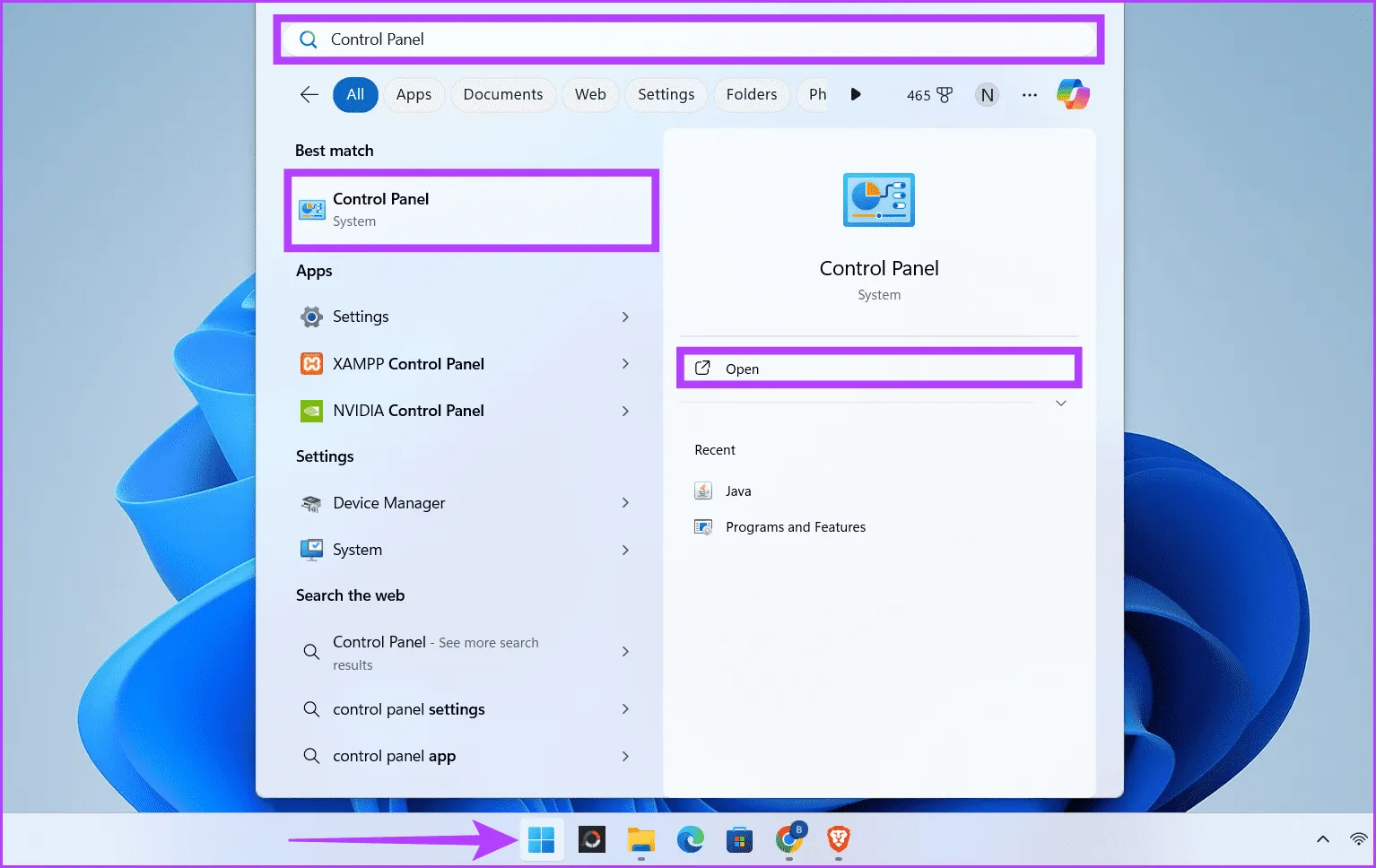
Шаг 1. Запустите панель управления.

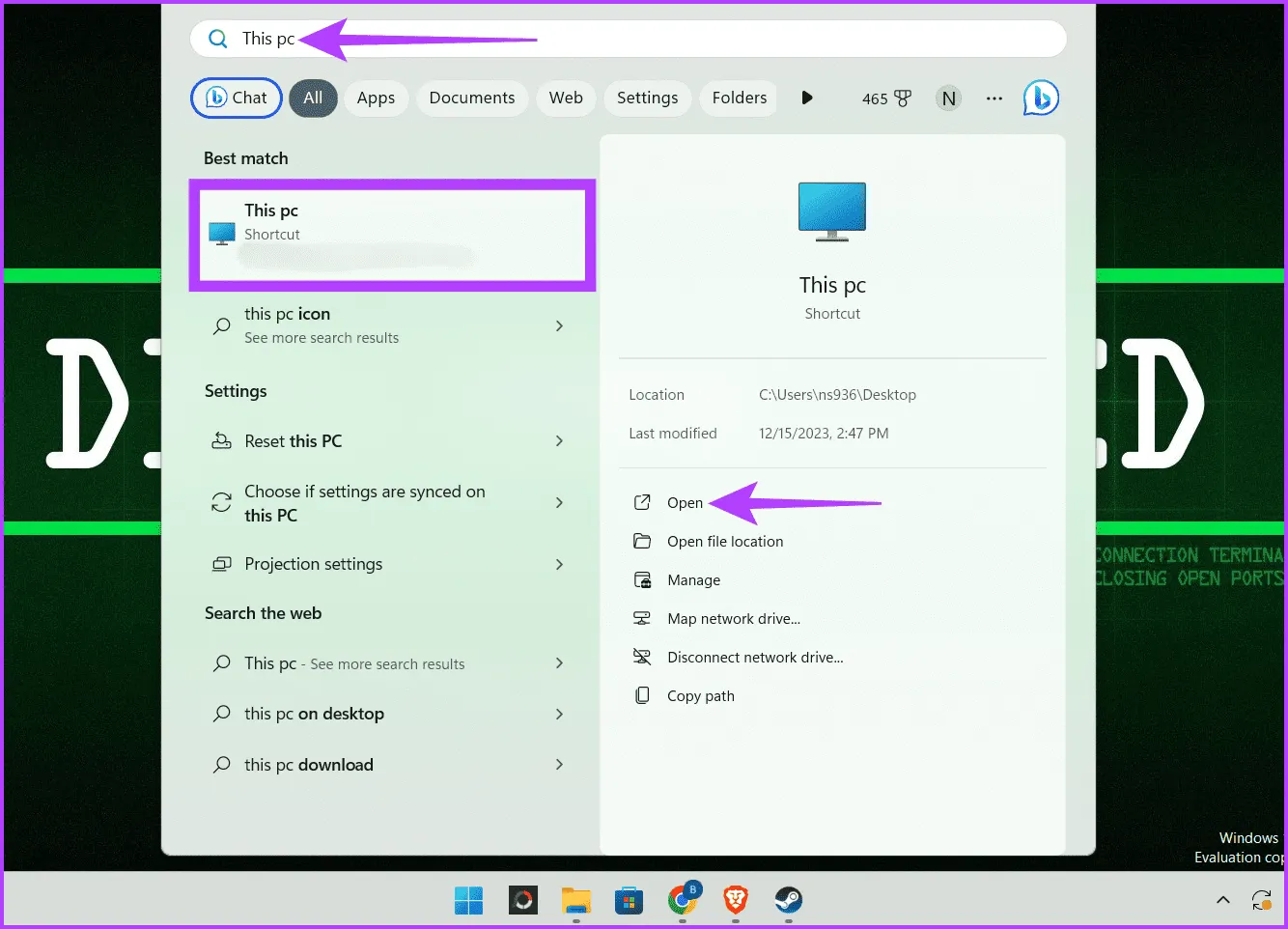
Сначала запустите встроенное приложение Windows «Панель управления» через меню «Пуск»:

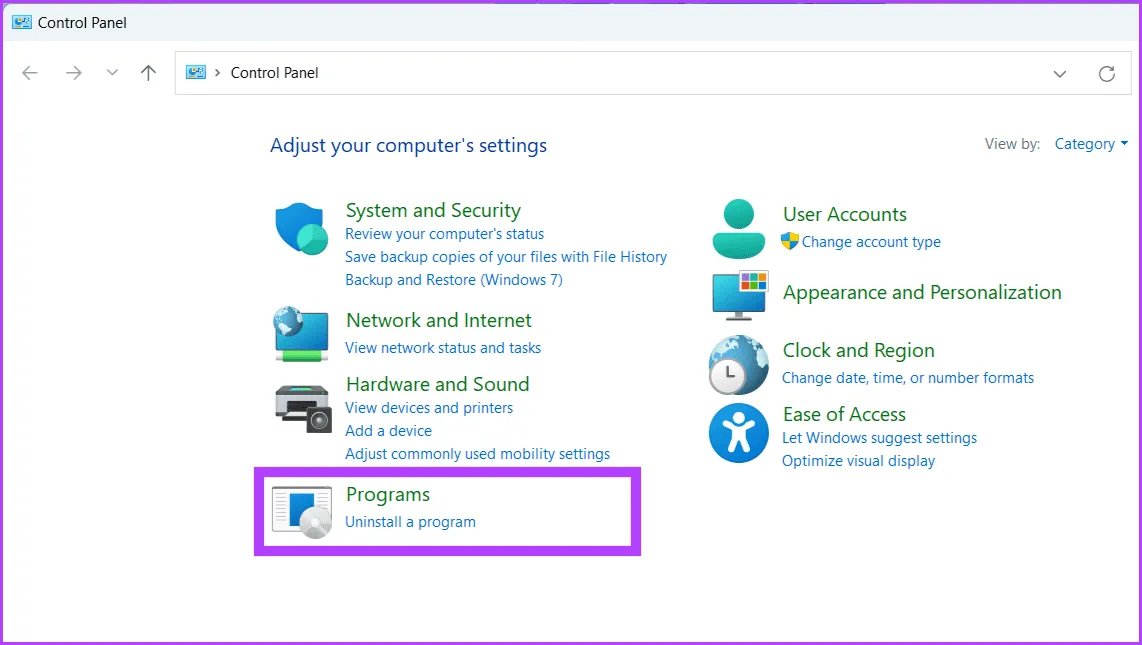
Шаг 2. Перейдите к настройкам оборудования и звука.

Нажмите на указанную ниже настройку «Оборудование и звук»:

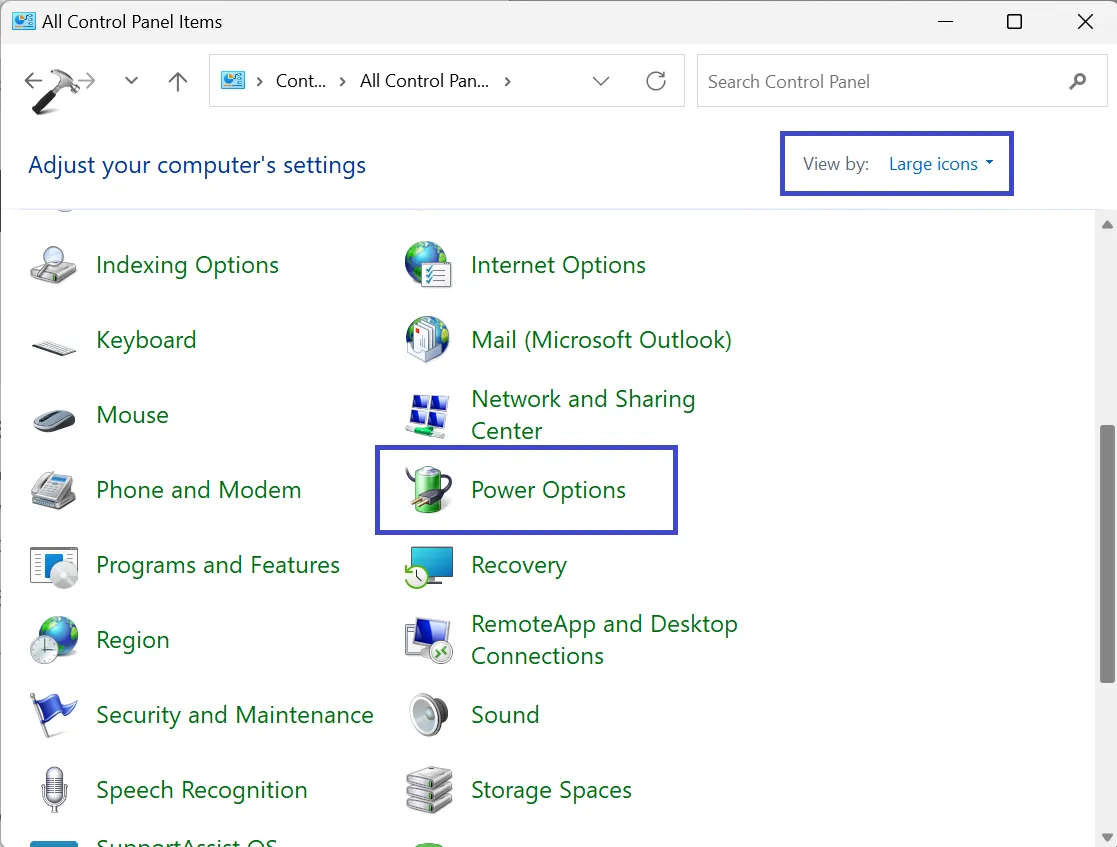
Шаг 3. Откройте параметры электропитания.

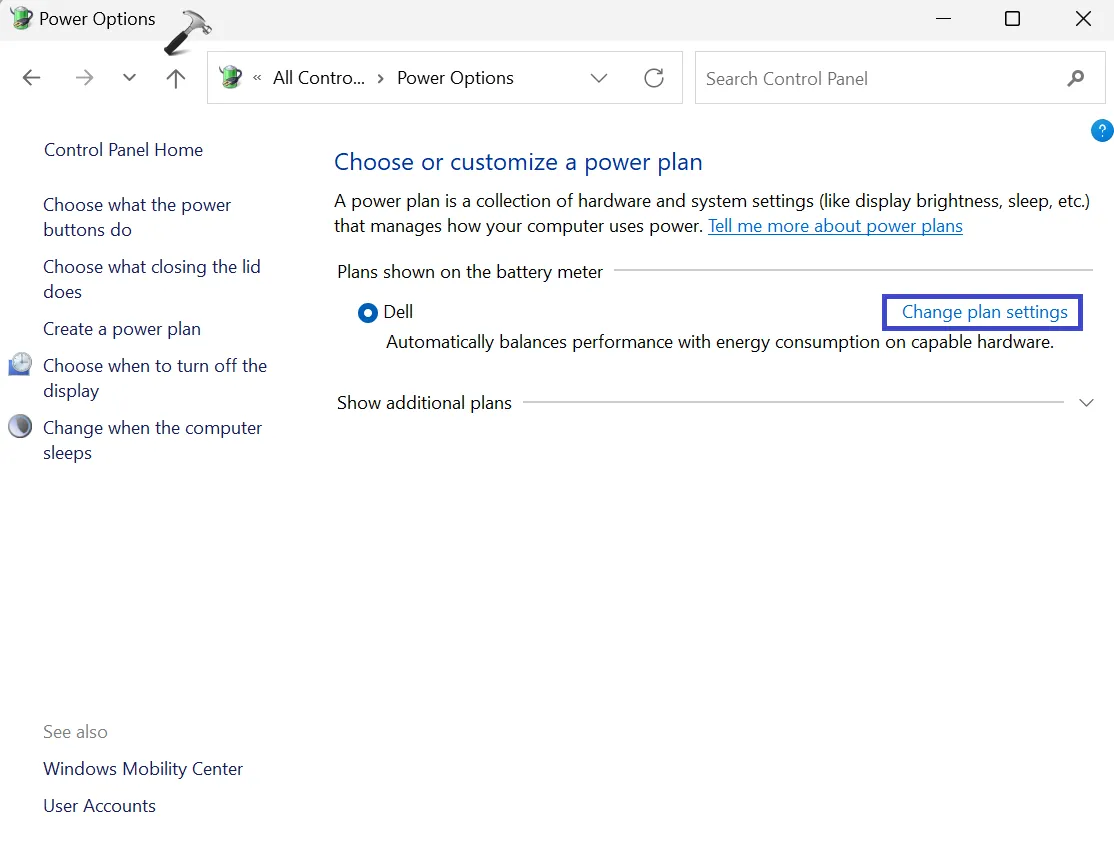
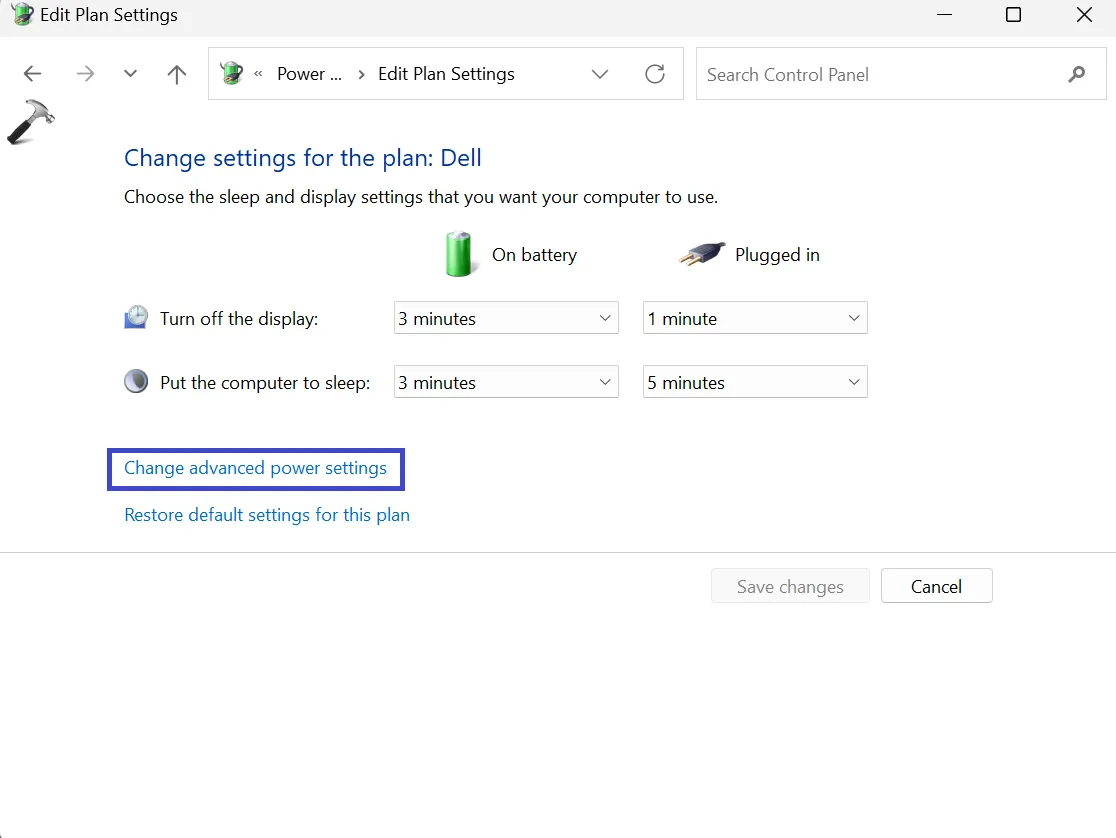
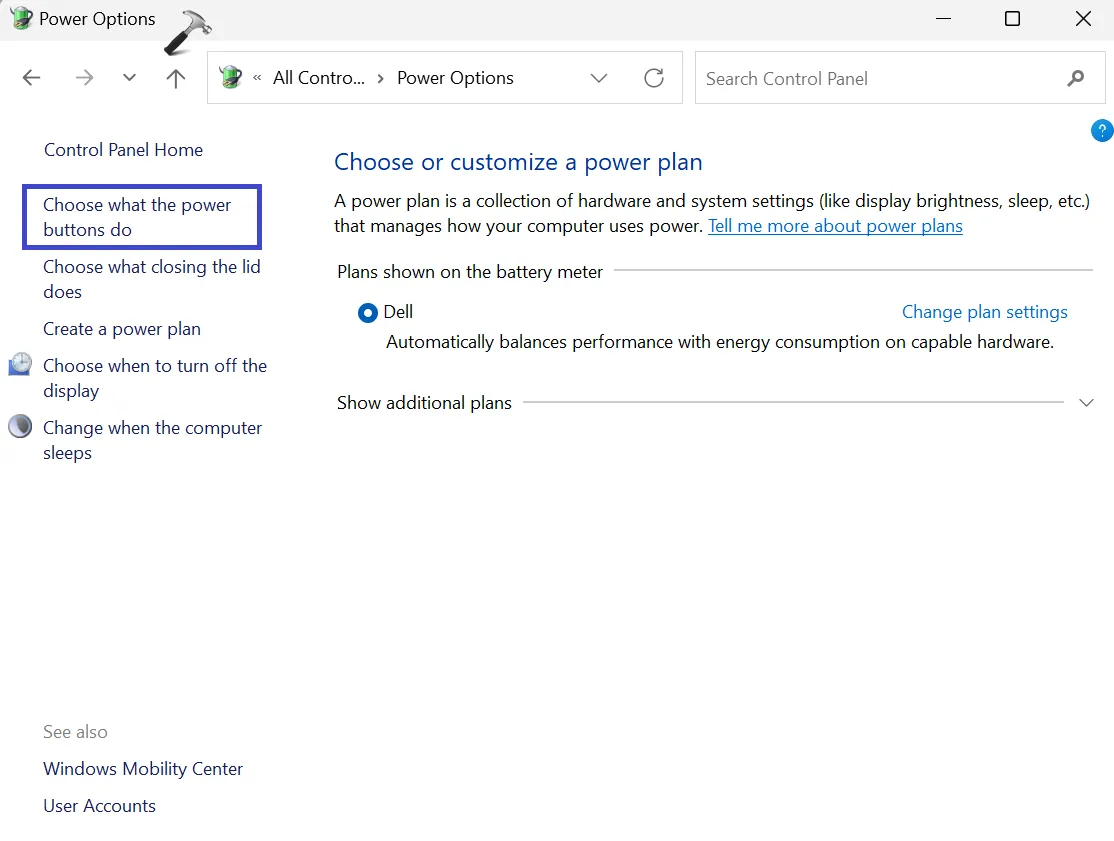
В разделе «Параметры электропитания» нажмите на выделенные ниже настройки, чтобы изменить выбор кнопки питания:

Шаг 4. Включите опцию гибернации

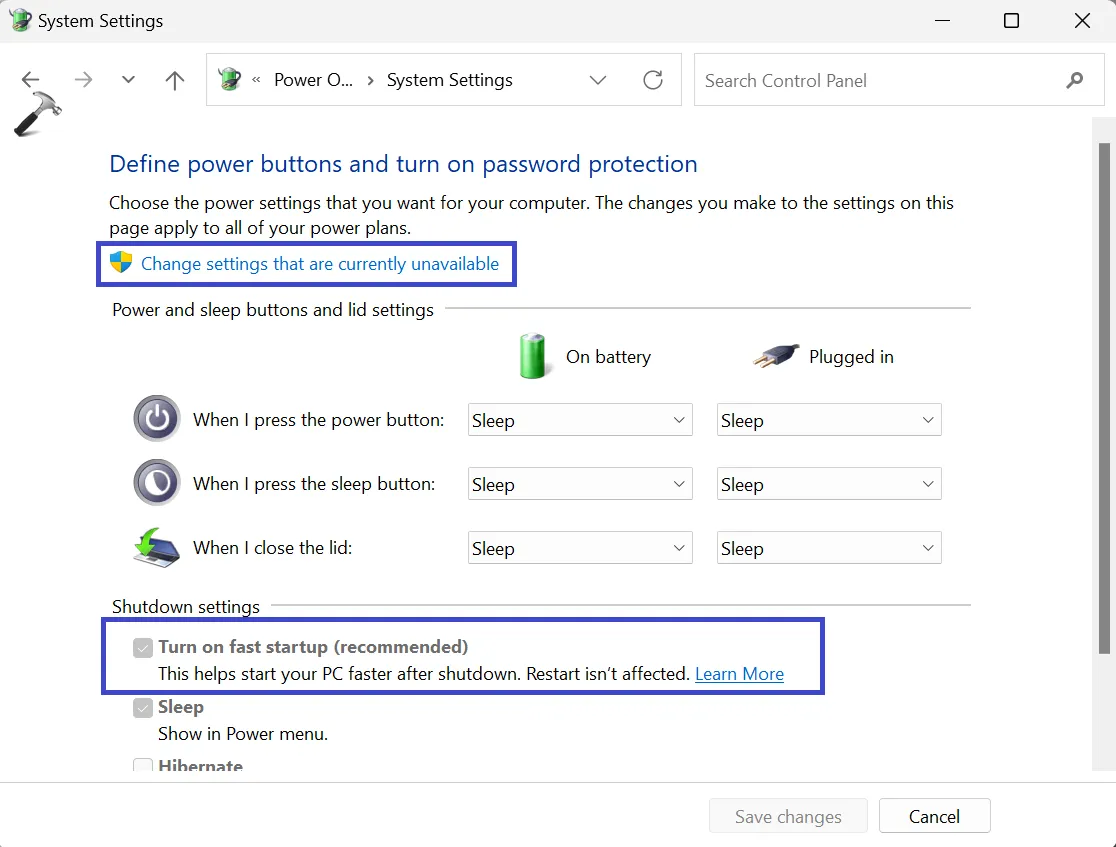
Теперь, чтобы включить «Отключенные флажки», нажмите указанную ниже опцию «Изменить настройки, которые в настоящее время недоступны»:

После этого отметьте флажок «Гибернация» и нажмите кнопку «Сохранить изменения», чтобы включить опцию включения режима гибернации:

Теперь нажмите клавишу «Окно», нажмите кнопку «Питание» и выберите опцию «Спящий режим», чтобы перевести систему в спящий режим:

Вот и все, что касается разницы между параметрами питания, такими как «Выключение», «Гибернация» и «Сон».

Заключение

Параметры питания выбираются по предпочтениям пользователя. Если пользователи хотят полностью отключить систему, они могут использовать опцию «Завершение работы». Если пользователи хотят сохранить текущее состояние своей работы и выходить из системы на короткие промежутки времени, они могут использовать опцию «Сон» или «Гибернация». В этом посте обсуждались различные варианты питания и способы выбора между ними.


2023-09-26T21:01:03
Вопросы читателей

Surface Laptop Studio 2 наконец-то способен реализовать свои творческие амбиции

Microsoft анонсировала Surface Laptop Studio 2, в котором значительно обновлено внутреннее оборудование, обеспечивающее долгожданный прирост производительности в привлекательном трансформируемом форм-факторе.

В то время как первое поколение часто описывалось как недостаточно мощное, Surface Laptop Studio 2 оснащен процессором Intel Core i7-13700H со встроенным искусственным интеллектом с помощью процессора Intel Gen3 Movidius 3700VC, а также графикой RTX 4050 6 ГБ или RTX 4060 8 ГБ на выбор. настроен на максимальную мощность 80 Вт. Microsoft заявляет, что производительность процессора и графического процессора вдвое выше, чем у оригинального Surface Laptop Studio.

Размеры остаются привычными: 323 мм (Д) x 230 мм (Ш) x 22 мм (В), а вес ноутбука Studio 2 составляет от 1,89 до 1,98 кг в зависимости от графического процессора. Система оснащена аккумулятором емкостью 58 Втч, рассчитанным на 19 часов обычного использования IGP, и поставляется с предустановленной Windows 11 Home.

Surface Laptop Studio 2 наконец-то способен реализовать свои творческие амбиции


Microsoft также предлагает на выбор 16 ГБ, 32 ГБ или 64 ГБ памяти LPDDR5X, а также твердотельный накопитель 4-го поколения емкостью 512 ГБ, 1 ТБ или 2 ТБ. Обратите внимание, что твердотельный накопитель емкостью 2 ТБ доступен исключительно в магазине Microsoft в США и в настоящее время помечен как отсутствующий. К сожалению, Microsoft заявляет, что эти устройства не содержат деталей, обслуживаемых пользователем, даже жесткий диск (SSD) может быть снят только авторизованным техническим специалистом.

Surface Laptop Studio 2 наконец-то способен реализовать свои творческие амбиции


В качестве дисплея Microsoft сохранила 10-точечный сенсорный экран PixelSense с диагональю 14,4 дюйма, разрешением 2400×1600 (200 пикселей на дюйм), частотой обновления 120 Гц, контрастностью 1500:1 и сертификацией DisplayHDR 400, защищенным Gorilla Glass 5. Экран может быть позиционирован в трех режимах: ноутбук, планшет и гибрид между обоими.

Surface Laptop Studio 2 наконец-то способен реализовать свои творческие амбиции


Ввод-вывод поддерживается двумя портами USB 4 Type-C / Thunderbolt 4 с альтернативным режимом DisplayPort и подачей питания, одним портом USB 3.1 Type-A, устройством для чтения карт памяти microSD, аудиоразъемом 3,5 мм и портом Surface Connect. Присутствуют Wi-Fi 6E и Bluetooth 5.3, а также четыре динамика Omnisonic с Dolby Atmos. Наконец, веб-камера 1080p поддерживает распознавание лиц Windows Hello, автоматическое кадрирование, размытие фона и зрительный контакт.

Surface Laptop Studio 2 будет доступен 3 октября по цене от 2239 евро / 1999 долларов США за i7-13700H с 16 ГБ ОЗУ и 512 ГБ встроенной памяти. Цена может достигать 4159 евро / 3599 долларов США за i7-13700H с 32 ГБ оперативной памяти и графикой RTX 2000 Ada профессионального уровня.


2023-09-26T05:58:24
Microsoft

Следующее большое обновление Microsoft для Windows 11 выйдет 26 сентября и будет включать в себя Copilot AI, элементы управления RGB-подсветкой и многое другое

На своем мероприятии Surface в Нью-Йорке Microsoft объявила, что выпустит следующее большое обновление Windows 11 26 сентября. Обновление включает в себя множество новых функций и, что наиболее важно, представляет Windows Copilot, компаньона с искусственным интеллектом, который собирается взять на себя управление. многие существующие приложения, включая поисковую систему Bing, браузер Edge, а также решения Microsoft Enterprise, такие как Microsoft 365, и другие.

Перво-наперво, Copilot будет запущен в предварительной форме 26 сентября, а более широкий выпуск состоится в октябре, в то время как корпоративным пользователям придется подождать до 1 ноября, чтобы использовать AI-компаньон в Microsoft 365 Suite, хотя это будет стоить 30 долларов США за штуку. пользователя в месяц.