Активно продвигая сервисы компании, разработчики Windows не устают напоминать пользователям о целесообразности перехода на учетную запись Microsoft. В ход идут любые способы – от простых рекомендаций до мягкого давления вроде усложнения процедуры создания локальной учетной записи при установке операционной системы. В вышедшей 14 апреля сборке Windows 10 22H2 19045.4353 решили ограничиться рекомендацией. Читать
Архив метки: Windows
PUA:Win32/Vigua.A — Что это за вирус и как его удалить
PUA:Win32/Vigua.A — Потенциально нежелательная программа, обнаруженная Защитником Windows, которая содержит в себе разные виды угроз.
Действия, которые совершает PUA:Win32/Vigua.A
- Замедление работы компьютера.
- Сбор личной информации.
- Установка другого вредоносного ПО.
- Перенаправление поиска домашней страницы.
- Отображение нежелательной рекламы и всплывающих окон.
Блокнот не работает в Windows 11
Блокнот — удобный инструмент для быстрых заметок и текстовых файлов. Иногда он может вести себя странно в Windows 11. Он может вообще не открываться или работать неправильно. Это руководство покажет вам, как исправить неработающий Блокнот при проблемах с Windows 11, используя 10 простых в использовании решений, чтобы снова обеспечить бесперебойную работу Блокнота. Читать
Как настроить динамическое освещение на игровых аксессуарах Razer
Динамическое освещение — это функция, представленная в обновлении Windows 11 2023 Update (23H2), позволяющая нам управлять эффектами освещения RGB на совместимых устройствах непосредственно из настроек операционной системы. Эта функция упрощает настройку световых эффектов на различных устройствах, включая игровое оборудование Razer. В этом руководстве я покажу вам, как включить динамическое освещение в программном обеспечении Razer Synapse и Windows 11, а также немного расскажу вам о преимуществах использования этой функции для управления подсветкой RGB на ваших устройствах Razer. Давайте начнем.
Как включить динамическое освещение на устройствах Razer
Razer, ведущий бренд на рынке игрового оборудования, предлагает ряд устройств, которые работают с функцией динамического освещения Windows 11. Чтобы настроить устройство Razer для динамического освещения, выполните следующие действия:
Шаг 1. Включите динамическое освещение в Razer Synapse.
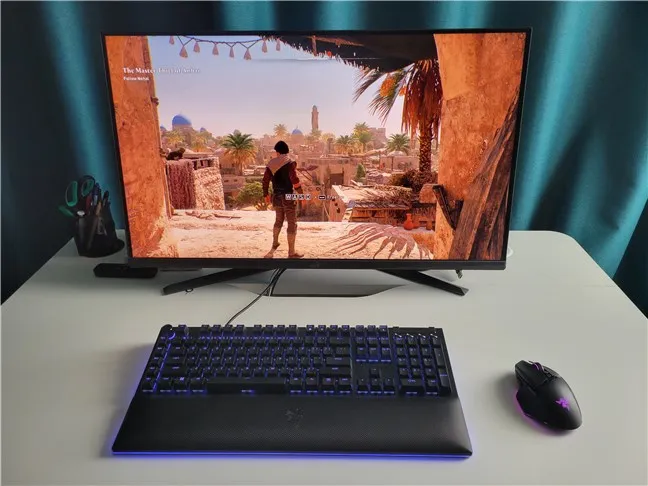
Прежде всего, вам следует убедиться, что ваше устройство Razer совместимо с функцией динамического освещения Windows 11. Например, мышь Razer Basilisk V3 Pro и игровая клавиатура Razer BlackWidow V4 Pro, которые я использую, прекрасно работают с этой функцией.
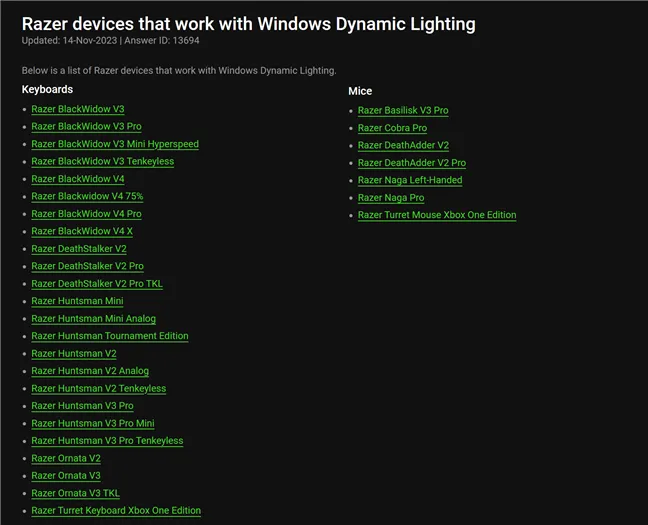
В список поддерживаемых устройств входят многие другие модели клавиатур и мышей Razer, такие как Razer DeathStalker V2, Razer Huntsman V3 Pro, Razer Ornata V3, Razer DeathAdder V2 или Razer Naga Pro. Полный список можно найти на веб-сайте Razer здесь: Устройства Razer, работающие с Windows Dynamic Lighting. Я ожидаю, что этот список расширится за счет других аксессуаров, которые компания выпустит в будущем.
Проверив, работает ли ваше устройство Razer с динамическим освещением, убедитесь, что оно подключено к компьютеру с Windows 11. Если это проводное устройство, подключите его к USB-порту. Если это беспроводная клавиатура или мышь, используйте беспроводной адаптер для подключения к компьютеру. Не используйте Bluetooth, поскольку такие соединения предлагают ограниченные возможности настройки, и, насколько я могу судить, динамического освещения среди них нет.
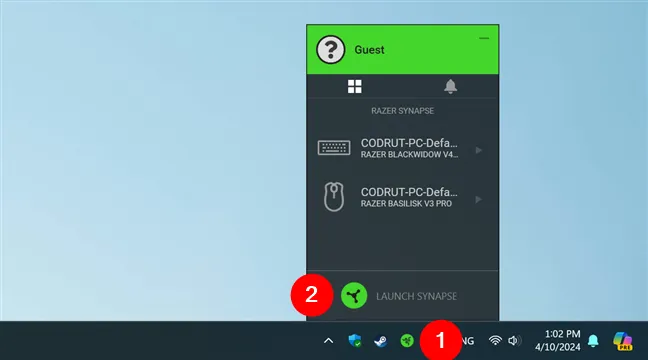
Далее вы можете подумать, что можете просто зайти в настройки Windows 11 и включить динамическое освещение для своих устройств Razer. Однако это неправильный путь, и он не сработает. Перед этим вам необходимо включить функцию динамического освещения в программном обеспечении Synapse от Razer. Итак, откройте приложение Synapse 3 на своем компьютере. Вы можете использовать его ярлык в меню «Пуск» или, что проще, щелкнуть или коснуться значка Synapse на панели задач и выбрать «Запустить Synapse» из списка отображаемых параметров.
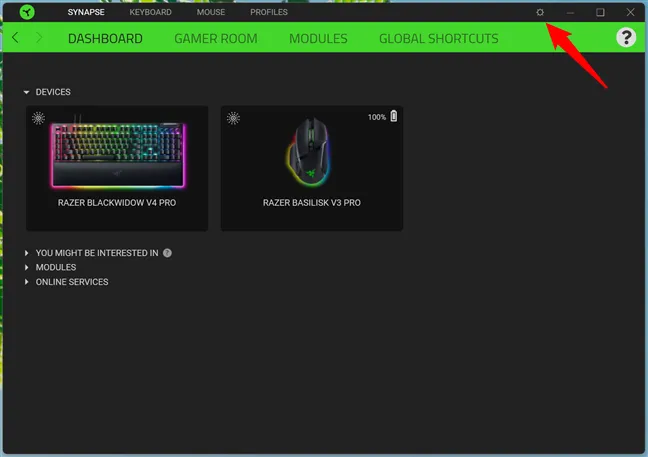
В Razer Synapse щелкните или коснитесь значка «Настройки» в правом верхнем углу окна. Значок выглядит как маленькая шестеренка или штурвал корабля.
Откроется параметры настроек в Razer’s Synapse. Выберите «Подсветка устройства» на левой боковой панели и нажмите кнопку «Динамическое освещение» справа.
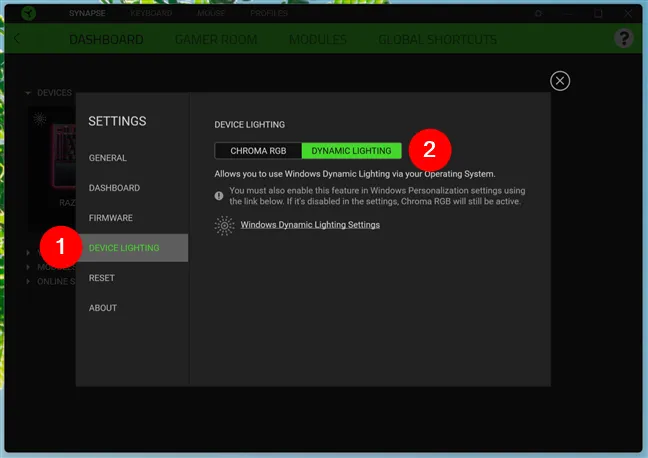
Динамическое освещение теперь активировано в Razer’s Synapse, и вам сообщают: «Вы также должны включить эту функцию в настройках персонализации Windows, используя ссылку ниже. Если он отключен в настройках, Chroma RGB все равно будет активен». Совершенно ясно, правда? Итак, давайте сделаем это.
Шаг 2. Включите динамическое освещение в Windows 11.
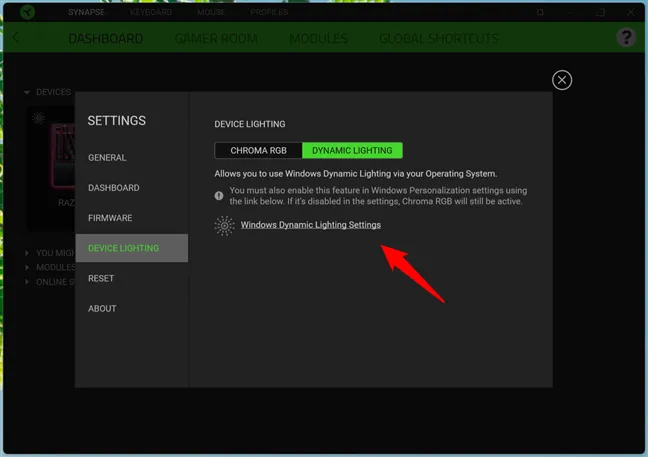
Вторым шагом для включения динамического освещения для ваших устройств Razer в Windows 11 является включение этой функции в настройках операционной системы. Самый быстрый способ сделать это — щелкнуть или коснуться ссылки «Настройки динамического освещения Windows» в Synapse.
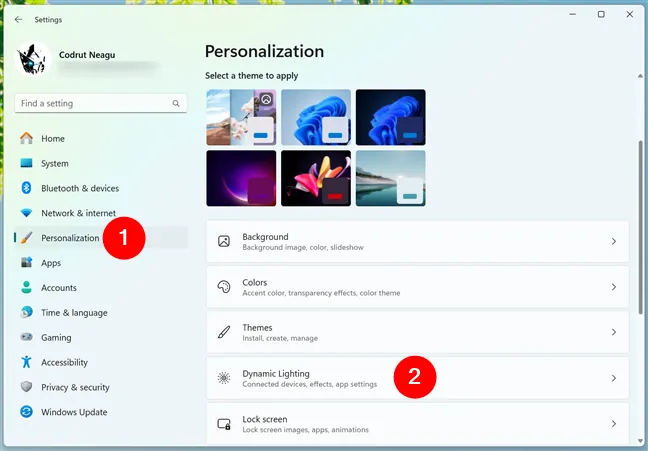
Однако вы также можете попасть туда, открыв «Настройки» (Win+I). Выберите «Персонализация» на левой боковой панели и нажмите/коснитесь «Динамическое освещение» справа.
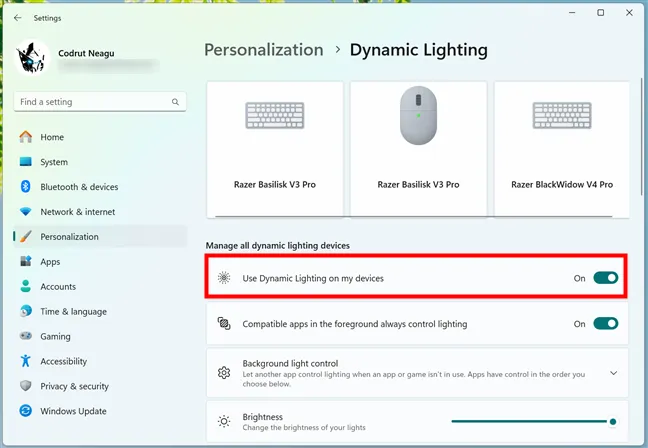
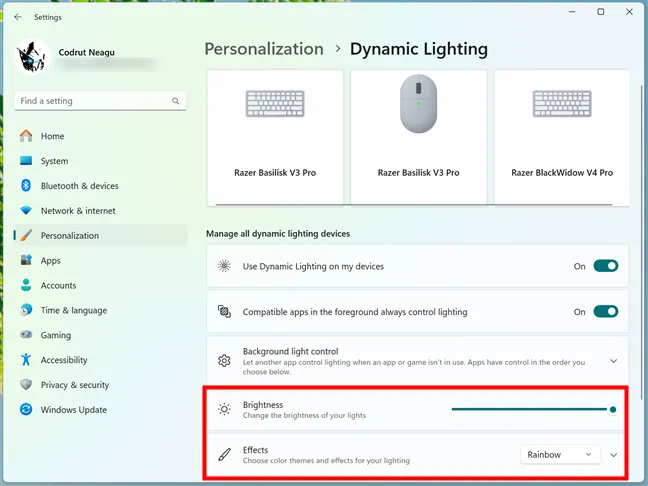
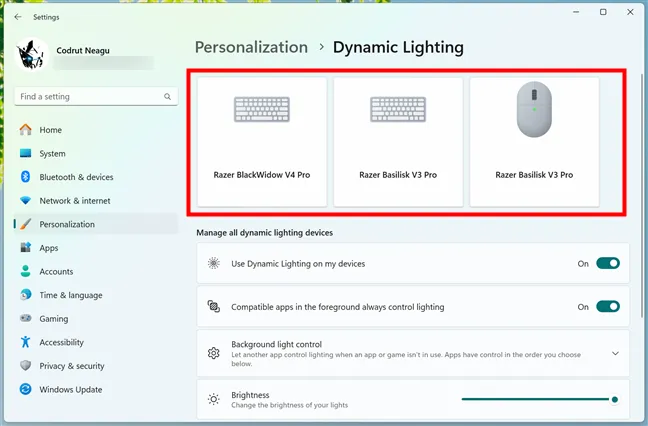
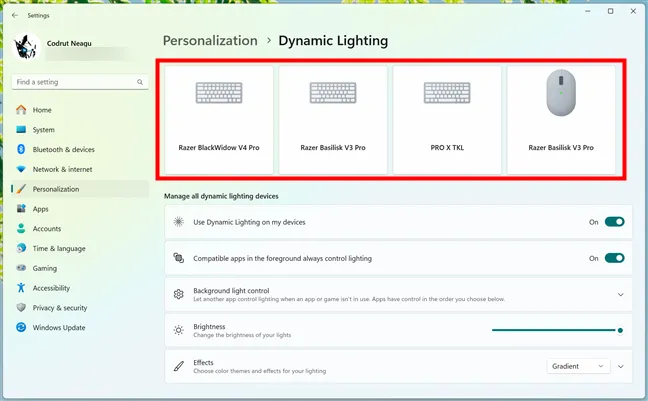
На странице «Динамическое освещение» в настройках Windows 11 вы увидите все ваши Razer-совместимые устройства в верхней части окна. Обратите внимание, что в моем случае два устройства указаны как Razer Basilisk V3 Pro. Это связано с тем, что Windows 11 идентифицирует эту мышь отдельно от ее беспроводного ключа. Прямо под списком совместимых устройств убедитесь, что переключатель «Использовать динамическое освещение на моих устройствах» включен. Это контролирует глобальные световые эффекты на всех ваших устройствах.
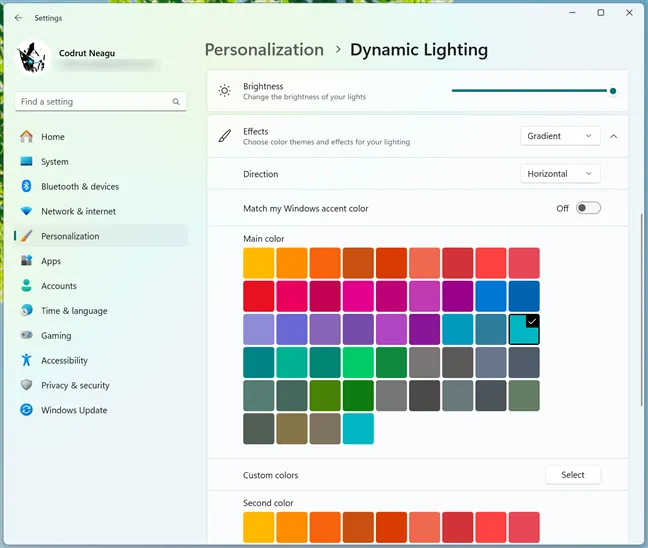
Затем используйте ползунок «Яркость», чтобы контролировать количество света, которое будут излучать ваши устройства Razer, и выберите эффект освещения в раскрывающемся меню рядом с пунктом «Эффекты». Мне нравится сплошной цвет за простоту, но вы можете предпочесть другие эффекты, такие как Радуга, Волна, Колесо или даже Градиент.
В зависимости от того, какой из них вы активируете, вы получите дополнительные возможности для персонализации эффекта, например, выбор цвета, скорости или направления. Идея состоит в том, чтобы попробовать разные настройки и поиграть с ними, пока вы не будете довольны.
Если вы хотите применить другой эффект освещения или цвет к определенному устройству Razer, вы можете настроить его независимо от других, выбрав его в строке устройств в верхней части страницы «Динамическое освещение» в настройках. Чтобы выбрать устройство, просто щелкните или коснитесь его имени. Затем вы увидите список настроек, применимых только к этому устройству.
СОВЕТ: Если вам нужна дополнительная информация и инструкции о том, как настроить световые эффекты на ваших устройствах Razer, вы можете найти их все в этом подробном руководстве: Как изменить настройки RGB в Windows 11 с помощью динамического освещения.
Когда вы закончите, вы можете закрыть приложение «Настройки» из Windows 11 и программное обеспечение Synapse от Razer и наслаждаться настройками освещения RGB.
Преимущества использования динамического освещения для ваших устройств Razer
Для тех, кто предпочитает более сложный контроль над RGB-подсветкой, специальное программное обеспечение Razer Synapse предлагает более широкий спектр возможностей настройки, чем Dynamic Lighting. Например, Synapse позволяет назначать разные конфигурации освещения RGB для разных игр или приложений. Или вы можете использовать Chroma Studio в Synapse, чтобы установить отдельные эффекты и цвета для отдельных клавиш. Это то, что вы можете делать только с помощью Razer’s Synapse ; Динамическое освещение в Windows 11 в этом отношении гораздо более простое.
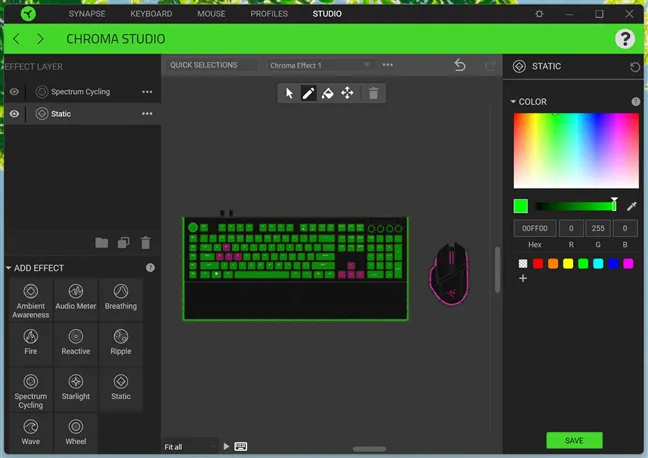
Однако для пользователей, которым нужен простой и унифицированный подход, динамическое освещение Windows 11 — отличная функция, предлагающая несколько преимуществ:
- Поскольку он использует открытый стандарт HID LampArray, производители устройств, такие как Razer, могут использовать одну стандартизированную прошивку.
- Пользователи могут управлять освещением на нескольких устройствах из единого интерфейса в приложении «Настройки» Windows 11.
- Это дает вам возможность синхронизировать освещение разных брендов, а не только Razer, создавая целостный и захватывающий опыт.
Например, если у вас есть игровое оборудование с RGB-подсветкой от другого производителя, и вы только что добавили новое устройство Razer к своему игровому компьютеру, динамическое освещение можно использовать для применения одинаковых эффектов и цветов ко всем вашим устройствам, а не только к устройствам Razer..
Стандартизировать RGB-подсветку в Windows 11 — хорошая идея, вам не кажется?
Используете ли вы динамическое освещение на своих устройствах Razer?
В заключение отметим, что динамическое освещение — это долгожданное дополнение к процессу настройки ваших устройств Razer, предлагающее простоту использования и единый подход к RGB-подсветке. Следуя инструкциям, описанным в этом руководстве, вы сможете легко настроить свои устройства Razer, чтобы в полной мере воспользоваться этой функцией и персонализировать свой игровой компьютер так, как вам нравится. Итак, вы используете динамическое освещение или предпочитаете варианты Razer Chroma RGB? Дайте мне знать в разделе комментариев ниже.
2024-04-11T20:44:00
Вопросы читателей
Ошибка записи временного файла в Windows 11
Борюсь с ошибкой «Ошибка записи временного файла. Убедитесь, что ваша временная папка действительна» при установке или удалении программ на компьютере с Windows 11? Ты не один! Это распространенная ошибка, с которой сталкиваются многие пользователи. Не волнуйся! У нас есть решения, которые помогут вам обойти это. Выполните эти шаги один за другим, и вы сможете без проблем устанавливать или удалять приложения в кратчайшие сроки. Читать
Как исправить отсутствующие значки на панели задач в Windows 11
Панель задач была стандартным компонентом Windows со времен Windows 95, когда она впервые появилась. Несмотря на то, что за прошедшие годы он претерпел некоторые изменения в дизайне, его базовая функциональность осталась неизменной. Отсюда вы можете получить доступ к запущенным приложениям, открыть меню «Пуск» и даже прикрепить к нему свои любимые приложения.
Однако что произойдет, если вы обнаружите, что значки на панели задач пропали? Иногда это может происходить по разным причинам, например, из-за повреждения системных файлов, проблем, вызванных сторонними приложениями, или даже из-за неработающего кэша значков. К счастью, есть способы решить проблему, и мы собираемся показать вам, как это сделать.
1. Перезапустите Проводник Windows.
Если вы обнаружите, что на панели задач отсутствуют значки, первое, что нужно сделать, — это перезапустить Проводник.
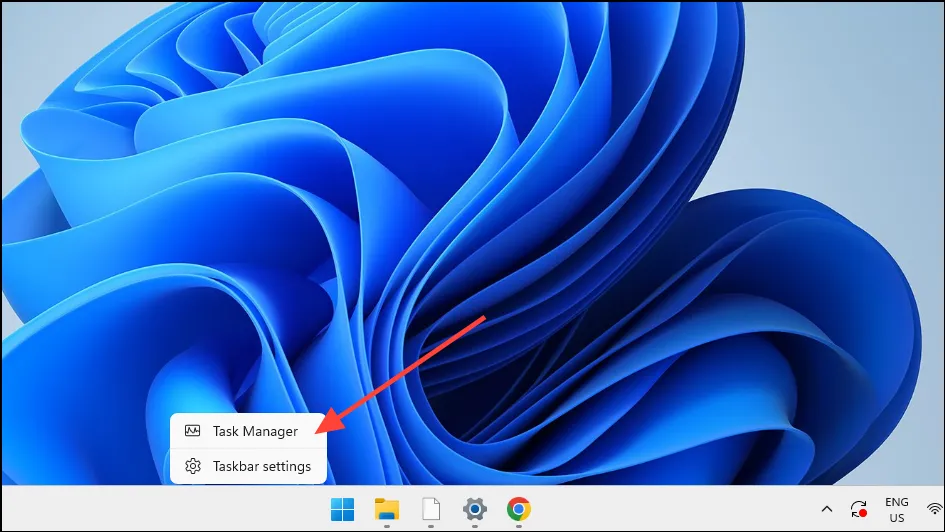
- Щелкните правой кнопкой мыши на панели задач и выберите опцию «Диспетчер задач». Альтернативно, используйте ярлык
Ctrl+Shift+Esc.
- После открытия диспетчера задач вы увидите все процессы, запущенные в вашей системе, включая Проводник. Щелкните по нему правой кнопкой мыши и нажмите кнопку «Перезапустить».
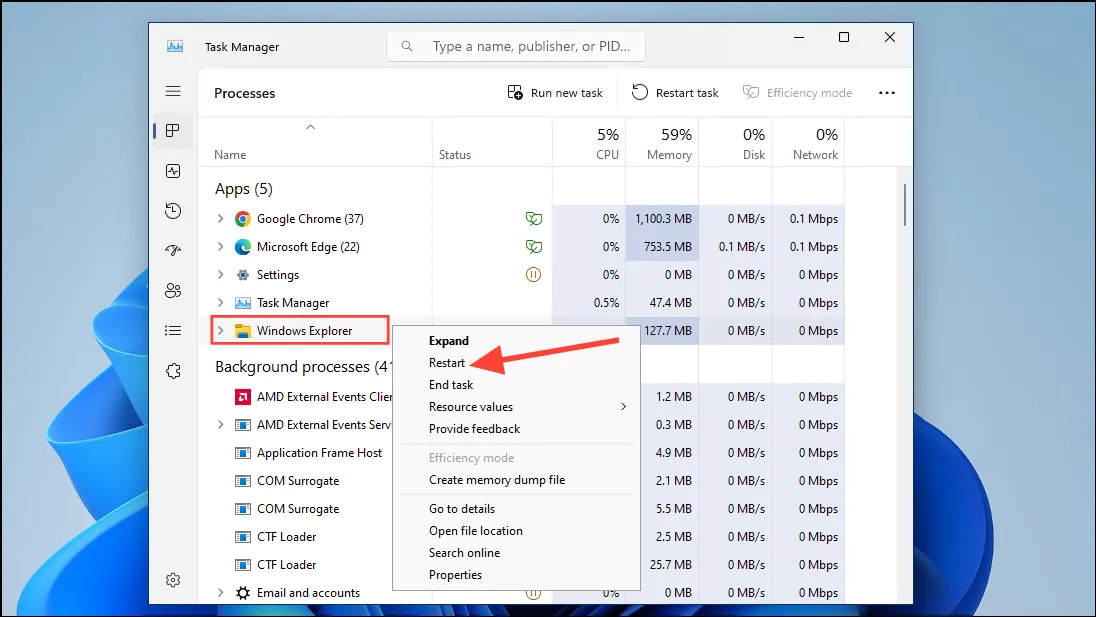
- Перезапуск проводника приведет к исчезновению и повторному появлению панели задач, меню «Пуск» и панели задач. Надеемся, это должно решить проблему, но если это не так, вот еще одно решение.
2. Включите и отключите опцию «Скрыть панель задач».
Windows позволяет скрыть панель задач, чтобы она появлялась только при наведении указателя мыши на область, где расположена панель задач. Иногда это может вызывать определенные проблемы, например отсутствие значков на панели задач. Включение и отключение этой функции может помочь вернуть значки.
- Откройте приложение «Настройки» и нажмите вкладку «Персонализация» слева.
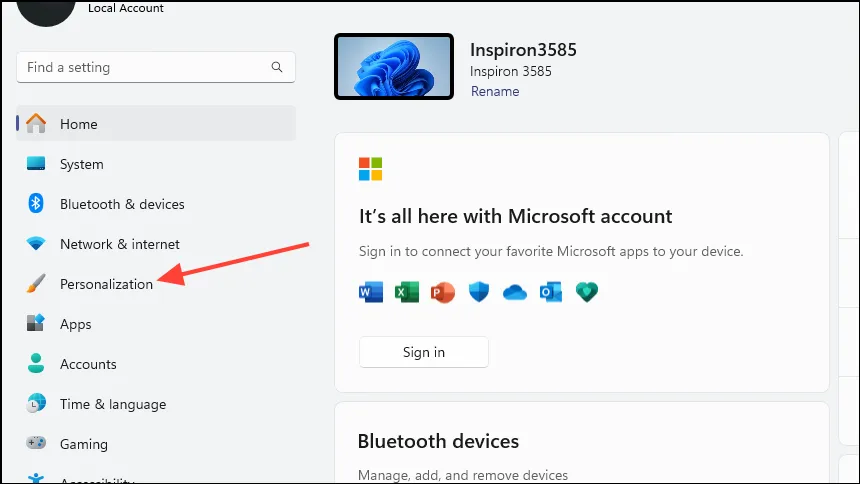
- На странице «Персонализация» прокрутите вниз и нажмите «Панель задач».
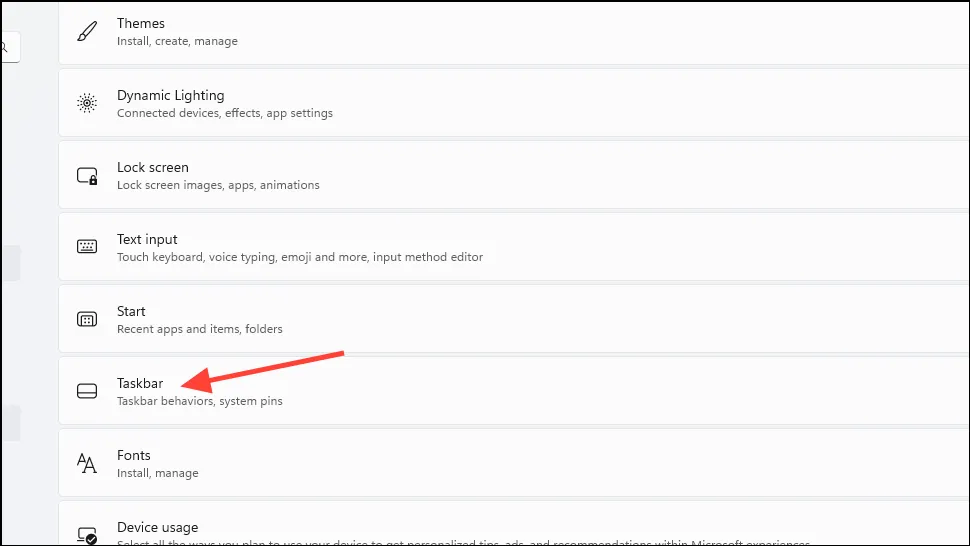
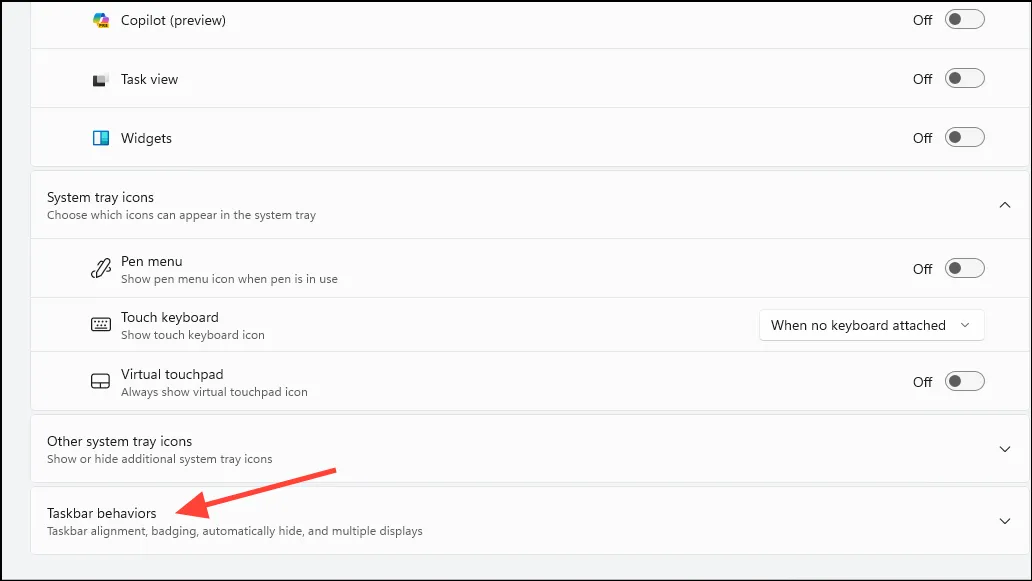
- На следующей странице перечислены все действия, связанные с панелью задач, но чтобы контролировать их поведение, прокрутите вниз и выберите параметр «Поведение панели задач».
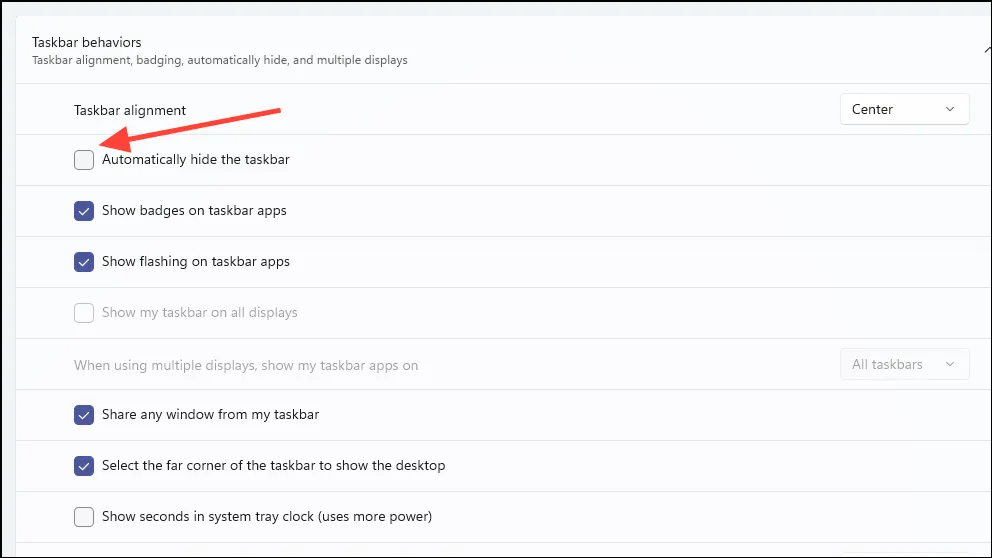
- Когда раздел развернется и отобразится больше параметров, установите флажок «Автоматически скрывать панель задач», чтобы включить его. Затем снова щелкните флажок, чтобы отключить его.
3. Восстановите кэш значков.
Windows создает кэш значков, в котором хранятся значки всех приложений, установленных в системе. Это помогает быстро загружать значки приложений, экономя время и ресурсы. Иногда этот кеш может быть поврежден, что может привести к отсутствию или неправильным значкам. Вы можете исправить это, пересобрав кеш значков.
- Откройте проводник, нажав комбинацию клавиш
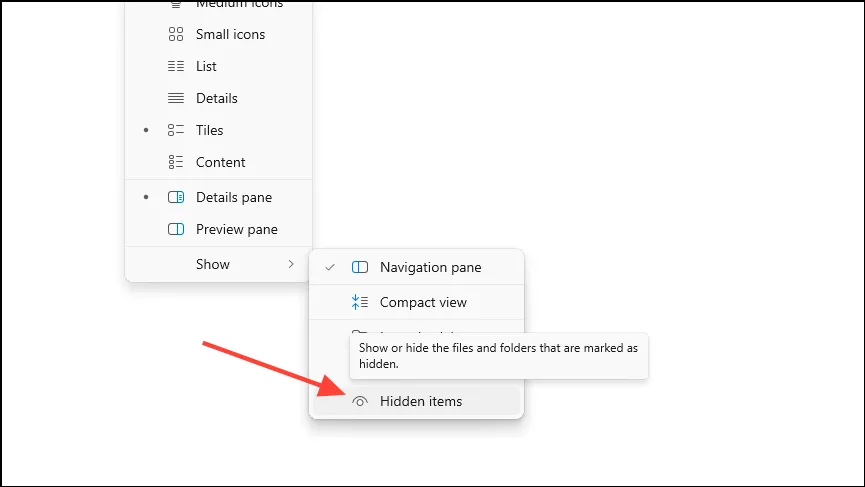
Windows+.E - Нажмите кнопку «Просмотр» вверху, а затем переместите курсор на кнопку «Показать».
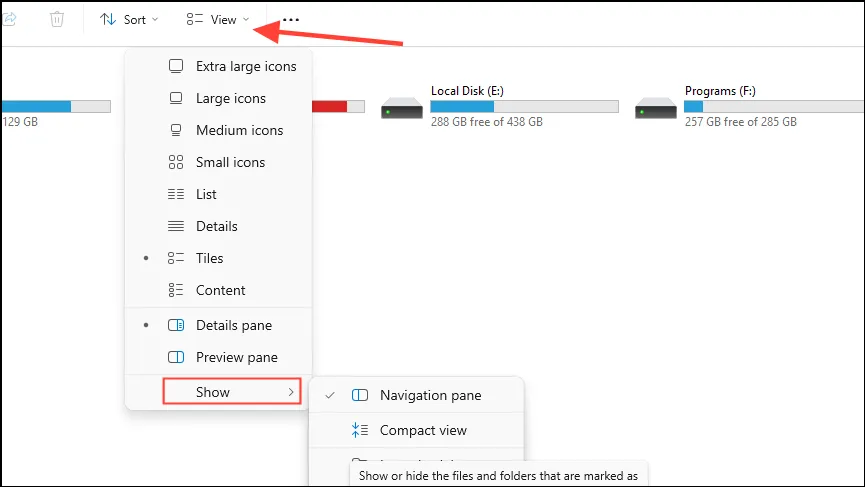
- Затем нажмите кнопку «Скрытые элементы», чтобы просмотреть скрытые файлы и папки на ПК.
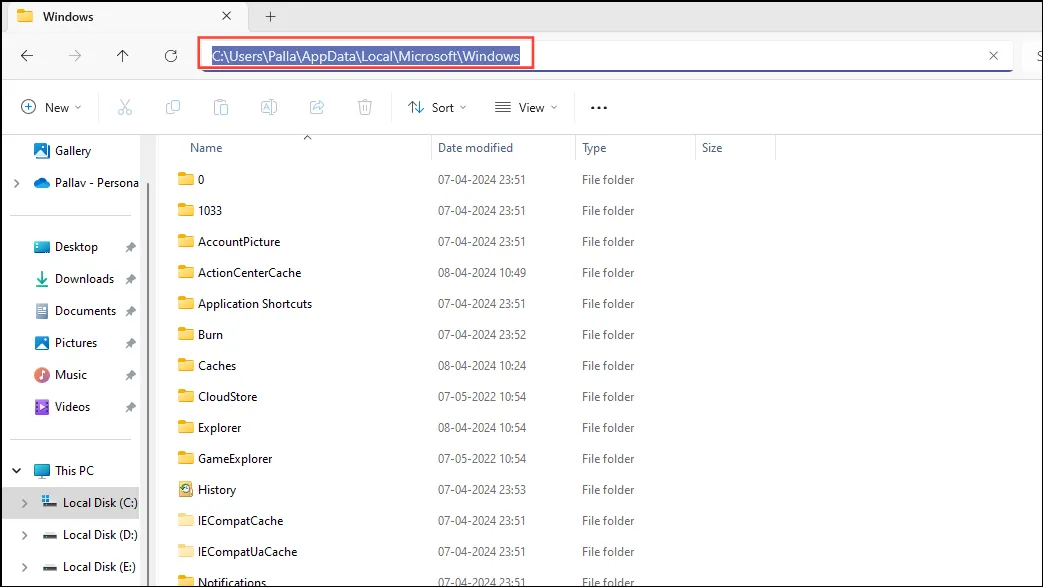
- Перейдите по следующему адресу с помощью проводника —
C:Users%userprofile%AppDataLocalMicrosoftWindow. При этом замените «userprofile» своим именем пользователя.
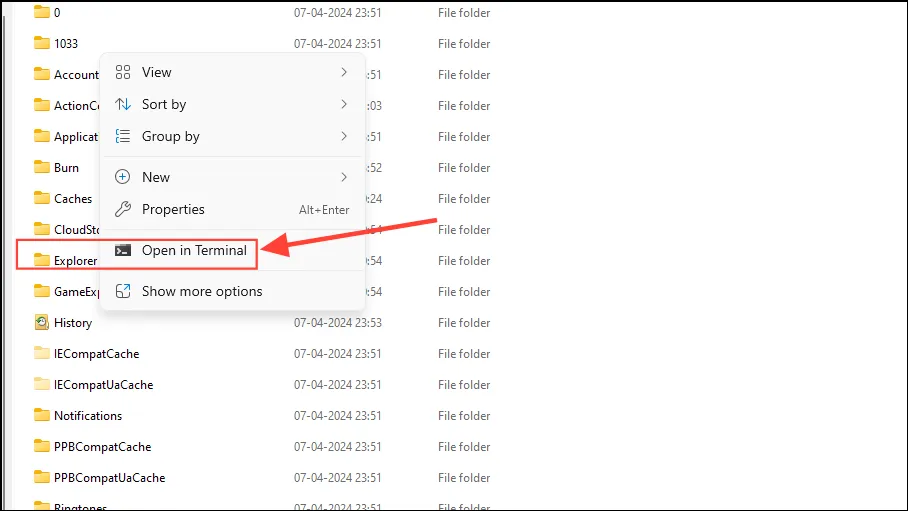
- Здесь щелкните правой кнопкой мыши значок «Проводник» и выберите опцию «Открыть в терминале».
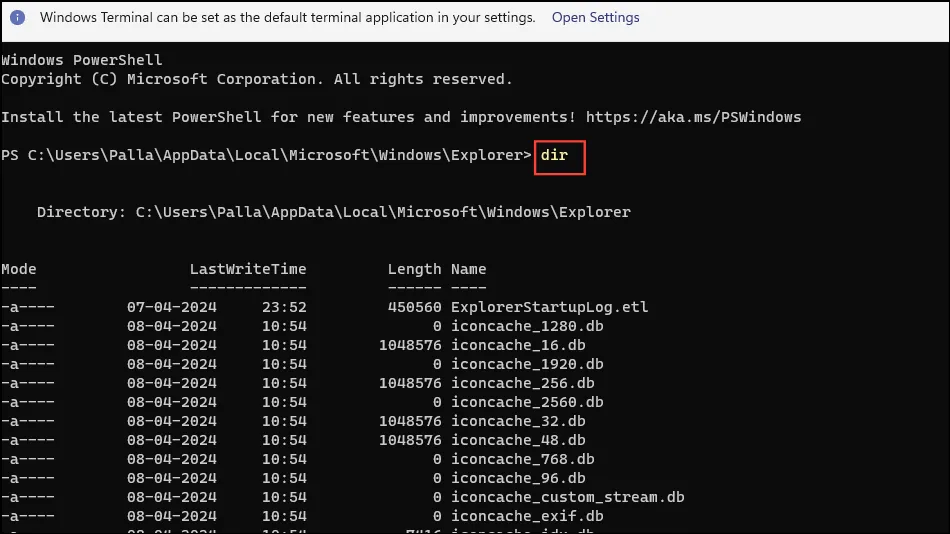
- Когда откроется терминал, введите
dirи нажмите клавишу «Enter». Это покажет вам содержимое папки, которая включает в себя кэш значков.
- Затем откройте диспетчер задач и щелкните правой кнопкой мыши Проводник в списке запущенных процессов. Затем нажмите кнопку «Завершить задачу».
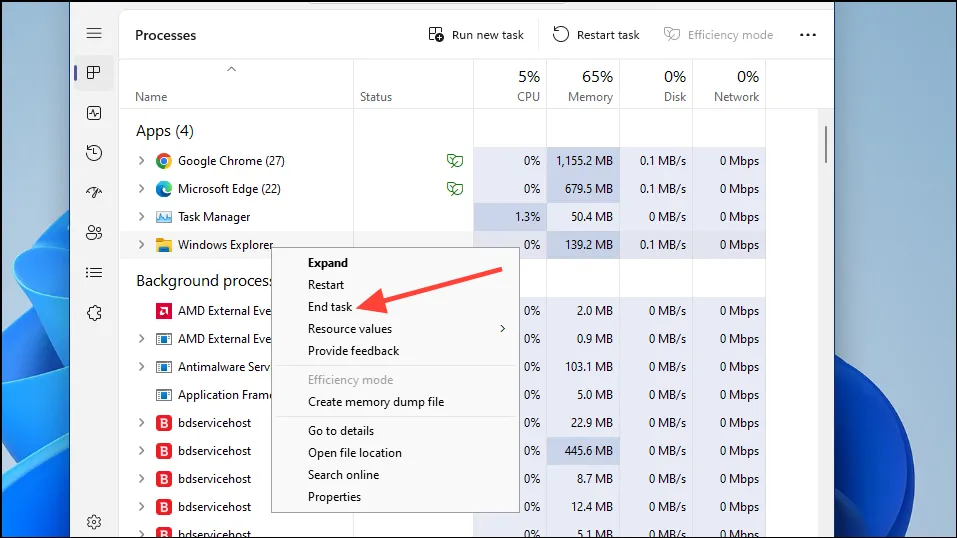
- Это остановит Проводник, и все элементы рабочего стола, включая панель задач, исчезнут. Закройте диспетчер задач и убедитесь, что работает только терминал.
- Введите команду
del iconcache*и нажмите клавишу «Ввод».
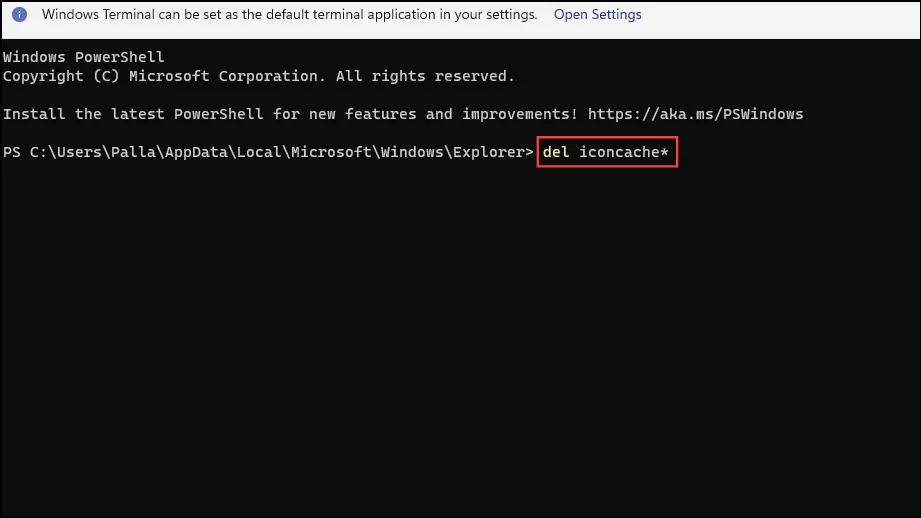
- Перезагрузите компьютер после выполнения команды и проверьте, устранена ли проблема.
4. Удалить службу Iris
Служба Iris является частью Windows Spotlight и отвечает за такие функции, как Microsoft Ads и Bing Wallpaper of the Day. Однако иногда это может вызывать проблемы с панелью задач, например отсутствие значков. Удаление и повторное создание службы может помочь решить проблему.
- Откройте меню «Пуск» и введите
cmdилиcommand prompt. Нажмите на опцию «Запуск от имени администратора», чтобы запустить его.
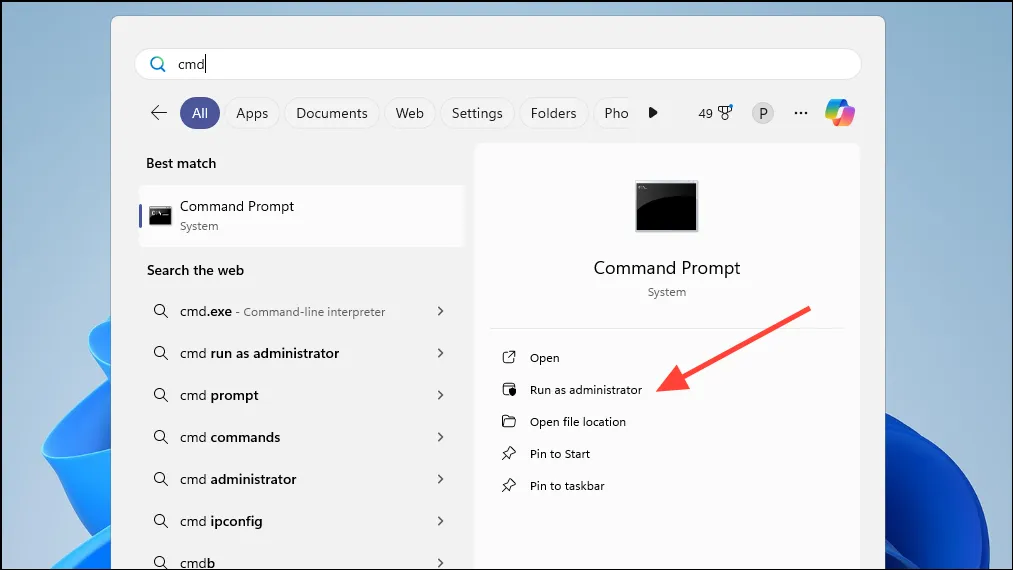
- Введите эту команду в окно командной строки
reg delete HKCUSOFTWAREMicrosoftWindowsCurrentVersionIrisService /f && shutdown -r -t 0и нажмите клавишу «Enter».
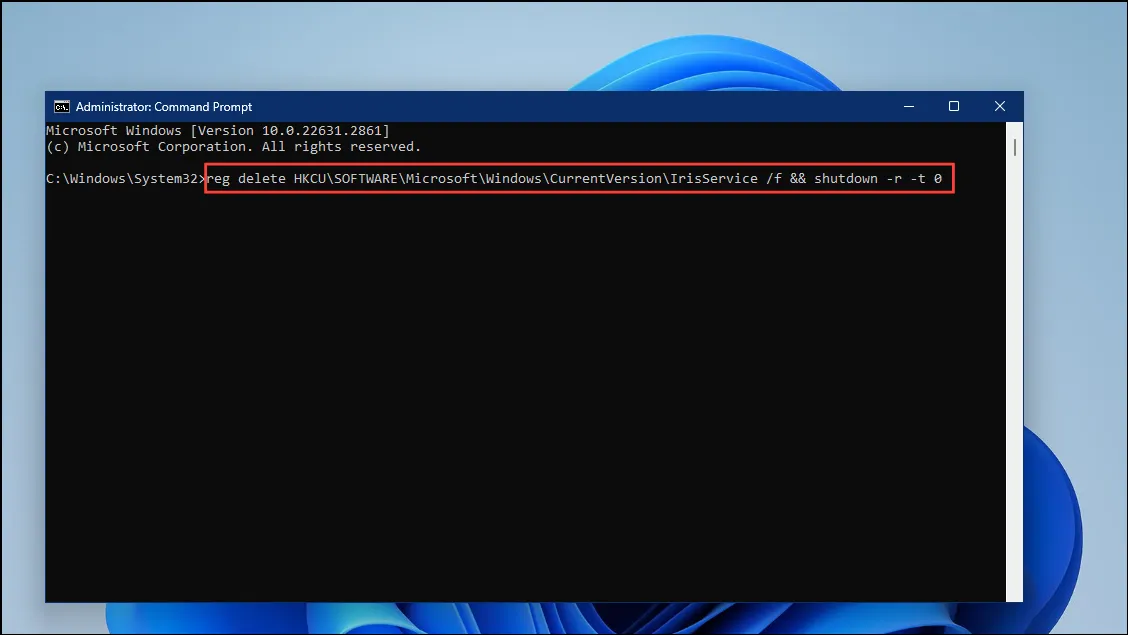
- Эта команда удалит службу Iris и ваш компьютер перезагрузится. После перезагрузки отсутствующие значки на панели задач должны вернуться. Если это не так, попробуйте следующее исправление.
5. Запустите сканирование SFC и DISM.
В Windows есть встроенная утилита под названием «Проверка системных файлов», которая ищет поврежденные файлы и восстанавливает их. Вы можете использовать его, чтобы решить проблему отсутствия значков на панели задач на вашем компьютере.
- Откройте утилиту командной строки от имени администратора, а затем введите,
sfc/scannowпрежде чем нажимать клавишу «Ввод».
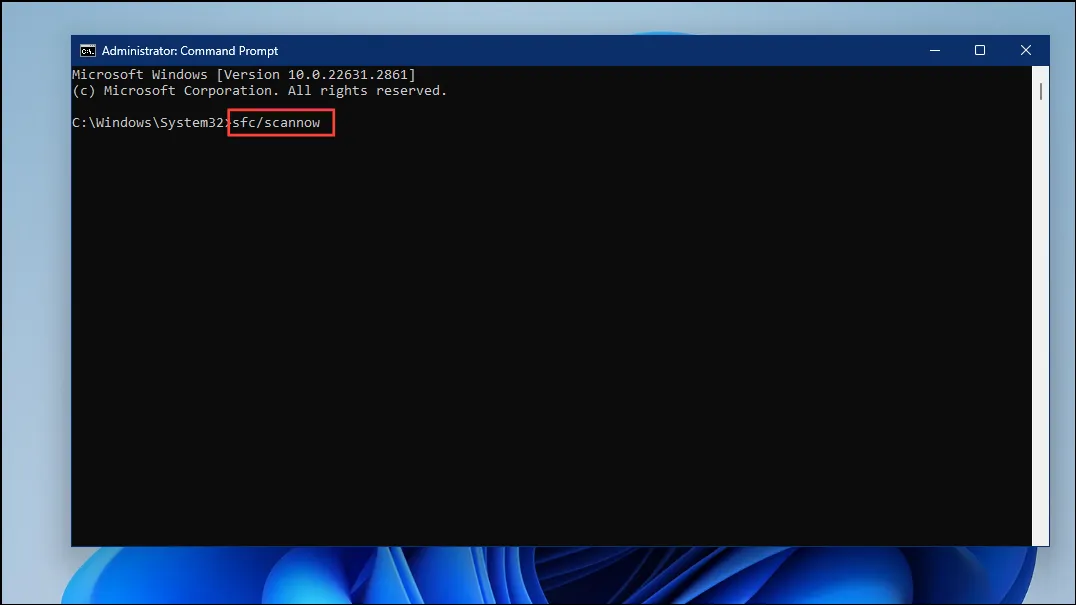
- Сканирование займет некоторое время. Если он обнаружит поврежденные файлы, он попытается их восстановить. После завершения сканирования SFC введите
DISM /Online /Cleanup-Image /CheckHealthи нажмите клавишу «Ввод», чтобы начать сканирование DISM.
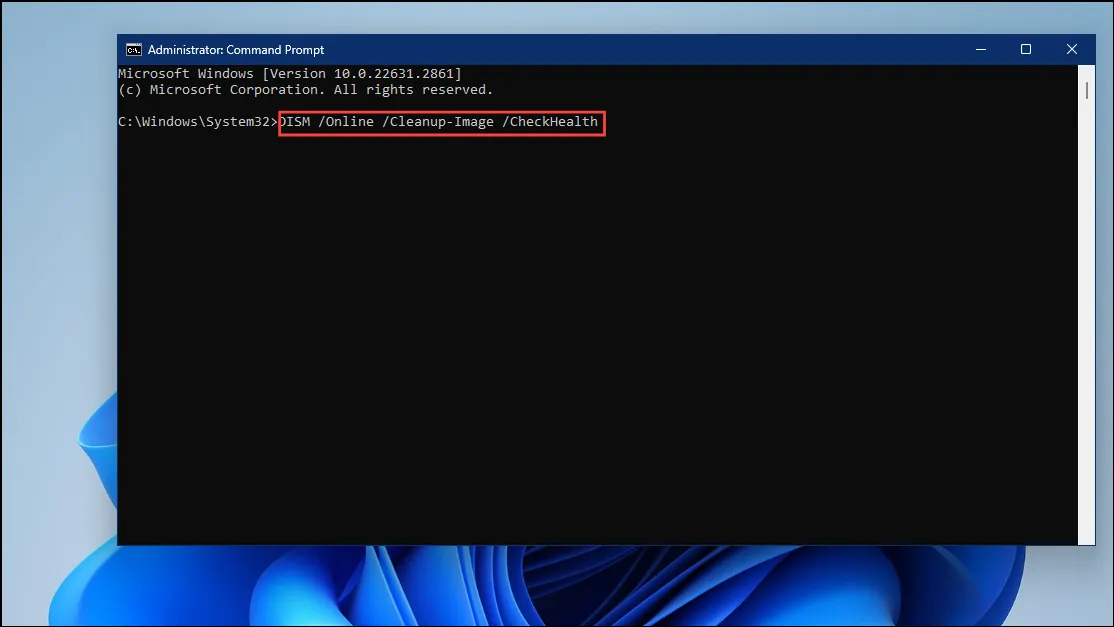
- Следуйте за этим командой
DISM /Online /Cleanup-Image /ScanHealthи нажмите клавишу «Enter».
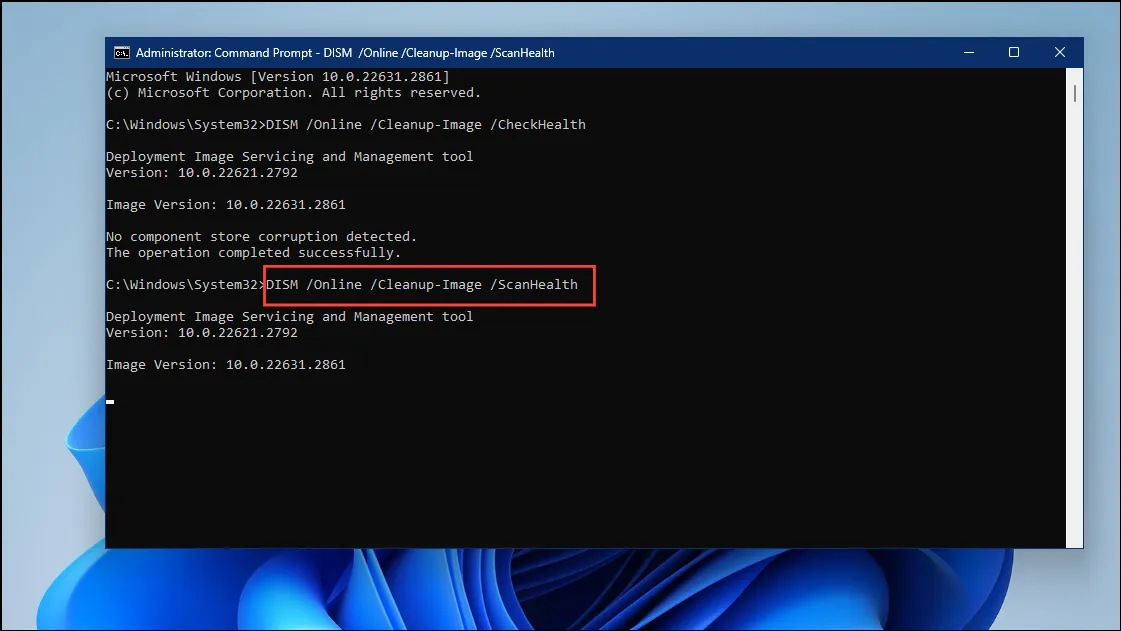
- Подождите, пока операция завершится, прежде чем вводить последнюю команду
DISM /Online /Cleanup-Image /RestoreHealthи нажимать клавишу «Ввод».
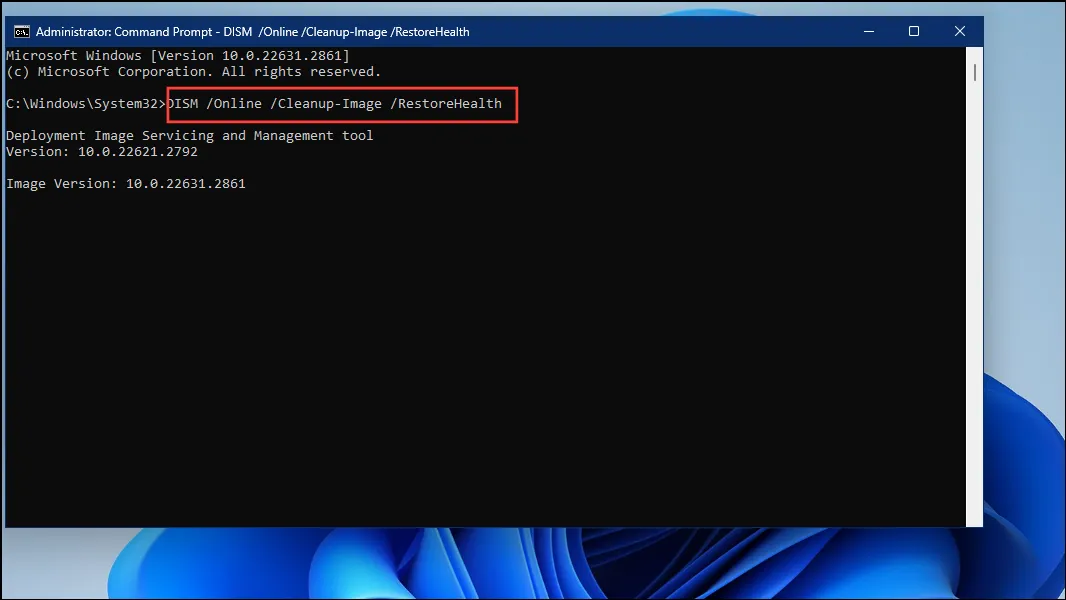
- Выполните перезагрузку системы после завершения сканирования.
6. Выполните чистую загрузку
Иногда сторонние приложения, установленные на вашем компьютере с Windows 11, могут мешать его нормальному функционированию и вызывать такие проблемы, как отсутствие значков на панели задач. Определить причину проблемы можно, выполнив чистую загрузку.
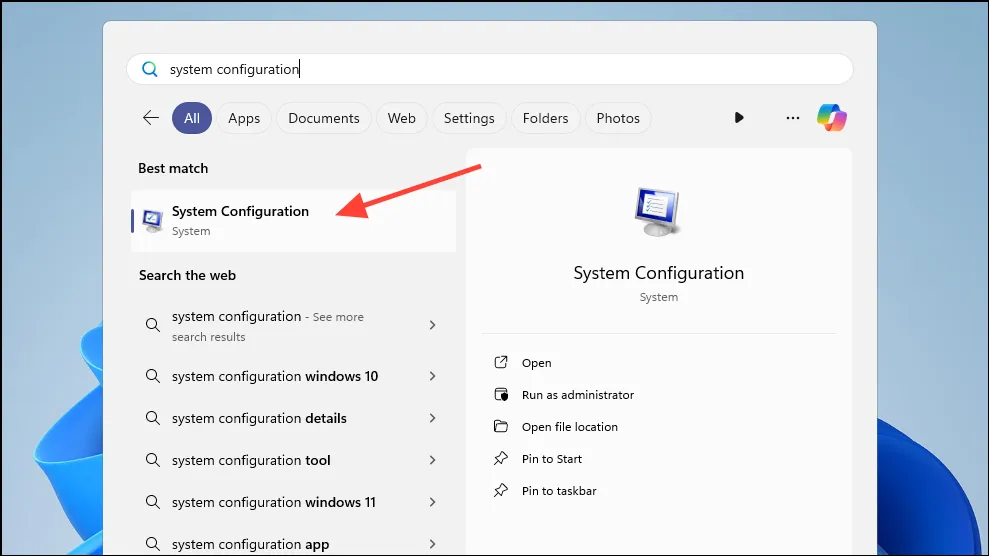
- Откройте меню «Пуск», введите
System Configurationи нажмите клавишу «Ввод» или щелкните утилиту, чтобы открыть ее.
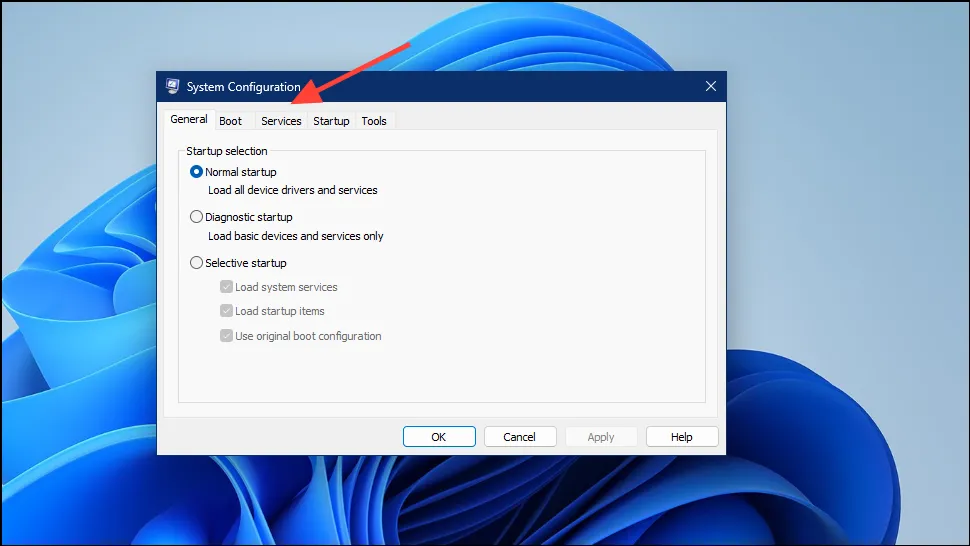
- При запуске утилиты настройки системы открывается вкладка «Общие». Нажмите на вкладку «Услуги».
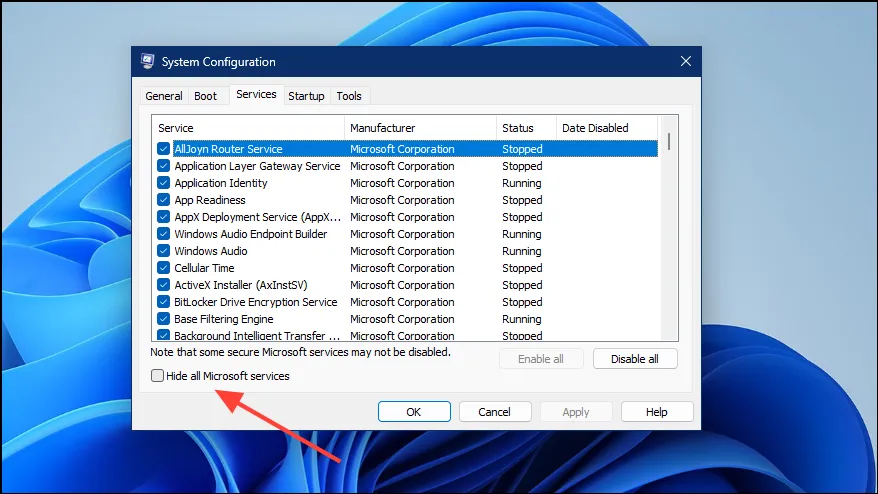
- Затем нажмите кнопку «Скрыть все службы Microsoft» внизу. При этом будут видны только ваши сторонние сервисы.
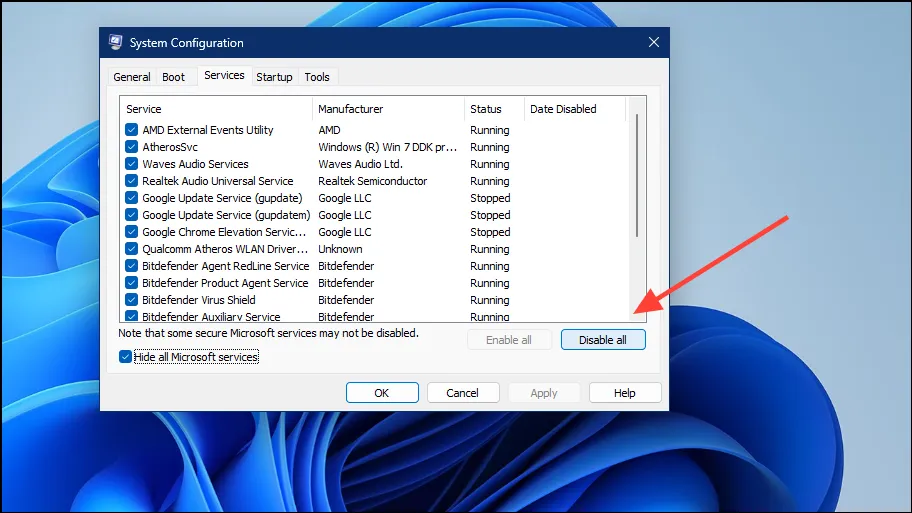
- Когда все службы Microsoft будут скрыты, нажмите кнопку «Отключить все» справа, чтобы отключить все сторонние службы.
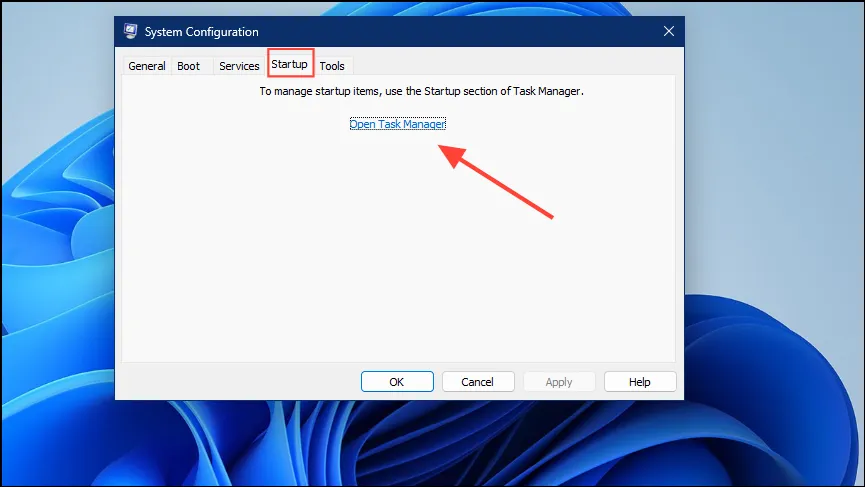
- Нажмите на вкладку «Автозагрузка» вверху, а затем на опцию «Открыть диспетчер задач».
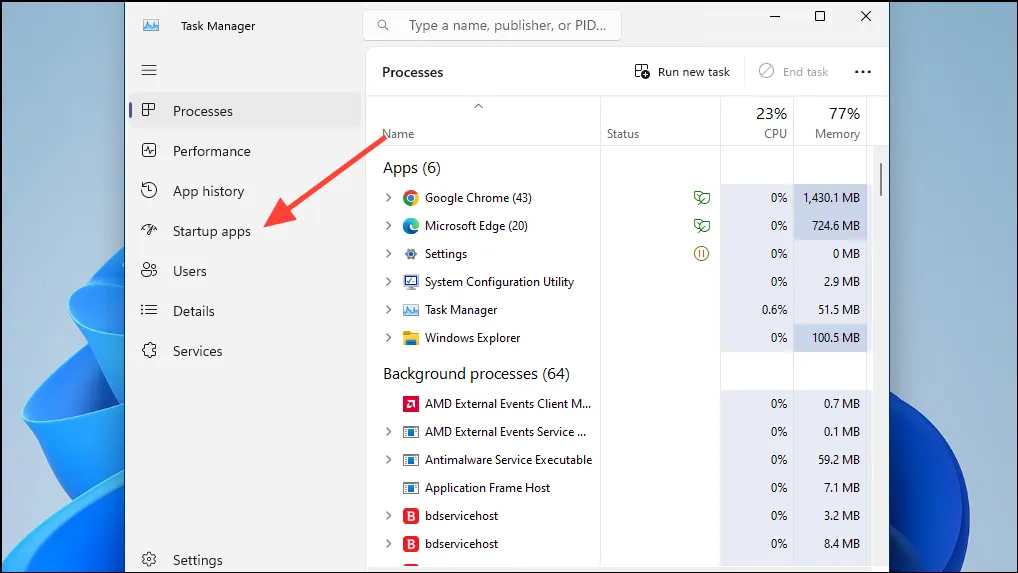
- Когда откроется диспетчер задач, перейдите на вкладку «Запуск приложений».
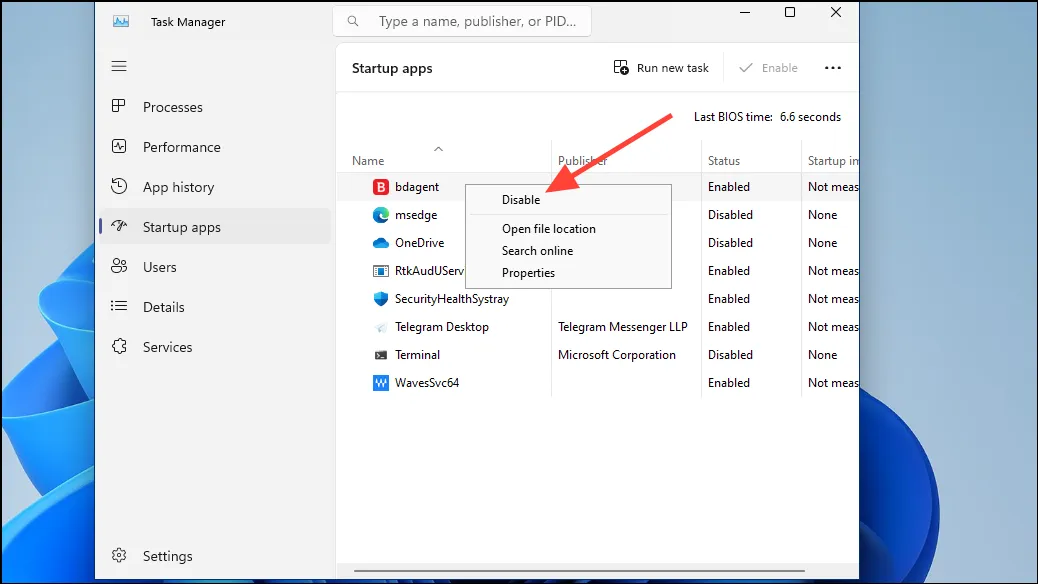
- На этой вкладке перечислены все приложения, которые запускаются при запуске вашего компьютера. Щелкните правой кнопкой мыши каждое приложение и выберите опцию «Отключить», чтобы отключить их все по одному.
- Перезагрузите компьютер и проверьте, вернулись ли значки на панели задач. Если да, то причиной проблемы стало какое-то стороннее приложение. Снова запустите диспетчер задач и попробуйте включить несколько приложений одновременно и перезагружать компьютер, пока значки снова не исчезнут.Это поможет вам сузить круг вопросов и определить, какое приложение вызывает проблему, чтобы его можно было удалить или обновить по мере необходимости.
7. Удалите последнее обновление Windows.
Обновления Windows предназначены для добавления функций или исправления ошибок в ОС, но иногда могут создавать собственные проблемы. Вы можете попробовать удалить последнее обновление и посмотреть, поможет ли это решить проблему.
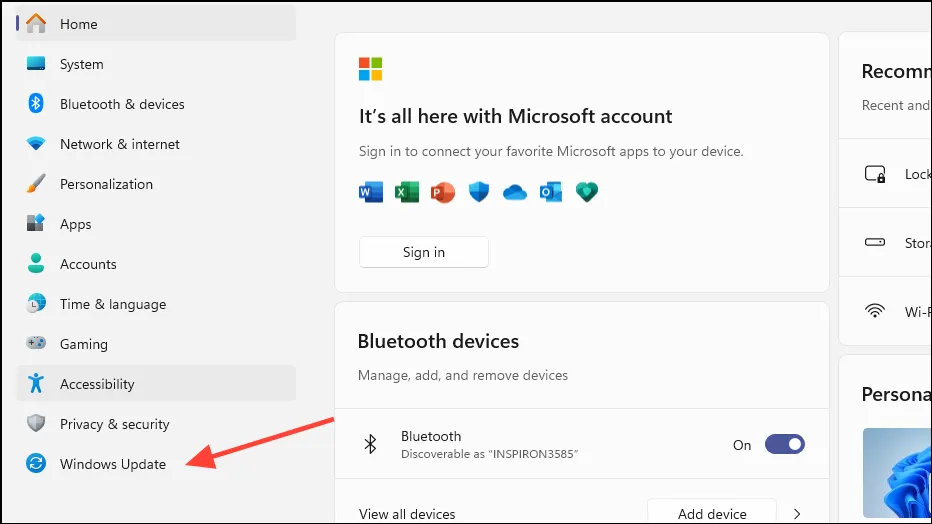
- Откройте приложение «Настройки» и нажмите слева раздел «Центр обновления Windows».
- На странице Центра обновления Windows нажмите кнопку «История обновлений».
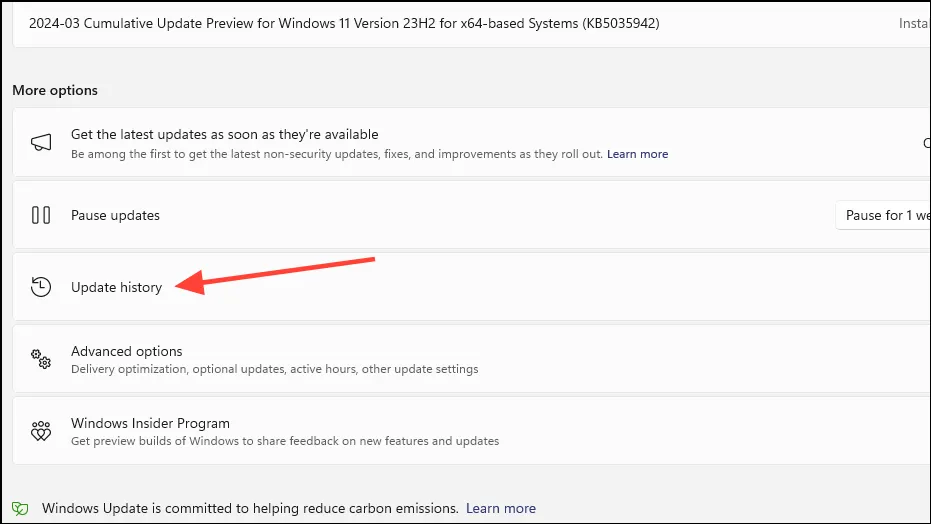
- На следующей странице перечислены все последние обновления Windows. Нажмите кнопку «Удалить обновления» внизу.
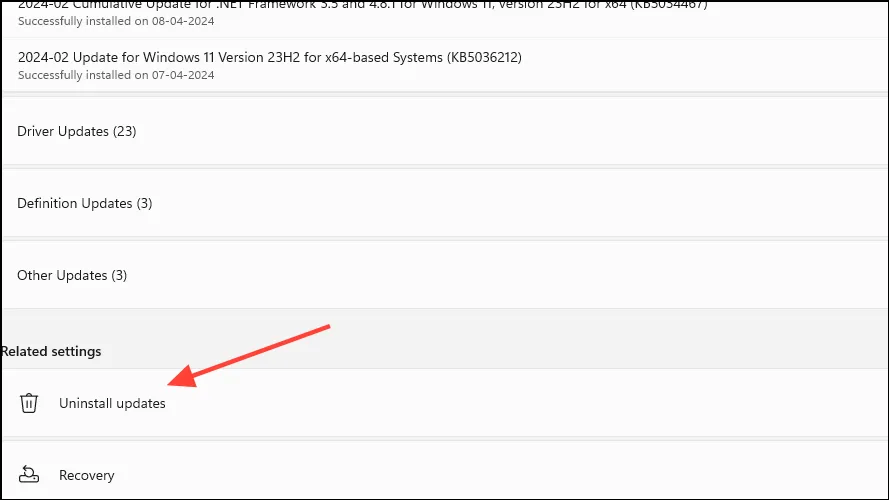
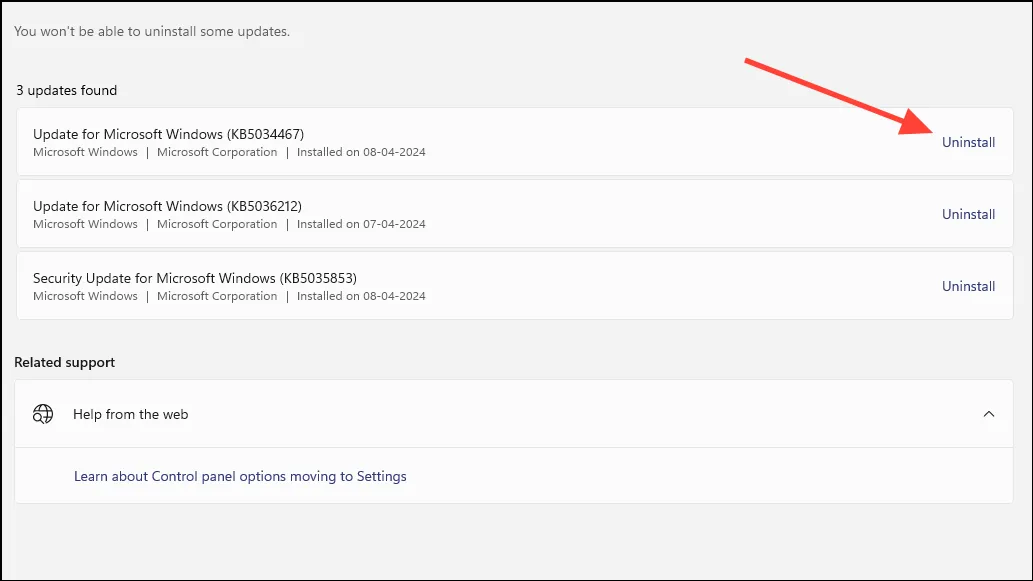
- Windows покажет вам обновления, которые вы можете удалить. Нажмите кнопку «Удалить» рядом с самой последней. После удаления перезагрузите компьютер, чтобы проверить, появились ли значки на панели задач снова.
8. Восстановление приложений Windows
Поврежденные приложения Windows — еще одна возможная причина отсутствия значков на панели задач в Windows 11. Вот как вы можете попытаться исправить их и избавиться от проблемы.
Примечание. Перед использованием этого метода мы рекомендуем отключить и удалить все периферийные устройства, подключенные к компьютеру. Также отключите любую стороннюю антивирусную программу, если она у вас установлена.
- Откройте меню «Пуск» и введите «Powershell». Нажмите на опцию «Запуск от имени администратора», чтобы открыть ее.

- Скопируйте команду,
Get-AppxPackage Microsoft.Windows.ShellExperienceHost | foreach {Add-AppxPackage -register "$($_. InstallLocation)appxmanifest.xml" -DisableDevelopmentMode}вставьте ее в окно Powershell и нажмите клавишу «Enter».
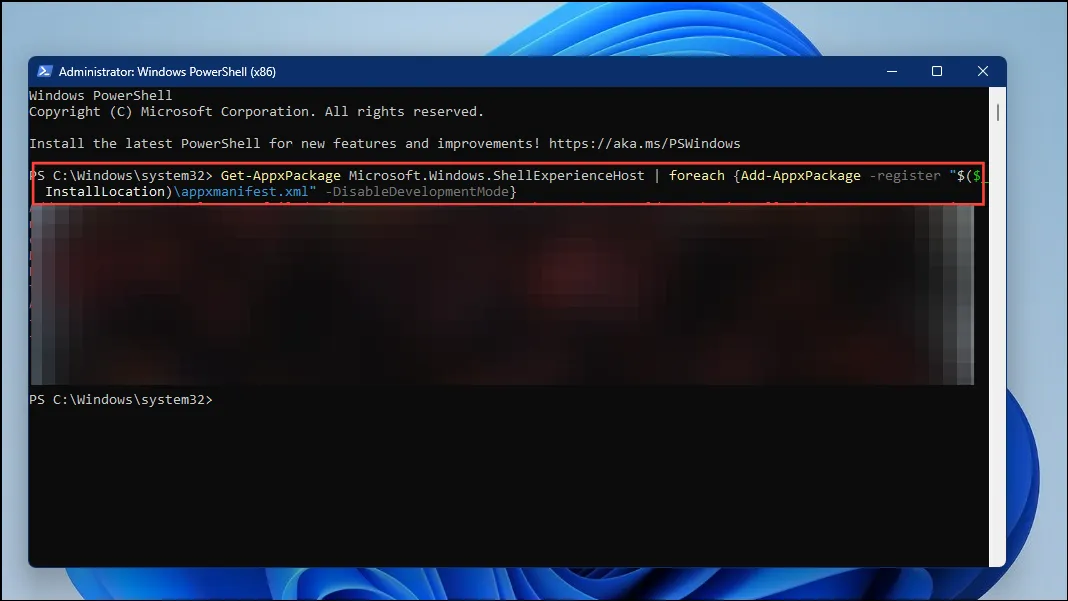
- Выполните эту команду
Get-AppXPackage | Foreach {Add-AppxPackage -DisableDevelopmentMode -Register "$($_. InstallLocation)AppXManifest.xml"}и нажмите клавишу «Enter».
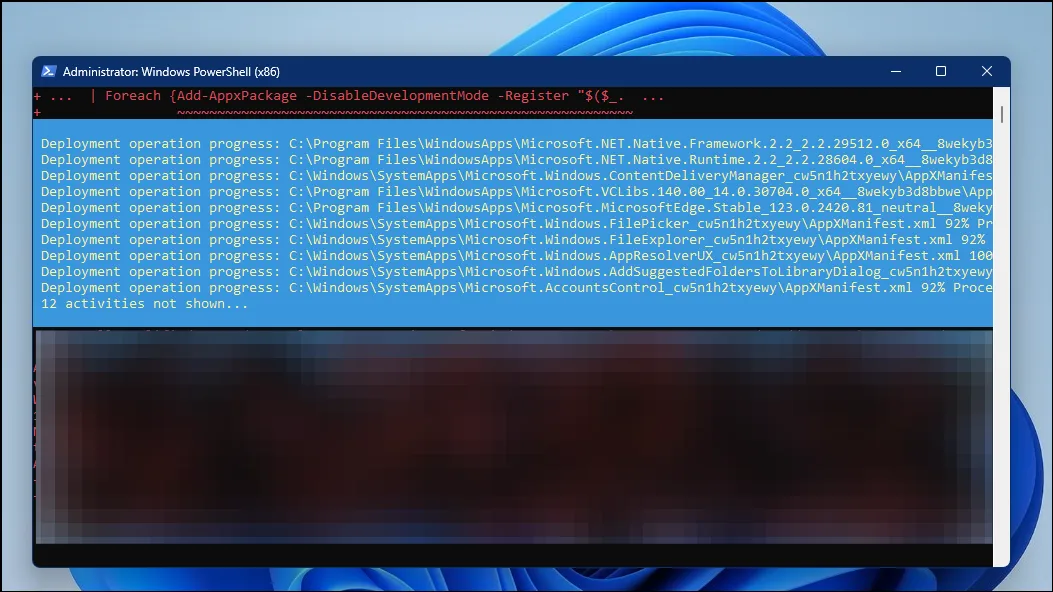
- Перезагрузите компьютер, чтобы проверить, помогло ли восстановление приложений Windows решить проблему.
9. Создайте новую учетную запись локального администратора.
Проблема с отсутствием значков на панели задач может возникнуть, если учетная запись, в которую вы вошли, повреждена. Чтобы проверить это, создайте новую учетную запись локального администратора и посмотрите, есть ли у этой учетной записи такая же проблема.
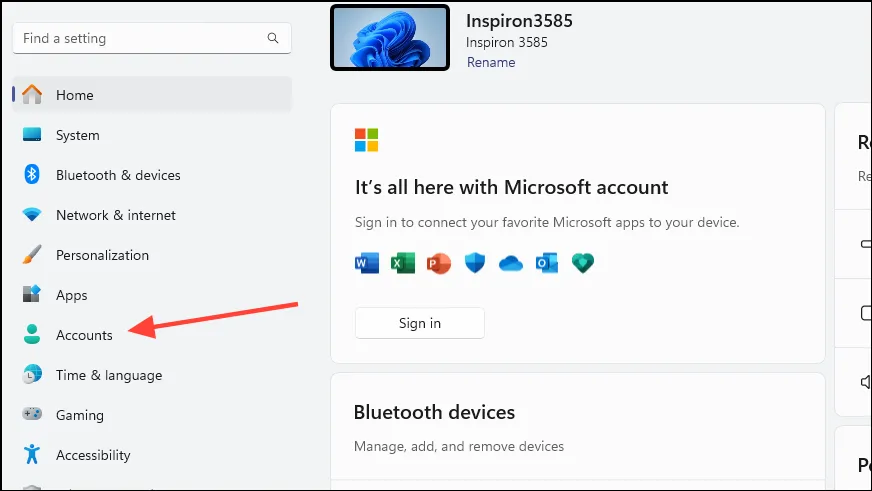
- Откройте страницу настроек и нажмите вкладку «Учетные записи» слева.
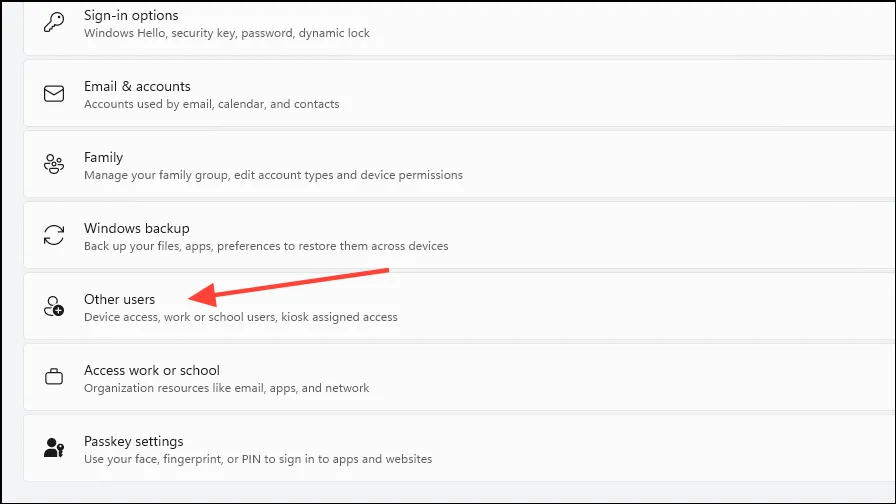
- На странице «Учетные записи» прокрутите вниз и выберите опцию «Другие пользователи».
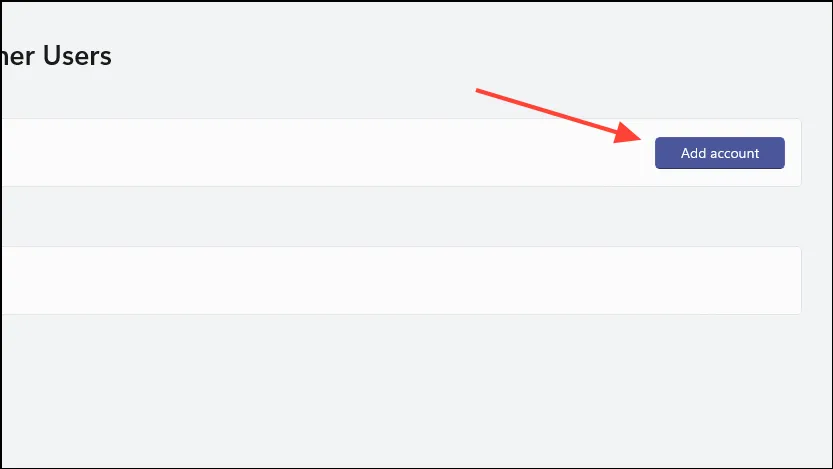
- Чтобы создать нового пользователя, нажмите кнопку «Добавить учетную запись» в правом верхнем углу.
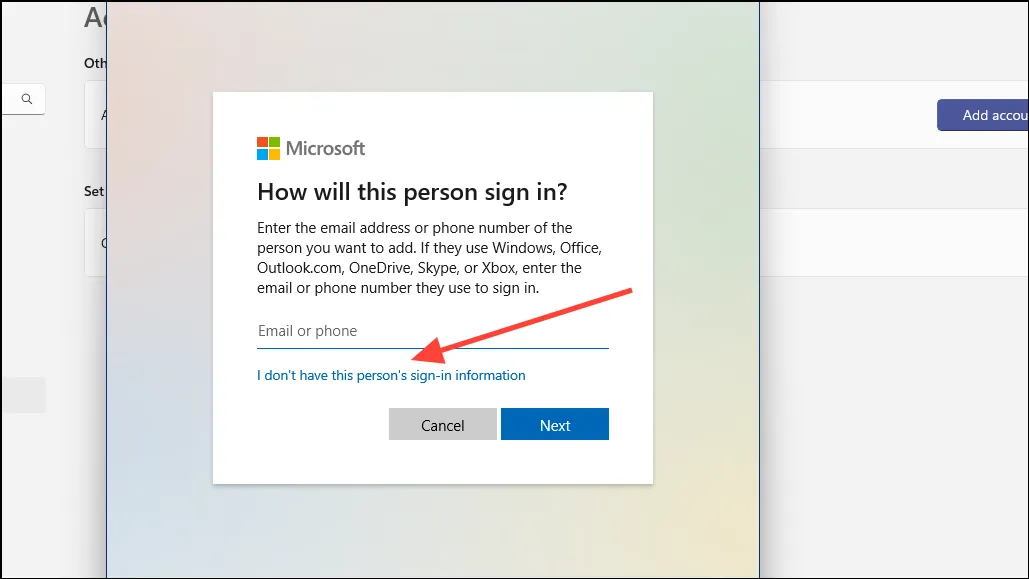
- В появившемся всплывающем окне нажмите «У меня нет данных для входа этого человека», чтобы настроить локальную учетную запись.
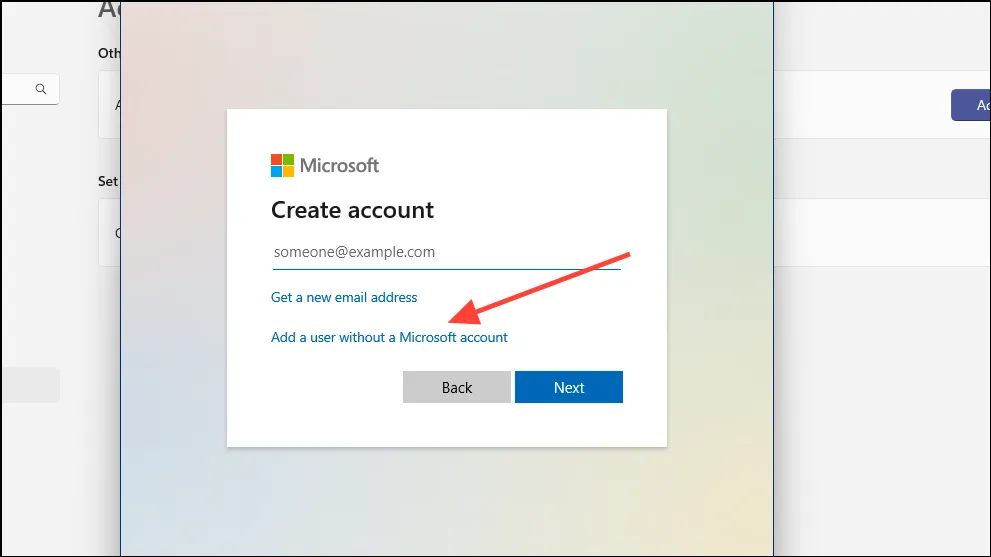
- На следующей странице нажмите «Добавить пользователя без учетной записи Microsoft».
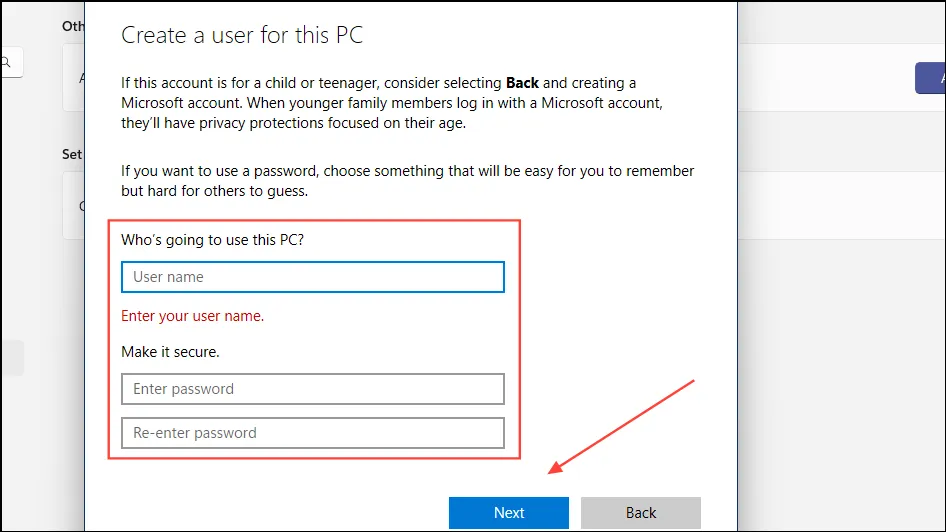
- Теперь вам нужно будет ввести имя пользователя и пароль для новой учетной записи локального администратора и ответить на некоторые контрольные вопросы. Как только вы закончите, нажмите кнопку «Далее».
- Чтобы войти в только что созданную учетную запись, откройте меню «Пуск» и щелкните значок своего пользователя. Вы увидите несколько вариантов, включая новое имя учетной записи.
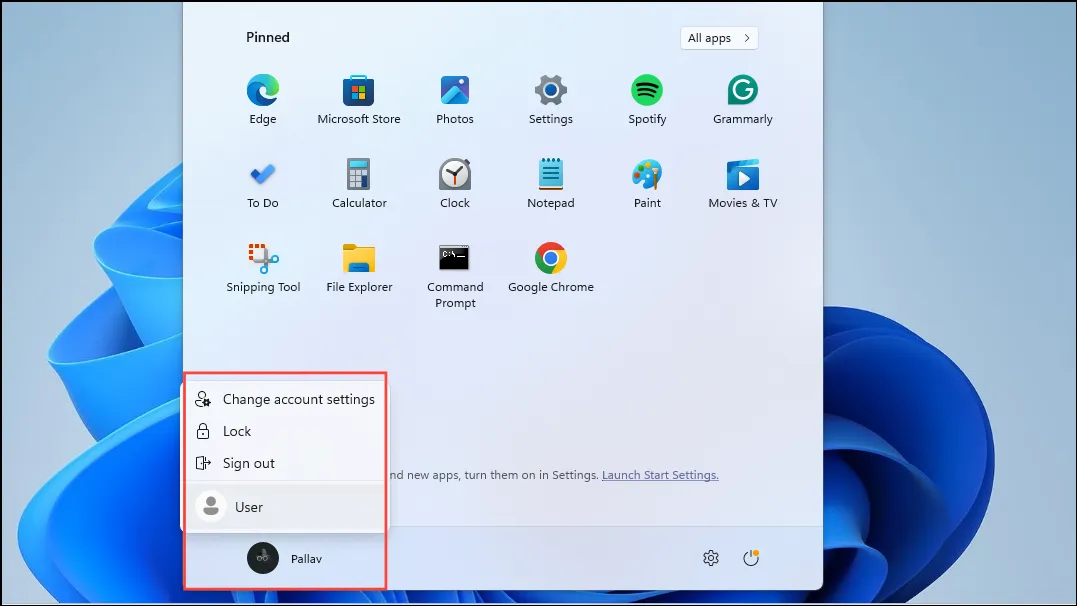
- Нажмите на имя учетной записи, чтобы войти в систему, и введите пароль при появлении запроса. После входа в систему проверьте, присутствуют ли значки на панели задач для этой учетной записи. Если да, вы можете перенести свои файлы в эту учетную запись и использовать ее в качестве основной учетной записи.
10. Перезапустите компоненты Windows.
Вы можете заставить Windows перезапустить определенные фоновые процессы, связанные с панелью задач, что может помочь восстановить значки панели задач.
- Откройте диспетчер задач, щелкнув правой кнопкой мыши на панели задач и выбрав опцию «Диспетчер задач».
- Нажмите на значок гамбургер-меню в форме трех черточек сверху, чтобы развернуть меню навигации.
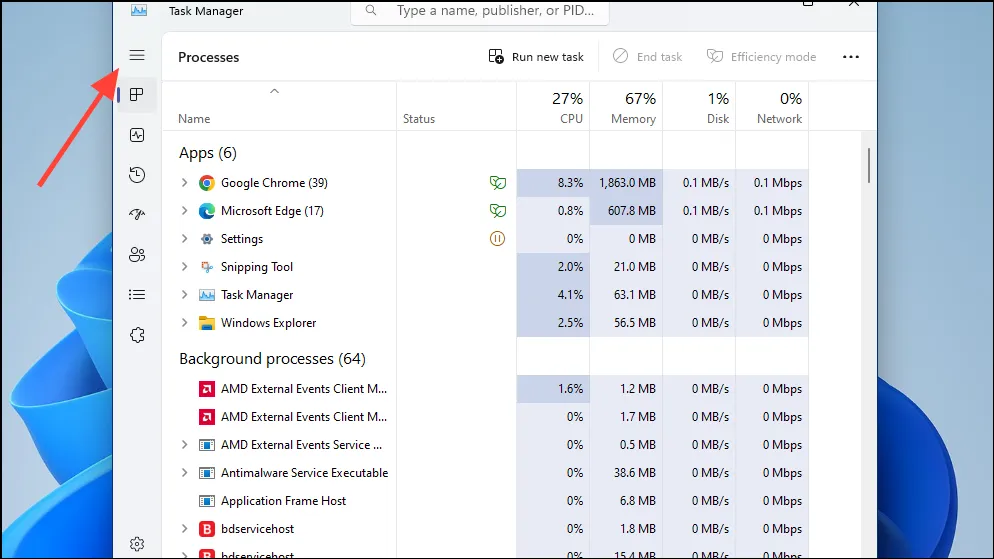
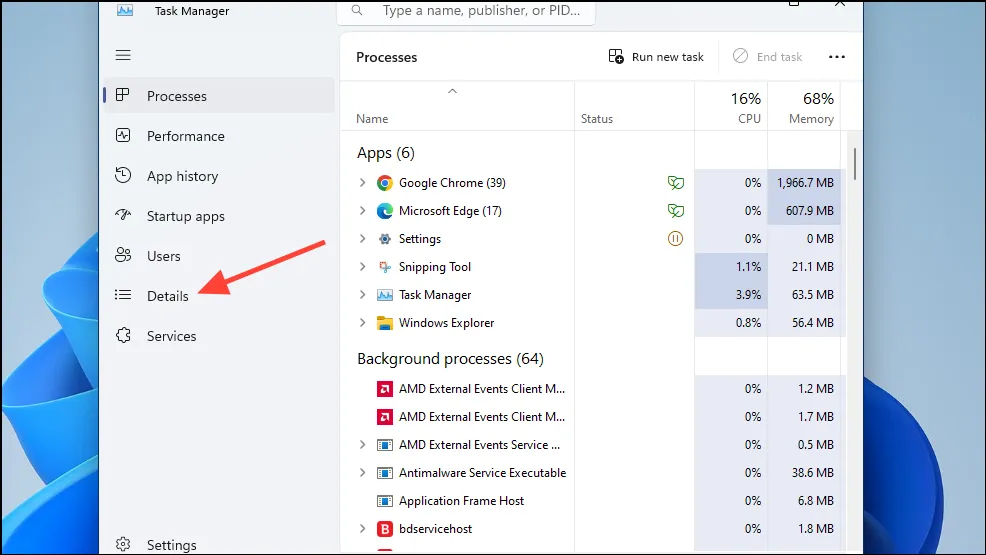
- Нажмите на вкладку «Подробнее», чтобы просмотреть подробную информацию обо всех активных услугах.
- С правой стороны щелкните правой кнопкой мыши процесс «SearchIndexer.exe» и выберите «Завершить задачу».
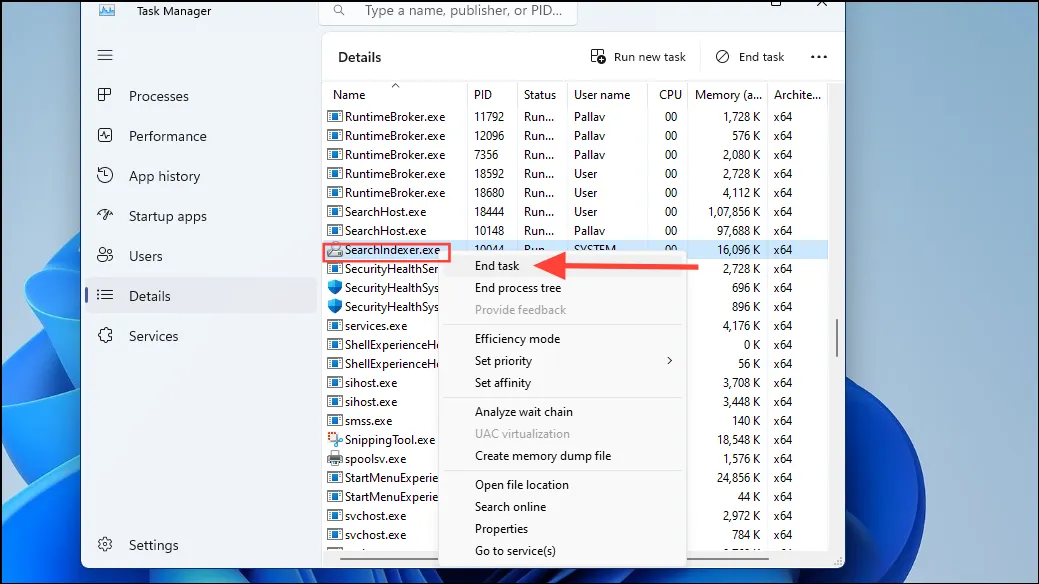
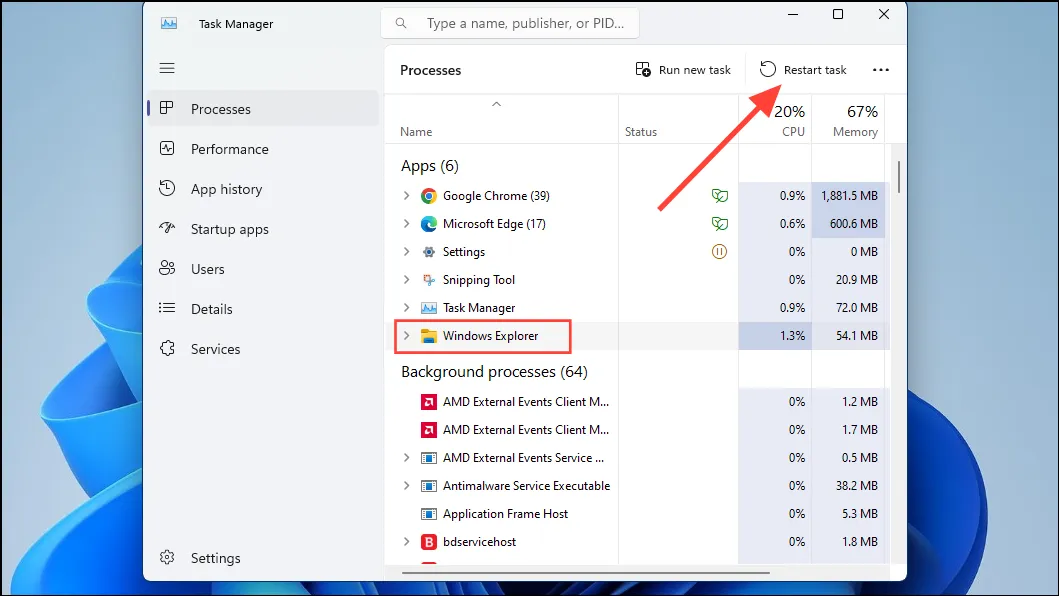
- Сделайте то же самое для «SearchHost.exe», «ShellExperienceHost.exe» и «RuntimeBroker.exe». Затем нажмите вкладку «Процессы» слева.
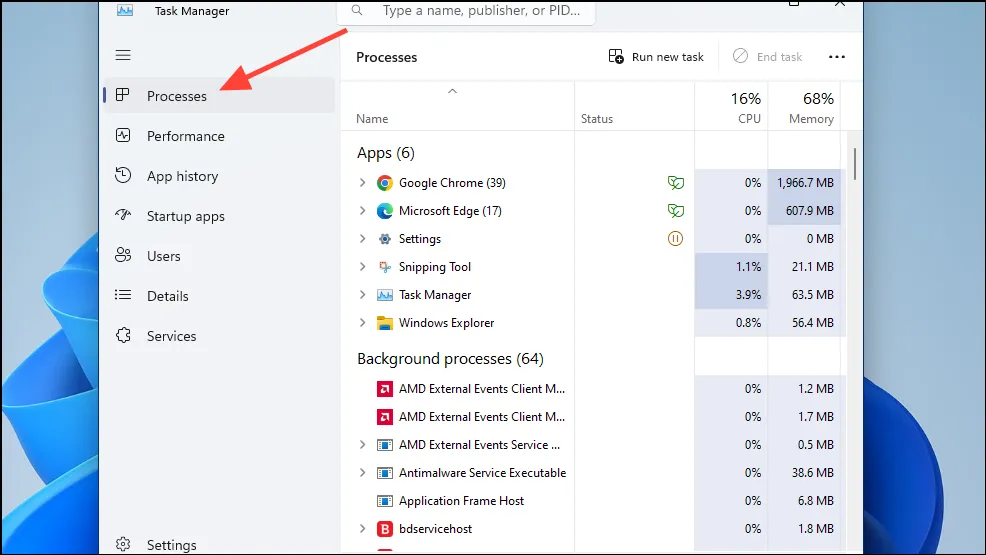
- Нажмите «Проводник Windows» справа и нажмите «Перезапустить задачу» вверху.
11. Удалить значки панели задач
Еще одно решение проблемы отсутствия значков на панели задач в Windows 11 — удаление значков, чтобы Windows могла воссоздать их.
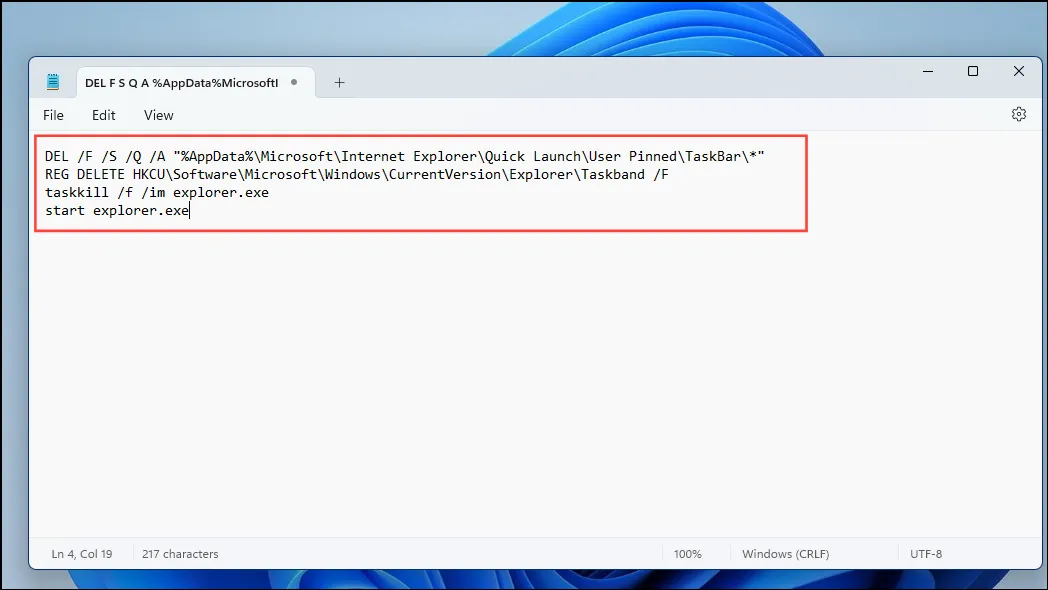
- Откройте Блокнот на своем ПК и вставьте в него эту команду:
DEL /F /S /Q /A "%AppData%MicrosoftInternet ExplorerQuick LaunchUser PinnedTaskBar*"

REG DELETE HKCUSoftwareMicrosoftWindowsCurrentVersionExplorerTaskband /F

taskkill /f /im explorer.exe

start explorer.exe
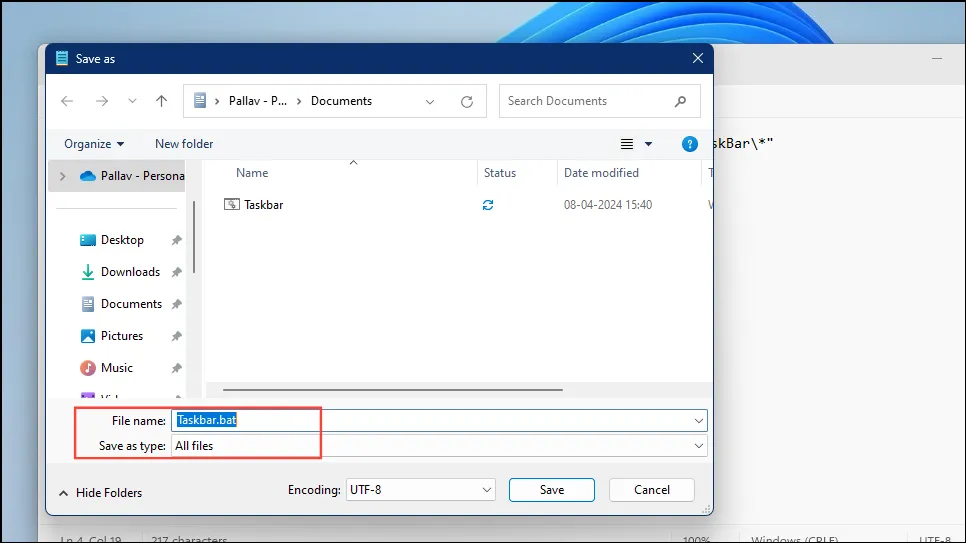
- Теперь сохраните файл под любым именем, изменив опцию «Сохранить как тип» внизу на «Все файлы». Также не забудьте добавить расширение
.batв конце. Например, вы можете сохранить его как Taskbar.bat.
- Теперь перейдите в папку, где вы сохранили файл, щелкните его правой кнопкой мыши и выберите «Запуск от имени администратора». Окно командной строки появится и исчезнет, а значки на панели задач также должны начать появляться снова.Если этого не произойдет, попробуйте перезагрузить компьютер.
Это были одни из наиболее эффективных методов, которые помогут вам восстановить отсутствующие значки на панели задач в Windows 11. Мы упомянули решения, которые просты даже для новичков и помогут вам избежать хлопот, связанных с переустановкой всей ОС. Помимо этого, вы можете рассмотреть другие варианты, например обновление вашего компьютера путем установки последних обновлений Windows, которые иногда могут исправить ошибки, вызывающие проблему.
2024-04-10T10:44:11
Вопросы читателей