В этой статье объясняется, как включить или отключить автозапуск в Windows 11.
Настройки автозапуска позволяют пользователям выбирать различные действия, когда устройства вставлены или подключены к компьютеру с Windows .
По умолчанию Windows отображает уведомление, чтобы выбрать, какие действия следует предпринять при вставке носителя или подключении нового устройства. Эти настройки применяются к таким носителям, как фотографии, музыка и видео, которые хранятся на дисках, компакт-дисках, DVD-дисках, камерах и телефонах.
Windows позволяет сбросить настройки автозапуска, изменить ранее выбранные действия, а также полностью отключить или включить автозапуск.
Windows также позволяет пользователям обходить настройки автозапуска, удерживая нажатой клавишу SHIFT при вставке внешнего носителя в свой компьютер, чтобы отобразить уведомление о том, какое действие следует предпринять.
Включить или отключить автозапуск в Windows 11
Как упоминалось выше, пользователи могут включать или отключать автозапуск в Windows, чтобы уведомления не отображались. Windows не может действовать, когда носитель вставлен или подключен к их компьютеру.
Вот как это сделать.
Сначала откройте приложение «Параметры Windows».
Вы можете сделать это, щелкнув меню «Пуск» и выбрав Settings. Или нажмите сочетание клавиш (Windows key+I), чтобы запустить приложение «Настройки».
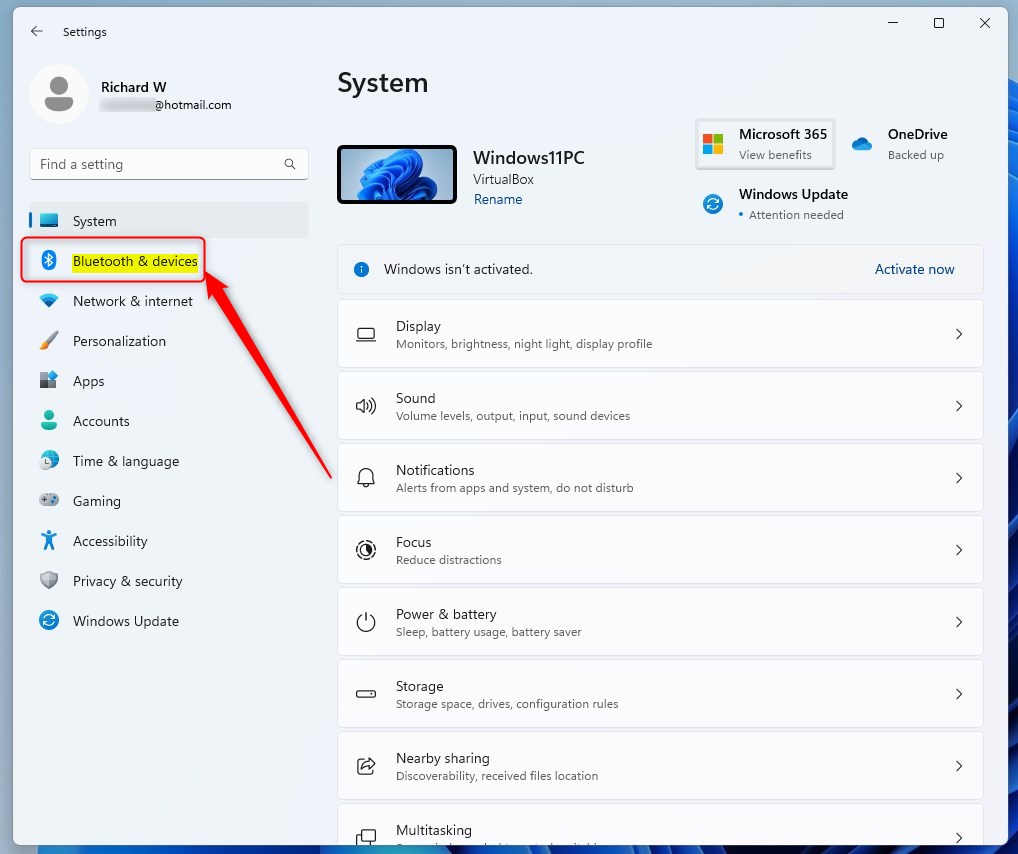
Когда откроется приложение «Настройка», нажмите Bluetooth & devicesкнопку слева.

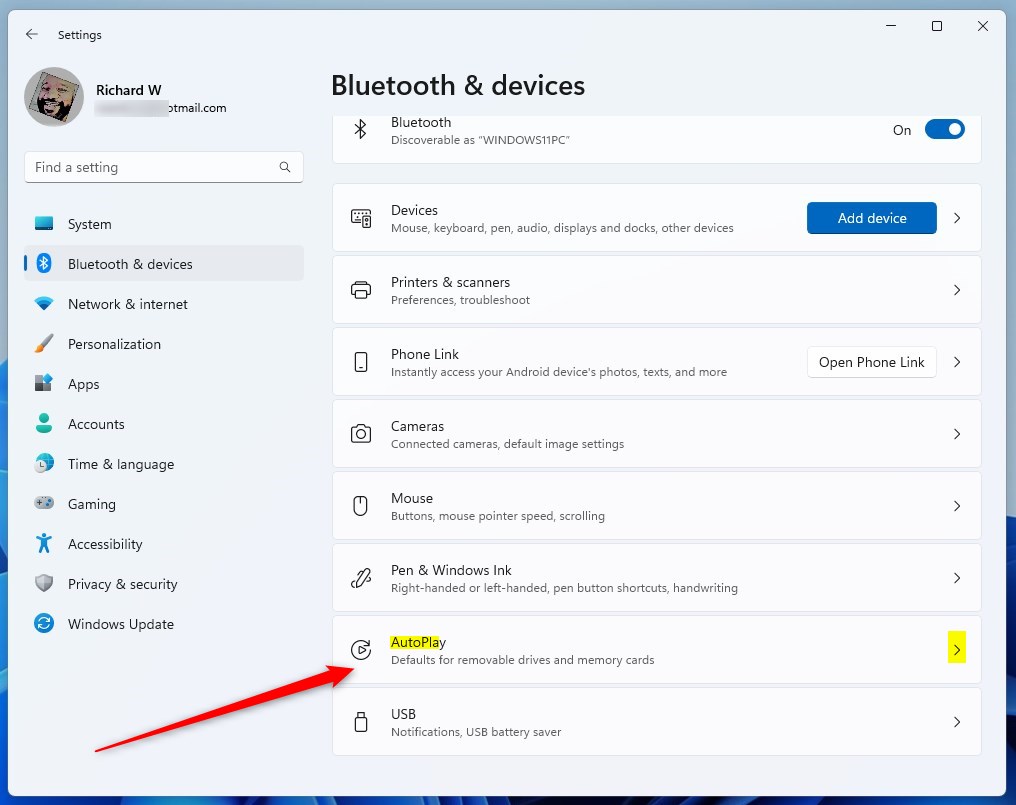
Справа выберите AutoPlayплитку, которую нужно развернуть.

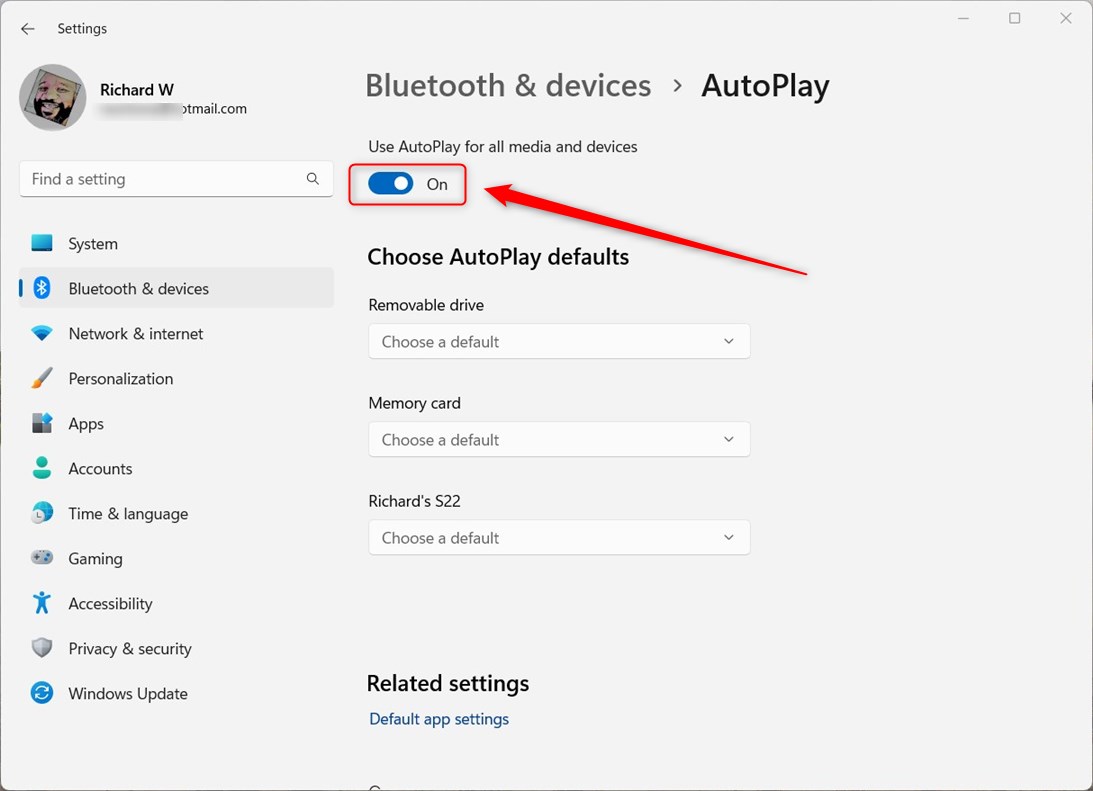
На Bluetooth & devices -> AutoPlayпанели настроек переведите AutoPlay кнопку в положение Onили Off, чтобы включить или отключить автозапуск в Windows.

Выйдите из приложения «Настройки», когда закончите.
Включите или отключите автозапуск с помощью приложения панели управления.
Другой способ включить или отключить автозапуск в Windows — из Control Panelприложения. Для этого сначала откройте приложение «Панель управления».
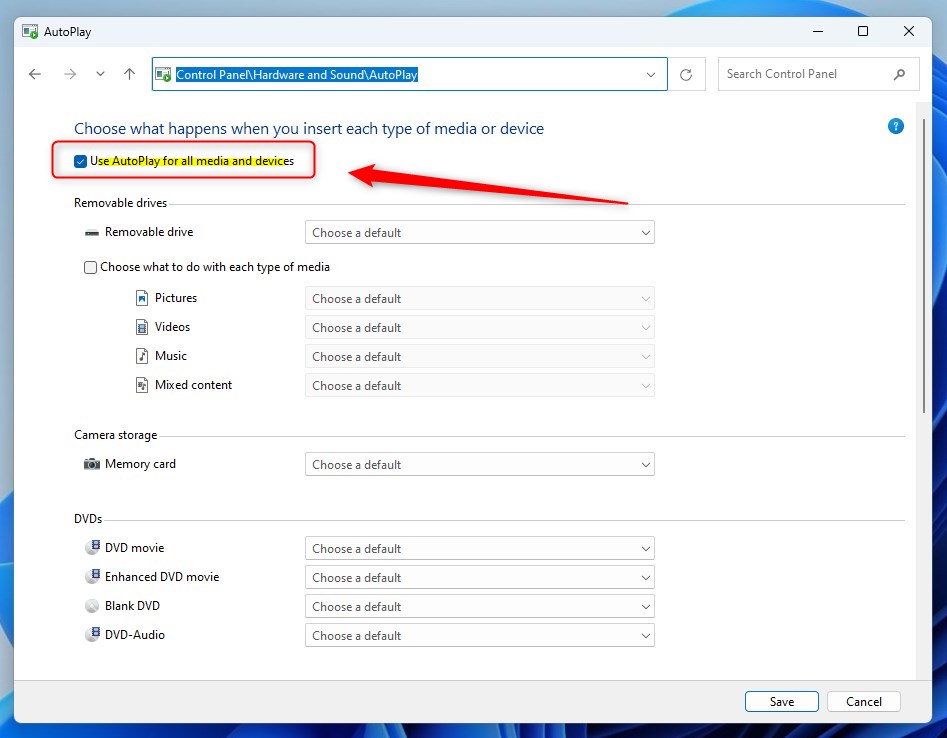
Затем перейдите в Панель управления -> Оборудование и звук -> Панель автозапуска.
Панель управления -> Оборудование и звук -> Автозапуск
На странице настроек автозапуска установите или снимите флажок «Использовать автозапуск для всех носителей и устройств», чтобы включить или отключить автозапуск в Windows.

Включить или отключить автозапуск через реестр Windows
Еще один способ включить или отключить функцию автозапуска в Windows — использовать редактор реестра Windows.
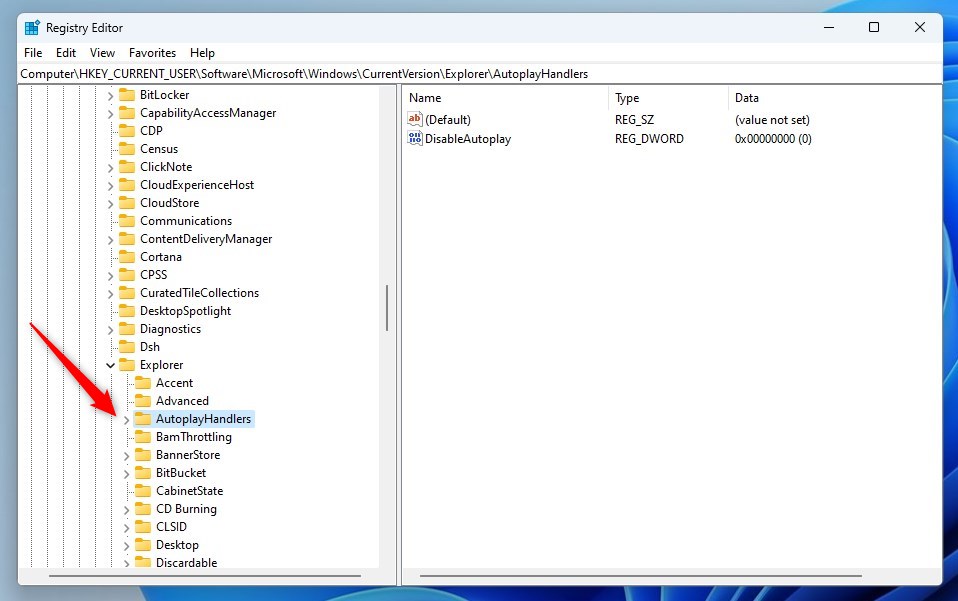
Сначала откройте реестр Windows и перейдите к указанному ниже пути к ключу папки.
HKEY_CURRENT_USERSoftwareMicrosoftWindowsCurrentVersionExplorerAutoplayHandlers
Если вы не видите ключ папки, щелкните его правой кнопкой мыши и создайте папки подраздела (). AutoplayHandlersExplorerAutoplayHandlers

Щелкните правой кнопкой мыши AutoplayHandlersна правой панели ключа папки и выберите «Создать» -> «Значение DWORD (32-разрядное)». Затем введите новый ключ с именем DisableAutoplay.
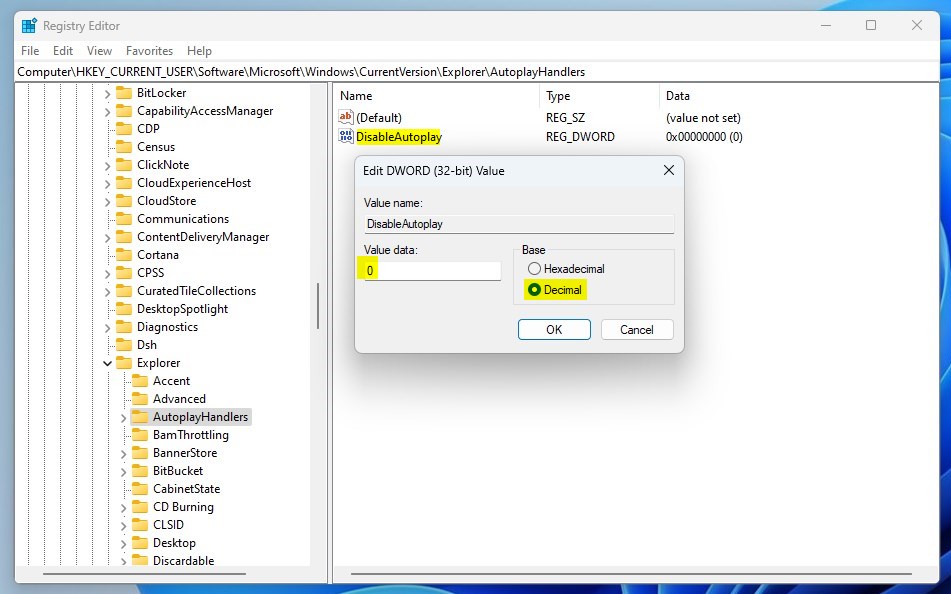
Дважды щелкните имя нового ключевого элемента (DisableAutoplay) и убедитесь, что для параметра «Базовый» установлено значение «Десятичное число», а затем обновите данные «Значение», убедившись, что вы сохранили существующее значение:
- Чтобы включить эту функцию. Тип 0.
- Чтобы отключить эту функцию. Тип 1.

Сохраните изменения и перезагрузите компьютер.
Это должно сделать это!
Вывод:
В этом посте показано, как включить или отключить функцию автозапуска в Windows 11. Если вы обнаружите какие-либо ошибки выше или вам есть что добавить, воспользуйтесь формой комментариев ниже.
2023-02-28T22:40:30
Вопросы читателей