Windows 11 — это последняя версия ОС Windows NT, в которой представлено множество функций для настройки отображения системы, повышения мощности системы и оптимизации ее производительности за счет реализации управления памятью, определения приоритетов задач и использования диска. Тем не менее, иногда пользователи сталкиваются с тем, что их система работает медленно или зависает на экранах. Это может быть связано с фоновым приложением или процессом, который потребляет большую часть системных ресурсов, ожидающими обновлениями Windows или использованием памяти.
Архив метки: Windows 11
Windows Copilot – умная замена Кортаны в Windows 11

Появление ChatGPT, которое без преувеличения можно охарактеризовать как начало новой вехи в развитии искусственного интеллекта, не могло быть незамеченным крупными IT-компаниями, среди которых оказалась и Microsoft. Еще до того, как известный чат-бот появился на рынке, Microsoft начала активно инвестировать в OpenAI и, похоже, не ошиблась в выборе. Плодом сотрудничества компаний стал Bing Chat.
Который уже успел приобрести популярность в западном сегменте интернета, однако останавливаться на достигнутом Microsoft явно не планировала. Читать
Утечка Microsoft раскрыла секретные функций Windows 11
В недавнем, уже удаленном сообщении на Feedback Hub, где обсуждалась новая функция настройки в Windows 11, Microsoft случайно раскрыла подробности о скрытом приложении «StagingTool». Этот инструмент командной строки, используемый в основном инженерами Microsoft, позволяет разблокировать скрытые функции в операционной системе.
По информации сайта ITShaman.ru, компания раскрыла подробности о приложении в сообщении под названием «Sign in without a password when my device powers on». Как следует из названия, в сообщении обсуждалась функция, позволяющая пользователям получать доступ к системе сразу после включения без необходимости вводить пароль, и разработанная для пользователей из Китая.
Хотя основное внимание в сообщении Feedback Hub было уделено новой функции «Вход без пароля», наше внимание привлекло упоминание Microsoft о «StagingTool».
Знакомьтесь: StagingTool, секретное приложение Microsoft для тестирования функций Windows 11
Объясняя шаги по включению новой функции настроек, Microsoft раскрыла, как можно активировать функции с помощью StagingTool. Эти шаги предназначались для внутренних тестеров Microsoft, но компания случайно опубликовала их на общедоступной платформе и позже удалила сообщение.
StagingTool предназначен для использования разработчиками и инженерами Microsoft, а не для обычных потребителей. Для его использования необходимо иметь навыки работы с инструментами командной строки и средами тестирования, поскольку при случайном включении некоторых функций устройство может выйти из строя.
Утечка инструкций Microsoft для StagingTool показала, что он используется для включения двух функций: „Autologin after Restart“ и „Moment_Feature_Sept23“.
Как использовать StagingTool
Для включения этих функций, по словам Microsoft, необходимо установить StagingTool с внутреннего сайта Microsoft. После установки StagingTool можно включить функции, выполнив определенные команды в терминале.
В StagingTool используются различные команды для работы с функциями, включая их включение или отключение, запрос информации о них и возврат к состоянию по умолчанию.
Каждая команда выполняется путем добавления ключевого слова после «StagingTool.exe» в строке терминала. Например, чтобы включить функцию, нужно набрать «StagingTool.exe /enable «, где – идентификатор функции, которую необходимо включить.

Другие доступные команды включают /disable для отключения конкретной функции, /query для запроса информации о функции, /reset для возврата функции в состояние по умолчанию и /setvariant для выбора варианта используемой функции.
Некоторые команды, такие как /testmode, /telemetry и /trace, имеют специальное назначение, например, отправка дополнительной телеметрии или трассировка использования функции в коде в реальном времени.
Утилита также предоставляет команды для управления состояниями переопределения функции Boot time, их восстановления и даже для автономного обновления виртуальных жестких дисков (VHD) перед первой загрузкой с помощью /serialize.
Хотя все это может показаться сложным для обычных пользователей, для энтузиастов и разработчиков, которым удобно работать с инструментами командной строки, StagingTool предоставляет удобный способ поиска и управления скрытыми возможностями Windows 11.
В данном случае команды StagingTool.exe /enable 44552141 и StagingTool.exe /enable 42105254 предназначены для включения функций Autologin after Restart и Sept23.
Здесь StagingTool.exe – это исполняемый файл StagingTool, /enable – операция, которую должен выполнить StagingTool, а 44552141 и 42105254 – идентификаторы (Feature IDs) функций, которые должны быть включены.
Наконец, функция «Автологин после перезапуска», как отмечается, специально разработана для соответствия китайским нормам и доступна только для локальных пользователей и пользователей Microsoft Account (MSA).
Эта функция позволяет пользователям входить в систему без ввода пароля при запуске устройства, что может быть особенно полезно для оптимизации рабочих процессов и экономии времени. Для активации этой функции в реестре необходимо установить значение «zh» для параметра «ActivePolicyCode».
Утечка также подтвердила, что Microsoft использует кодовые имена «Moment» для обновлений функций Windows 11.
Источник информации.
2023-08-08T08:15:45
Закрытие уязвимостей
Как включить DNS через HTTPS в Windows 11
DNS через HTTPS (DoH) добавляет уровень безопасности при запросе посещения любого веб-сайта. Запрос не зашифрован, когда он не включен, и любой может отследить его и взломать ваши данные.
Хотя такие браузеры, как Chrome, Firefox и Edge, уже поддерживают этот протокол, Windows теперь поддерживает его по умолчанию, что означает, что вы можете использовать любой браузер по вашему выбору и по-прежнему оставаться в безопасности в Интернете.
Как именно работает DoH?
Всякий раз, когда вы пытаетесь посетить веб-сайт, запрос отправляется на DNS-сервер, который находит IP-адрес веб-сайта и перенаправляет вас туда. Без DoH эта отправка и получение запросов не зашифрованы, что позволяет любому перехватывать и вмешиваться в них.
Для более технически подкованных: DoH — это сетевой протокол, который шифрует DNS-запросы с использованием протокола HTTPS. По сути, протокол обеспечивает конфиденциальность и безопасность пользователей, запрещает кому-либо манипулировать DNS-трафиком и защищает вас от вредоносных атак, таких как «человек посередине».
Включить DNS через HTTPS из приложения «Настройки»
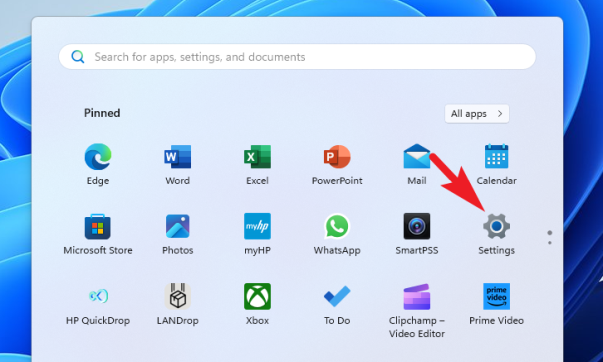
Сначала перейдите в меню «Пуск» и щелкните значок «Настройки», чтобы продолжить. Кроме того, вы также можете нажать клавиши Windows+ I, чтобы открыть окно настроек.
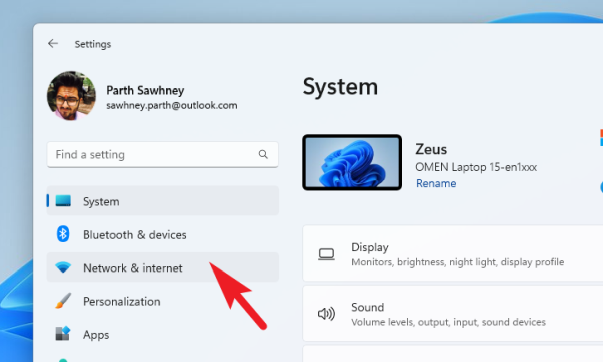
После этого нажмите на вкладку «Сеть и Интернет» на левой боковой панели, чтобы продолжить.
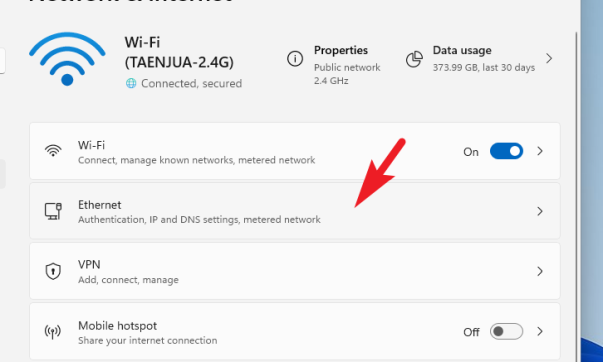
Затем в правом разделе щелкните плитку «Wi-Fi»/«Ethernet», в зависимости от того, какой носитель вы используете в данный момент.
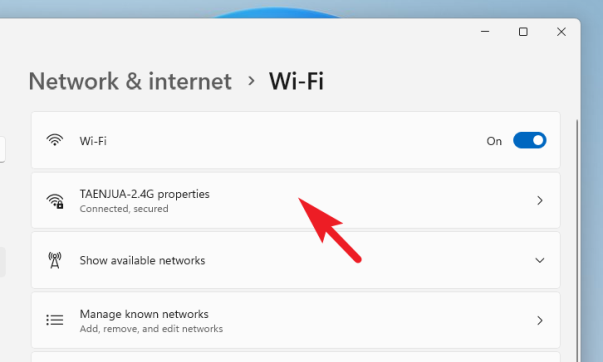
Затем, если вы выбрали плитку «Wi-Fi», на следующем экране щелкните плитку подключенной в данный момент сети, чтобы продолжить.
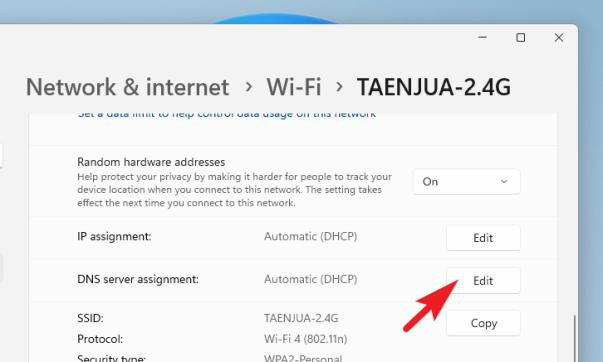
После этого прокрутите, чтобы найти «Назначение DNS-сервера», и нажмите «Изменить», чтобы продолжить. Это откроет отдельное окно на вашем экране.
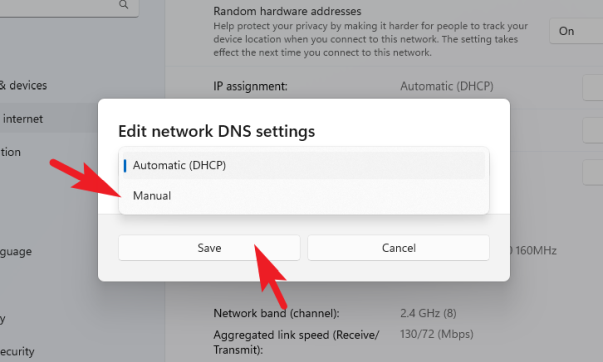
На следующем экране выберите «Вручную» в раскрывающемся меню.
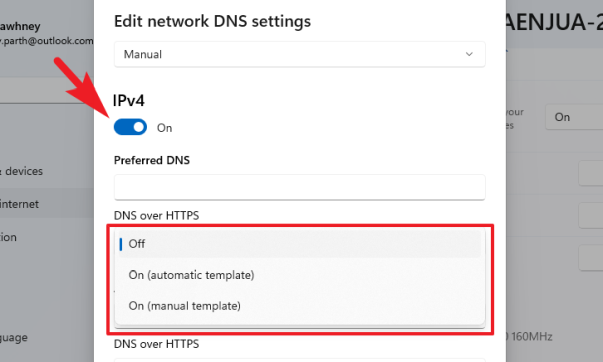
Теперь включите переключатель «IPv4», чтобы получить доступ к настройкам. После этого щелкните раскрывающийся список «DNS через HTTPS» и выберите один из вариантов. Для вашего удобства мы предоставили суть для каждого из них:
- Off: Все данные передаются без шифрования.
- Вкл. (автоматический шаблон): все данные DNS отправляются в зашифрованном виде. Это рекомендуемый вариант.
- Вкл. (Шаблон вручную): Это позволяет вам установить определенный шаблон для трафика DNS. Используйте это, только если DNS не работает автоматически или ваше приложение требует подключения к определенному серверу.
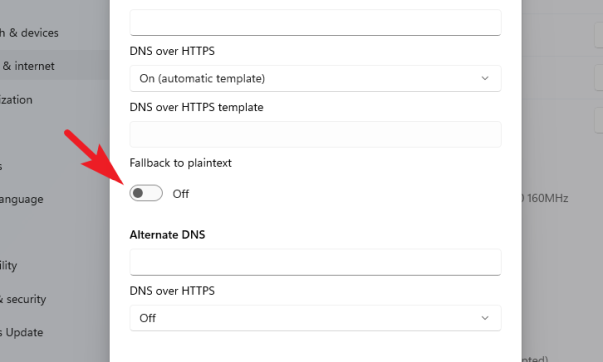
Убедитесь, что переключатель «Возврат к открытому тексту» отключен. При включении система будет шифровать DNS-трафик, но все запросы будут отправляться без шифрования.
Теперь вам также нужно будет указать DNS-сервер. Введите или скопируйте+вставьте один из указанных ниже адресов в поля «Предпочитаемый DNS» и «Альтернативный DNS». Упомянутые ниже DNS-серверы надежны и бесплатны.
- Облачная вспышка:
1.1.1.1или1.0.0.1 - Гугл:
8.8.8.8или8.8.4.4 - Quad9:
9.9.9.9или149.112.112.112
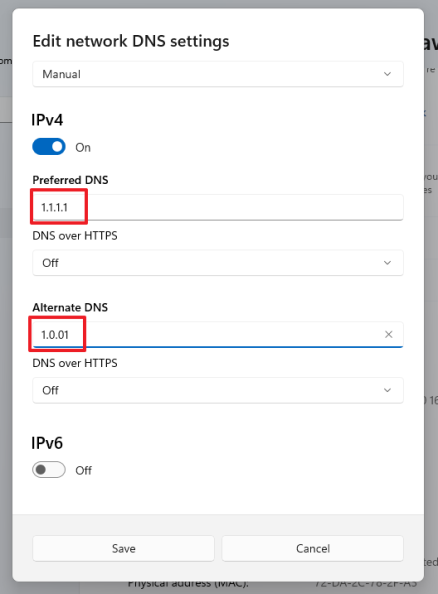
Если ваш интернет-провайдер работает с адресом IPv6, включите для него переключатель. Если вы не имеете представления об этом, оставьте как есть.
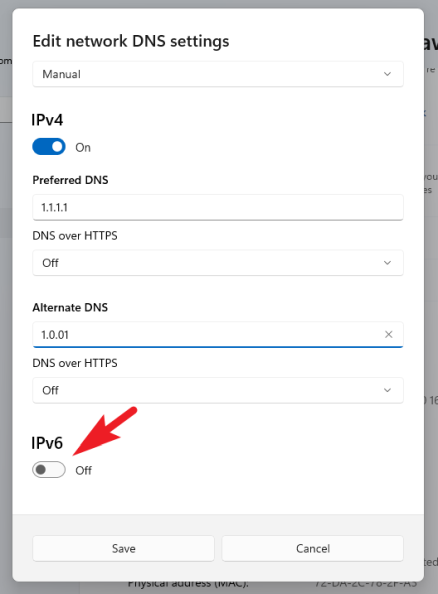
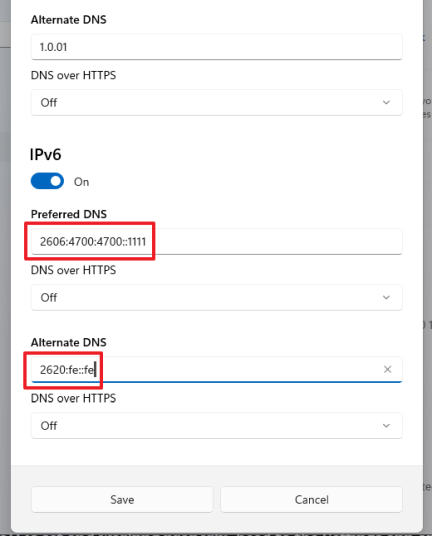
Если вы также включили опцию IPv6. Ниже приведены DNS-серверы, которые вы можете использовать:
- Облачная вспышка:
2606:4700:4700::1111или2606:4700:4700::1001 - Гугл:
2001:4860:4860::8888или2001:4860:4860::8844 - Quad9:
2620:fe::feили2620:fe::fe:9
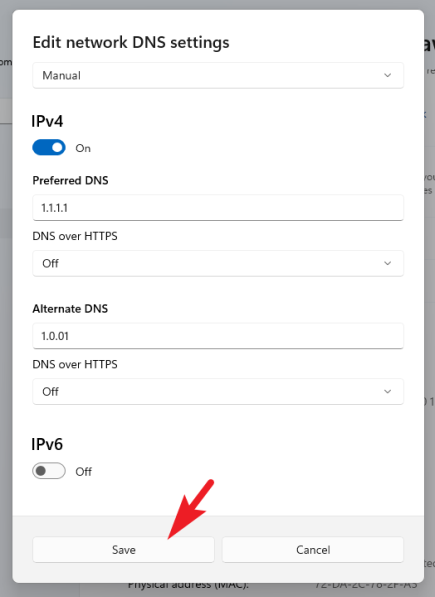
После того, как вы настроили свойства в соответствии со своими предпочтениями, нажмите «Сохранить», чтобы применить изменения.
Проверьте, работает ли DNS через HTTPS
Чтобы проверить, настроен ли DoH и работает ли он должным образом, перейдите в приложение «Настройки» и нажмите вкладку «Сеть и Интернет» на левой боковой панели.
Затем нажмите «Wi-Fi»/«Ethernet» в зависимости от того, для чего вы включили настройки DoH.
Теперь прокрутите вниз до поля «Назначение DNS-сервера». На плитке должно быть написано «Зашифровано».
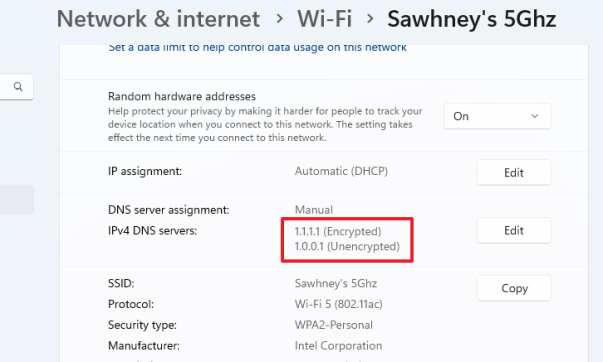
Крайне важно, чтобы вы защищали свою интернет-активность от злоумышленников и людей со злыми намерениями, и DoH позволяет вам сделать это очень легко. Это не полезность, а необходимость в современном мире.
2023-08-07T18:14:08
Вопросы читателей
Как изменить цвет папки в Windows
Часть пользователей может задуматься о возможности поменять цвет папок в Windows для решения проблемы визуального разнообразия. Дело в том, что в операционной системе Windows цвет папки всегда одинаковый — желтый.
Во время работы на компьютере рабочий стол или другие каталоги обычно заполнены папками и подпапками. Когда все папки имеют одинаковый цвет, пользователю не всегда просто найти нужную, среди других одинаковых по внешнему виду папок. Читать
Как набрать символ рубля ₽ в Windows — все способы, от простого к сложному
11 декабря 2023 года символу рубля исполнится 10 лет. Но он как-то не особо прижился даже в России. Может, не все знают, как его набирать на компьютере?