Глядя на то, как Microsoft тасует ярлык Copilot по панели задач, размещая его то в левой, то в правой ее части, можно сделать вывод, что разработчики пока не пришли к окончательному решению о расположении ярлыка виртуального помощника. Имеются предпосылки, что в конечном итоге он закрепится в системном трее, рядом с открывающейся панелью Copilot. По крайней мере, это было бы наиболее органичным и логичным вариантом. Читать
Архив метки: Windows 11
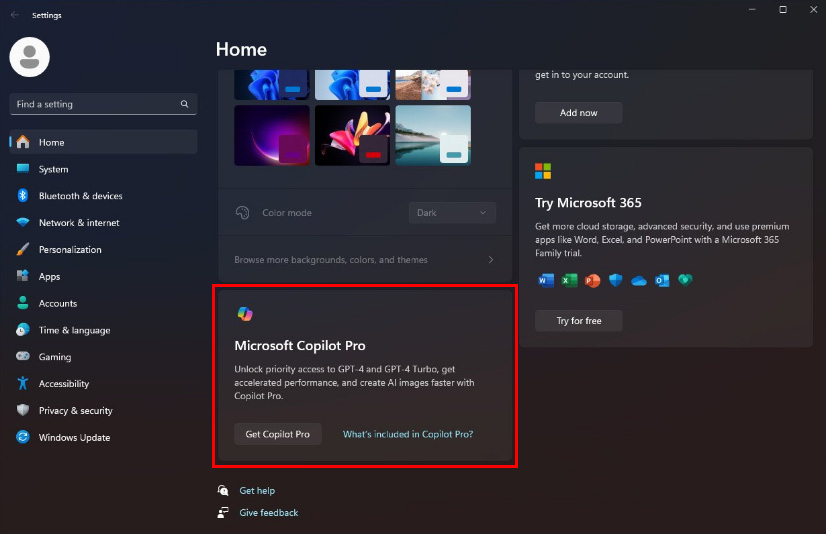
Как включить новый раздел «Microsoft Copilot Pro» в приложении «Параметры» Windows 11
Слухи о том, что внедренный в Windows 11 инструмент искусственного интеллекта Copilot будет монетизирован, ходили и раньше, и похоже на то, что они подтвердились. Не то, чтобы Copilot станет платным, просто очень скоро Microsoft начнет активно рекламировать его Pro-версию, причем непосредственно в Windows 11. На это указывает появление в разделе «Учетные записи» приложения «Параметры» нового блока «Microsoft Copilot Pro».
Как найти папку AppData в Windows 11
Папка AppData — это жизненно важный компонент, который есть в каждой системе Windows. Он служит хранилищем различных важных данных, связанных с программами, включая изменения настроек и настройку интерфейса.
Доступ к папке AppData окажется полезным, если вы собираетесь сбросить настройки программы или удалить пользовательские конфигурации для конкретного приложения. Читать
Как узнать ключ активации Windows 11
Корпорация Microsoft использует ключ продукта Windows 11, чтобы гарантировать подлинность операционной системы, установленной на устройстве. Если ключ продукта недействителен, то система не будет активирована.
Ключ продукта Windows 11 — лицензионный ключ, который используется при активации системы. ОС Windows 11 поставляется в качестве бесплатного обновления для пользователей Windows 10, она заранее устанавливается на готовые компьютеры или самостоятельно покупается пользователем у авторизованного продавца. Читать
8 способов исправить ошибку установки 0x80070103 в Windows 11
Обнаружение ошибок установки в вашей системе Windows 11 может расстроить. Одной из таких распространенных проблем является ошибка установки 0x80070103, которая может помешать беспрепятственной установке необходимых обновлений. В этом руководстве представлен пошаговый подход к исправлению ошибки 0x80070103 на вашем ПК с Windows.
Эта ошибка означает, что предпринятая попытка обновления несовместима с текущей версией определенного драйвера устройства. Основная причина этой проблемы заключается в несоответствии требований к обновлению существующим версиям драйверов, что препятствует плавной интеграции основных обновлений. Следуйте инструкциям, чтобы решить эту проблему. Читать
Как добавить ассистент Copilot в контекстное меню рабочего стола Windows 11
Запустить новый виртуальный помощник Copilot в Windows 11 можно как минимум двумя способами, не считая отдельной кнопки в Microsoft Edge – с панели задач или нажатием комбинации клавиш Win + C. Также для этих целей можно использовать созданный на рабочем столе ярлык с прописанной в него командой microsoft-edge://?ux=copilot&tcp=1&source=taskbar. Но это еще все. Читать