В операционной системе Windows 11 полностью обновлен дизайн многих элементов интерфейса, в том числе меню «Пуск», панели задач, Проводника и так далее. Многим пользователям эти изменения понравились, а другие желают изменить внешний вид меню «Пуск» Windows 11, чтобы он больше соответствовал прежнему дизайну. Читать
Архив метки: Windows 11
Как изменить тайм-аут простоя жесткого диска в Windows 11
В этой статье описаны шаги, которые можно предпринять, чтобы изменить время простоя жесткого диска в Windows 11.
Windows поставляется с настройкой, которая автоматически отключает жесткий диск после определенного периода бездействия. Этот параметр полезен, когда вы хотите сэкономить энергию и продлить срок службы батареи вашего устройства.
Недостатком этого параметра является то, что, когда жесткий диск выключен, приложения и другие службы, которым требуется доступ к диску, столкнутся с небольшой задержкой, поскольку диску придется выйти из состояния простоя, чтобы возобновить работу.
Если небольшая задержка не имеет большого значения, вы включаете эту функцию для подачи энергии, а также для продления срока службы батареи вашего устройства в определенных ситуациях.
Ниже описано, как изменить настройки тайм-аута простоя диска в Windows 11.
Как отключить жесткий диск после определенного периода бездействия в Windows 11
Как описано выше, Windows поставляется с настройкой, которая автоматически отключает жесткий диск после определенного периода бездействия. Этот параметр полезен, когда вы хотите сэкономить энергию и продлить срок службы батареи вашего устройства.
Ниже описано, как изменить настройки в Windows 11.
Примечание. Эта функция применима только к жестким дискам. Это не относится к твердотельным накопителям или другим дискам NVMe.
Чтобы изменить этот параметр, откройте панель управления.
Когда откроется приложение «Панель управления», перейдите в группу категорий «Электропитание».
Панель управления->Оборудование и звук->Электропитание
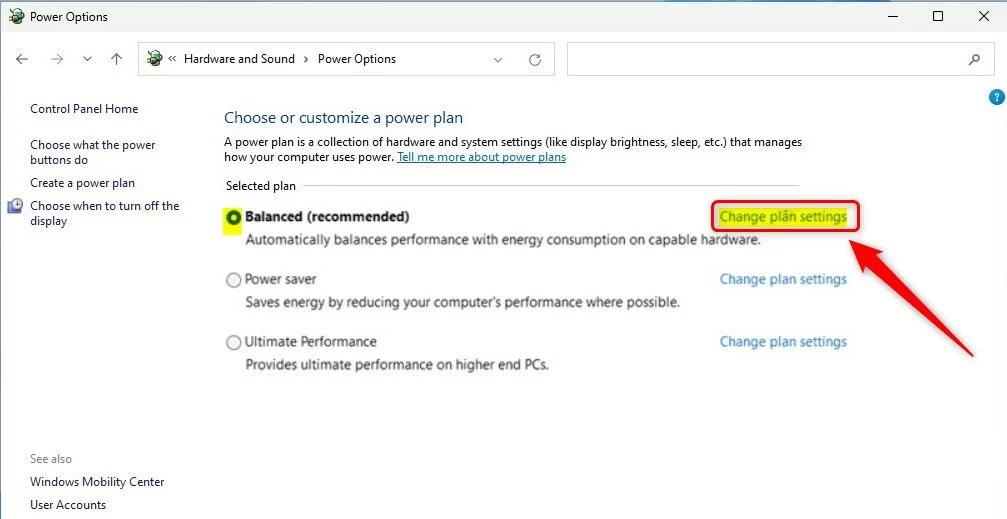
Там найдите активный план электропитания. Затем нажмите на ссылку Изменить настройки плана.
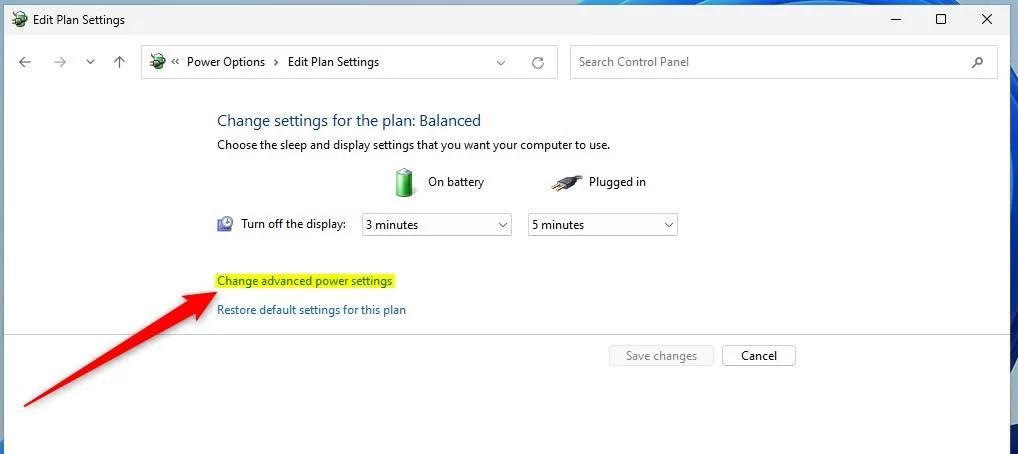
В Панели управления -> Оборудование и звук -> Электропитание -> панель Изменить параметры плана щелкните ссылку Изменить дополнительные параметры питания.
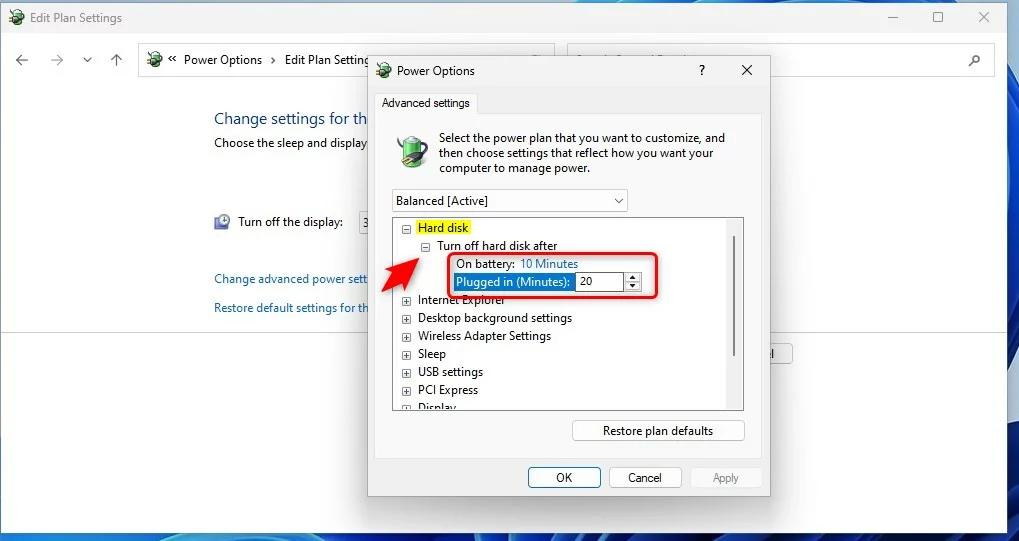
Во всплывающем окне «Электропитание» выберите «Жесткий диск», чтобы развернуть его. Затем разверните Отключить жесткий диск после:
- На батарее: 10 минут
- Подключено: 20 минут
Опять же, приведенные ниже изменения относятся только к жестким дискам (HDD). SSD и другие не жесткие диски включатся, как показано на изображении ниже.
Это должно сделать это! Вы можете закрыть приложение «Настройки».
Вывод:
В этом посте показано, как изменить время простоя жесткого диска вашего компьютера в Windows 11. Если вы обнаружите какую-либо ошибку выше или вам есть что добавить, воспользуйтесь формой комментариев ниже.
2022-11-08T20:23:24
Вопросы читателей
Как загрузить офлайн-карты в Windows 11
В этой статье описаны шаги, которые можно предпринять для загрузки автономных карт в Windows 11.
Карты в Windows могут помочь вам добраться до места, где бы вы ни находились: за рулем, пешком или на автобусе. Приложение предоставляет пошаговые инструкции по любому адресу, ориентиру или бизнесу.
Если вы находитесь в дороге без надежного доступа к Интернету, вы можете загрузить Карты в автономном режиме, а затем использовать приложение «Карты» для поиска и прокладки маршрутов в автономном режиме.
Ниже описано, как использовать Карты в Windows в автономном режиме. Читать
Как добавить «Диспетчер задач» в контекстное меню панели задач Windows 11?
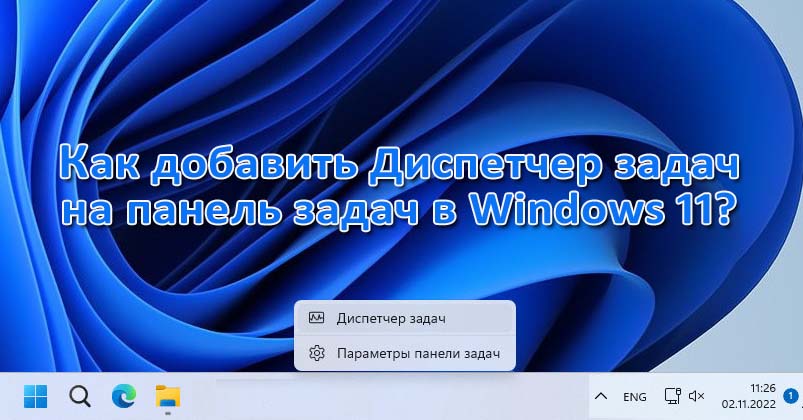
Обновили операционную систему до Windows 11, но обнаружили, что отсутствует пункт вызова «Диспетчера задач» в контекстном меню панели задач. Хотя возможно, что функция будет со временем возвращена на прежнее место, есть способ включить ее вручную. Узнаем подробнее, как добавить «Диспетчера задач» в контекстное меню панели. Читать
Как принудительно удалить файл или папку в Windows 11
Удаление файлов и папок во время использования компьютера — настолько обычная функция, что вы редко задумываетесь об этом. Windows обычно выполняет всю работу всякий раз, когда вы решаете нажать кнопку «Удалить» для любого файла или папки.
Однако иногда вы обнаружите, что не можете удалить определенный файл или папку обычным способом. Обычно вы получаете сообщение «Файл используется» каждый раз, когда не можете его удалить. К счастью, есть несколько способов принудительно удалить файл, если Windows не позволяет вам это сделать.
Однако, прежде чем вы приступите к удалению файла, давайте рассмотрим возможные причины, по которым Windows не позволяет вам удалить файл.
Возможные причины, которые мешают вам удалить файл
Ниже перечислены несколько причин, которые могут помешать вам удалить файл.
- Повреждение файла или папки
- Файл/папка, которые в настоящее время используются другими процессами и/или приложениями.
- Файл/папка доступны только для чтения.
- Поврежденный диск.
- Файл/папка, которую вы хотите удалить, является системной папкой.
- Корзина полностью заполнена.
Хотя большинство из этих причин встречаются редко и, как правило, это случай, когда файл/папка уже используется, это все же может произойти. Принудительное удаление отменяет любые такие конфликтующие процессы, которые мешают вам удалить файл.
Теперь, когда вы знакомы с возможными причинами проблемы, перейдите к тому, как принудительно удалить файлы/папки на вашем устройстве.
Способ 1: используйте сочетание клавиш «Shift»
В случае, если вы не можете удалить файл, потому что корзина на вашем компьютере заполнена. Вы можете просто использовать клавишу Shift при удалении файла/папки, чтобы пропустить корзину.
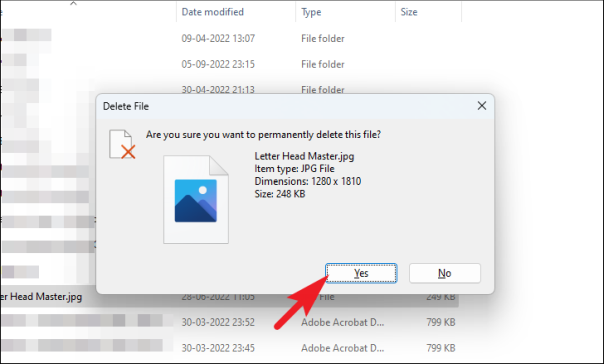
Чтобы удалить файл/папку таким образом, щелкните по нему, чтобы выбрать его. Затем нажмите комбинацию Shift+ Deleteна клавиатуре, чтобы удалить файл/папку. Это выведет подсказку на ваш экран.
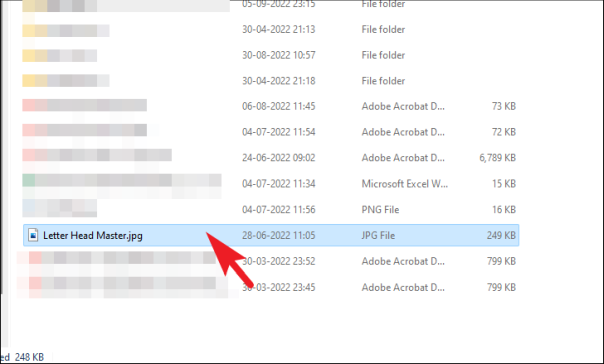
После этого нажмите кнопку «Да» в подсказке.
Способ 2: использовать терминал для удаления файла/папки
Если сочетание клавиш Shift у вас не сработало, вы также можете выполнить простую команду в командной строке и удалить файл/папку.
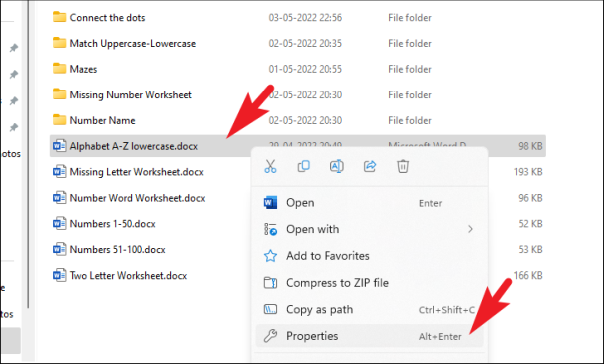
Прежде чем перейти к командной строке, перейдите к файлу/папке, которые вы хотите удалить, с помощью проводника. Затем щелкните его правой кнопкой мыши и выберите параметр «Свойства».
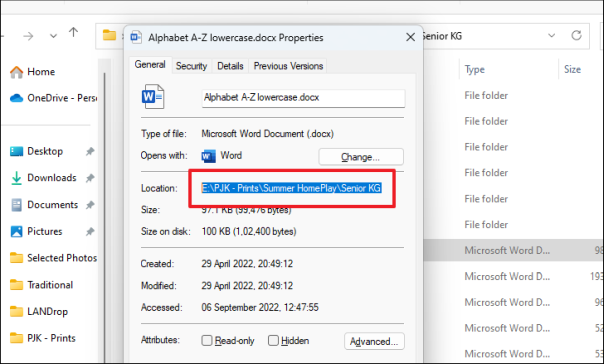
Затем выберите путь к файлу, выбрав каталог после параметра «Расположение», а затем нажмите клавиши Ctrl+ Cвместе, чтобы скопировать его. Держите путь к файлу под рукой, так как он понадобится в дальнейших шагах.
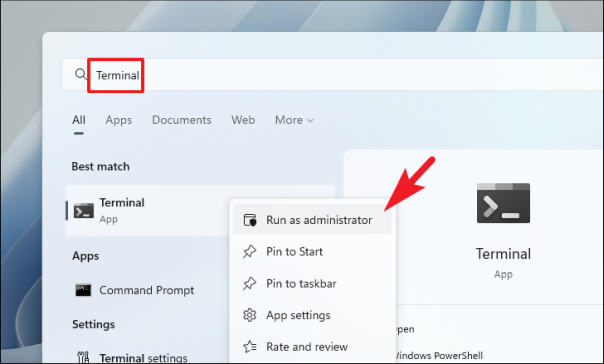
Затем перейдите в меню «Пуск» и введите «Терминал», чтобы выполнить поиск. После этого щелкните правой кнопкой мыши плитку «Терминал» и выберите параметр «Запуск от имени администратора».
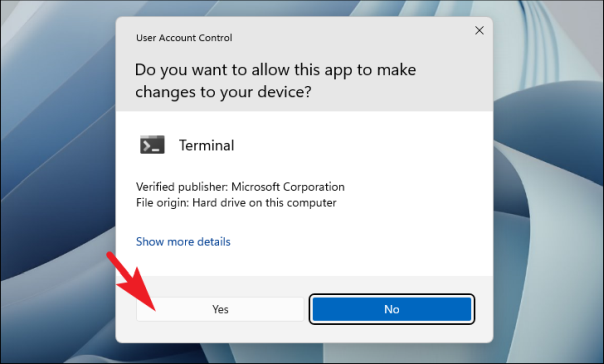
На экране появится окно UAC (Контроль учетных записей). Если вы не вошли в систему с учетной записью администратора, введите учетные данные для нее. В противном случае нажмите кнопку «Да» для подтверждения.
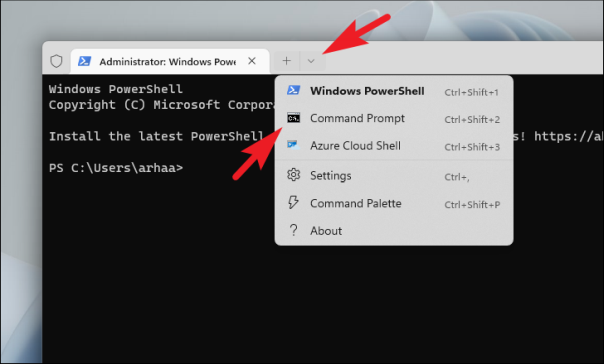
После этого в окне терминала щелкните шеврон (стрелка вниз), а затем выберите параметр «Командная строка».
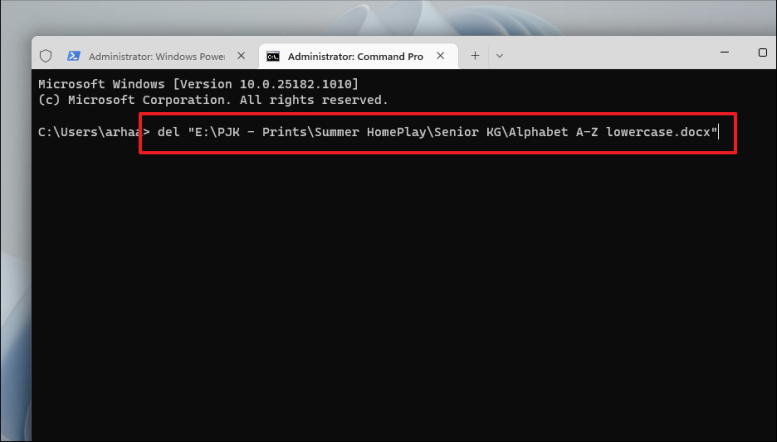
После этого, чтобы принудительно удалить файл, введите или скопируйте+вставьте указанную ниже команду и нажмите Enter на клавиатуре, чтобы выполнить ее.
Примечание. Обязательно замените заполнитель «<filepath>» на путь к файлу, который вы скопировали ранее в этом разделе, а заполнитель «<filename.extension>» — на фактическое имя и расширение файла.
del <filepath><filename.extension>
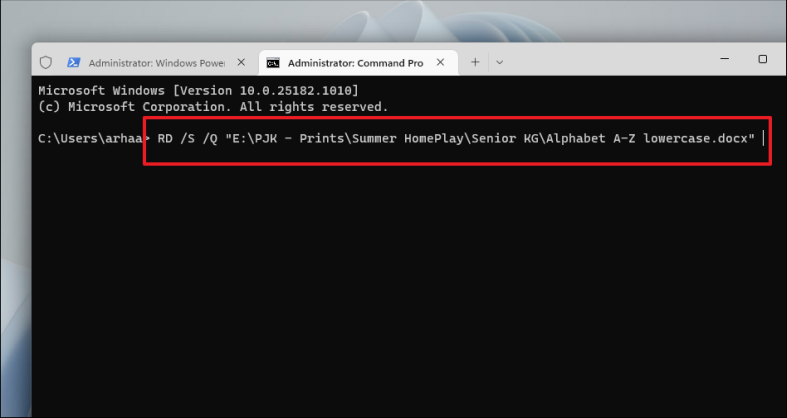
Чтобы принудительно удалить папку, введите или скопируйте+вставьте указанную ниже команду и нажмите Enter, чтобы выполнить ее.
Примечание. Убедитесь, что вы заменили «<filepath>» на путь к файлу, который вы скопировали ранее в этом разделе, а заполнитель «<filename.extension>» — на фактическое имя файла и расширение.
RD /S /Q "<file path> <filename.extension>"
Способ 3: загрузите компьютер в безопасном режиме
Безопасный режим в Windows позволяет загружать только основные службы Windows и системные приложения. Если другое приложение или служба мешает вам удалить файл или папку, этот метод поможет вам решить эту проблему.
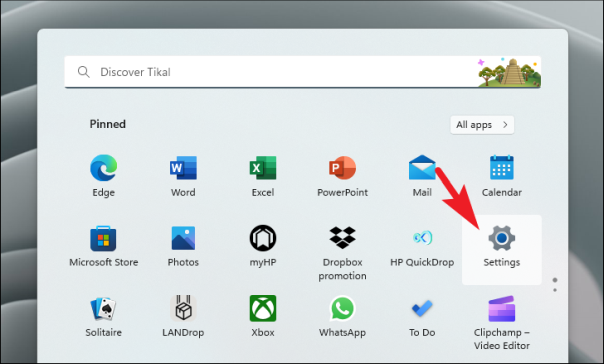
Сначала перейдите в меню «Пуск» и нажмите на плитку «Настройки», чтобы продолжить. Либо нажмите вместе клавиши Windows+ Iна клавиатуре, чтобы открыть приложение.
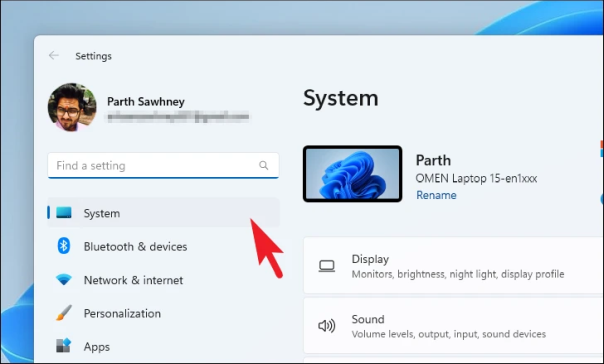
После этого убедитесь, что вы выбрали вкладку «Система» на левой боковой панели.
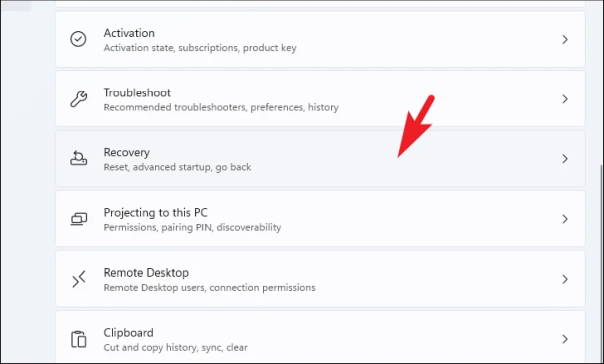
Затем щелкните плитку «Восстановление» в правой части окна, чтобы продолжить.
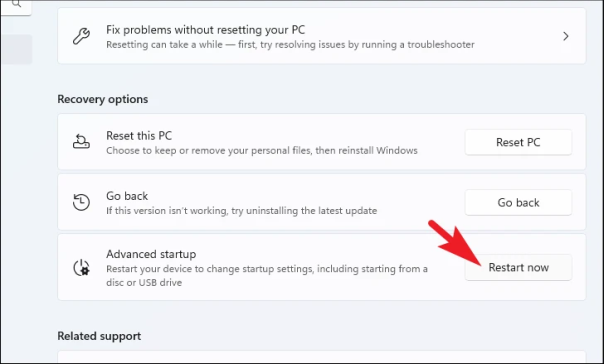
После этого нажмите кнопку «Перезагрузить сейчас» на плитке «Расширенный запуск». Это выведет подсказку на ваш экран.
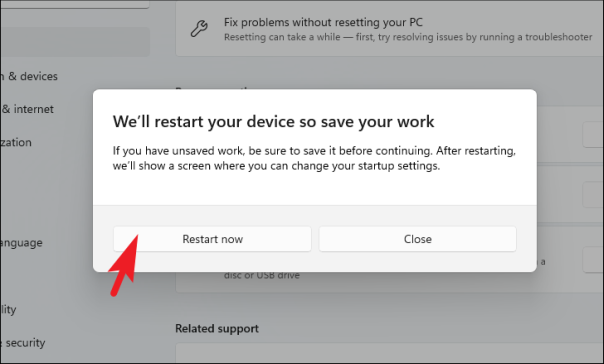
Теперь нажмите кнопку «Перезагрузить сейчас», чтобы немедленно перезагрузить компьютер в среде восстановления.
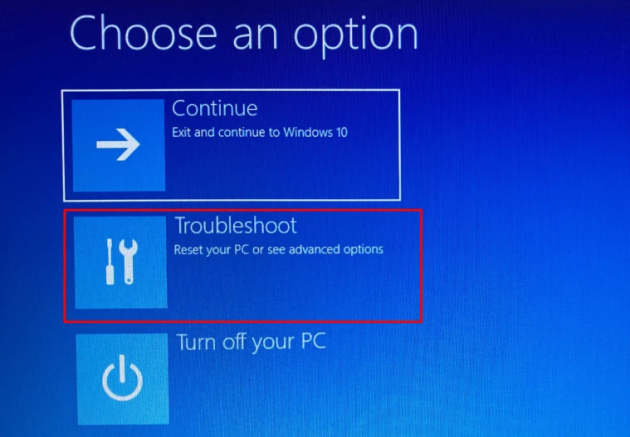
Затем нажмите на плитку «Устранение неполадок».
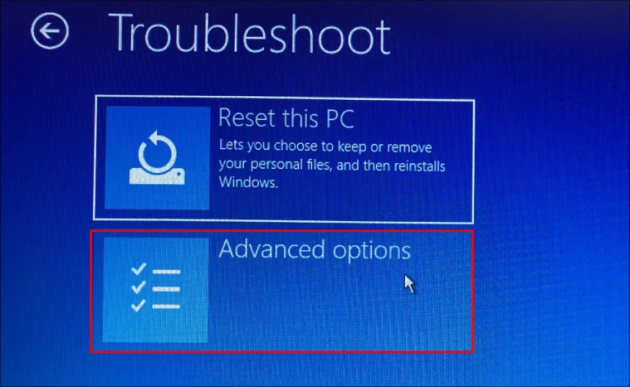
После этого нажмите на плитку «Дополнительные параметры», чтобы продолжить.
После этого щелкните плитку «Параметры запуска», чтобы продолжить.
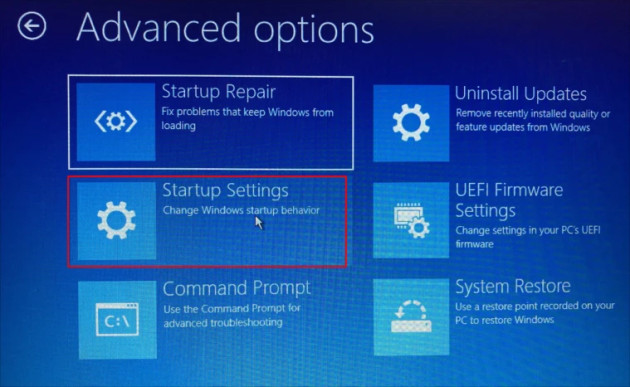
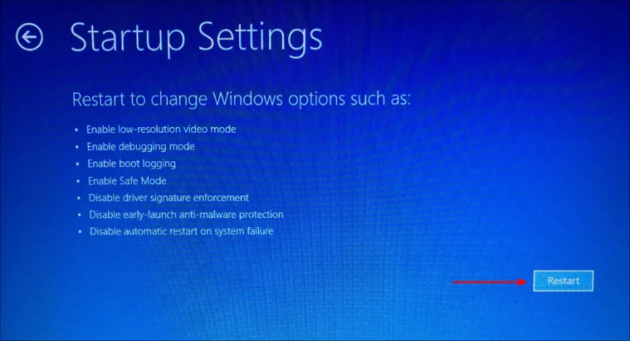
Затем нажмите кнопку «Перезагрузить», чтобы снова перезагрузить систему.
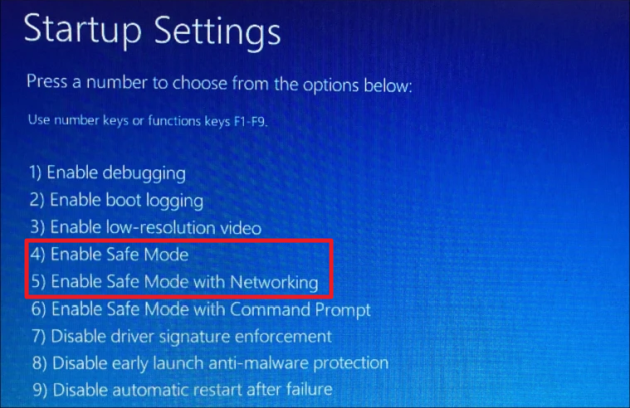
После перезагрузки вам будет необходимо выбрать вариант. Нажмите Fnклавишу F4, чтобы использовать компьютер в безопасном режиме. Если вы хотите использовать сетевые возможности, нажмите F5клавишу для загрузки в безопасном режиме с поддержкой сети.
Как только компьютер загрузится в безопасном режиме, удалите файл или папку, которые создавали шум. Теперь он должен удалиться довольно быстро. Затем перезагрузите компьютер, и он выйдет из безопасного режима и загрузится в обычном режиме.
Ну вот, люди. Используя вышеупомянутые методы, вы можете легко принудительно удалить любой файл/папку на вашем ПК с Windows 11.
2022-10-18T08:59:31
Вопросы читателей
Как отключить автоматическое обновление драйверов Windows
Иногда, случаются ситуации, когда из-за обновления драйвера на компьютере возникают неполадки на ПК, особенно это актуально для более старых устройств. В таком случае рекомендуется отключить обновление драйверов на вашем компьютере.
Благодаря регулярным обновлениям, аппаратное и программное обеспечение на вашем компьютере остается в актуальном состоянии, потому что Microsoft пытается обновить драйвера до новой версии. Обычно, обновление включает исправления безопасности, ошибок, а иногда и улучшения производительности. Читать