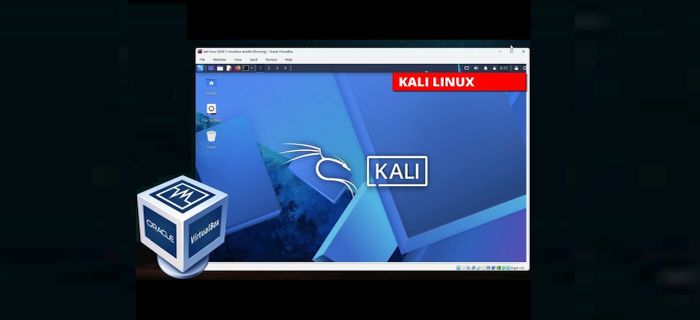
Из этого туториала вы узнаете, как максимально быстро установить Kali Linux на Virtual Box в Windows и Linux.
Kali Linux – один из лучших дистрибутивов Linux для любителей взлома и безопасности. Читать
Из этого туториала вы узнаете, как максимально быстро установить Kali Linux на Virtual Box в Windows и Linux.
Kali Linux – один из лучших дистрибутивов Linux для любителей взлома и безопасности. Читать
VirtualBox — это кроссплатформенная программа виртуализации с открытым исходным кодом, которая позволяет одновременно запускать несколько гостевых операционных систем (виртуальных машин).
В этой статье рассказывается, как установить последнюю версию VirtualBox 6.0 на Debian 9.
Вы должны войти в систему как пользователь с доступом sudo, чтобы иметь возможность устанавливать пакеты в вашей системе Debian.
Начиная с Debian 9, пакеты VirtualBox недоступны в официальных репозиториях Debian. Мы установим VirtualBox из репозиториев Oracle.
На момент написания этой статьи последняя версия VirtualBox — это версия 6.0. Прежде чем перейти к следующим шагам, вы должны проверить страницу загрузки VirtualBox, чтобы узнать, доступна ли более новая версия.
Установка VirtualBox в Debian Linux является относительно простым процессом и займет всего несколько минут:
wget -q https://www.virtualbox.org/download/oracle_vbox_2016.asc -O- | sudo apt-key add -wget -q https://www.virtualbox.org/download/oracle_vbox.asc -O- | sudo apt-key add -
Обе команды должны вывести, OK, что означает, что ключи успешно импортированы, и пакеты из этого хранилища будут считаться доверенными.
sudo add-apt-repository "deb [arch=amd64] http://download.virtualbox.org/virtualbox/debian $(lsb_release -cs) contrib"
$(lsb_release -cs) напечатает кодовое имя Debian. В нашем случае это так stretch.
Если вы получили сообщение об ошибке «add-apt-repository command not found», установите пакет software-properties-common.
sudo apt update && sudo apt install virtualbox-6.0
На этом этапе VirtualBox установлен и готов к использованию.
Пакет расширений VirtualBox предоставляет несколько полезных функций для гостевых машин, таких как виртуальные устройства USB 2.0 и 3.0, поддержка RDP, шифрование изображений и многое другое.
Загрузите файл пакета расширений с помощью wget :
wget https://download.virtualbox.org/virtualbox/6.0.0/Oracle_VM_VirtualBox_Extension_Pack-6.0.0.vbox-extpack
Убедитесь, что версия пакета расширений совпадает с версией VirtualBox.
После завершения загрузки выполните следующую команду, чтобы установить пакет расширений:
sudo VBoxManage extpack install Oracle_VM_VirtualBox_Extension_Pack-6.0.0.vbox-extpack
Вам будет предоставлена лицензия Oracle и будет предложено принять их условия.
Do you agree to these license terms and conditions (y/n)?
Введите y и нажмите Enter. После завершения установки вы увидите следующий вывод:
0%...10%...20%...30%...40%...50%...60%...70%...80%...90%...100%

Successfully installed "Oracle VM VirtualBox Extension Pack".
Теперь, когда VirtualBox установлен в вашей системе Debian, вы можете запустить его из командной строки, набрав:
virtualbox
Или, если вы используете Xfce в качестве среды рабочего стола, щелкните значок VirtualBox ( Applications-> System-> Oracle VM VirtualBox).
При первом запуске VirtualBox должно появиться следующее окно:

Если вы используете KDE, запустите VirtualBox, нажав на значок VirtualBox KDE menu-> System-> Oracle VM VirtualBox.
Пользователи GNOME могут запустить VirtualBox, нажав на значок VirtualBox: Applications-> System Tools-> Oracle VM VirtualBox.
Вы узнали, как установить VirtualBox на компьютер Debian 9. Теперь вы можете установить свой первый гостевой компьютер с Windows или Linux. Чтобы узнать больше о VirtualBox, посетите официальную страницу документации VirtualBox.
Если у вас есть какие-либо вопросы, пожалуйста, оставьте комментарий ниже.
Я просмотрел руководства VirtualBox, но ничего чрезвычайно технического не вышло (это был просто общий блеск по этой теме).
- Как он назначает другой IP виртуальному копмьютеру, используя одну и ту же сетевую карту?
- Почему этот другой IP (с
ip addrпод Linux) не отображается в разделе «подключенные устройства» моего маршрутизатора, но я могу перенаправить его на него?
- Почему, если я подключаюсь к защищенной паролем сети WiFi, мне не требуется вводить мой пароль?
- Это многопоточность?
В руководстве по VirtualBox, Глава 6 виртуальных сетей в разделе сетевой мост :
При использовании мостовой сети VirtualBox использует драйвер устройства в вашей хост-системе, фильтрующий данные от физического сетевого адаптера. Этот
поэтому драйвер называется «сетевым фильтром». Это позволяет
VirtualBox перехватывать данные из физической сети и вводить в нее данные, эффективно создавая новый сетевой интерфейс в программном обеспечении.
Когда Гость использует такой новый программный интерфейс, он смотрит на
хост-систему, как если бы Гость был физически подключен к
интерфейсу с помощью сетевого кабеля: хост может отправлять данные гостю
через этот интерфейс и получать данные от него. Это значит, что вы
можете настроить маршрутизацию или мосты между гостями и остальной частью вашей сети.
Материал из Википедии Мостиковых связей (сетей) :
Сетевой мост — это сетевое устройство, которое соединяет более одного сегмента сети. В модели OSI, мосты действуют в первых двух слоях,
ниже уровня сети.
VirtualBox и другие виртуальные менеджеры
используют системные драйверы для внедрения пакетов в сеть и
притворяются физическим адаптером.
Поскольку все пакеты отправляются по всей сети, каждое устройство, считывает только пакеты
которые отмечены его адресом, виртуальный драйвер просто вводит пакеты собственным виртуальным MAC-адресом и реагирует на пакеты, предназначенные для этого
MAC-адреса, хотя физически такого адаптера не существует.
Это делается на достаточно низком уровне сетевой модели, так что хост
не будет реагировать на эти сообщения на более высоких уровнях,
так как они имеют штамп с другим Mac-адресом, чем у хоста.
Это точно такая же техника, что используется хакерами для атак
с использованием подмены IP-адресов.
Виртуальный MAC-адрес изобретается менеджером виртуального компьютера,
или может быть укузан или изменен в любое время. Это может быть любой MAC-адрес,
который не дублирует работу какого-либо другого устройства в локальной сети.
IP-адрес выделяется этому виртуальному адаптеру сервером DHCP,
который обычно является маршрутизатором, так же, как и для любого другого физического устройства.
Причина, по которой вы можете подключиться к защищенной паролем сети WiFi без
ввода пароля более озадачивает, но я предполагаю, что драйвер VirtualBox
нашел и использовал маркер, который был возвращен узлу при входе в сеть.
Это также объяснит, почему он не появляется в разделе «подключенные устройства»
вашего маршрутизатора, потому что он никогда формально не подключается к сети.
Переадресация все еще работает, потому что маршрутизатор просто повторно отправляет
пакет на пересылаемый адрес и драйвер VirtualBox отвечает.
Наконец, это не многопоточность, которая на одном компьютере
а один компьютер с одной операционной системой, имеющей несколько IP-адресов через несколько адаптеров,
все из которых известны этой ОС.
Дополнительные сведения см. в статье Википедии о модели OSI,
и особенно в отношении слоев OSI.
VirtualBox — это программа эмулятор виртуального компьютера. В котором можно установить любую операционную систему. Например вы работаете в Linux, но вам нужно что то сделать в Windows или FreeBSD, запустите программу, установите нужную вам систему и включайте ее в любое удобное вам время.
Есть правда в этой программе свои недостатки. Если устанавливать ее из меню установка/удаление программ, то установиться не полная версия а обрезная, которая не позволяет работать с USB устройствами. Для исправления этого недостатка, устанавливайте только полную версию скачанную с сайта программы. Добавить новую группу (системаадминистрирование-пользователи и группы) «vboxusers» запустить в терминале: Читать
Довольно часто мы используем операционные системы, установленные в виртуальную машину, это удобнее чем устанавливать новый дистрибутив на реальный компьютер, но в то же время имеет свои недостатки, например, невозможность скопировать файлы в гостевую систему, проблемы с разрешением экрана и так далее. Часть этих проблем может решить установка дополнений гостевой ос VirtualBox. Читать
VirtualBox — это популярная программа для эмуляции персонального компьютера и запуска различных операционных систем. Вы можете подключать к своей виртуальной машине различные устройства, включая USB устройства, подключенные к основной системе. Читать