Vim — один из самых мощных текстовых редакторов UNIX, с которыми вы можете справиться. Это преемник текстового редактора vi (доступного во всех системах UNIX). Vim является бесплатным и открытым исходным кодом с множеством функций и параметров настройки. На самом деле, в нем есть все, что вы ожидаете от любого современного текстового редактора. Также доступно множество надстроек для расширения функциональных возможностей. В этой статье мы сосредоточимся на цветовых схемах Vim. Читать
Архив метки: Vim
Блокнот не работает в Windows 11
Блокнот — удобный инструмент для быстрых заметок и текстовых файлов. Иногда он может вести себя странно в Windows 11. Он может вообще не открываться или работать неправильно. Это руководство покажет вам, как исправить неработающий Блокнот при проблемах с Windows 11, используя 10 простых в использовании решений, чтобы снова обеспечить бесперебойную работу Блокнота. Читать
Доступ sudo к файлу внутри Vi/Vim
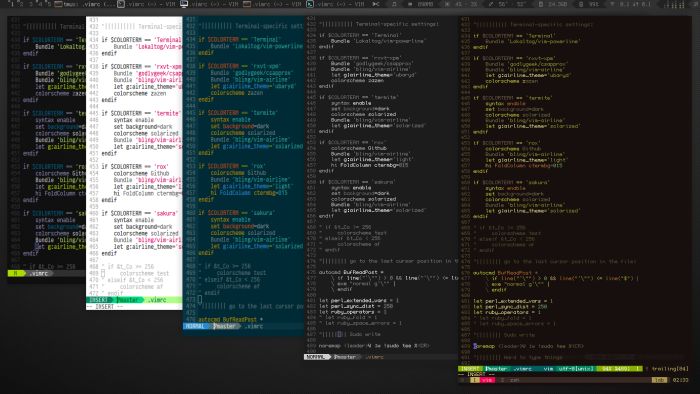
В этом руководствее мы узнаем, как сохранить файл как sudo, не выходя из Vim.
Сначала мы изучим проблему и поймем, почему сохранять файлы от имени sudo не так просто, как от обычного пользователя.
Затем мы сосредоточимся на использовании tee внутри Vim для записи изменений от имени суперпользователя.
Наконец, мы обсудим скрипт sudo.vim в качестве альтернативы.
Как удалить строки в Vim?
Vim — популярный текстовый редактор командной строки, который присутствует в большинстве дистрибутивов Linux и macOS. Знание того, как использовать редактор, может сэкономить вам много времени, когда вы прыгаете по терминалу.
В этом руководстве мы рассмотрим, как удалить строки в Vim с помощью следующих четырех руководств.
- Удаление отдельной строки в Vim
- Удаление нескольких строк в Vim
- Удаление диапазона строк в Vim
- Удаление строк с шаблоном в Vim
Как выйти из редактора vim
Многие пользователи интересуются вопросами из разряда: «Как выйти из редактора vim?» или «Как сохранить изменения и закрыть vim?». Перед тем, как удовлетворить любопытство новичков, следует разобраться, о каком инструменте в принципе идет речь.
Редактор Vim работает в терминале устройств с ОС Linux. Его высокую популярность среди обычных пользователей и программистов легко объяснить богатым функционалом и наличием «горячих» клавиш. Порой те и другие юзеры ПК не могут нормально работать со сложным интерфейсом программы. Новичкам и вовсе не привычно использовать новые сочетания клавиш, предложенных в редакторе Vim. Это вызывает немало путаницы и мелких проблем.
🐧 Vim советы – редактируйте удаленные файлы с помощью Vim на Linux
Vim – это один из лучших, легко настраиваемых текстовых редакторов, который обладает множеством уникальных функций, которых нет в других текстовых редакторах.
Сегодня мы обсудим одну из полезных функций – редактирование файлов удаленной системы из локальной. Читать