Архив метки: Tips and Tricks

Загрузить Предварительное обновление Windows 11 22H2 KB5028254, устраняющее проблемы с уведомлениями и VPN (июль 2023 г.)

Устраните проблемы с уведомлениями и VPN на ПК с Windows 11 22H2 в преддверии вторника исправлений с помощью этого обновления от Microsoft.

  • KB5028254 — это необязательное обновление, не связанное с безопасностью, которое можно установить через Центр обновления Windows или по прямым ссылкам для скачивания в этом посте.

Microsoft выпускает предварительное обновление, не связанное с безопасностью, каждый 4-й вторник каждого месяца. Это позволяет им вносить любые дальнейшие изменения и исправления до выпуска исправлений во вторник в следующем месяце.

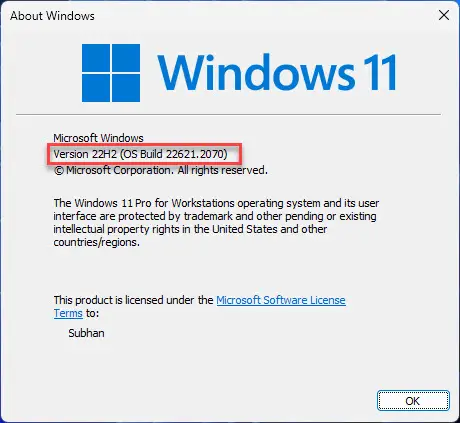
На июль 2023 года Microsoft выпустила КБ5028254 для Windows 11 v22H2. Однако это произошло на день позже, чем предполагалось. Несмотря на это, он по-прежнему включает в себя исправления и улучшения, которые мы все ожидаем. Установка этого обновления на вашу ОС Windows 11 обновит ее сборку до 22621.2070.

Это обновление предназначено для устранения проблем со службой push-уведомлений Windows (WNS). На некоторых устройствах приложениям не удается отправить уведомления, и поэтому вы не видите уведомления в центре уведомлений или всплывающем меню. Кроме того, он также устраняет некоторые проблемы с подключением к VPN. Дальнейшие подробности обсуждаются ниже.

Вы можете установить это обновление на свой ПК с Windows 11 сегодня, используя прямую ссылку для скачивания, представленную ниже, или через Центр обновления Windows. Кроме того, новые функции и улучшения будут автоматически установлены в выпуске исправлений вторника за август 2023 года.

Сводка выпуска KB5028254

  • Статья базы знаний: КБ5028254
  • Версия ОС: Windows 11 версии 22H2
  • Строить: 22621.2070
  • Размер: 370,1 МБ
  • Дата выпуска: 26 июля 2023 г.

Новое в KB5028254

В KB5028254 есть длинный список новых функций и улучшений. Однако, поскольку это предварительное обновление, оно не содержит никаких исправлений безопасности для ОС.

Ниже приведен список новых элементов в KB5028254:

  • Это обновление затрагивает панель рукописного ввода (SIP), механизм рукописного ввода и встроенный элемент управления рукописным вводом. Теперь они поддерживают уровень соответствия GB18030-2022 2. Благодаря этому они соответствуют требованиям уровня 3.
  • Это обновление делает настройки яркости более точными.
  • Это обновление устраняет проблему, которая затрагивает некоторые устройства отображения и аудио. Они отсутствуют после того, как ваша система выходит из спящего режима.
  • Это обновление устраняет проблему, влияющую на виджеты. Они открепляются от панели задач, когда вы этого не ожидаете.
  • Это обновление устраняет проблему, затрагивающую виртуальные частные сети (VPN). Могут быть чрезмерные запросы протокола разрешения адресов (ARP) к сетевому шлюзу. Это происходит, когда VPN находится в беспроводной ячеистой сети, в которой используется агрессивный алгоритм регулирования. Из-за этого производительность сети низкая.
  • Это обновление устраняет проблему в платформе уведомлений Windows. Проблема влияет на то, сколько энергии потребляет ваше устройство.
  • Это обновление затрагивает службы push-уведомлений Windows (WNS). Это делает соединение между клиентом и сервером WNS более надежным.
  • Это обновление устраняет проблему, которая затрагивает гибридные подключенные устройства. Вы не можете войти в них, если они не подключены к Интернету. Это происходит при использовании PIN-кода Windows Hello для бизнеса или биометрических учетных данных. Эта проблема относится к развертыванию облачного доверия.
  • Это обновление затрагивает профили Windows Autopilot. Это обновление увеличивает количество повторных попыток загрузки профиля Windows Autopilot.
  • Это обновление устраняет проблему, влияющую на подписки на пересылку событий. Когда вы добавляете канал событий в подписку, он перенаправляет события, которые вам не нужны.
  • Это обновление устраняет проблему, затрагивающую репозиторий инструментария управления Windows (WMI). Это вызывает ошибку установки. Проблема возникает, когда устройство не выключается должным образом.
  • Это обновление устраняет проблему, затрагивающую некоторые процессоры. Существуют противоречивые отчеты о кэше L2.
  • Это обновление улучшает подсказки для некоторых букв семейства шрифтов Verdana Pro.
  • Это обновление затрагивает драйверы принтеров пользовательского режима. Выгружаются неожиданно. Это происходит при печати из нескольких очередей печати с использованием одного и того же драйвера принтера.
  • Это обновление влияет на элементы управления редактированием текста в XAML и элементы управления браузера. Вы не можете снова сделать элементы управления текстовым редактированием редактируемыми после того, как они станут доступны только для чтения. Это происходит при использовании нового редактора методов ввода Microsoft для японского, китайского и корейского языков.
  • Это обновление заставляет экранный диктор объявлять метку «Изменить ключ продукта».
  • Это обновление устраняет проблему, влияющую на профиль брандмауэра Defender. Не удается автоматически переключиться с доверенной локальной сети на общедоступную сеть.
  • Это обновление обновляет профили актива настроек страны и оператора (COSA).
  • Это обновление устраняет проблему, влияющую на задание печати. Непредвиденное переключение режима Интернет-протокола печати (IPP) может привести к резкой остановке задания на печать. Это происходит при наличии драйвера независимого поставщика оборудования (IHV).
  • Это обновление устраняет проблему, затрагивающую некоторые устройства беспроводной глобальной сети (WWAN). После каждого перезапуска снова появляется диалоговое окно. Он просит вас переключиться на встроенную SIM-карту (eSIM), даже если вы выбираете «Нет».
  • Это обновление устраняет тупиковую ситуацию в безопасности интернет-протокола (IPsec). Когда вы настраиваете серверы с правилами IPsec, они перестают отвечать. Эта проблема затрагивает виртуальные и физические серверы.
  • Это обновление устраняет проблему, влияющую на службу MPSSV. Проблемы заставляют вашу систему неоднократно перезагружаться. Код стоп-ошибки — 0xEF.
  • Это обновление затрагивает черный список уязвимых драйверов ядра Windows, DriverSiPolicy.p7b. Он добавляет драйверы, которые подвержены риску атак «Принеси свой собственный уязвимый драйвер» (BYOVD).
  • Это обновление устраняет проблему, влияющую на управление приложениями в Защитнике Windows (WDAC). Проблема копирует неподписанные политики WDAC в раздел диска Extensible Firmware Interface (EFI). Этот раздел зарезервирован для подписанных политик.
  • Это обновление устраняет проблему, влияющую на WDAC. Параметр «Отключено: принудительное выполнение сценариев» может создавать события аудита, которые вам не нужны.
  • Это обновление устраняет проблему, влияющую на драйвер файловой системы fastfat. Он перестает отвечать из-за состояния гонки.
  • Это обновление устраняет проблему, влияющую на ввод-вывод через блок сообщений сервера (SMB). Это может привести к сбою при использовании алгоритма сжатия LZ77+Huffman.

Помимо этих исправлений и улучшений, с этим обновлением также связаны некоторые известные проблемы. О проблемах с Windows 11 читайте здесь:

Известные проблемы и исправления в Windows 11

Загрузите и установите Windows 11 KB5028254.

Это необязательное обновление, не связанное с безопасностью, можно установить через Центр обновления Windows и автономные установщики.

Ниже мы предоставили прямые ссылки для загрузки автономных установщиков, с помощью которых вы можете установить обновление в соответствующей версии Windows 11 или просто обновить до последней сборки с помощью Центра обновления Windows с помощью приведенного ниже руководства.

Автономные установщики

Загрузите предварительную версию накопительного обновления KB5028254 для Windows 11 версии 22H2 64-разрядной версии. (370,1 МБ)

Загрузите предварительную версию накопительного обновления KB5028254 для Windows 11 версии 22H2 ARM64. (487,2 МБ)

Чтобы установить обновление, просто запустите загруженный файл MSU, и Windows автоматически установит обновление. Чтобы загрузить любые другие обновления, связанные с любым из вышеперечисленных, проверьте Каталог Майкрософт.

Центр обновления Windows

Чтобы установить это обновление через Центр обновления Windows, вам необходимо использовать Windows 11 версии 22H2. Чтобы проверить версию операционной системы, введите «Винвер” в поле «Выполнить команду» и нажмите Входить.

Убедившись, что у вас правильная версия ОС, выполните следующие шаги, чтобы установить KB5028254:

  1. Перейдите к следующему:

    Приложение настроек >> Центр обновления Windows

  2. Здесь нажмите «Проверить наличие обновлений».

    Проверить наличие ожидающих обновленийПроверить наличие ожидающих обновлений

  3. Нажмите «Загрузить и установить” под доступным необязательным обновлением.

    Загрузите и установите KB5028254.Загрузите и установите KB5028254.

    Вы увидите следующее обновление, доступное в разделе Дополнительное качественное обновление доступный:

    Доступна предварительная версия накопительного обновления 2023-07 для Windows 11 версии 22H2 для систем на базе x64 (KB5028254).

  4. (При условии) Если вы не выбрали получение последних обновлений Windows, как только они станут доступны, вы можете увидеть всплывающее диалоговое окно. Выберите, хотите ли вы подписаться или нет.

    Выберите получение обновлений, как только они станут доступныВыберите получение обновлений, как только они станут доступны

  5. После загрузки и установки обновления нажмите «Перезагрузить сейчас».

    Перезагрузить компьютерПерезагрузить компьютер

После перезагрузки компьютера обновление будет успешно установлено. Чтобы подтвердить это, проверьте обновленный номер сборки, введя «Винвер» в поле «Выполнить команду».

KB5028254 успешно установленKB5028254 успешно установлен

Откат/удаление накопительного обновления Windows 11

Если вы по какой-то причине не желаете сохранять установленное обновление, вы всегда можете откатиться на предыдущую сборку ОС. Однако это можно сделать только в течение следующих 10 дней после установки нового обновления.

Чтобы откатиться через 10 дней, вам нужно будет применить этот трюк.

Очистка после установки обновлений Windows

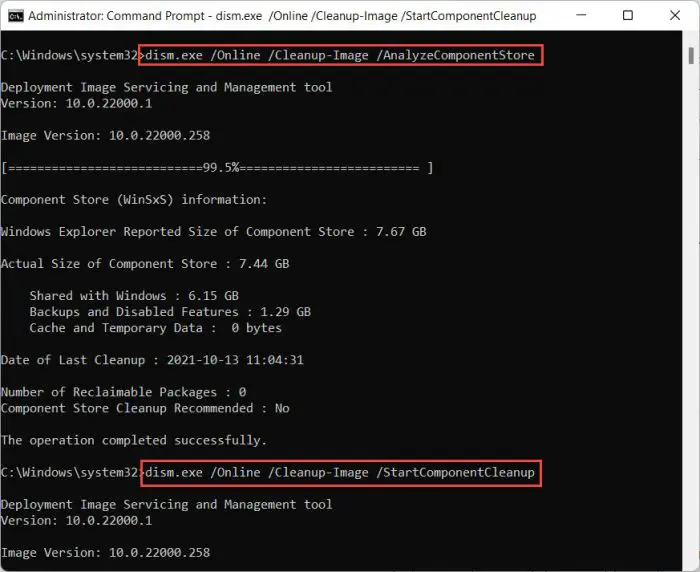
Если вы хотите сэкономить место после установки обновлений Windows, вы можете запустить следующие команды одну за другой в командной строке с правами администратора:

dism.exe/Online/Cleanup-Image/AnalyzeComponentStore dism.exe/Online/Cleanup-Image/StartComponentCleanup

очисткаОчистка Windows после установки Центра обновления Windows
Запретить установку KB5028254

Хотя это необязательное обновление, а это значит, что оно не будет установлено без нажатия каких-либо кнопок вручную. Однако вы можете полностью заблокировать его установку, как временно, так и постоянно, выполнив следующие действия:

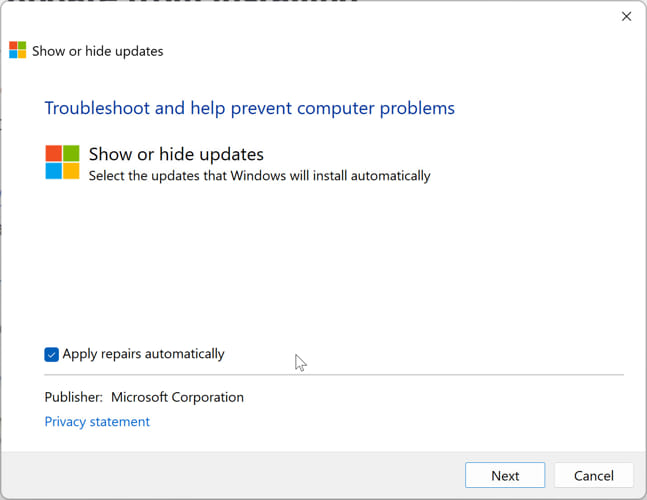
  1. Загрузите инструмент «Показать или скрыть обновления» от Майкрософт.

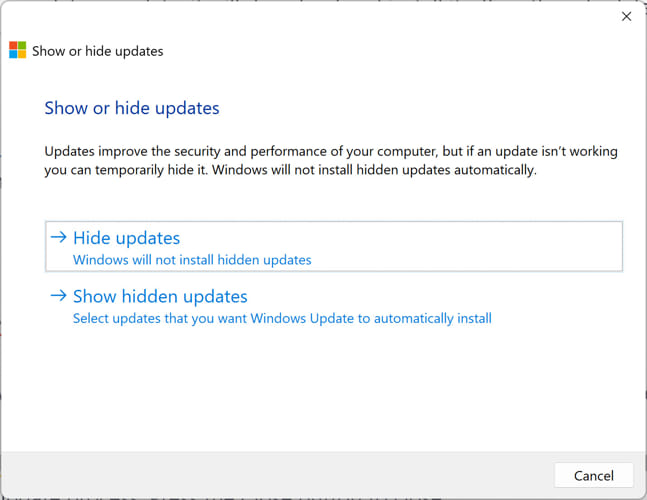
  2. Запустите утилиту и нажмите Следующий чтобы начать процесс сканирования.

    Показать или скрыть обновленияПоказать или скрыть обновления

  3. Далее нажмите кнопку «Скрыть обновления” кнопка.

    Скрыть обновленияСкрыть обновления

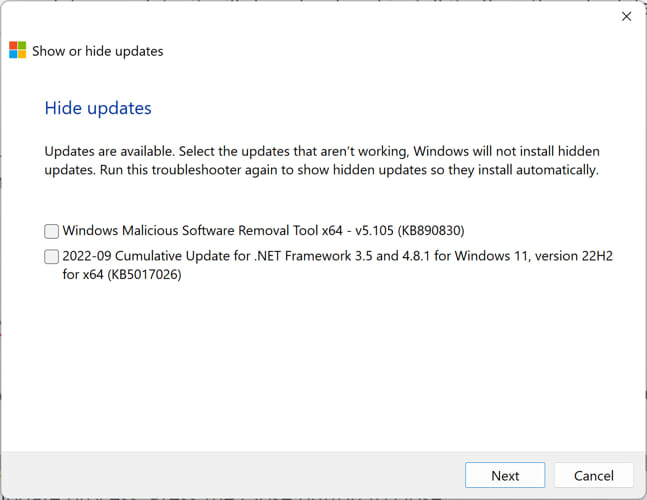
  4. Выберите обновления, которые вы хотите заблокировать, и нажмите Следующий.

    список обновлений, которые нужно скрытьСписок обновлений, которые нужно скрыть

    Это автоматически скроет обновление из Центра обновления Windows, и оно не будет установлено во время следующего процесса обновления.

  5. Нажмите на Закрывать кнопка.

Если вы хотите отобразить или отобразить скрытые обновления, снова запустите инструмент и выберите «Показать скрытые обновления” вместо “Скрыть обновления». В остальном процесс такой же.

Окончательный анализ

KB5028254 — это необязательное обновление, не связанное с безопасностью, которое Microsoft выпустила для предварительного тестирования новых функций и улучшений. Обратите внимание, что он может содержать некоторые проблемы, так как это не конечный продукт. Однако после отзывов пользователей некоторые дополнительные изменения могут быть внесены или не внесены до выпуска обновления Patch вторника в следующем месяце.

KB5028254 не исправляет какие-либо уязвимости в системе безопасности, но его определенно стоит установить. Как упоминалось выше, он включает в себя множество новых функций, улучшений и исправлений для операционной системы Windows 11. После того, как мы сами протестировали его, мы рекомендуем вам обновить свою ОС сегодня.

Необязательная история обновлений Windows 11, не связанных с безопасностью

Статья базы знанийВерсия ОССтроитьДата выпускаЗначительные измененияОбъявлениеKB502825422H222621.207026-Jul-23 — устраняет проблемы с push-уведомлениями.
– Исправлены проблемы с VPN-подключением.Объявление Microsoft о выпуске KB5028254KB502730322H222621.192827-Jun-23 — включает все функции и улучшения Moment 3, в том числе возможность отображать секунды на часах панели задач.
– Улучшен общий доступ к локальному файлу в проводнике с контактами Microsoft Outlook.
– Несколько дополнений и изменений на страницах приложения «Настройки».Объявление Microsoft о выпуске KB5027303KB502644622H222621.177824-23 мая — устраняет известную проблему с распознаванием речи, добавляет общее представление хранилища OneDrive на странице настроек учетных записей, добавляет Bluetooth LE для поддерживаемого оборудования.
– Представляет новую проблему с 32-битными приложениями при их сохранении, присоединении и перемещении.Объявление Microsoft о KB5026446Список изменений для необязательных предварительных обновлений, не связанных с безопасностью, для Windows 11


2023-07-30T22:47:34
Tips and Tricks

Как исправить ошибку «HP Software Framework не установлена ​​в системе»

Если у вас есть ноутбук Hewlett-Packard (HP), то этот пост адресован вам. Как и все ноутбуки, ноутбуки HP также имеют дополнительную функциональную клавишу на клавиатуре с надписью «Fn». Эта функциональная клавиша используется для использования специальных клавиш на клавиатуре для выполнения альтернативных задач, таких как увеличение или уменьшение яркости или громкости системы, блокировка сенсорной панели и т. д.

Однако пользователи часто сообщил видя всплывающее сообщение об ошибке в тот момент, когда они начинают использовать клавишу Fn на ноутбуке HP. Ошибка заключается в следующем:

Ошибка службы HP Hotkey UWP/HP Hotkey Support: Hp Software Framework не установлена ​​в системе. Для ручной установки загрузите и установите по ссылке – ftp://ftp.hp.com/pub/caps-softpaq/cmit/softpaq/CASLSetup.exe Примечание. После установки перезагрузите систему.

После этого сообщения об ошибке пользователь понимает, что он не может использовать какие-либо или некоторые функциональные клавиши и должен выполнить задачу обычным способом. Более того, есть также сообщения о том, что предоставленная ссылка для загрузки «HP Software Framework» также не работает. И что ты тогда делаешь?

Если вы являетесь одной из жертв этой проблемы, вы можете смягчить ее прямо сейчас, выполнив решения, обсуждаемые ниже.

Исправление неработающих горячих клавиш HP

Если на вашем ПК не работает ни одна из горячих клавиш, вы, скорее всего, увидите указанное выше сообщение об ошибке. Однако в некоторых случаях пользователи сталкивались с тем, что некоторые горячие клавиши работают, а некоторые нет. Тем не менее, мы предлагаем вам выполнить следующие решения, чтобы решить эту проблему.

Обратите внимание, что выполнение только одного решения может избавиться от сообщения об ошибке, но заставит работать только некоторые функциональные клавиши. Если это произойдет, мы рекомендуем вам также попробовать другие предложенные методы, чтобы заставить горячие клавиши работать.

Получите HP Software Framework, используя прямую ссылку для загрузки

Как мы упоминали ранее в посте, ссылка, указанная в сообщении об ошибке, не работает и ведет в никуда. Похоже, что HP обновила свой FTP и переместила программное обеспечение для установки HP Software Framework, но забыла обновить приглашение на своих устройствах.

Следовательно, вы можете загрузить HP Software Framework по прямой ссылке ниже:

Загрузите программную среду HP (8,62 МБ)

После загрузки запустите пакет, следуйте инструкциям мастера установки на экране и установите инструмент. После установки перезагрузите компьютер, а затем повторите попытку, используя функцию и горячие клавиши.

Загрузить драйвер горячей клавиши поддержки HP

Если с помощью HP Support Framework проблема не устранена, попробуйте загрузить драйвер горячей клавиши HP Support. Даже если это может показать, что все ваши драйверы Windows установлены и обновлены, драйвер горячей клавиши иногда может отсутствовать, что приводит к появлению сообщения об ошибке.

Вот как вы можете загрузить драйвер горячей клавиши поддержки HP непосредственно с веб-сайта HP:

  1. Для начала вам потребуется серийный номер вашего устройства HP. Для этого запустите следующий командлет в командной строке:

    wmic bios получить серийный номер

  2. Получив серийный номер, откройте веб-сайт поддержки HP введите серийный номер вашего устройства и нажмите Представлять на рассмотрение.

    Введите серийный номерВведите серийный номер

  3. Теперь введите данные об используемой операционной системе.

  4. Теперь прокрутите вниз и разверните Программные решения. Оттуда нажмите Скачать перед надписью «Поддержка горячих клавиш HP».

    Загрузить программное обеспечениеЗагрузить поддержку горячих клавиш HP

  5. После загрузки установите пакет и перезагрузите компьютер.

После перезагрузки проверьте, устранено ли сообщение об ошибке. Если это так, мы предлагаем вам протестировать все горячие клавиши и подтвердить их функциональность.

Если вы обнаружите, что они по-прежнему не работают или некоторые из них работают, а некоторые нет, перейдите к следующему решению.

Установите помощника поддержки HP

HP Support Assistant — это проприетарное программное обеспечение для ноутбуков и устройств HP, которое помогает обновлять их, автоматически обнаруживая и устанавливая новейшие и совместимые драйверы и другое программное обеспечение.

Тем не менее, его также можно использовать для установки необходимого программного обеспечения, включая HP Software Framework, и устранения ошибки горячей клавиши.

Вы можете загрузить HP Support Assistant со страницы Веб-сайт. Установите его, а затем просканируйте компьютер и установите рекомендуемые драйверы и программное обеспечение.

Когда все драйверы будут обновлены, перезагрузите компьютер, и ошибка «HP Software Framework не установлена» должна исчезнуть при использовании функциональных клавиш.

Последние мысли

Функциональная клавиша пригодится при выполнении небольших задач, таких как изменение уровня громкости или яркости экрана. Однако, если они не работают и выдают ошибку, вы не получаете того, что стоит своих денег. Тем не менее, установка HP Software Framework должна немедленно решить проблему.

Эта проблема может возникнуть из-за неисправного или устаревшего драйвера, или, возможно, вы или кто-то другой удалили драйвер с вашего компьютера, считая его вредоносным ПО.

Помните, что программное обеспечение, предоставляемое производителем, редко является вирусом. Вы можете не использовать их, но они обновляют ваши системы и обеспечивают значительную функциональность, специально разработанную для удовлетворения потребностей совместимых устройств.

Похожие сообщения:


2023-05-08T14:04:25
Tips and Tricks

Как создать и управлять несколькими рабочими столами (виртуальными рабочими столами) в Windows 11

Как и Windows 10, Windows 11 позволяет пользователям иметь несколько рабочих столов в одной учетной записи. Microsoft также называет их «виртуальными рабочими столами», но этот термин можно спутать с функцией виртуальных рабочих столов Azure.

Виртуальный рабочий стол, который мы будем обсуждать сегодня, — это функция ОС Windows, которую можно использовать для разделения различных задач и окон в разных средах Windows 11, что упрощает управление и организацию ваших проектов и другой работы, не создавая большого беспорядка.

Что такое несколько рабочих столов в Windows

Несколько рабочих столов или виртуальных рабочих столов Windows — это изолированные среды Windows, которые разделяют ваши окна. Например, у вас может быть открыто 10 приложений на одном рабочем столе, а еще 10 приложений — на другом, что упрощает управление ими.

Это особенно полезно, если вы хотите отделить свою работу от личных окон.

Конечно, используемые системные ресурсы будут одинаковыми, и одна и та же учетная запись пользователя будет использоваться на нескольких рабочих столах, поэтому вам не придется входить ни в какие учетные записи при переключении между виртуальными рабочими столами.

Согласно Microsoft, у вас может быть неограниченное количество виртуальных рабочих столов. Вы даже можете открыть только 1 окно на рабочем столе.

Как создать несколько рабочих столов в Windows

Создание нескольких сред рабочего стола на компьютере с Windows 11/10 так же просто, как переключение между различными открытыми окнами. Существует два способа создания нового виртуального рабочего стола Windows.

Из представления задач

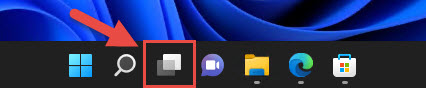
  1. Нажмите кнопку просмотра задач на панели задач.

    Кнопка просмотра задачКнопка просмотра задач

    Примечание: Кнопка «Просмотр задач» может быть скрыта в настройках Windows. Чтобы снова сделать его видимым, перейдите к следующему пункту и переместите ползунок перед «Просмотром задач» в положение На позиция.

    Приложение «Настройки» >> «Персонализация» >> «Панель задач»

    Кнопка «Включить представление задач»Кнопка «Включить представление задач»

  2. Теперь нажмите Новый рабочий стол от бара внизу.

    Создать новый рабочий столСоздать новый рабочий стол

  3. Теперь вы увидите, что новый рабочий стол создан. Просто нажмите на него, чтобы переключиться на него.

    Переключиться на новый рабочий столПереключиться на новый рабочий стол

Из сочетаний клавиш

  1. нажмите Клавиша Windows + вкладка сочетания клавиш одновременно для переключения экрана просмотра задач.

  2. Теперь нажмите Новый рабочий стол от бара внизу.

    Создать новый рабочий столСоздать новый рабочий стол

  3. Теперь вы увидите, что новый рабочий стол создан. Просто нажмите на него, чтобы переключиться на него.

    Переключиться на новый рабочий столПереключиться на новый рабочий стол

Затем вы можете начать работу в новой чистой среде рабочего стола, не закрывая ни одно из уже открытых окон.

Кроме того, вы также можете нажать кнопку CTRL + клавиша Windows + D сочетания клавиш для мгновенного создания нового виртуального рабочего стола.

Другие ярлыки виртуального рабочего стола приведены ниже.

Конечно, при наличии нескольких рабочих столов может возникнуть путаница, на каком рабочем столе какие окна открыты. Поэтому мы предлагаем вам переименовать рабочие столы во что-то более определенное.

Как переименовать виртуальные рабочие столы

При наличии нескольких рабочих столов рекомендуется переименовывать их, чтобы вы знали, в каком окне вы работаете. Выполните следующие действия, чтобы переименовать виртуальный рабочий стол Windows:

  1. Откройте экран «Просмотр задач» с помощью сочетания клавиш (клавиша Windows + Tab) или кнопки «Просмотр задач» на панели задач.

  2. Теперь щелкните правой кнопкой мыши рабочий стол, который вы хотите переименовать, а затем нажмите Переименовать из контекстного меню.

    Переименовать рабочий столПереименовать рабочий стол

  3. Имя рабочего стола теперь будет выделено. Введите свое собственное имя вместо него, а затем нажмите Входить чтобы завершить его. Теперь вы увидите, что новое имя установлено.

    Рабочий стол переименованРабочий стол переименован

Переместить окно между рабочими столами

Вы можете переместить одно окно с одного виртуального рабочего стола на другой. Это избавляет вас от необходимости открывать одно и то же окно там, где оно необходимо, и закрывать его там, где оно не нужно. Для этого можно использовать 2 метода.

Перетаскивание

  1. Откройте экран «Просмотр задач» с помощью сочетания клавиш (клавиша Windows + Tab) или кнопки «Просмотр задач» на панели задач.

  2. Теперь наведите указатель мыши на рабочий стол, с которого вы хотите переместить окно. Это отобразит все открытые окна этого рабочего стола в верхней половине экрана.

    Открытые окна на рабочем столеОткрытые окна на рабочем столе

  3. Теперь щелкните и удерживайте окно, которое вы хотите переместить, и перетащите его на рабочий стол, на который вы хотите его переместить. Окно появится на рабочем столе, и вы можете отпустить кнопку.

    Перетащите окноПеретащите окно

  4. Как вы можете видеть на изображении ниже, выбранное окно теперь будет отображаться на новом рабочем столе.

    Окно было сдвинутоОкно было сдвинуто

Другой способ переместить окно с одного рабочего стола на другой — через контекстное меню.

  1. Откройте экран «Просмотр задач» с помощью сочетания клавиш (клавиша Windows + Tab) или кнопки «Просмотр задач» на панели задач.

  2. Теперь наведите указатель мыши на рабочий стол, с которого вы хотите переместить окно. Это отобразит все открытые окна этого рабочего стола в верхней половине экрана.

    Открытые окна на рабочем столеОткрытые окна на рабочем столе

  3. Теперь щелкните правой кнопкой мыши окно, которое вы хотите переместить, разверните Перейти к из контекстного меню, а затем щелкните рабочий стол, на который вы хотите переместить окно.

    Переместиться на другой рабочий столПереместиться на другой рабочий стол

  4. Теперь вы должны увидеть выбранное окно на новом рабочем столе, на которое вы можете переключиться.

    Окно было сдвинутоОкно было сдвинуто

Дублирование Windows на рабочих столах

Еще одна полезная функция этих нескольких рабочих столов заключается в том, что вы также можете дублировать окно на всех других рабочих столах. Кроме того, вы также можете дублировать все окна из одного и того же приложения.

Например, если на рабочем столе открыто несколько окон проводника, вы можете отобразить их все и на других рабочих столах. При желании вы также можете дублировать только одно окно.

К сожалению, дублировать окно можно только на всех рабочих столах одновременно. Вы не можете дублировать его на выборочных рабочих столах.

Кроме того, любые изменения, сделанные в дублированном окне на одном рабочем столе, автоматически переносятся в одно и то же окно на всех рабочих столах.

Вот шаги, чтобы дублировать окно на нескольких рабочих столах:

  1. Откройте экран «Просмотр задач» с помощью сочетания клавиш (клавиша Windows + Tab) или кнопки «Просмотр задач» на панели задач.

  2. Теперь наведите указатель мыши на рабочий стол, с которого вы хотите переместить окно. Это отобразит все открытые окна этого рабочего стола в верхней половине экрана.

    Открытые окна на рабочем столеОткрытые окна на рабочем столе

  3. Теперь щелкните правой кнопкой мыши окно, которое вы хотите продублировать, а затем выберите любой из следующих параметров в контекстном меню:

    • Показывать это окно на всех рабочих столах
    • Показывать окна из этого приложения на всех рабочих столах

    Дублировать окноДублировать окно

  4. После этого вы обнаружите, что окна будут отображаться на всех рабочих столах. Даже рабочие столы, которые будут созданы в будущем, будут автоматически импортировать дублированные окна.

    Окно было продублированоОкно было продублировано

Вы также можете удалить дублированное окно с виртуальных рабочих столов. Обратите внимание, что удаление окна удалит его со всех рабочих столов. кроме тот, где он изначально существует.

Чтобы удалить повторяющееся окно, наведите указатель мыши на любой рабочий стол, щелкните правой кнопкой мыши окно, которое хотите удалить, а затем щелкните Показывать это окно на всех рабочих столах или Показывать окна из этого приложения во всех окнах (в зависимости от того, что рядом с ним есть галочка, чтобы снять отметку).

Удалить дублированное окноУдалить дублированное окно

Как удалить/удалить несколько рабочих столов

Если у вас настроено много рабочих столов, вы можете легко удалить их, если они не используются. Вот как:

  1. Откройте экран «Просмотр задач» с помощью сочетания клавиш (клавиша Windows + Tab) или кнопки «Просмотр задач» на панели задач.

  2. Теперь наведите указатель мыши на рабочий стол, который вы хотите закрыть, и появится кнопка «X». Нажмите на кнопку, чтобы мгновенно удалить рабочий стол.

    Примечание: Закрытие рабочего стола автоматически закроет все окна внутри него, и они не будут перемещены на другой рабочий стол.

    Закрыть виртуальный рабочий столЗакрыть виртуальный рабочий стол

Полезные сочетания клавиш для виртуальных рабочих столов Windows

В таблице ниже приведены сведения о некоторых полезных сочетаниях клавиш, которые можно использовать при создании и управлении виртуальными рабочими столами на компьютере с Windows:

Горячие клавишиОписаниеCTRL + клавиша Windows + DСоздать новый виртуальный рабочий столCTRL + клавиша Windows + F4Закрыть активный виртуальный рабочий столCTRL + клавиша Windows + стрелка вправоПереключиться на виртуальный рабочий стол вправоCTRL + клавиша Windows + стрелка влевоПереключиться на виртуальный рабочий стол влевоСочетания клавиш для виртуальных рабочих столов

Зачем использовать несколько рабочих столов Windows?

Как мы упоминали ранее, функция нескольких виртуальных рабочих столов на компьютере с Windows позволяет вам организовывать и изолировать ваши окна. Вместо того, чтобы открывать множество приложений и окон, где и панель задач, и экран заполнены приложениями и значками, вы можете разделить их на разные рабочие среды.

Даже если вы перезагрузите компьютер или переведете его в режим сна/гибернации, ваши рабочие столы, а также окна* сохранятся, к которым вы сможете вернуться позже и продолжить с того места, на котором остановились.

* Окна сохраняются только в том случае, если вы переводите компьютер в режим сна или гибернации.

Использование нескольких рабочих столов идеально подходит для людей, желающих разделить свои проекты и виды работы.

Похожие сообщения:


2023-05-08T04:55:31
Tips and Tricks

Как оптимизировать Windows 11 для игр

Когда вы тратите так много на настройку своего компьютера, было бы обидно, если бы программное обеспечение не было оптимизировано для идеальной игровой среды. Существуют определенные компоненты Windows, которые необходимо настроить, чтобы получить максимальную отдачу от вашей системы.

Microsoft недавно объявил что некоторые компоненты Windows, предназначенные для обеспечения безопасности ваших систем, влияют на их производительность. Однако вы можете отключить эти функции Windows, чтобы оптимизировать компьютер для игровых целей, но, конечно, это сделает вашу систему уязвимой для внешних угроз и атак.

В этой статье перечислены несколько вещей, которые вы можете сделать, чтобы повысить производительность вашей системы, чтобы получить наилучшие игровые возможности на компьютере с Windows 11.

Оптимизируйте Windows 11 для максимальной производительности

Отключить целостность памяти

Целостность памяти — это функция, представленная Microsoft не так давно. Эта функция блокирует драйверы, включенные в «черный список уязвимых драйверов Microsoft», которые не являются доверенными, и хакеры могут внедрить их, чтобы скомпрометировать ваши системы.

В новой Windows 11 22H2 эта функция включена по умолчанию. Однако Microsoft заявляет, что определенные игровые конфигурации могут повлиять на общую производительность системы с включенной функцией целостности памяти, и поэтому предлагает отключить ее (на риск владельца).

В рамках продолжающегося тестирования и получения отзывов от пользователей Microsoft обнаружила, что в некоторых сценариях и некоторых конфигурациях игровых устройств может быть влияние на производительность при включенных функциях целостности памяти и VMP.

Майкрософт

Если вы хотите отключить его, вот как:

Примечание: Мы не рекомендуем отключать эту функцию без крайней необходимости, поскольку она защищает ваш компьютер от вредоносных программ. Если этот параметр отключен, потенциально вредоносные драйверы могут устанавливаться и влиять на ваш компьютер.

  1. Перейдите к следующему:

    Приложение «Настройки» >> Конфиденциальность и безопасность >> Безопасность Windows >> Безопасность устройства

  2. Здесь нажмите на Детали изоляции ядра в разделе «Изоляция ядра».

    Детали изоляции ядраДетали изоляции ядра

  3. Здесь переместите ползунок в положение Выключенный положение ниже Целостность памяти.

    Отключить целостность памятиОтключить целостность памяти

  4. Теперь перезагрузите компьютер, чтобы изменения вступили в силу.

Целостность памяти теперь будет отключена. Объедините это с остальными задачами по оптимизации, приведенными ниже, чтобы улучшить игровой процесс.

Отключить платформу виртуальных машин (VMP)

Как и целостность памяти, Microsoft также указала в своем почта что VMP также влияет на игровой процесс, хотя и предназначен для защиты ваших систем.

VMP предоставляет основные службы виртуальных машин для Windows, от которых зависят Hyper-V и другие гипервизоры. Таким образом, отключение этого не обязательно поставит ваш компьютер под угрозу, но вы потеряете доступ к некоторым функциям, таким как виртуальные машины, WSL и приложения для Android.

Вот шаги, чтобы отключить VMP в Windows 11:

  1. Введите следующее в поле «Выполнить команду», чтобы открыть апплет «Дополнительные функции»:

    дополнительные функции

    дополнительные возможностиОткрыть апплет «Дополнительные функции»

  2. В окне прокрутите вниз и снимите флажок рядом с «Платформа виртуальной машины», затем нажмите Хорошо.

    Отключить платформу виртуальных машинОтключить платформу виртуальной машины

Теперь Windows отключит эту функцию.

Включить игровой режим

Windows поставляется с «Игровым режимом», который вы можете включать и выключать. Включение этой функции улучшает игровой процесс, устанавливая приоритеты и останавливая некоторые фоновые задачи и процессы.

Когда игровой режим включен, он не позволяет Центру обновления Windows выполнять установку драйверов и отправлять уведомления о перезапуске, вызывая меньше беспокойства и используя меньше ресурсов во время игры.

Более того, это также помогает добиться более стабильной частоты кадров в зависимости от конкретной игры и системы.

Выполните следующие простые шаги, чтобы включить игровой режим:

  1. Перейдите к следующему:

    Приложение «Настройки» >> Игры >> Игровой режим

  2. Здесь переключите ползунок перед Игровой режим в На положение, чтобы включить эту функцию.

    Включить игровой режимВключить игровой режим

Назначение выделенного графического процессора для игры

Ваш компьютер может иметь общий графический процессор, а также выделенный графический процессор. Вы можете вручную указать, какой графический процессор должен использовать игра, чтобы обеспечить максимально возможную производительность вашей системы.

Вот как вы можете назначить «Per-App GPU» на ПК с Windows 11:

  1. Перейдите к следующему:

    Приложение «Настройки» >> Система >> Дисплей >> Графика

  2. Здесь в списке приложений найдите игру, в которой вы хотите добиться наилучшей производительности, и нажмите на нее. Затем нажмите Параметры.

    Откройте параметры игрыОткройте параметры игры

  3. Во всплывающем окне выберите «Высокая производительность», который обычно выбирает графический процессор с лучшими характеристиками производительности, а затем нажмите Сохранять.

    Выберите графический процессор для назначенияВыберите графический процессор для назначения

Несмотря на то, что операционная система Windows автоматически выбирает идеальный графический процессор для каждого приложения, лучше не рисковать и всегда использовать лучший доступный графический процессор.

Используйте режим максимальной производительности

Ultimate Performance Power Plan — это конфигурация мощности для производительности в Windows, которая позволяет вам использовать ваше оборудование на пределе его возможностей. Он предназначен для высокопроизводительных ПК, которые могут выдержать свою нагрузку, в то время как Windows поддерживает их максимальную производительность.

Эта функция по умолчанию встроена в Windows, но недоступна для устройств с аккумулятором (например, ноутбуков). Это связано с тем, что энергопотребление будет намного больше, чем обычно, но кого это волнует, когда вы играете, верно?

Давайте теперь покажем вам, как включить режим Ultimate Performance:

  1. Запустите следующий командлет в командной строке с повышенными привилегиями:

    powercfg – дубликаты схемы e9a42b02-d5df-448d-aa00-03f14749eb61

    cmd включить 1Добавьте максимальную производительность к планам питания

  2. Теперь введите powercfg.cpl в поле «Выполнить команду», чтобы открыть Параметры питания апплет.

    powercfgОткройте апплет Power Options

  3. Теперь нажмите Показать дополнительные планы чтобы расширить его.

    показать дополнительныеРазвернуть все планы питания

  4. Здесь вы увидите план «Максимальная производительность». Если он неактивен, нажмите «Изменить настройки, которые в данный момент недоступны».

    изменить настройкиИзменить недоступные настройки

  5. Теперь нажмите Максимальная производительность чтобы выбрать его.

Режим Ultimate Performance теперь будет включен. Обратите внимание, что это будет потреблять больше энергии, чем обычно, и может быстрее разрядить аккумулятор вашего ноутбука.

Примечание: Когда выбран режим мощности Ultimate Performance, настройки режима мощности в разделе Приложение «Настройки» >> Питание и батарея >> Режим питания больше не работает, если режим питания не будет изменен обратно с Параметры питания апплет.

Включить автоматический HDR

Расширенный динамический диапазон (HDR) обеспечивает лучшую графику благодаря расширенным возможностям цвета и яркости. В Windows 11 вы можете изначально включать или отключать функцию «автоматического HDR», которая значительно улучшает вашу графику, предоставляя вам лучший игровой опыт. Выполните указанные ниже шаги, чтобы включить эту функцию:

Примечание: Auto HDR можно включить только в том случае, если ваше устройство отображения поддерживает его. Если HDR не поддерживается, вы не увидите соответствующие параметры в приложении «Настройки».

  1. Перейдите к следующему:

    Приложение «Настройки» >> Система >> Дисплей >> HDR

  2. Во-первых, выберите устройство отображения с поддержкой HDR из раскрывающегося меню (если подключено более одного дисплея). Затем переключите ползунки перед «Использовать HDR” и “Авто HDRв На позиция.

    Включить автоматический HDRВключить автоматический HDR

Автоматический HDR теперь будет включен. Если у вас есть более одного устройства отображения с поддержкой HDR, вы также можете выбрать его в настройках дисплея и включить Auto HDR, выполнив те же действия, что и выше.

Повышение производительности визуальных эффектов

В игре все решают мелкие детали и эффекты. Вы можете улучшить свои визуальные эффекты, настроив их на лучшую производительность, а не на лучший внешний вид. Вот как:

  1. Открой Свойства системы апплет, введя sysdm.cpl в поле «Выполнить команду».

    сисдмОткройте апплет «Свойства системы»

  2. Переключиться на Передовой вкладку, а затем нажмите Настройки под Производительность.

    Откройте дополнительные настройки 1Открыть дополнительные настройки

  3. Во всплывающем окне выберите «Отрегулируйте для лучшей производительности», затем нажмите Применять и Хорошо.

    регулироватьНастройте визуальные эффекты для лучшей производительности

  4. Теперь перезагрузите компьютер, чтобы изменения вступили в силу.

Отключить все уведомления

Маленькие всплывающие окна и неуместные уведомления могут раздражать во время игры. К счастью, все это можно отключить, включив Focus Assist; функция, которая помогает вам сосредоточиться на своих задачах (в данном случае на играх), блокируя все несущественные подсказки и уведомления.

Выполните следующие действия, чтобы включить Focus Assist:

  1. Перейдите к следующему:

    Приложение «Настройки» >> Система >> Фокус

  2. Вот, разверните Фокусустановите продолжительность блокировки всех уведомлений, а затем щелкните Начать фокус-сессию.

    Включить помощь при фокусировкеВключить помощь при фокусировке

  3. Теперь вы увидите приложение «Часы», из которого вы можете управлять настройками Focus Assist и отключать его, когда закончите играть.

    Приложение часовПриложение часов

Кроме того, вы также можете включить функцию «Не беспокоить» на панели уведомлений рядом с меню быстрого доступа, щелкнув значок маленького колокольчика.

Включить режим «Не беспокоить»Включить режим «Не беспокоить»

Отключить игровую панель Xbox

Возможно, вы сталкивались с игровой панелью Xbox. Хотя это полезная функция для захвата экрана и общения с друзьями, она имеет множество наложений, которые явно мешают вашему игровому процессу. Поэтому мы предлагаем вам отключить его для лучшего игрового процесса. Вот как:

  1. Перейдите к следующему:

    Приложение «Настройки» >> Игры >> Игровая панель Xbox

  2. Теперь переместите ползунок в Выключенный позиция.

    Отключить игровую панель XboxОтключить игровую панель Xbox

Этого должно быть достаточно, чтобы улучшить ваш игровой опыт. Однако, если вы считаете, что игровая панель является вирусом, вы можете полностью удалить ее, запустив следующий командлет в экземпляре PowerShell с повышенными правами:

Ge-AppxPackage Microsoft.XboxGamingOverlay | Удалить-AppxPackage.

Настройка программного обеспечения графического процессора

Если в ваших системах есть выделенные графические процессоры, AMD и Nvidia предоставляют собственное программное обеспечение для управления и настройки своего оборудования. Используя это программное обеспечение, вы можете настроить графический процессор для достижения наилучшей производительности.

Нвидиа

Если у вас есть графический процессор Nvidia, откройте панель управления Nvidia. Здесь нажмите Управление настройками 3D и убедитесь, что вы находитесь на Глобальные настройки вкладка Набор Режим управления питанием к Предпочитайте максимальную производительность и установите Максимальная частота кадров до максимальной частоты обновления, поддерживаемой вашим устройством отображения.

AMD

Если у вас есть графический процессор AMD, откройте программное обеспечение Adrenalin, щелкните значок Настройки значок и выберите Графика из меню. Включать Радеон буст и Радеон против задержек для плавного игрового процесса.

Если вы обнаружите, что нужно настроить больше параметров, вы можете поэкспериментировать и найти тот, который обеспечивает наилучшую производительность во время игры.

Последние мысли

Несмотря на то, что Microsoft рекомендует отключать функции безопасности для повышения производительности в играх, они не несут ответственности за ваш компьютер. В конце концов, если ваш компьютер будет скомпрометирован из-за того, что вы отключили целостность памяти, пострадаете именно вы. Поэтому мы предлагаем вам принять меры предосторожности и снова включить важные функции, когда вы закончите играть.

Тем не менее, комбинированного результата этих методов для повышения производительности ПК должно быть достаточно, чтобы обеспечить вам плавный игровой процесс без задержек, при условии, что ваше оборудование достаточно хорошо для запуска поддерживаемых игр.

Похожие сообщения:


2023-05-07T17:44:06
Tips and Tricks

Просмотр истории всех процессов в диспетчере задач в Windows 11/10

Диспетчер задач существует с момента выпуска Windows NT и Windows 2000. Это полезный инструмент для многих. Помимо отключения задач «Не отвечает», его также можно использовать для просмотра потребления ресурсов, производительности оборудования, запуска приложений менеджера, сведений о пользователях и процессах, услугах, а также просмотра истории и статистики приложений.

Сегодня мы поговорим о вкладке «История приложений» в диспетчере задач и о том, как ее можно использовать для просмотра истории всех запущенных и запущенных в прошлом процессов, а также получить некоторое представление об использовании ресурсов. такие как время процессора, потребление пропускной способности сети и т. д.

Что такое история приложений в диспетчере задач

История приложенийВкладка «История приложений» в диспетчере задач

На вкладке «История приложений» в диспетчере задач отображается статистика использования ресурсов различными приложениями, которые запускались на вашем компьютере в прошлом. Это показывает совокупное процессорное время и другое потребление пропускной способности сети с течением времени.

По умолчанию на вкладке «История приложений» отображаются сведения только о приложениях Microsoft Store, а другие приложения и программы не включены в список. Однако вы можете изменить это и просмотреть историю всех процессов, запущенных на вашем компьютере. Обратите внимание, что статистика для каждого приложения/процесса отображается только с момента последнего сброса счетчика.

Ниже в этом посте обсуждаются способы просмотра истории всех процессов и сброса счетчика.

Как посмотреть историю всех процессов в диспетчере задач

Используя приведенные ниже шаги, вы сможете просмотреть историю всех процессов, которые выполняются в настоящее время и выполнялись в прошлом на вашем компьютере с Windows.

Примечание: Microsoft недавно обновила пользовательский интерфейс диспетчера задач до Windows 11 22H2. Если вы используете эту версию ОС, то используйте указанный ниже метод для просмотра истории всех процессов. Если вы используете более старую версию Windows 11 или Windows 10, перейдите к следующему разделу ниже.

Просмотр истории всех процессов в Windows 11 22H2

  1. Откройте диспетчер задач, нажав кнопку CTRL+Shift+Esc сочетания клавиш, а затем откройте его настройки, щелкнув значок шестеренки в левом нижнем углу.

    Откройте настройки диспетчера задачОткройте настройки диспетчера задач

  2. Здесь, под Другие вариантыустановите флажок рядом с «Показать историю для всех процессов».

    Включить показ истории для всех процессовВключить показ истории для всех процессов

  3. Теперь переключитесь на История приложений вкладку, и теперь вы должны увидеть все процессы и их соответствующие детали.

    Вкладка «История приложений» в новом диспетчере задачВкладка «История приложений» в новом диспетчере задач

    Теперь вы сможете увидеть историю использования всех приложений и процессов.

  4. (Необязательно) Здесь щелкните правой кнопкой мыши заголовок любого столбца и выберите или снимите флажок, какую информацию о процессах вы хотите просмотреть в контекстном меню.

    Выберите детали для просмотраВыберите детали для просмотра или скрытия

    Вы также можете упорядочить процессы по определенному столбцу в порядке убывания или возрастания, щелкнув соответствующий заголовок.

Как вы можете видеть на изображении выше, вкладка «История приложений» теперь включает историю всех процессов и приложений, а не только приложения Microsoft Store по умолчанию.

Вы также можете снять этот флажок в настройках диспетчера задач, чтобы отключить отображение сведений обо всех процессах в диспетчере задач.

Просмотр истории всех процессов в Windows 11/10

Используйте приведенное ниже руководство, чтобы просмотреть историю использования всех процессов в диспетчере задач, если вы используете Windows 11 21H2 или Windows 10.

  1. Откройте диспетчер задач, нажав кнопку CTRL+Shift+Esc сочетания клавиш, а затем переключитесь на История приложений вкладка

    Переключиться на вкладку «История приложений»Перейдите на вкладку «История приложений».

  2. Теперь нажмите Параметры в верхнем меню, а затем нажмите «Показать историю для всех процессов».

    Включить показ истории для всех процессов 2Включить показ истории для всех процессов

Теперь вы должны увидеть все процессы в История приложений вкладку вместе со своими прошлыми статистическими данными.

Просмотреть все детали процессов в истории приложенийПросмотреть все детали процессов в истории приложений

Если вы хотите снова просмотреть только историю приложений Microsoft Store, просто нажмите Показать историю для всех процессов внутри Параметры меню, чтобы отключить его.

Открыть сведения о приложении и процессе

Независимо от того, какую версию Windows вы используете, вы можете открыть приложение прямо из История приложений вкладку и просмотреть сведения об отдельных процессах.

Обратите внимание, что вы можете открывать приложения Microsoft и просматривать сведения о процессах только на вкладке «История приложений».

Чтобы открыть приложение, щелкните его правой кнопкой мыши и выберите Переключить на.

Откройте приложение на вкладке «История приложений»Откройте приложение на вкладке «История приложений»

Если вы хотите просмотреть сведения о процессе, щелкните его правой кнопкой мыши и выберите Характеристики из контекстного меню.

Откройте свойства процессаОткройте свойства процесса

Это открывает Характеристики окно, в котором можно найти всевозможную информацию о процессе, включая файл, ответственный за процесс, его правообладателя и т. д.

Посмотреть подробности процессаПосмотреть подробности процесса

Если вам все еще нужна дополнительная информация, вы также можете выполнить быстрый онлайн-поиск, нажав Поиск в Интернете из контекстного меню.

Поиск в ИнтернетеПоиск информации о процессе в Интернете

Затем Windows использует поисковую систему по умолчанию и открывает результаты для имени процесса в веб-браузере по умолчанию.

Сбросить историю использования

Как мы упоминали ранее, История приложений вкладка содержит информацию только до момента последнего сброса. Вы можете увидеть дату последнего сброса в верхней части окна диспетчера задач.

дата последнего сбросаДата последнего сброса

Вы также можете сбросить все данные, нажав Удалить историю использования.

дата последнего сброса 1Сбросить историю использования на вкладке «История приложений»

Это приведет к сбросу всех статистических данных и началу записи истории использования приложения и обработки с этого момента.

Заключительные слова

Диспетчер задач может сделать гораздо больше, чем мы сегодня обсудили. Он имеет встроенные инструменты мониторинга производительности для различных аппаратных компонентов, и вы также можете управлять службами Windows.

Что касается вкладки «История приложений», это все, на что она способна на данный момент. Мы обнаружили, что информация о приложении/процессе в настоящее время очень ограничена. Например, мы не можем видеть использование диска или оперативной памяти для каждого элемента, когда он последний раз запускался и т. д.

Мы, конечно, надеемся, что Microsoft в конечном итоге добавит эти функции, чтобы мы могли лучше понять наши привычки использования системы.

Похожие сообщения:


2023-05-07T12:36:14
Tips and Tricks

Скачать драйверы Intel Wi-Fi и Bluetooth 22.170.0 для Windows 11/10

Intel выпустила обновления драйверов на октябрь 2022 года для своих Wi-Fi и Bluetooth адаптеры. Доступная в настоящее время последняя версия драйвера для поддерживаемого оборудования Intel: 22.170.0.

Оба этих драйвера включают исправления и улучшения для производительности соответствующего оборудования.

Более того, Intel сообщает своим потребителям, что 32-разрядные драйверы Windows 10 для продуктов 7265, 3165 и 3168 теперь будут получать только обновления безопасности и никакие другие, начиная с этого выпуска. Поэтому, если на вашем компьютере есть упомянутое оборудование, возможно, пришло время для обновления.

Тем не менее, драйвер Intel Wi-Fi 22.170.0 делает нет включать обновления для следующих семейств устройств:

  • Семейство Intel Wireless 7265 (Rev. C)
  • Двухдиапазонный адаптер Intel Wireless-AC 3160
  • Беспроводная связь Intel 7260

Драйверы этих устройств см. почта.

Вы можете загрузить драйверы Intel Wi-Fi и Bluetooth версии 22.170.0, используя прямые ссылки для скачивания, указанные ниже, или обновить их до последней версии с помощью помощника по драйверам и поддержке.

Скачать драйвер Intel Wi-Fi v22.170.0

Для Windows 11 (21H2 и 22H2)

Скачать драйвер Intel Wi-Fi v22.170.0 для Windows 11

Для Windows 10

Скачать драйвер Intel Wi-Fi v22.170.0 для виндовс 10 х64

Скачать драйвер Intel Wi-Fi v22.170.0 для виндовс 10 х86

Скачать драйвер Intel Wireless Bluetooth v22.170.0

Скачать драйвер Intel Wireless Bluetooth v22.170.0 для Windows 11, 10 (x64 и x86)

Как установить драйверы Intel Wi-Fi и Bluetooth

После того, как вы загрузили соответствующий драйвер (драйверы), процесс его установки прост.

Примечание: Процесс установки драйверов Wi-Fi и Wireless Bluetooth почти такой же, как в примере, приведенном ниже. Однако в случае с драйвером Wireless Bluetooth вам может потребоваться выполнить дополнительный шаг при выборе типа установки. Если это так, выберите «Типичный».

  1. Запустите загруженный файл .exe, дважды щелкнув его. Теперь запустится мастер установки. На первом экране нажмите Следующий.

    Intel Wi-Fi следующийНачать установку

  2. Затем примите лицензионное соглашение с конечным пользователем, установив флажок ниже, а затем нажмите Установить.

    Intel согласен установитьСогласен с условиями лицензии

  3. Драйвер начнет установку, и этот процесс не займет больше минуты. Когда закончите, нажмите Заканчивать.

    разведка отделкаЗакрыть мастер установки

Теперь драйвер будет успешно установлен, автоматически заменив старую версию.

Журнал изменений драйвера Intel Wi-Fi v22.170.0

Ниже перечислены изменения и улучшения, внесенные в драйвер Intel WLAN:

  • Только для Windows 10:

    • Исправлена ​​проблема со свойствами Windows Wi-Fi, указывающими на соединение 802.11ac при подключении Intel Wi-Fi 6 AX201 к точке доступа iPhone 12 в режиме 802.11ax.

  • Только для Windows 11:

    • Исправлено некорректное отображение скорости приема/передачи в свойствах Windows Wi-Fi при подключении к полосе частот 2,4 ГГц при ширине канала 20 МГц и использовании серии Intel Wireless 9000.

  • Windows 10 и 11:

    • Интегрирована поддержка украинского языка.
    • Устранена проблема, из-за которой адаптеры Intel Wireless 9000 серии Wi-Fi не могли поддерживать режимы 802.11ac и 802.11ax при подключении к каналу 149, настроенному на полосу пропускания 160 МГц.

Поддерживаемое оборудование

Вот список поддерживаемого оборудования Wi-Fi, совместимого с этим драйвером:

  • Intel Wi-Fi 6E AX411 (Gig+)
  • Intel Wi-Fi 6E AX211 (Gig+)
  • Intel Wi-Fi 6E AX210 (Gig+)
  • Intel Wi-Fi 6 AX203
  • Intel Wi-Fi 6 AX201
  • Intel Wi-Fi 6 AX200
  • Intel Wi-Fi 6 AX101
  • Intel Wireless-AC 9560
  • Intel Wireless-AC 9461/9462
  • Intel Wireless-AC 9260

Чтобы узнать больше о драйвере Wi-Fi версии 22.100.1, прочитайте Примечания к выпуску.

Intel Wireless Bluetooth Driver v22.170.0 Журнал изменений

В этой версии драйвера Bluetooth реализованы следующие изменения и исправления:

  • Интегрирована поддержка украинского языка.
  • В некоторых сценариях улучшилось сосуществование Wi-Fi 6 и Bluetooth.
  • Устранены случайные сбои соединения ПК-телефон или ПК-ПК из-за неверных транзакций протокола.
  • Устранена нестабильность соединения Bluetooth между ПК и iPhone.

Поддерживаемое оборудование

Это обновление драйвера поддерживает следующие адаптеры Bluetooth:

  • Intel Wi-Fi 6E AX411
  • Intel Wi-Fi 6E AX211
  • Intel Wi-Fi 6E AX210
  • Intel Wi-Fi 6 AX203
  • Intel Wi-Fi 6 AX201
  • Intel Wi-Fi 6 AX200
  • Intel Wi-Fi 6 AX101
  • Intel Wireless-AC 9560
  • Intel Wireless-AC 9462
  • Intel Wireless-AC 9461
  • Intel Wireless-AC 9260
  • Двухдиапазонная беспроводная связь Intel-AC 8265
  • Двухдиапазонная беспроводная связь Intel-AC 8260

Чтобы узнать больше о драйвере беспроводной связи Bluetooth версии 22.170.0, прочитайте Примечания к выпуску.

Заключительные мысли

По сравнению с обновлениями драйверов Intel, выпущенными за последние несколько месяцев, версия 22.170.0 как для Bluetooth, так и для адаптера Wi-Fi включает 2 новых аппаратных поддержки, а это означает, что теперь больше конечных пользователей могут воспользоваться последними исправлениями безопасности и улучшениями производительности. .

Мы рекомендуем вам немедленно обновить драйвер(ы), чтобы исправить проблемы, упомянутые выше, для более плавной работы.

Похожие сообщения:


2023-05-07T07:31:27
Tips and Tricks