Определение точки монтирования для конкретного файла или каталога.
Отображение точки монтирования и файловой системы для конкретного файла. Читать
Определение точки монтирования для конкретного файла или каталога.
Отображение точки монтирования и файловой системы для конкретного файла. Читать
Утилита scp (SSH Copy) предназначена для копирования файлов с одного хоста на другой по сети. Использует она для этого протокол ssh.

Встроенная в оболочку Bash консольная команда echo в linux (от англ. echo — эхо). Выполняет главную задачу: выводит текстовых сообщений или значения переменных на стандартный вывод, который по умолчанию является экраном. В этой статье мы рассмотрим различные аспекты использования.
Основной синтаксис команды echo выглядит так:
echo [ОПЦИИ] [ТЕКСТ]1echo [ОПЦИИ] [ТЕКСТ]
Команда поддерживает следующие опции:
Эти опции позволяют контролировать формат выводимого текста.
Если опция -e активирована, echo будет интерпретировать следующие последовательности управления:
Обратите внимание, что в вашей оболочке может быть собственная версия команды echo, которая может переопределить стандартное поведение. Пожалуйста, обратитесь к документации вашей оболочки для получения дополнительной информации о поддерживаемых опциях.
Для вызова подробной справки укажите man echo .
Опция -n используется для предотвращения автоматического добавления перевода строки (n) в конце вывода. Это означает, что текст, переданный echo, будет выведен без перевода строки в конце, и следующий вывод будет начинаться с того же места в строке. Это может быть полезным, если вам нужно создать более сложный вывод или добавить текст в одной строке.
Пример:
$ echo -n «Этот текст будет выведен без перевода строки.»1$ echo -n «Этот текст будет выведен без перевода строки.»
В этом примере, благодаря опции -n, текст «Этот текст будет выведен без перевода строки.» отображается без автоматического перевода строки, и приглашение командной строки ($) отображается на той же строке после текста.

Команда echo используется для вывода простых строк текста в командной строке. Пример использования:
$ echo «Привет, мир!»1$ echo «Привет, мир!»
Эта команда выведет текст «Привет, мир!» на экране. Вы можете заменить текст внутри кавычек на любую другую строку, которую хотите вывести.

Для вывода символа обратного слеша () с использованием команды echo и опции -e, вы можете использовать двойной обратный слеш (\).
Пример:
$ echo -e «Символ обратного слэша \»1$ echo -e «Символ обратного слэша \»
Здесь опция -e включает интерпретацию последовательностей обратного слеша, и символ \ отображается как один символ обратного слеша ().

Символ b в команде echo представляет собой символ возврата каретки (backspace). Он используется для перемещения курсора на один шаг назад, позволяя таким образом перезаписать или удалить предыдущий символ в строке вывода.
Пример:
$ echo -e «Это тексттb!»1$ echo -e «Это тексттb!»
В этом примере, после слова «текст» символ b перемещает курсор назад, и восклицательный знак ! перезаписывает символ перед ним. В итоге стирается лишняя буква «т», чтобы текст был без ошибок.

Эта последовательность символов используется для отключения дальнейшего вывода текста c. После ее использования текст, следующий за c, будет игнорироваться, и не отобразится в выводе на экран.
Пример:
$ echo -e «Этот текст будет выведен. c А этот текст будет проигнорирован.»1$ echo -e «Этот текст будет выведен. c А этот текст будет проигнорирован.»
В данном примере, после использования c, текст «А этот текст будет проигнорирован.» не будет выведен на экран, и вывод завершится после слов «Этот текст будет выведен.».

Символ e в сочетании с опцией -e команды echo используется для вставки управляющих последовательностей, которые управляют форматированием текста в выводе. Это может включать изменение стиля текста, перемещение курсора, очистку экрана и другие действия форматирования.
Это лишь некоторые примеры возможного использования. Управляющие последовательности могут использоваться для достижения разнообразных эффектов форматирования в текстовой консоли в зависимости от того, какой вывод вы хотите получить.
Пример использования:
$ echo -e «Этот текст будет e[31mкрасного цветаe[0m, а этот — обычного.»1$ echo -e «Этот текст будет e[31mкрасного цветаe[0m, а этот — обычного.»
В этом примере:

Примечание: Для разных терминалов и окружений форматирования могут различаться. Этот пример работает в большинстве терминалов, но для более сложных форматирований могут потребоваться другие управляющие последовательности.
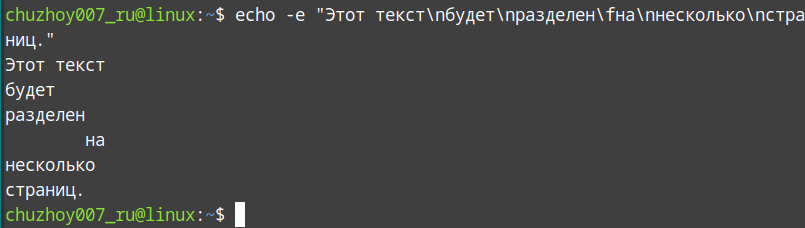
Переход на новую страницу — символ перевода формата — f (form feed). Этот символ используется для создания разделения между частями текста, как будто текст выводится на новую страницу.
Пример:
$ echo -e «Этот текстnбудетnразделенfнаnнесколькоnстраниц.»1$ echo -e «Этот текстnбудетnразделенfнаnнесколькоnстраниц.»
В этом примере, каждый раз, когда символ f встречается, текст переходит на новую «страницу» при выводе на экран.
Новая строка — символ перевода строки — n (new line). Эта управляющая последовательность используется для перехода на новую строку в выводе команды echo.
$ echo -e «Это первая строкаnА это уже вторая строка.»1$ echo -e «Это первая строкаnА это уже вторая строка.»
Символ n позволяет разделять текст на строки и улучшать читаемость вывода.

Символ возврата каретки r (carriage return) — это управляющая последовательность, которая перемещает каретку в начало строки без перехода на новую строку. Это позволяет перезаписать текст, начиная с начала текущей строки.
Пример:
echo -e «12345rXX» # Выведет «XX345″1echo -e «12345rXX» # Выведет «XX345»
В этом примере, после символов «12345» возвращаемся к началу строки с помощью r и заменяем часть строки на «XX». Каретка вернулась на начало строки, и символы «XX» перезаписали часть строки, начиная с начала.
Символ возврата каретки может быть полезен для перезаписи части строки в командной оболочке.

Горизонтальная табуляция (символ табуляции) — t . Используется для создания горизонтального отступа в тексте. При его применении текст будет выровнен по горизонтали на определенной позиции, как если бы вы нажали клавишу «Tab» на клавиатуре.
Пример:
$ echo -e «Этот текстtсодержит горизонтальную табуляцию.»1$ echo -e «Этот текстtсодержит горизонтальную табуляцию.»
В этом примере текст «содержит горизонтальную табуляцию» будет выровнен на позиции, указанной символом t.
Символ горизонтальной табуляции часто используется для форматирования текста и создания таблиц в командной оболочке.

Символ v представляет собой вертикальную табуляцию (vertical tab). Этот управляющий символ используется для создания вертикальных отступов или разделения текста по вертикали. В текстовых документах и выводе команды echo, он может использоваться для форматирования текста с учетом вертикальных интервалов.
Пример:
$ echo -e «Первая строкаvВторая строкаvТретья строка»1$ echo -e «Первая строкаvВторая строкаvТретья строка»
Этот пример выведет три строки, разделенные вертикальной табуляцией.
Символ v особенно полезен, если вам нужно создать вертикальное выравнивание или разделить текст на несколько колонок по вертикали.

Команда echo также может использоваться для записи текста в файл. Для этого вы можете перенаправить вывод команды echo в файл, используя оператор > или >> в командной строке.
Если необходимо записать вывод в файл используйте оператор — >. при этом сначала очищая файл, если он существует, а затем записывая в него текст. Если файл не существует, он будет создан.
$ echo «Этот текст будет записан в файл» > file.txt1$ echo «Этот текст будет записан в файл» > file.txt
Если нужно оставить информацию которая уже есть в файле и требуется только добавить вывод то используйте оператор — >>. Если файл существует, новый текст будет добавлен в конец файла.
$ echo «Этот текст будет добавлен в конец файла» >> file.txt1$ echo «Этот текст будет добавлен в конец файла» >> file.txt
Вывод содержимого всех файлов в текущем каталоге с использованием специального символа ‘*’ является простым и удобным способом просмотра списка файлов в данной директории. Это может быть полезным, когда вам нужно быстро ознакомиться с содержимым каталога. Команда echo * выводит имена всех файлов и каталогов, находящихся в текущей директории, и разделяет их пробелами.
Пример:
$ echo *1$ echo *

Этот прием может быть особенно полезен, когда вам нужно быстро проверить, какие файлы и папки находятся в текущей директории перед выполнением других операций или команд. Этот способ похож на работу команды ls которая является более подходящей для подобной задачи.
Это способ выборочного просмотра содержимого файлов, имеющих конкретное расширение, в текущем каталоге или других директориях. Эта задача может быть полезной, когда вы хотите быстро оценить файлы с определенным типом или расширением, например, файлы изображений, текстовые документы или лог-файлы.
Для выполнения этой задачи можно использовать комбинацию с символом ‘*’. Например, чтобы вывести все файлы с расширением ‘.txt’ в текущей директории, можно использовать команду:
$ echo *.txt1$ echo *.txt
Эта команда сначала использует символ ‘*’ для подстановки всех файлов с расширением ‘.txt’ в текущей директории, а затем выводит их имена.

Для присвоения цветов строке при выводе с помощью команды echo, можно использовать управляющие последовательности ANSI. Эти последовательности позволяют задать цвет фона и текста, а также внести другие стилевые изменения в текст.
Пример:
# Цвет текста: красный, фон: желтый, жирный шрифтecho -e «e[1;31;43mЭтот текст будет красным на желтом фонеe[0m»12# Цвет текста: красный, фон: желтый, жирный шрифтecho -e «e[1;31;43mЭтот текст будет красным на желтом фонеe[0m»
Этот код использует опцию -e для включения интерпретации управляющих последовательностей ANSI. Последовательность e[1;31;43m устанавливает красный текст на желтом фоне с жирным шрифтом, а e[0m сбрасывает все стилевые изменения.
Можно изменять цвета и стили, указывая числа внутри квадратных скобок. Например, [1;31;43m означает жирный красный текст на желтом фоне, а [0m сбрасывает стили.

Управляющая последовательность начинается с одного из трех представлений: x1b[ (в шестнадцатеричной системе), u001b[ (в системе Unicode) или 33[ (в восьмеричной системе). Затем следуют аргументы, разделенные между собой точкой с запятой ; (их можно указывать в любом порядке). В конце управляющей последовательности всегда ставится буква m.
Важно помнить, что не все терминалы поддерживают управляющие последовательности ANSI, поэтому результат может быть разным в зависимости от вашей конфигурации терминала.
Стили:
Модификатор Код
1 Жирный
2 Блеклый
3 Курсив
4 Подчёркнутый
5 Мигание
9 Зачёркнутый
Цвет шрифта:
Цвет Код
30 Чёрный
31 Красный
32 Зелёный
33 Жёлтый
34 Синий
35 Фиолетовый
36 Бирюзовый
37 Белый
Цвет фона:
Цвет Код
40 Чёрный
41 Красный
42 Зелёный
43 Жёлтый
44 Синий
45 Фиолетовый
46 Бирюзовый
47 Белый
Утилита jc (JSON Convert) предназначена для конвертирования выходных данных многих консольных команд в json формат.
Утилита ttyd — это простой инструмент командной строки для совместного использования терминала через Web-браузер.