Архив метки: Шпаргалка

Как показать автора в посте WordPress ?

Для отображения информации автора поста, откройте файл single.php вашей темы WordPress и найдите, где отображается содержание:

<?php the_content(''); ?>

После этого, добавьте следующие строки в вашей теме:

<?php if ($lw_post_author == "true" && is_attachment() != TRUE) : ?>

<div >

<div >

<?php echo get_avatar( get_the_author_id(), '28' ); ?>

</div>

<div >

<h4>

<?php _e('Автор','lightword'); ?>: <a href="<?php the_author_url(); ?>"><?php the_author(); ?>

</a>

</h4>

<?php the_author_description(); if(!get_the_author_description()) _e('Нет описания.

Пожалуйста обновите свой профиль.','lightword'); ?>

</div>

<div >

</div>

</div>

<?php endif; ?>


Это позволит добавить информацию об авторе поста на вашем сайте. Просто обновите style.css для того, чтобы этот блок выглядел привлекательней, как вы этого хотите.
Как изменить язык в WordPress

WordPress имеет одно из самых больших, если не самое крупное общество в мире CMS. Сообщества переводили WordPress на многие языки, и вы можете легко изменить язык по умолчанию для вашей установки.

Чтобы изменить язык в WordPress во внешнем интерфейсе, откройте файл wp-config.php в корневой папке.

Найдите в нем следующую строку:

define ('WPLANG', '');


и замените его на:

define ('WPLANG', 'bg_BG');


где bg_BG является языковой код вашей страны. Вам может еще понравиться наша статья: Как легко создать многоязычный сайт на WordPress.


2016-10-06T16:44:01
Шпаргалка

Как отобразить случайный комментарий в постах WordPress?

Если вы хотите включить случайный комментарий в один из ваших постах WordPress, то вы можете использовать следующий код в вашей теме:

<?php $post_id = 32;

// Помещаем идентификатор "Характеристики" здесь

$comments = get_comments("post_id=$post_id&status=approve");

if ($comments) { $ndx = mt_rand(1,sizeof($comments)) - 1;

$comment = $comments[$ndx]; }?>

<p>

<?php echo $comment->comment_content; ?>

</p>

<p>

<?php echo $comment->comment_author; ?>

</p>

Заменить «32» на ID поста, где вы хотите показать ваши комментарии. Такой метод часто используется, чтобы получить комментарии в посте, который имеет обратную связь.


2016-10-01T07:46:22
Шпаргалка

Как исключить последний пост в цикле WordPress

Исключая последние посты из цикла и / или смещение поста в цикле является одной из вещей, которая может пригодиться при редактировании или создании темы. В этой статье мы покажем вам, как вы можете использовать параметр значения смещения в функции WP_Query, чтобы исключить последний пост из цикла постов в WordPress.

Сначала вам нужно будет найти цикл, с которым вы будете работать. Затем вам нужно будет добавить следующий параметр:

query_posts('posts_per_page=4&offset=1');

Этот запрос говорит циклу, чтобы отображались только 4 поста, которые следуют за последним постом. Важную роль в этом коде «смещение» и это волшебное слово делает все это.

Ваш код цикла должен выглядеть следующим образом:

<?php

query_posts('posts_per_page=4&offset=1');

if ( have_posts() ) : while ( have_posts() ) : the_post();

?>

Это должно быть. Если у вас есть какие-либо вопросы, не стесняйтесь задавать ниже, через комментарии.


2016-09-24T07:21:24
Шпаргалка

Как скрыть категории WordPress в постах?

Иногда, когда вы показываете определенные категории на вашем WordPress  сайте вам может понадобиться скрыть специфичные категории в некоторых страницах. Это необходимо потому, что категории часто используются в качестве системы «маркеров» в структуре сайта.

Для этого введите следующие строки выше цикла поста (проверить этот учебник для получения дополнительной информации, о том что такое цикл):

<?php if (is_front_page() && !is_paged() 

) $posts = query_posts($query_string . '&cat=-35,-65'); ?>

Это предотвращает показ постов из категории 35 и 65 от появления в общем списке постов.


2016-09-24T04:33:28
Шпаргалка

Узнайте, как скрыть панель пользователя WordPress с вашего сайта

В WordPress 3.1 и более поздних версиях имеется новая функция — панель администратора.

Она позволяет выполнять административные задачи на вашем блоге во время просмотра через верхнюю панель.

Конечно, это требует от вас, чтобы вы вошли в систему с именем пользователя, который имеет права администратора.

Есть много людей, однако, которые хотели бы отключить эту функцию.

Главным образом потому, что она движется с вашим сайт с около половины дюйма вниз и создает конфликты с некоторыми темами.

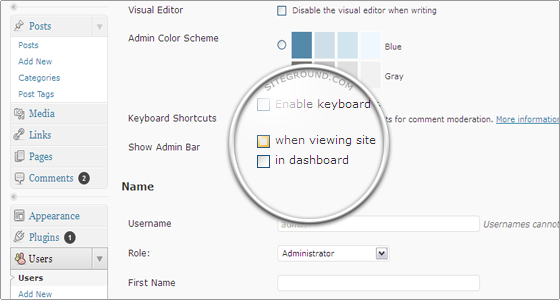
Узнайте, как скрыть панель пользователя WordPress с вашего сайта

Хотя эту панель администратора можно отключить, добавив фильтр в файл functions.php, самый простой и чистый способ сделать это через страницу конфигурации пользователя WordPress.

Войдите с учетной записью, а затем перейдите в меню пользователи -> пользователи в левой колонке.После того, как перейдете на эту страницу, наведите курсор мыши на выбранном пользователи, и нажмите на кнопку Изменить.

На следующей странице, просто удалите «Показывать панель администратора при просмотре сайта» и сохраните настройки. Панель администратора больше не будет отображаться на переднем конце вашего блога.


2016-09-23T22:11:58
Шпаргалка