В этом руководстве объясняется, как настроить адрес IPv6 в системе Windows из командной строки, а также из графического интерфейса, включая процесс автоконфигурации Stateful и Stateeless Autoconfiguration и состояния (предварительные, действительные, предпочтительные, устаревшие и недействительные) подробно с примерами.
Autoconfiguration — невероятно полезное решение, поскольку оно позволяет устройствам в сети обращаться к себе с локальным адресом одноадресной связи.
Типы автоконфигурации
Существует три типа автоконфигурации:
- Stateless конфигурация адресов и других параметров основана на получении сообщений Router Advertising. Эти сообщения имеют флаги конфигурации управляемых адресов и других состояний, установленных в 0, и они включают в себя один или несколько параметров информации о префиксах, каждый из которых имеет свой флаг автономности, установленный в 1.
- Конфигурация Stateful основана на использовании протокола конфигурации адресов, такого как DHCPv6, для получения адресов и других параметров конфигурации. Хост использует автоконфигурацию с состоянием, когда он получает сообщение с рекламой маршрутизатора без опций информации о префиксах, и либо флаг конфигурации управляемого адреса, либо флаг другой конфигурации состояния установлен на 1. Хост также может использовать автосохранение с состоянием, если на маршрутизаторе нет маршрутизаторов локальная ссылка.
- Обе конфигурации основаны на получении рекламных сообщений маршрутизатора, которые включают в себя параметры информации о префиксах, каждый из которых имеет свой флаг Автономия, установленный в 1, и имеет флаги конфигурации управляемого порта или другого состояния, установленные в 1. Для всех типов автоконфигурации ссылка, локальный адрес всегда настраивается автоматически.
Конфигурация с отслеживанием состояния
Клиент обнаруживает маршрутизатор; клиент проверяет сообщения объявления маршрутизатора, чтобы определить, был ли установлен DHCPv6. Если маршрутизатор указывает, что DHCPv6 поддерживается, или никакие сообщения объявления маршрутизатора не замечены, клиент начнет находить сервер DHCPv6, генерируя сообщение запроса DHCP. Это сообщение отправляется на адрес многоадресной рассылки All-DHCP-Agents, используя локальную область связи, чтобы гарантировать, что сообщение не передано, по умолчанию, за пределами локальной ссылки. Агент-это либо сервер DHCPv6, либо ретранслятор, например маршрутизатор.
Автоконфигурация без сохранения состояния
Автоконфигурация без состояния является расширением DHCPv6. клиент использует информацию в сообщениях объявления маршрутизатора для настройки адреса IPv6 для интерфейса. Это выполнено путем принятия первых 64 битов в адресе источника объявления маршрутизатора (префикс адреса маршрутизатора) и использования процесса EUI-64 для создания 64-разрядного идентификатора интерфейса. Автоконфигурация без сохранения состояния была разработана в основном для мобильных телефонов, кпк, домашней сети и оборудования устройства для автоматического назначения адресов без необходимости управлять инфраструктурой DHCP-сервера.Обычно маршрутизаторы генерируют периодические сообщения объявления маршрутизатора (RA), которые клиент может слушать, а затем использовать для автоматического создания своего адреса связи; однако, когда клиент загружается, ожидание RA может занять некоторое время. В этой ситуации клиент будет генерировать сообщение запроса маршрутизатора, попросив маршрутизатор Ответить С RA, таким образом, клиент может генерировать свой адрес интерфейса.
Два шага к автоконфигурации IPv6
Автоконфигурированные Состояния Адресов
Адреса Autoconfigured находятся в одном или нескольких из следующих состояний
- Ориентировочный адрес в процессе проверки на уникальность. Проверка выполняется путем обнаружения дубликатов адресов. Узел не может получать одноадресный трафик на предварительный адрес. Это может, однако, получить и обработать сообщения объявления Многоадресного соседа, отправленные в ответ на сообщение запроса соседа, которое было отправлено во время обнаружения дублирующего адреса.
- Действительный адрес может быть использован для отправки и приема одноадресного трафика. Допустимое состояние включает предпочтительное и устаревшее состояния. Сумма времени, в течение которого адрес остается в предварительном, предпочтительном и устаревшем состояниях, определяется полем допустимое время жизни в опции Префикс Information Сообщения объявления маршрутизатора или поле допустимое время жизни опции адреса DHCPV6 IA (Identity Association).
- Выбранный адрес является действительным, его уникальность была проверена, и он может быть использован для неограниченного общения. Узел может отправлять и получать одноадресный трафик с предпочтительного адреса. Период времени, в течение которого адрес может оставаться в предварительном и предпочтительном состояниях, определяется предпочтительным полем времени жизни в опции информации о Префиксе Сообщения объявления маршрутизатора или предпочтительным полем времени жизни опции адреса IA DHCPv6.
- Устаревший адрес является действительным, и его уникальность была проверена, но ее использование не рекомендуется для новых коммуникаций. Существующие сеансы связи могут по-прежнему использовать устаревший адрес. Узел может отправлять и получать одноадресный трафик на устаревший адрес и с него.
- Неверный адрес не может быть использован для отправки и приема одноадресного трафика. Адрес переходит в недопустимое состояние после истечения срока действия.
Процесс Автоконфигурации
Процесс автонастройки адреса, определенный в RFC 4862 для физического интерфейса узла IPv6, является следующим
- Предварительный локальный для канала адрес является производным на основе локального для канала префикса FE80:: / 64 и идентификатора интерфейса eui–64.
- Используя обнаружение дубликатов адресов для проверки уникальности предварительного локального адреса канала, сообщение запроса соседа отправляется с полем целевого адреса, которое установлено на предварительный локальный адрес канала.
- Если сообщение объявления соседа (отправленное в ответ на сообщение запроса соседа) получено, это указывает, что другой узел на локальном канале использует предварительное соединение-локальный адрес и автоконфигурация адреса останавливается. На этом этапе ручная настройка должна быть выполнена на узле.
- Если сообщение объявления соседа (отправленное в ответ на сообщение запроса соседа) не получено, предварительный локальный адрес ссылки считается уникальным и допустимым. Для интерфейса инициализируется локальный адрес. Адрес Групповой адресации на уровне канала адреса запрашиваемого узла, соответствующего локальному адресу канала связи, зарегистрирован в сетевом адаптере.
Для узла IPv6 автоконфигурация адресов продолжается следующим образом
- Хост отправляет сообщение запроса маршрутизатора. В то время как маршрутизаторы периодически передают объявления маршрутизатора, хост передает сообщение запроса запроса маршрутизатора к немедленному объявлению маршрутизатора, вместо того, чтобы ждать до следующего объявления маршрутизатора. По умолчанию отправляется до трех Сообщений запроса маршрутизатора.
- Если Сообщения объявления маршрутизатора не получены, хост использует протокол конфигурации адреса для получения адресов и других параметров конфигурации.
- Если сообщение объявления маршрутизатора получено, лимит перехода, достижимое время, Таймер ретрансляции и максимальный блок передачи (если эта опция присутствует) установлены.
- Для каждого параметра Префикс информация присутствует следующие действия:
- Если флаг On-Link имеет значение 1, префикс добавляется в список префиксов.
- Если для автономного флага установлено значение 1, то префикс и соответствующий идентификатор интерфейса используются для получения предварительного адреса.
- Обнаружение дубликатов адресов используется для проверки уникальности предварительного адреса.
- Если предварительный адрес используется, использование адреса не инициализируется для интерфейса.
- Если предварительный адрес не используется, адрес инициализируется. Это включает установку допустимых и предпочтительных сроков жизни на основе допустимого времени жизни и предпочтительных полей времени жизни в опции информация о Префиксе. Если это необходимо, это также включает регистрацию адреса многоадресной рассылки на уровне канала адреса запрашиваемого узла, соответствующего новому адресу с сетевым адаптером.
- Если флаг Конфигурация управляемого адреса в сообщении объявления маршрутизатора имеет значение 1, Для получения дополнительных адресов используется протокол конфигурации адреса.
Если для другого флага конфигурации с отслеживанием состояния в сообщении объявления маршрутизатора установлено значение 1, Для получения дополнительных параметров конфигурации используется протокол конфигурации адреса.
Ниже приведены конкретные поведения автонастройки IPv6 в Windows Server 2008 и Windows Vista:
Компьютеры под управлением Windows Server 2008 или Windows Vista по умолчанию генерируют случайные идентификаторы интерфейсов для временных адресов IPv6 с автоматической конфигурацией, включая общедоступные и локальные адреса ссылок, вместо использования идентификаторов интерфейсов на основе eui-64.
В публичных адресах IPv6 является глобальный адрес, который зарегистрирован в DNS и, как правило, используются серверные приложения для входящих соединений, таких как веб-сервер.
Вы можете отключить это поведение по умолчанию с помощью команды:
netsh interface ipv6 set global randomizeidentifiers=disabled
Можно включить поведение по умолчанию командой:
netsh interface ipv6 set global randomizeidentifiers=enabled
Случайным образом производным идентификатором интерфейса вероятность дублирования локального адреса канала очень мала. Таким образом, компьютеры под управлением Windows Server 2008 или Windows Vista не ждут завершения обнаружения дубликатов адресов (DAD) перед отправкой запросов маршрутизатора или отчетов об обнаружении прослушивателя многоадресной рассылки, используя свои производные локальные адреса. Это известно как optimistic DAD.
Компьютеры под управлением Windows Server 2008 или Windows Vista не предпринимают попытку автонастройки адресов с отслеживанием состояния с помощью DHCPv6, если не были получены объявления маршрутизатора.
RFC 4862 не требует определенного заказа для отправки первоначального запроса маршрутизатора и выполнения обнаружения дублирующегося адреса для производного локального адреса канала. Протокол IPv6 для Windows Server 2008 и Windows Vista отправляет сообщение запроса маршрутизатора перед выполнением обнаружения дубликатов адресов на локальном адресе канала. Таким образом, обнаружение дубликатов адресов и обнаружение маршрутизатора выполняются параллельно, чтобы сэкономить время во время процесса инициализации интерфейса.
Если полученный локальный адрес связи — это дубликат, автоконфигурация адреса без сохранения состояния для протокола IPv6 для Windows Server 2008 и Windows Vista может продолжаться с получением сообщения многоадресной рассылки маршрутизатора, содержащего локальные, уникальные локальные или глобальные префиксы сайта. Попытка локального адреса ссылки отображается с состоянием «Дубликат» на дисплее командой netsh interface ipv6 show address и локальный, локальный или глобальный адрес сайта, а не дублирующий локальный адрес — используется для процессов обнаружения соседей.
Автоконфигурированные адреса для протокола IPv6 для Windows Server 2008 и Windows Vista
По умолчанию для IPv6-протокола для Windows Server 2008 и Windows Vista автоматически настроены следующие адреса IPv6:
- Локальные адреса, использующие случайные производные интерфейсные идентификаторы, назначаются всем интерфейсам локальной сети (LAN).
- Если он включен в качестве префикса локального сайта в опции «Информация о префиксах» в рекламе маршрутизатора с установленным в 1 Автономным флагом, локальный адрес сайта, используя случайный идентификатор интерфейса, назначается интерфейсу LAN, который получил рекламу маршрутизатора.
- Если он включен в качестве глобального или уникального локального префикса в опцию «Информация о префиксах» в рекламе маршрутизатора с установленным значением 1 для автономного флага, глобальный или уникальный локальный адрес с использованием случайного производного постоянного идентификатора интерфейса назначается интерфейсу LAN, который получил рекламу маршрутизатора.
- Если он включен в качестве глобального или уникального локального префикса в опцию «Информация о префиксах» в рекламе маршрутизатора с установленным в 1 Автономным флагом, временному глобальному или уникальному локальному адресу с использованием временного идентификатора временного интерфейса назначается интерфейс LAN, который получил маршрутизатор Реклама. Это поведение по умолчанию для Windows Vista. Окно Server 2008 не создает временные адреса по умолчанию. Вы можете включить временные адреса с помощью интерфейса netsh ipv6, установленного для обеспечения конфиденциальности.
- Если флаг M установлен в 1 в принятом рекламном сообщении маршрутизатора, для IP-адреса с поддержкой протокола IPv6 на основе области DHCPv6 для подсети назначается интерфейс LAN, который получил сообщение ответа DHCPv6.
- Если общедоступные IPv4-адреса назначены на интерфейсы компьютера, и нет глобальных или уникальных локальных префиксов автоконфигурации, полученных в рекламных сообщениях маршрутизатора, соответствующие 6to4-адреса с использованием идентификаторов интерфейса 6to4 назначаются интерфейсу туннелирования 6to4. 6to4 описывается в RFC 3056.
- Для компьютеров под управлением Windows Vista для всех адресов IPv4, назначенных для интерфейсов компьютера, соответствующие локальные локальные адреса с использованием идентификаторов интерфейса внутрисайтового автоматического туннельного адресата (ISATAP) (::0:5EFE:w.x.y.z or ::200:5EFE:w.x.y.z) назначаются интерфейсу туннелирования ISATAP. ISATAP описан в RFC 4214.
- Если он включен как глобальный, уникальный локальный или локально-локальный префикс в информации о префиксах рекламы маршрутизатора, полученной на интерфейсе ISATAP, глобальном, уникальном локальном или локальном адресе сайта с использованием идентификатора интерфейса ISATAP, соответствующего IPv4 адрес, который является лучшим источником для доступа к маршрутизатору ISATAP, назначается интерфейсу ISATAP.
Адрес петлевой петли (::1) присваивается псевдошуму Loopback 1.
Настройка IPv6 вручную в Windows
Один из вариантов заключается в том, чтобы статически назначать одноадресный адрес на интерфейс устройства, используя любой из этих двух подходов:
Укажите все 128 бит вручную
Использовать EUI-64
Вы можете вручную указать весь 128-битный адрес или указать идентификатор подсети и использовать устройство с использованием метода EUI-64 для создания идентификационной части интерфейса адреса.
Ручная настройка протокола IPv6
В отличие от IPv6 в Windows XP и Windows Server 2003 протокол IPv6 в Windows Server 2008 и Windows Vista установлен и включен по умолчанию. Протокол IPv6 для Windows Server 2008 и Windows Vista предназначен для автоматической настройки. Например, он автоматически настраивает локальные локальные ссылки для связи между узлами по ссылке. Если в подсети хоста или маршрутизаторе ISATAP есть маршрутизатор IPv6, хост использует полученные рекламные объявления маршрутизатора для автоматической настройки дополнительных адресов, маршрутизатора по умолчанию и других параметров конфигурации. Вы можете вручную настроить адреса IPv6 и другие параметры в Windows Vista, используя следующее:
- Формировать свойства lan-карты
- Из командной строки
Свойства компонента Internet Protocol Version 6 (TCP / IPv6)
Так же, как вы можете настроить параметры IPv4 с помощью свойств компонента Internet Protocol Version 4 (TCP / IPv4) в папке «Сетевые подключения», теперь вы можете настроить параметры IPv6 с помощью свойств компонента Internet Protocol Version 6 (TCP / IPv6). Набор диалоговых окон для конфигурации IPv6 очень похож на соответствующие диалоговые окна для IPv4. Однако свойства компонента Internet Protocol Version 6 (TCP / IPv6) обеспечивают только базовую конфигурацию IPv6.
Команды в интерфейсе netsh ipv6 context
Как и в Windows XP и Windows Server 2003, вы можете настроить параметры IPv6 для Windows Server 2008 или Windows Vista из контекста интерфейса ipv6 инструмента Netsh.exe. Хотя типичные хосты IPv6 не нужно настраивать вручную, маршрутизаторы IPv6 должны быть настроены вручную.
Настройка IPv6 с помощью свойств интернет-протокола версии 6 (TCP / IPv6)
Чтобы вручную настроить параметры IPv6 через папку «Сетевые подключения», выполните следующие действия:
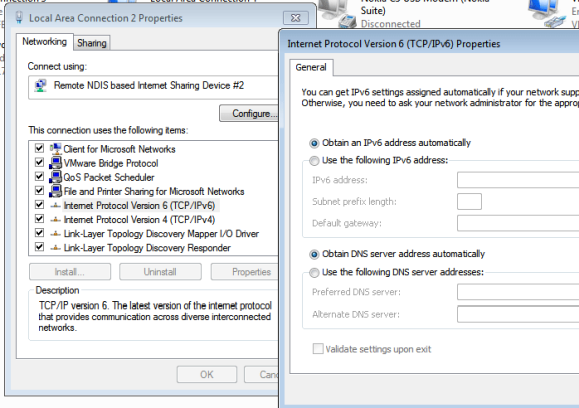
- В папке «Сетевые подключения» щелкните правой кнопкой мыши соединение или адаптер, для которого вы хотите настроить IPv6 вручную, и нажмите «Свойства».
- На вкладке «Сеть» для свойств подключения или адаптера в этом разделе «Использование следующих элементов» дважды щелкните пункт «Протокол Интернета 6» (TCP / IPv6) в списке.
Windows Vista отображает диалоговое окно Свойства протокола Интернета 6 (TCP / IPv6).
Диалоговое окно Свойства протокола Интернета 6 (TCP / IPv6)

Вкладка Общие
На вкладке Общие диалогового окна свойства протокола Интернета версии 6 (TCP/IPv6) можно настроить следующие параметры:
- Получить IPv6-адрес автоматически указывает на то, что IPv6-адреса для данного соединения или адаптер автоматически определяется отслеживанием состояния или конкретный адрес.
Использовать следующий IPv6-адрес. Указывает, что IPv6-адрес и шлюз по умолчанию для данного соединения или адаптер настроены вручную.
- Адреса IPv6 предоставляет пространство для ввода протокол IPv6-адрес одноадресной передачи.
- Дополнительные адреса IPv6 можно указать в диалоговом окне Дополнительные параметры TCP/IP.
- Длина префикса подсети обеспечивает пространство для вас, чтобы ввести длину префикса подсети для адресов IPv6. Для типичных одноадресных адресов IPv6 это значение должно быть равно 64, значение по умолчанию.
- Шлюз по-умолчанию предоставляет пространство для ввода в IPv6-адрес шлюза по умолчанию.
- Получить адрес DNS-сервера автоматически указывает на то, что IPv6-адреса для DNS-серверов автоматически определяются состояниями-адрес автонастройки (протокол dhcpv6).
- Использовать следующие адреса DNS-серверов указывает на то, что IPv6-адреса предпочитаемого и альтернативного DNS-сервера для данного подключения или адаптер настроены вручную.
Предпочитаемый DNS-сервер предоставляет пространство для ввода в IPv6-адрес предпочитаемого DNS-сервера.
- Альтернативный DNS-сервер предоставляет пространство для ввода в IPv6-адрес альтернативного DNS-сервера. Дополнительные DNS-серверы можно указать в диалоговом окне Дополнительные параметры TCP / IP.
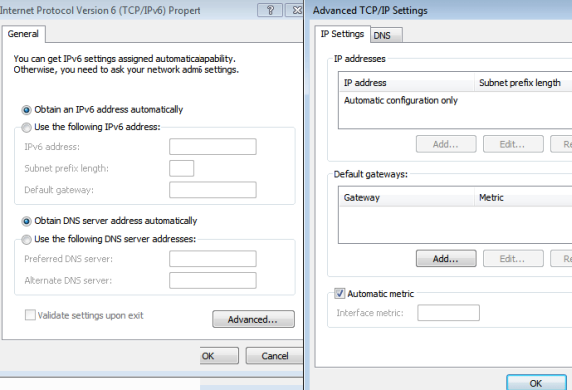
Расширенные настройки TCP/IP
На вкладке «Общие» вы можете нажать «Дополнительно», чтобы открыть диалоговое окно «Расширенные настройки TCP/IP». Это диалоговое окно очень похоже на диалоговое окно «Расширенные параметры TCP/IP» для компонента «Протокол Интернета версии 4 (TCP/IPv4)», за исключением того, что нет вкладки WINS (IPv6 не использует NetBIOS и службу Windows Internet Name Service [WINS]) или Вкладка «Параметры» (фильтрация TCP/IP определяется только для трафика IPv4). Для IPv6 в диалоговом окне «Расширенные параметры TCP/IP» есть настройки IP и вкладки DNS.

Вкладка «Параметры IP»
На вкладке «Параметры IP» вы можете настроить следующие параметры:
- Несколько адресов IPv6 (путем нажатия «Добавить под IP-адресами»). Для каждого адреса одноадресного IPv6 вы должны указать IPv6-адрес и длину префикса подсети. Кнопка «Добавить» доступна только в том случае, если выбран параметр «Использовать следующий адрес Ipv6» на вкладке «Общие» диалогового окна «Свойства протокола интернет-протокола версии 6 (TCP / IPv6)».
- Несколько шлюзов по умолчанию (путем нажатия кнопки «Добавить по умолчанию шлюзы»). Для каждого шлюза по умолчанию вы должны указать IPv6-адрес шлюза и хотите ли вы, чтобы метрика для маршрута по умолчанию, связанного с этим стандартным шлюзом, была задана вручную или на основе скорости соединение или адаптер.
- Метрики маршрута Вы также можете указать, следует ли использовать конкретный показатель для маршрутов, связанных с конфигурацией адресов IPv6 или шлюзов по умолчанию, или метрикой, определяемой скоростью соединения или адаптера.
Вкладка DNS
На вкладке DNS вы можете настроить следующее:
- Адреса IPv6 DNS-серверов в порядке их использования (нажав «Добавить в DNS-адреса сервера», «Порядок использования»).
- Первичный и специфичный для подключения DNS суффикс и регистрация имен и поведение деволюции. Эти настройки такие же, как для IPv4.
Настройка IPv6 с помощью инструмента Netsh.exe
Вы также можете настроить адреса IPv6, шлюзы по умолчанию и DNS-серверы в командной строке, используя команды в интерфейсе ipv6 интерфейса netsh.
Конфигурирование адресов
Чтобы настроить адреса IPv6, вы можете использовать команду netsh interface ipv6 add address со следующим синтаксисом:
netsh interface ipv6 add address [interface=]InterfaceNameorIndex [address=]IPv6Address

[/PrefixLength] [[type=]unicast|anycast] [[validlifetime=]Time|infinite] [[preferredlifetime=]

Time|infinite] [[store=]active|persistent]
- interface Имя интерфейса или интерфейса или индекс интерфейса.
- address Адрес IPv6 для добавления, необязательно сопровождаемый длиной префикса подсети (по умолчанию 64).
- type Тип IPv6-адреса, одноадресный (по умолчанию) или anycast.
- validlifetime Время жизни, по которому действителен адрес. Значения времени могут быть выражены в днях, часах, минутах и секундах (например, 1d2h3m4s). Значение по умолчанию бесконечно.
- preferredlifetime Время жизни, по которому адрес является предпочтительным. Значения времени могут быть выражены в днях, часах, минутах и секундах. Значение по умолчанию бесконечно.
- store Как сохранить адрес IPv6 — активный (адрес удаляется при перезапуске системы) или постоянный (адрес остается после перезапуска системы), который является значением по умолчанию.
Например, чтобы настроить одноадресный IPv6-адрес 2001:db8:290c:1291::1 в интерфейсе с именем «Подключение по локальной сети» с бесконечными действительными и предпочтительными сроками службы и сделать адрес постоянным, вы используете следующую команду:
netsh interface ipv6 add address "Local Area Connection" 2001:db8:290c:1291::1
Добавление шлюзов по-умолчанию
Чтобы настроить шлюз по-умолчанию, вы можете использовать команду netsh interface ipv6 add route и добавить маршрут по умолчанию (::/0) со следующим синтаксисом:
netsh interface ipv6 add route [prefix=]::/0 [interface=]InterfaceNameorIndex

[[nexthop=]IPv6Address] [[siteprefixlength=]Length] [[metric=]MetricValue] [[publish=]

no|yes|immortal] [[validlifetime=]Time|infinite] [[preferredlifetime=]Time|infinite]

[[store=]active|persistent]
- prefix Префикс адреса IPv6 и длина префикса для маршрута по умолчанию. Для других маршрутов вы можете заменить ::/0 на AddressPrefix / PrefixLength.
- interface Имя интерфейса или интерфейса или индекс интерфейса.
- nexthop Если префикс предназначен для адресатов, которые не находятся в локальной ссылке, адрес IPv6 следующего шага соседнего маршрутизатора.
- siteprefixlength Если префикс предназначен для адресатов по локальной ссылке, вы можете указать длину префикса для префикса адреса, назначенного сайту, к которому принадлежит этот узел IPv6.
metric Значение, определяющее предпочтение использования маршрута. Более низкие значения являются предпочтительными.
- publish. Как маршрутизатор IPv6, этот параметр указывает, будет ли префикс подсети, соответствующий маршруту, включенным в рекламные объявления маршрутизатора, и являются ли сроки жизни для префиксов бесконечными (бессмертная опция).
- validlifetime Время жизни, по которому маршрут действителен. Значения времени могут быть выражены в днях, часах, минутах и секундах (например, 1d2h3m4s). Значение по умолчанию бесконечно.
- preferredlifetime Время жизни, по которому маршрут является предпочтительным. Значения времени могут быть выражены в днях, часах, минутах и секундах. Значение по умолчанию бесконечно.
- store Как сохранить маршрут, активный (маршрут удален при перезапуске системы) или постоянный (маршрут остается после перезапуска), который является значением по умолчанию.
Например, чтобы добавить маршрут по умолчанию, который использует интерфейс с именем «Подключение по локальной сети» со адресом следующего перехода fe80::2aa:ff:fe9a:21b8, вы используете следующую команду:
netsh interface ipv6 add route ::/0 "Local Area Connection" fe80::2aa:ff:fe9a:21b8
Добавление DNS-серверов
Чтобы настроить IPv6-адреса DNS-серверов, вы можете использовать команду netsh interface ipv6 add dnsserver с помощью следующего синтаксиса:
netsh interface ipv6 add dnsserver [name=]InterfaceName [[address=]IPv6Address]

[[index=]PreferenceValue]
- name Имя соединения или адаптера.
- address Адрес IPv6 DNS-сервера.
- index Предпочтение для адреса DNS-сервера.
По-умолчанию DNS-сервер добавляется в конец списка DNS-серверов. Если указатель указан, DNS-сервер помещается в эту позицию в списке, а остальные DNS-серверы перемещаются по списку.
Например, чтобы добавить DNS-сервер с адресом IPv6 2001:db8:99:4acd::8, который использует интерфейс с именем «Подключение по локальной сети», вы используете следующую команду:
netsh interface ipv6 add dnsserver "Local Area Connection" 2001:db8:99:4acd::8
2018-09-12T11:24:34
Вопросы читателей