Модель ZTE ZXHN H208N — универсальное устройство. Оно может работать как модем ADSL, точка доступа «Вай-Фай», а также как маршрутизатор или клиент SIP-телефонии. Как на нём настроить интернет и поставить пароль на точку «Вай-Фай»?
Архив метки: Роутеры и модемы
Как настроить VPN-сервер на роутерах ASUS, D-Link, TP-Link и ZyXel
Использование маршрутизаторов в домашних и корпоративных сетях стало привычным делом. Кроме основного назначения — обеспечения доступом в интернет всех подключённых к нему устройств, роутеры могут решать дополнительные задачи, например, выполнять роль VPN-сервера. Давайте рассмотрим, для чего нужен VPN в маршрутизаторе и как его настроить на моделях ASUS, D-Link, TP-Link и ZyXel.
«Сетевое притяжение», или Как подключить два роутера к одной сети
Роутер (маршрутизатор) — это специализированное сетевое устройство, благодаря которому пользователи могут подключаться к интернету. Но также существует возможность подключения двух разных роутеров, расположенных на отдалённом расстоянии друг от друга, в одну общую сеть. Чаще всего необходимость создания такой сети заключается либо в расширении зоны Wi-Fi-соединения, либо в использовании двумя юзерами одного интернет-подключения одновременно.
Что означает и как исправить ошибку 633 в разных версиях Windows
Ни для кого не секрет, что доступ к интернету нам даёт специальное оборудование — модем. Да, ему «помогают» роутеры и маршрутизаторы, но сам доступ обеспечивает именно это устройство. Но часто бывает, что вполне работающий модем отказывается взаимодействовать с компьютером без видимых причин, выдаёт ошибку при попытке соединения. Наиболее частой и непрятной неполадкой является ошибка под кодом 633.
Как подключиться к роутеру вай фай: Как узнать IP-адрес роутера. Несколько способов
Как узнать IP-адрес роутера. Несколько способов
Каждый роутер, или модем, не важно, имеет свой адрес. IP-адрес в локальной сети. Зная этот адрес, можно получить доступ к роутеру. Зайти в его панель управления, и сменить необходимые настройки. Как правило, после установки и настройки маршрутизатора, мы просто забываем о нем. Он выполняет свою работу, раздает интернет, и нет необходимости что-то менять, или настраивать. Читать
Wireguard(amneziawg) server openwrt
Ставим пакеты amneziawg
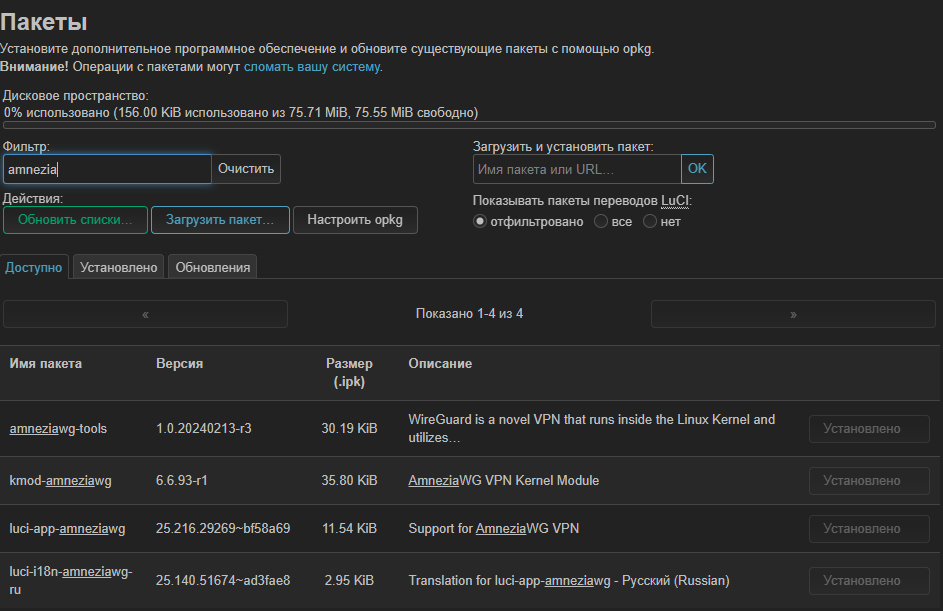
или wireguard
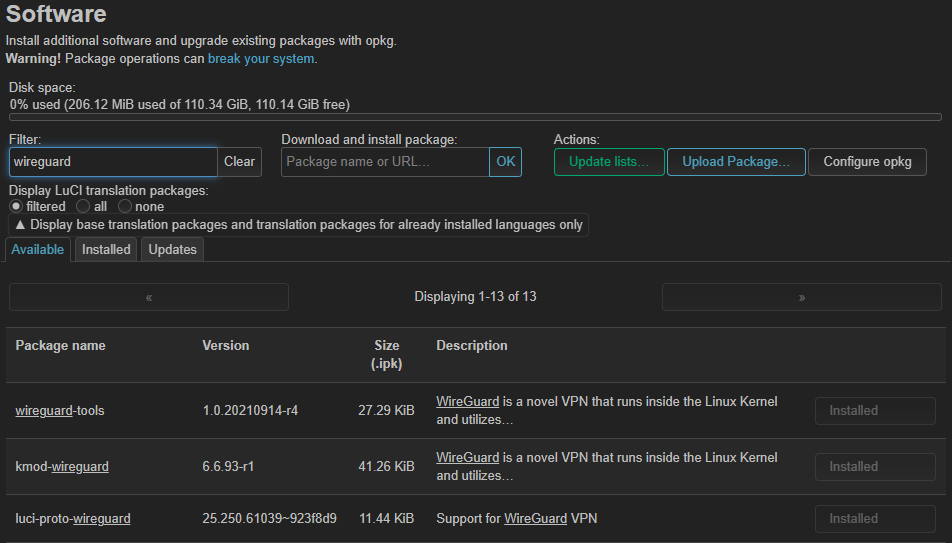
И перезагружаем роутер. Далее различий для wg и awg нет, я буду строить на awg.
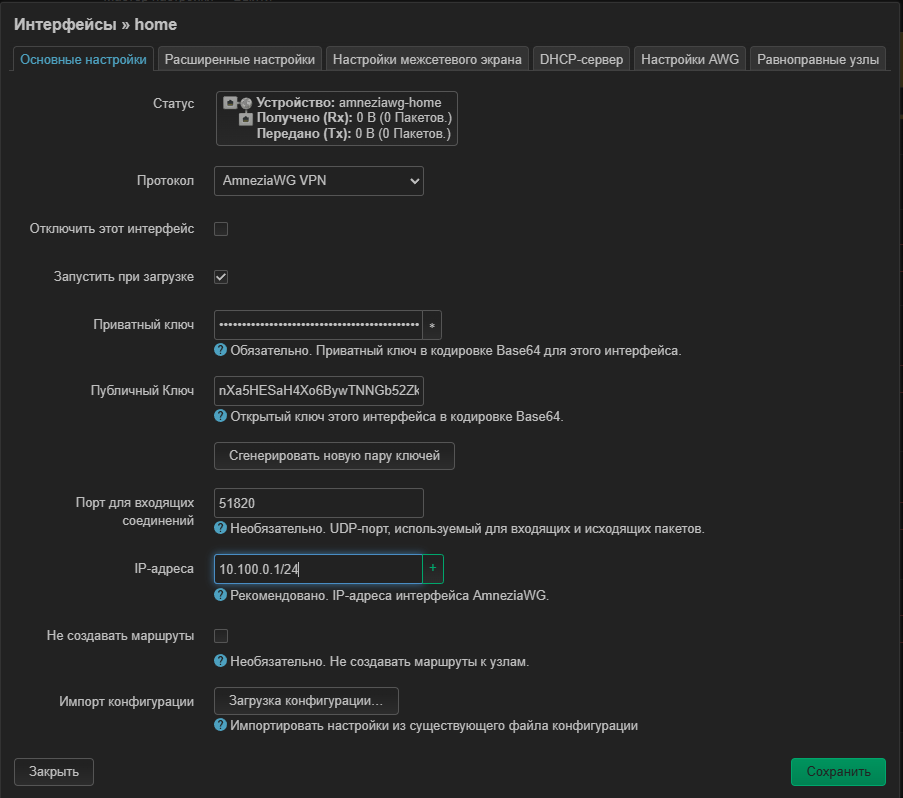
далее в «сеть-интерфейсы» создаем интерфейс, выбираем протокол wireguard

Далее генерируем ключи (Сгенерировать новую пару ключей) и назначаем сеть интерфейсу(IP addresses) и порт. маска /24 обязательна. порт любой начиная с 1025 до 65534
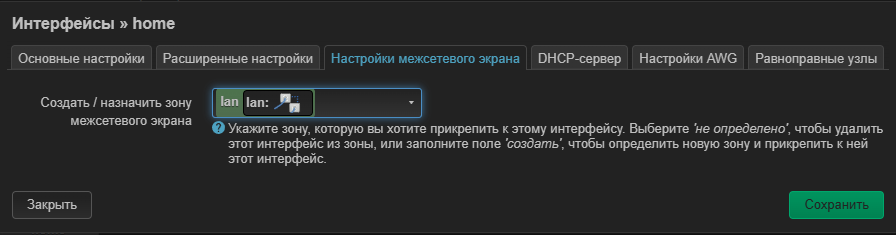
далее назначаем зону интерфейсу, выбираем lan
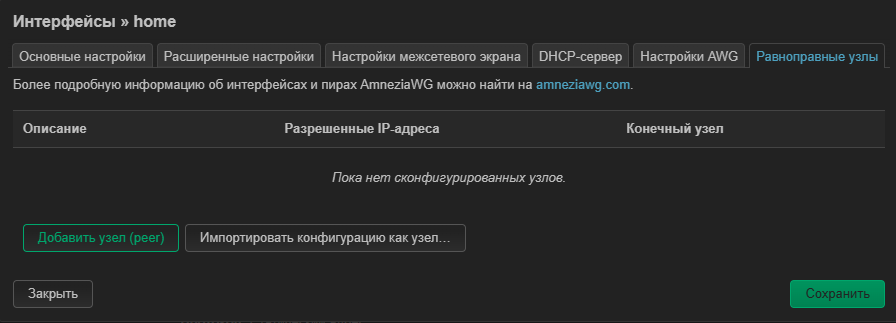
Далее создаем пира(add peer)
Далее даем имя, генерируем ключи пиру(generate new key pair) и задаем ему ip адрес(allowed IPs). маска обязательно /32
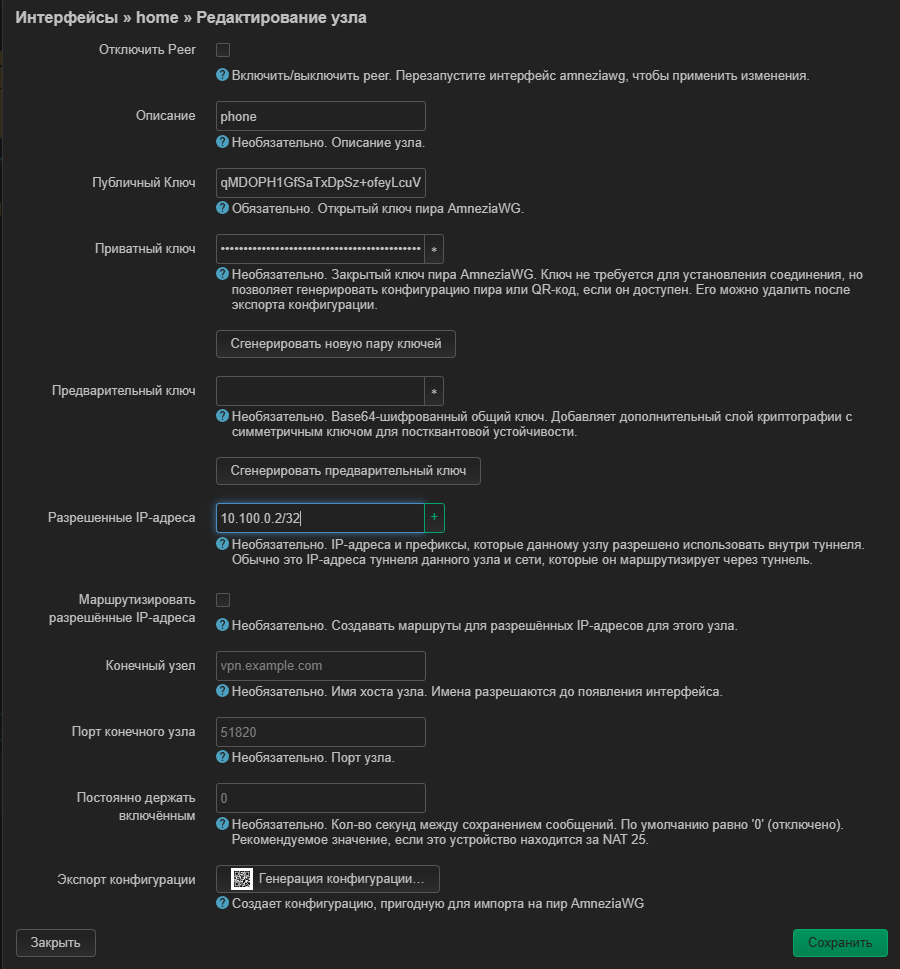
и нажимаем Генерация конфигурации (generate configuration), это выдаст qr код, который надо отсканировать приложением wireguard/amneziawg. справа от qr будет конфигурация в виде текста для приложения wg/awg для пк
в приложении на телефоне обязательно указать «подерживать соединение» 25.
далее жмем сохранить, потом снова сохранить, и применить. возможно понадобится перезагрузить роутер.
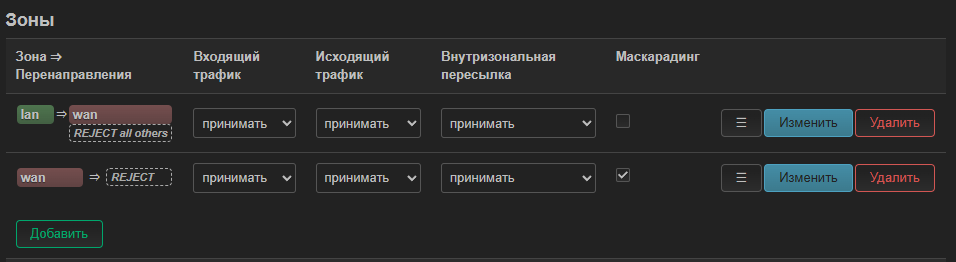
Далее идем сеть (network) — межсетевой экран (firewall) и в зонах ставим принять принять принять у зоны lan
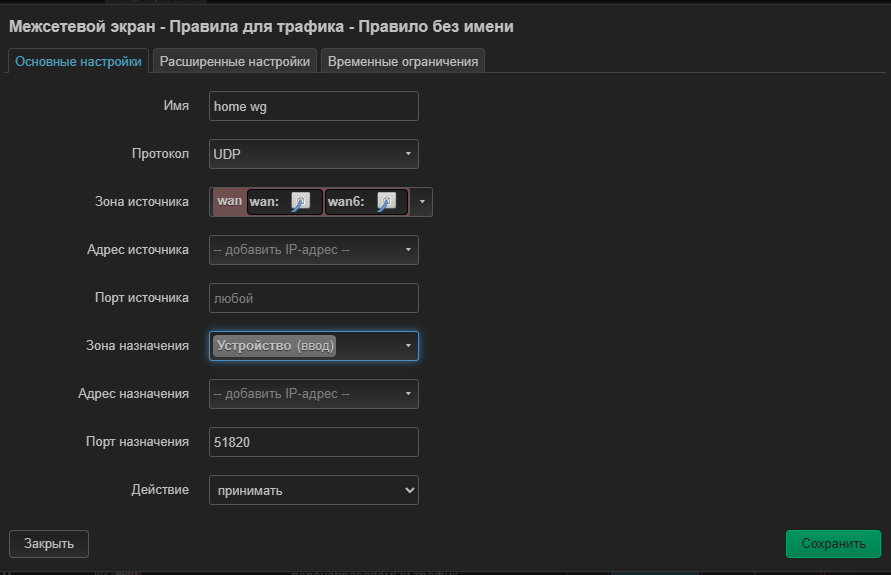
Далее идем в правила для трафика (traffic rules)
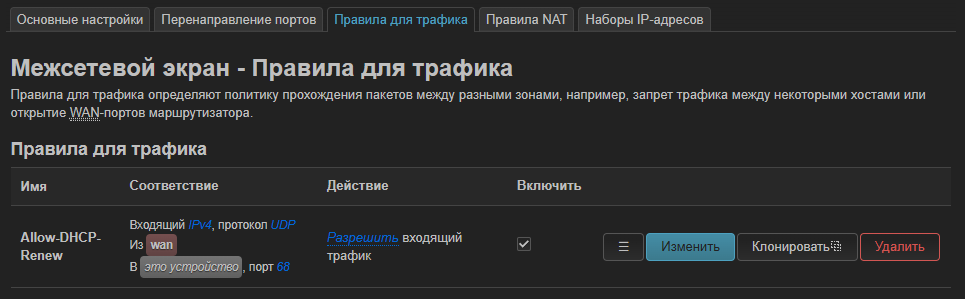
и добавляем правило. Имя какое хотим, протокол udp, источник wan зона, назначение это устройство, указываем порт который указывали в интерфейсе, действие принять
Далее сохранить — применить. Можно проверять работаспособность