Предисловие
Каждый линуксоид прекрасно знает, что такое Slax Linux. Это миниатюрный дистрибутив, который создан на базе Slackware, способный уместиться на MiniCD и при запуске полностью скопировать себя в оперативную память. А если загрузить его с флеш-карты, то еще и изменения сохранить получится. Кроме того, нельзя не подчеркнуть модульную структуру и наличие KDE в качестве рабочего окружения.Сравнение с предшественником
Размер дистрибутива: 32bit — 200 МБ / 64 bit — отсутствует
Загрузка
Добавление софта
Скриншоты
![]() |
| Запуск Slax. Предложение нажать любую клавишу для выбора вариантов загрузки |
![]() |
| Запуск Slax. Сплешскрин |
![]() |
| Рабочий стол. Примонтирован загрузочный CD |
![]() |
| Вот так выглядит рабочий стол после полной загрузки Slax Linux 7 |
![]() |
| Главное меню. Вкладка «Избранное» |
![]() |
| Главное меню. Вкладка «Приложения» |
![]() |
| Главное меню. Вкладка «Приложения» > «Графика» |
![]() |
| Главное меню. Вкладка «Приложения» > «Интернет» |
![]() |
| Главное меню. Вкладка «Приложения» > «Игры» |
![]() |
| Главное меню. Вкладка «Приложения» > «Мультимедиа» |
![]() |
| Главное меню. Вкладка «Приложения» > «Система» |
![]() |
| Главное меню. Вкладка «Приложения» > «Служебные» |
![]() |
| Okular с открытым руководством пользователя |
![]() |
| Веб-браузер Mozilla Firefox |
![]() |
| Центр приложений |
![]() |
| Терминал |
![]() |
| Информация о среде KDE |
![]() |
| Файловый менеджер |
![]() |
| Системный монитор |
![]() |
| Текстовый редактор |
![]() |
| Информация о системе |
PS: в поддержку Томаса (имеется в виду Tomas Matejicek — создатель SlaxLinux), Вы можете приобрести флеш-накопитель с этой чудесной системой всего за 25 долларов. За эти деньги Вы получите USB-флешкSeagate Expansion Desktop Drive — двутерабайтный "монстр"
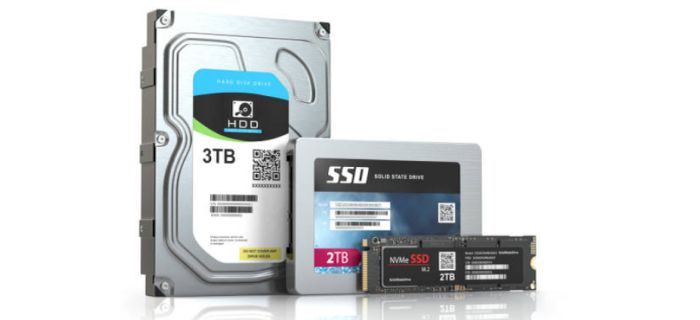
Прогресс не стоит на месте: мощность современных компьютеров растёт день ото дня. А если добавить к этой мощности ещё и быстрый безлимитный интернет, любовь к качественным фильмам и музыке, а также тестированию новых версий дистрибутивов, то рано или поздно терабайтный жесткий диск настольного компьютера будет полон, не говоря уже о 320-гигабайтном винчестере ноутбука.
- Удалить часть малоиспользуемых данных
- Произвести апрейд жёстких дисков
- Приобрести внешний жесткий диск, на который будет «сливаться» информация с обоих компьютеров. Кроме того, его можно будет подключить к плазменному телевизору и использовать вместо DVD-плеера
Очевидно, что третий вариант выглядит крайне привлекательно. О нём и поговорим.
Обзор HTC One X
Вступление
Муки выбора
- Сравнительно большой экран (4,3″-4,7″) с яркой подсветкой и адекватной плотностью пикселей. Но не Super AMOLED с искажением цветов и назойливым PenTile
- Корпус с приятными тактильными ощущениями и без люфта. Глянцевый пластик идёт лесом
- Android OS не ниже Ice Cream Sandwich. В идеале — Jelly Bean с приятной оболочкой от производителя
- Мощный процессор. 2-х или 4-х ядерный, произведённый Qualcomm или NVIDIA не ранее 2012 года
- Гигабайт оперативной памяти
- 5-8 МП камера со светодиодной подсветкой
- Встроенное аппаратное и программное улучшение звука
- Много качественных кастомных прошивок на xda-developers
«Почему же не Samsung Galaxy S3?» — спросит удивлённый читатель. «S3 значительно популярнее One X, да и аксессуаров побольше«. Ответ довольно прост: в S3 не нравится глянцевый пластиковый корпус, люфтящая задняя крышка, пластиковые кнопки навигации под экраном, убогий тачвиз и, конечно же, Super AMOLED экран. Последний даёт искаженные цвета и «лесенку» из субпикселов PenTile.
Ниже — сравнение изображения на экране HTC One X (Super LCD 2) и HTC One S (Super AMOLED).
![]() |
| источник: The Verge |
Вот такие пироги.
Покупка
Итак, смартфон решено приобрести в магазине М-Видео. Во-первых, там уже совершались покупки. Во-вторых, благодаря предыдущим приобретениям на бонусной карте скопилось 500 рублей для скидки, которые нужно использовать.
Поездка в магазин была совершена морозным февральским вечером. Время ожидания в магазине пролетело быстро. И вот новенький HTC One X белоснежного цвета ужа лежал дома. Куплен он за 19490 рублей.
Но радость прошла через час, когда гаджет был поставлен на зарядку. Яркость стала полной и на экране выявилось пятно дугообразной формы. Оно хорошо заметно лишь при изменении угла обзора и на фоне светлых цветов. Это брак. Вот фотографии (обведено красным):
Утром следующего дня написал заявление на обмен. Ответ сотрудников был печальным. Они сказали, что придётся подождать в течении 7 дней, затем с вероятностью в 90% смартфон заберут на экспертизу и придётся ждать ещё некоторое время (всего до 20 дней).
Если произвести несложные вычисления, то выйдет следующее. Гад
KolibriOS — первый взгляд
Предисловие
Создано множество дистрибутивов, которые носят гордое звание «миниатюрный». Почти все они основаны на ядре Linux и занимают десятки мегабайт. Примерами могут послужить уже описанные в рубрике «Первый взгляд« операционные системы SliTaz и Slax. Но есть и исключения. Такие, как KolibriOS.
Что это?
Системные требования
- CPU: Intel Pentium / AMD 5×86 / Cyrix 5×86 без MMX с частотой 100 MHz
- RAM: 8 Mb
- Видеокарта: поддерживающая VGA (режим 640*480*16) или Vesa
- Клавиатура: AT
- Мышь: COM или PS/2
Поддерживаемые загрузочные устройства
- Floppy 3.5
- IDE HDD LBA
- CD/DVD
- USB Flash
Загрузка
- Универсальный образ
- Загрузочный LiveCD
- Дополнительный набор программ
Установка
- На дискету:
- Скачиваем универсальный образ
- Распаковываем его в любую папку
- Записываем образ
- из-под Linux:
- dd if=kolibri.img of=/dev/fd0
- из-под Windows:
- rawrite2 -f kolibri.img -d A
- На жёсткий диск (с использованием GRUB или GRUB2):
- Скачиваем универсальный образ
- Распаковываем его в папку kolibri в корне диска
- Настраиваем загрузчик
- GRUB. В menu.lst добавляем строки:
- label KolibriOS
root (hd0,0)
kernel /kolibri/HD_Load/memdisk
initrd /kolibri/kolibri.img - GRUB2. В grub.cfg добавляем строки:
- title KolibriOS
search —no-floppy —fs-uuid —set=root UUID
linux16 /kolibri/HD_Load/memdisk
initrd16 /kolibri/kolibri.img - На USB-флешку:
- Скачиваем универсальный образ
- Распаковываем его в любую папку
- Устанавливаем загрузчик
- из-под Windows:
- Запускаем файл HD_LoadUSB_Bootinst.exe
- Копируем kolibri.img в корень флешки
- из-под Linux:
- Устанавливаем GRUB2 на флеш-карту: grub-install /dev/sdb
- Последующие действия аналогичны установке на жёсткий диск
- На CD-диск:
- Скачиваем Загрузочный LiveCD
- Записываем его на носитель
На самом деле существует множество способов установки системы на жёсткий диск или флешку. Я указал лишь самые популярные и ориентированные на то, что уже имеется любой другой Linux-дистрибутив.
И да, чуть не забыл: (hd0,0), UUID и /dev/sdb являются переменными. Поэтому Вам следует заменить эти значения на свои. Вот как их узнать:
(hd0,0). Первое число — номер винчестера. Второе число — номер раздела на искомом винчестере. Счёт ведётся с 0.
UUID. Идентификатор для нужного раздела. Получить его можно командой ls -l /dev/disk/by-uuid в терминале любой Linux системы.
/dev/sdb. Фай
Kali Linux — первый взгляд
Серия статей «первый взгляд» продолжается. От миниатюрных дистрибутивов переходим к операционным системам «особого назначения». Сегодня речь пойдёт о Kali Linux.
Что такое Kali Linux
Вполне возможно, что ранее Вы ничего не слышали о Kali Linux. Надеюсь, я сумел заинтриговать Вас опубликованной выше фразой «особого назначения». Теперь пришло время расставить все точки над «i».
Работа с несколькими облачными хранилищами данных в андроид (cloud storages in android)
Вступление
Облачные хранилища данных стали очень популярны. Конечно, особую роль здесь играет возрастание скорости интернета, а также целый зоопарк мобильных гаджетов. Уж очень удобно иметь актуальные версии своих документов как на десктопе, так и на ноутбуке, смартфоне, планшете.
Но главный минус — это лимитированное бесплатное пространство. Поэтому для загрузки в облако большого объёма данных приходится либо покупать дополнительное место, либо использовать одновременно несколько сервисов.
Эта статья посвящена второму подходу, а точнее его реализации на Android.
Дано
Есть и отечественный аккаунт от ЯндексДиск‘а с 6 бесплатными гигабайтами. Своеобразная файлопомойка. А точнее бекапы бекапов.
В наличии и GoogleDrive с 15 бесплатными гигабайтами. Это уже более серьёзное место. Храню исходный код программ, который может пригодиться в будущем.
А после покупки нового ноутбука и перехода на Windows 8.1 появился SkyDrive с 7 бесплатными гигабайтами. Складываю туда документы и фотографии.
Таким образом, есть 4 поставщика с суммарным объемом в 56,75 гигабайт.
Решение
Каждый поставщик имеет своё фирменное приложение для Android. А каждое новое приложение — это лишний мусор в памяти смартфона, которой не так уж и много. К тому же постоянные синхронизации просто съедят весь трафик. Поэтому удобнее использовать одну программу.
Можно искать альтернативы долго. но решение уже давно лежит в must-have чемоданчике. Вот оно:
Цена: бесплатно
Root: опционально (для правки системных файлов)
Ссылка: https://play.google.com/store/apps/details?id=com.estrongs.android.pop
Установите его себе, если не сделали этого раньше. Запустите. Затем необходимо произвести свайп влево, чтобы переместиться в раздел «Облачное хранилище».
<
a href="http://2.bp.blogspot.com/-SmfSO4piC9c/UsnrnlfTiKI/AAAAAAAAB7Y/9BoKTz3j5e4/s1600/cloud-android-06_vlsu.blogspot.com.png" imageanchor="1" style="margin-left: 1em; margin-right: 1em;">
Вместо заключения
Автор: Vladimir Surkov a.k.a. Vlsu