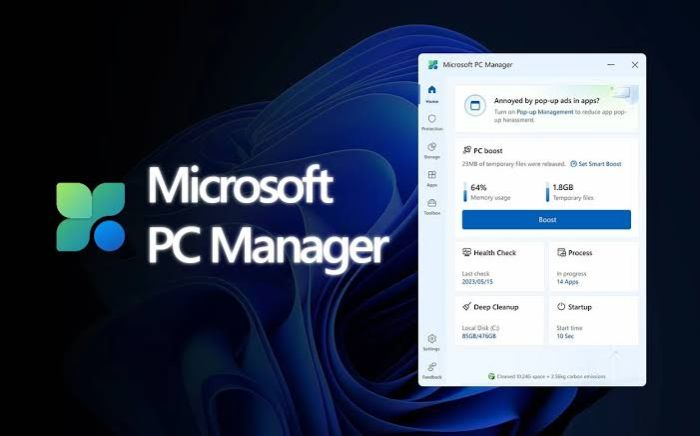
PC Manager — Это бесплатная программа от Miсrosoft для оптимизации Windows 11/10, средством очистки ненужных файлов, оперативной памяти и вирусов.
Утилита PC Manager имеет два раздела Cleanup и Security о которых подробнее узнаете ниже.
Microsoft, похоже, упустила из виду, что консоль Xbox Series X|S текущего поколения преодолела отметку в 21 миллион продаж по всему миру во второй день Фестиваля лучших международных игр в Бразилии.
Почему это важно, спросите вы? Итак, Microsoft создала прецедент почти восемь лет назад, сознательно решив не публиковать информацию о продажах оборудования. Главнокомандующий Xbox Фил Спенсер в недавней памяти официально заявил в интервью подкасту Kinda Funny Games, что продажи консолей и их превосходство над конкурентами вызывают наименьшее беспокойство у Xbox. Скорее, сосредоточение внимания на «опыте консоли Xbox» остается главным приоритетом. Что бы это ни значило.
ПО ДАННЫМ MICROSOFT НА BIG FESTIVAL В БРАЗИЛИИ, ПРОДАЖИ КОНСОЛИ XBOX SERIES X|S СОСТАВЛЯЮТ БОЛЕЕ 21 МИЛЛИОНА.
СПАСИБО @LUCASTAVES ЗА ЭТУ ИНФОРМАЦИЮ. ЭТО ВСЕ ЧАСТЬ ПРЕЗЕНТАЦИИ ID@XBOX PIC.TWITTER.COM/COYTQSFWXN
— Джон Уэлфэр (@Welfare_JBP) 29 июня 2023 г.
Тем не менее, цифры продаж стали неотъемлемой частью презентации ID@Xbox, показавшей, что по всему миру продано более 21 миллиона Xbox Series X|S. На графике также показано, что при включении консоли Xbox One предыдущего поколения в этот показатель продаж по всему миру было продано более 79 миллионов единиц. Это означает, что Microsoft удалось продать около 58 миллионов консолей Xbox One за свой почти десятилетний срок службы. Впечатляющий.
Кроме того, было также показано, что 48% покупателей консоли Xbox Series S не знакомы с Xbox. Это может быть связано с тем, что консоль хорошо сидит в своем ценовом сегменте. Помогли регулярные падения цен, а также всплеск продаж консолей на азиатском рынке — месте, где Xbox долго пыталась найти свою опору с момента дебюта оригинальной Xbox. Не забывая упомянуть, шведский стол «все, что вы можете играть», который является Xbox Game Pass. Конечно, есть много других причин для выбора Xbox Series S.
«В этом поколении мы приветствуем больше новых консольных игроков в Xbox, чем когда-либо прежде в Азии, в основном из-за Series S, где более половины продаж приходится на новых владельцев Xbox», — сообщил большой Фил в сентябре прошлого года.
Тем не менее, это не означает, что Xbox лидирует с точки зрения продаж; эта честь достается Nintendo Switch, с момента ее дебюта в 2017 году было продано в общей сложности более 125 миллионов единиц, что делает ее третьей самой продаваемой консолью всех времен. Между тем, производитель консолей Sony уже продал 38 миллионов консолей PS5 по состоянию на конец марта 2023 года.
Глядя в будущее, мы надеемся, что Microsoft может ожидать большего оборота, когда Starfield запустится исключительно на Xbox Series и ПК в сентябре. Это самая долгожданная игра года.
По словам разработчиков Microsoft, пришло время перемен, и это новое изменение заключается в том, что Outlook для Windows объединяет классические приложения «Почта» и «Календарь» в одну оптимизированную учетную запись.
Объединение начнется в 2024 году, и вначале все новые устройства с Windows 11 будут поставляться с Outlook для Windows в качестве почтового ящика по умолчанию. Однако производитель программного обеспечения говорит, что приложения «Почта» и «Календарь» будут по-прежнему доступны в Магазине Microsoft до конца 2024 года. Мы думаем, это должно упростить переходный период для тех, кто скептически относится к переходу от старого к новому. Однако ничего не известно о том, будут ли приложения поддерживаться после 2024 года.
Тем не менее, предварительная версия обновленного приложения доступна для опробования прямо сейчас, и начать работу относительно просто. Для существующих пользователей, которые используют классический Outlook, это простая задача переключения в правом верхнем углу окна. Признаюсь, мы, должно быть, некоторое время пользовались новым интерфейсом — он уже был переключен по умолчанию. Хорошо, что приложение переносит настройки, делая изменения незаметными и плавными, а это означает, что они не должны удерживать вас от нажатия этой кнопки.
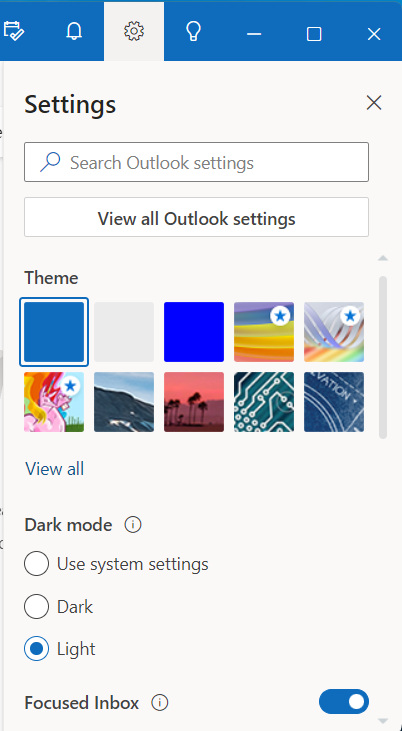
Приложение предоставляет множество новых параметров персонализации, чтобы пользователи могли точно настроить работу. Это можно сделать с помощью значка шестеренки в правом верхнем углу, а также путем быстрого обновления настроек на вкладке «Вид».
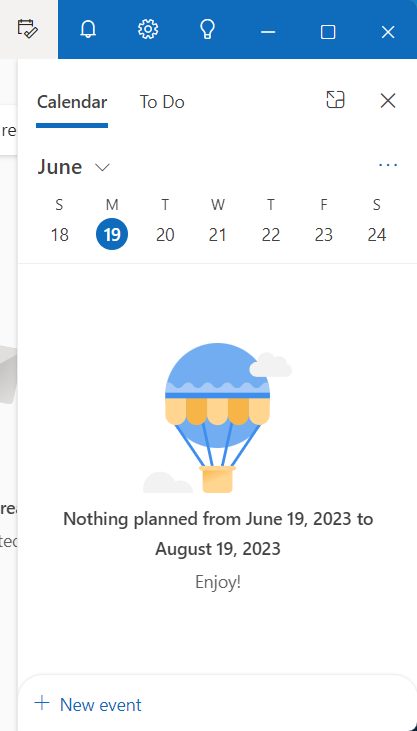
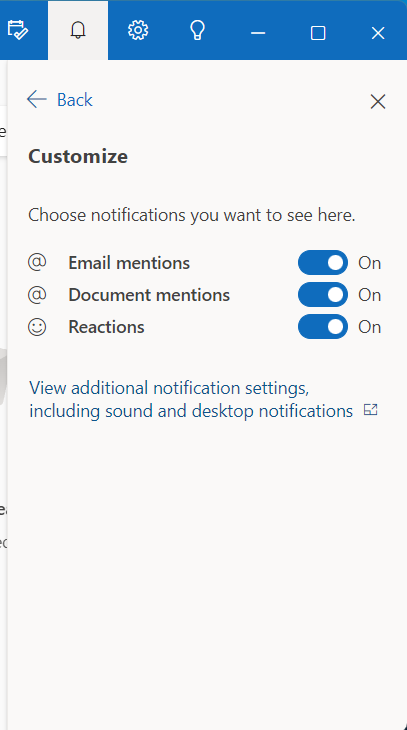
Верхний правый угол — это оживленное место — также содержит множество вариантов. Есть My Day, объединяющий ваш календарь для планирования дня и задач, настраиваемый колокольчик уведомлений и значок лампочки подсказок, который обеспечивает столь необходимую помощь в навигации по новым изменениям. Хороший.

Помимо этого, графический интерфейс полностью очищен, интуитивно понятен и современен, с множеством новых функций, улучшенных искусственным интеллектом. Во-первых, Outlook для Windows обладает интеллектуальными возможностями, упрощающими навигацию по электронной почте. По словам Microsoft, это поможет пользователям писать более эффективные, четкие и безошибочные сообщения.
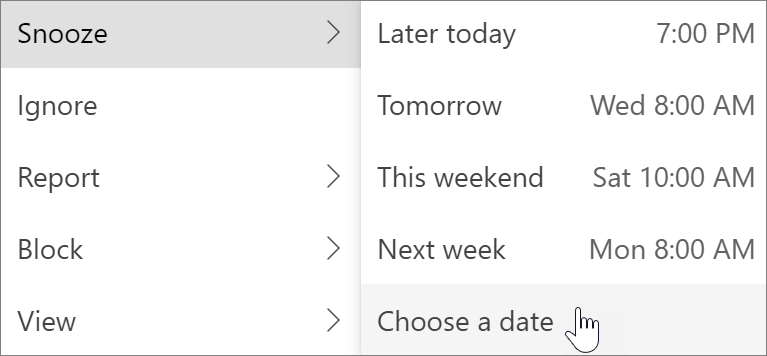
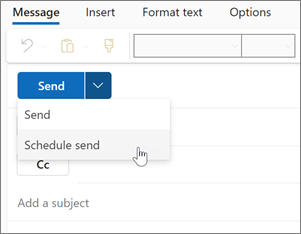
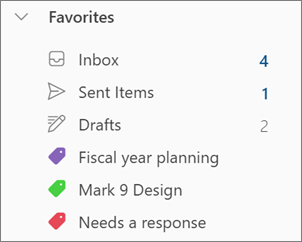
Более того, теперь у пользователей есть возможность закреплять и откладывать сообщения электронной почты, планировать отправку сообщений электронной почты, что идеально подходит для корпоративных переадресаций, а вкладка «Категории» была значительно обновлена, что значительно упрощает управление вашей организацией.

И последнее, но не менее важное: вот лакомые кусочки других новых функций, включенных в предварительную версию:
Microsoft инициировала продажу запасных частей Surface для самостоятельного ремонта вне гарантийного срока, сосредоточив внимание на своих последних продуктах Surface.
В настоящее время он доступен для США, Канады и Франции (больше будет позже). В интернет-магазине компании представлены списки сменных панелей, твердотельных накопителей, аккумуляторов и даже более мелких деталей, таких как резиновые ножки. Их может купить любой, кто хочет починить сломанные машины, на которые больше не распространяется гарантия. Полезная опция, учитывая широкую доступность онлайн-руководств по демонтажу.
«Мы рады предложить сменные компоненты технически подготовленным потребителям для самостоятельного ремонта после окончания гарантии», — сказал Тим МакГигган, вице-президент Microsoft по обслуживанию устройств и разработке продуктов, добавив, что «при покупке сменного компонента вы получите деталь и соответствующие сопутствующие компоненты (например, винты, если применимо)».
Это хорошая новость, а плохая новость заключается в том, что детали, на которые не распространяется гарантия, не будут стоить дешево. Например, экран Surface Studio 2 Plus обойдется вам в 1749,99 долларов, а батарея Surface Pro 9 — 237,99 долларов.
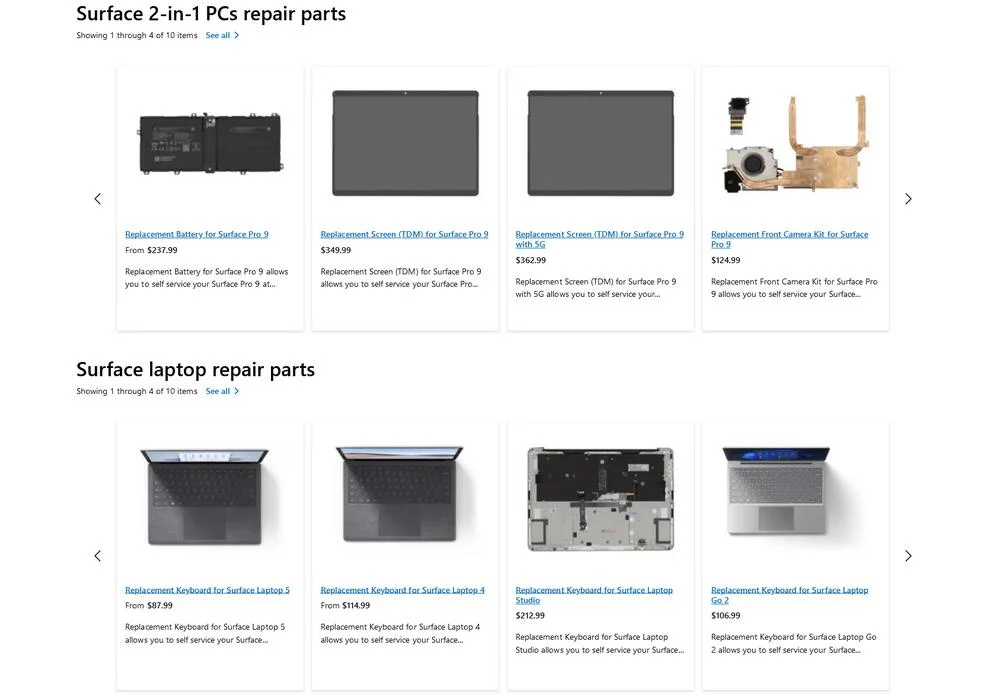
Высокие суммы, учитывая, что суть ремонта находится в ваших руках, и это не ускользнет от вашего внимания. Сменный экран Surface Studio 2 почти вдвое дешевле всей совершенно новой машины, которая включает в себя процессор i7, графику RTX 3060, 32 ГБ оперативной памяти, 1 ТБ памяти, а также мышь и клавиатура. На данный момент, возможно, лучше попытать счастья на рынке подержанных автомобилей.
В конце концов, каждый пользователь сам решает, стоит ли оно того. Мы можем видеть, как многие ремонтируют старые ноутбуки только потому, что они привыкли к клавиатуре и трекпаду, или потому, что они построили свою установку на указанном ПК. Дорого или нет, у нас есть другой выбор, когда приходит время починить машину, и это хорошо.
Помимо исправления ошибок и повышения стабильности, Microsoft добавила в свой пакет PowerToys две новые впечатляющие утилиты, начиная с Peek для предварительного просмотра файлов в проводнике и, что наиболее важно, возвращая Mouse Without Borders.
Mouse Without Borders была отдельным приложением, которое раньше было проектом Microsoft Garage, однако пару лет назад оно было прекращено, несмотря на просьбы многозадачных пользователей со всего мира. К счастью, с PowerToys v0.70 возможность управлять несколькими ПК с помощью одной мыши и клавиатуры вернулась. Ура!
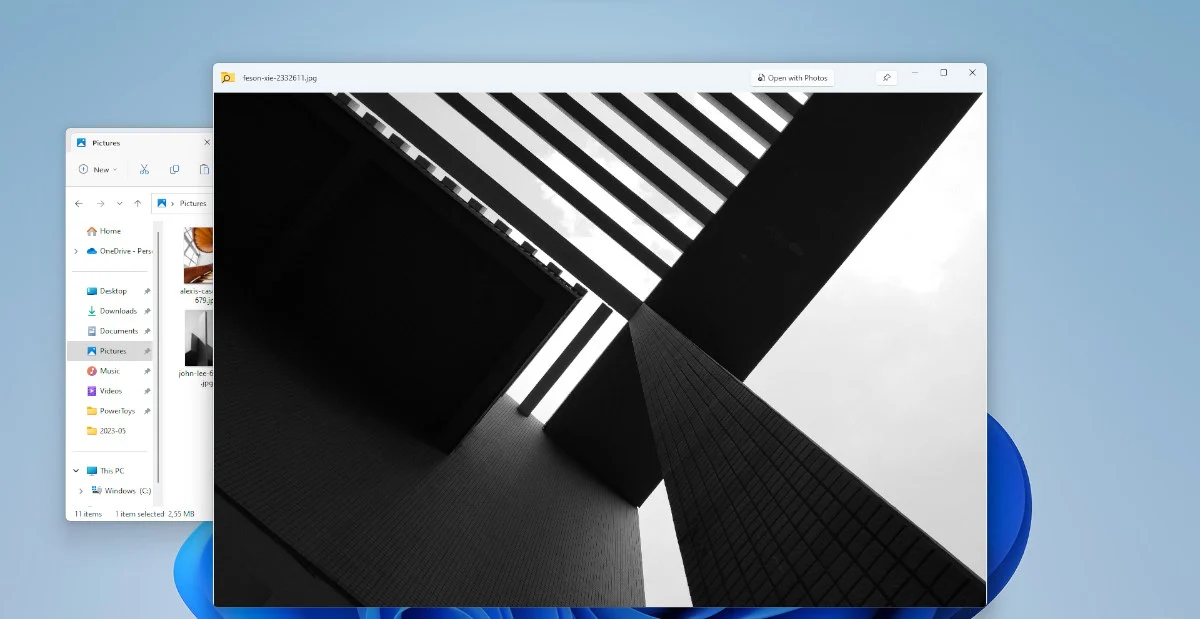
Команда PowerToys сделала все это возможным, обновив утилиту, чтобы она была совместима с .NET 7, и внесла несколько дополнительных настроек, чтобы сделать ее еще более полезной. На данный момент они включают в себя возможность передавать файлы размером менее 100 МБ между четырьмя устройствами, а также обмениваться содержимым текстового и графического буфера обмена на всех подключенных ПК, что делает его немного более впечатляющим, чем ваш средний KVM-переключатель, по крайней мере, на мой взгляд.
Конфигурация требует, чтобы пользователи включили «Мышь без границ» в настройках PowerToys, а затем сгенерировали новый ключ безопасности на основном ПК. После этого нужно включить утилиту на дополнительном компьютере, ввести только что полученный ключ безопасности и подключиться к основному устройству. Престо! Теперь, когда функция «Мышь без границ» включена, просто переключайтесь между системами, перемещаясь по краям экрана или с помощью настраиваемого сочетания клавиш.
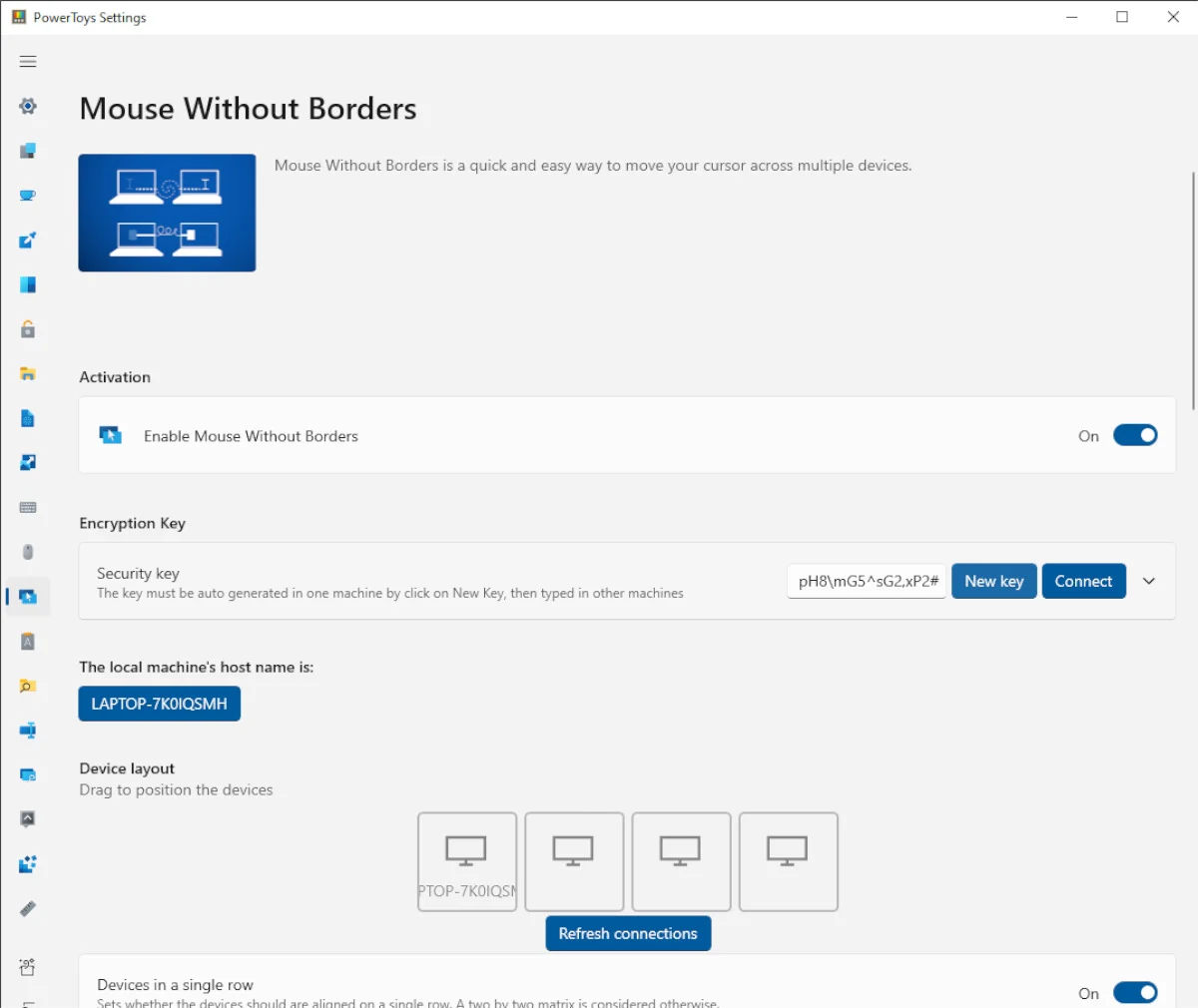
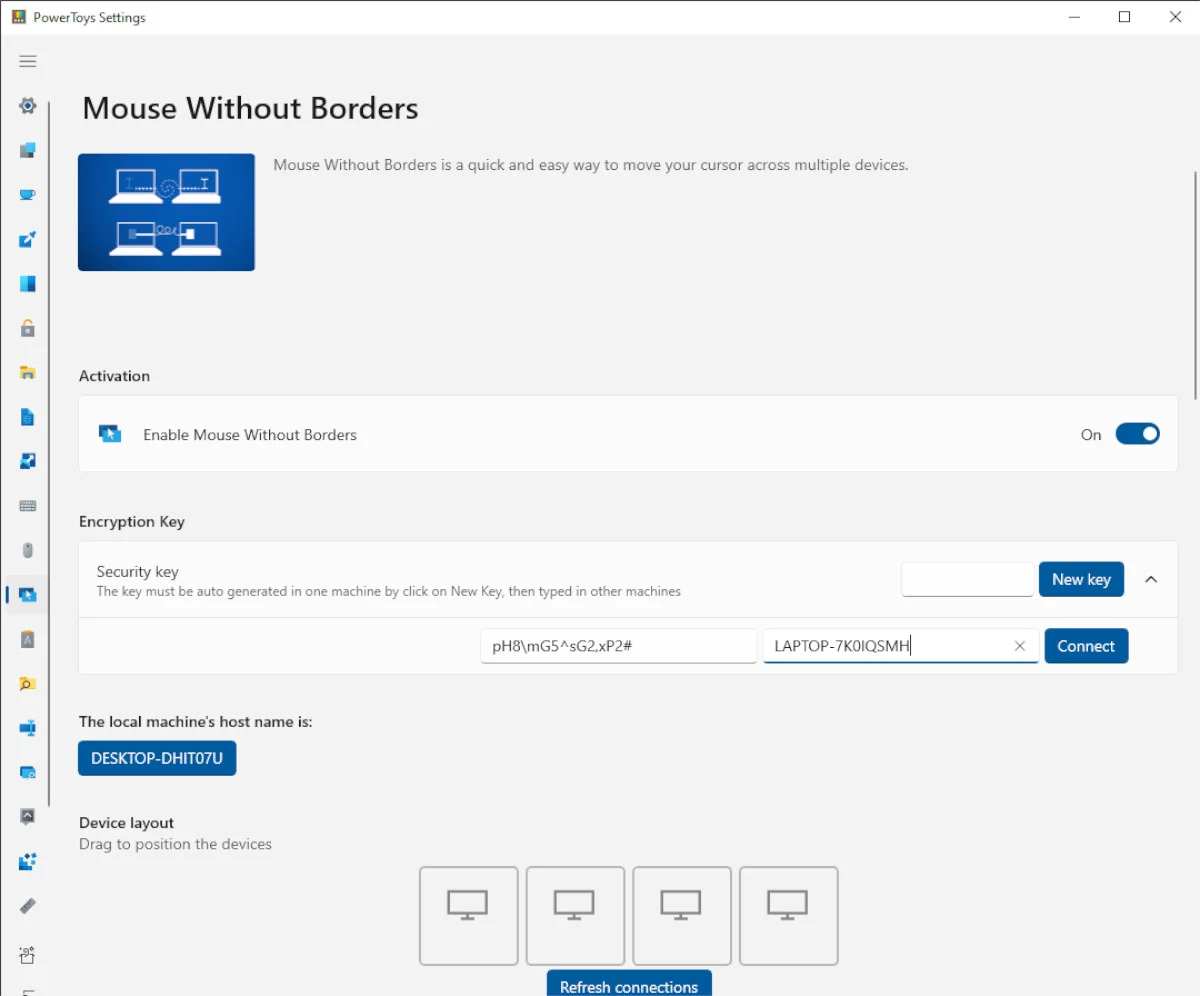
Это лишь малая часть всех новых вещей, которые вы можете делать с PowerToys v0.70, поэтому вот краткое изложение некоторых из наших личных фаворитов:
Если вы хотите просмотреть довольно обширный журнал изменений обновлений и протестировать PowerToys самостоятельно, вы можете сделать это здесь.
В современном быстро развивающемся цифровом мире приобретение нужных навыков и сертификатов имеет важное значение для карьерного роста. Среди многочисленных доступных сертификатов курсы, сертифицированные Microsoft, выделяются как свидетельство знаний человека в области технологий Microsoft. Эти курсы предлагают профессионалам всестороннюю платформу для повышения их квалификации, расширения их знаний и открывают двери для захватывающих карьерных возможностей. В этой статье мы рассмотрим значение сертифицированных курсов microsoft москва и то, как они могут помочь людям преуспеть на конкурентном рынке труда.
Сертифицированные курсы microsoft охватывают широкий спектр дисциплин, отвечающих различным профессиональным интересам. Независимо от того, склонны ли вы к облачным вычислениям, анализу данных, разработке программного обеспечения, кибербезопасности или бизнес-аналитике, Microsoft предлагает сертификаты, адаптированные к этим областям. Широкий спектр сертификатов, таких как Microsoft Certified: Администратор Azure, Microsoft Certified: Помощник аналитика данных и Microsoft Certified: помощник инженера по искусственному интеллекту Azure, позволяет профессионалам специализироваться в определенных областях и оставаться актуальными в своих соответствующих областях.
Сертификаты Microsoft признаны во всем мире и пользуются уважением профессионалов отрасли. Когда работодатели видят сертификаты Microsoft в резюме, они сразу же признают профессионализм и целеустремленность кандидата. Эти сертификаты подтверждают технические навыки сотрудника и демонстрируют стремление к непрерывному обучению. В результате лицам, имеющим сертификаты Microsoft, часто отдается предпочтение в процессе подбора персонала, и они имеют конкурентное преимущество перед своими коллегами.
Сертифицированные курсы Microsoft обеспечивают всестороннее понимание технологий, инструментов и платформ Microsoft. Эти курсы предназначены для передачи практических навыков с помощью практических лабораторных работ, реальных сценариев и интерактивных тренингов. Проходя эти курсы, профессионалы получают глубокие знания о новейших продуктах Microsoft, лучших отраслевых практиках и новых тенденциях. Эти знания дают им опыт, необходимый для решения сложных задач и предоставления инновационных решений в их соответствующих ролях.
Получение сертификатов Microsoft значительно расширяет перспективы карьерного роста. В эпоху, когда организации в значительной степени полагаются на технологии Microsoft, сертифицированные специалисты обладают опытом, необходимым для реализации инициатив по цифровой трансформации. Спрос на квалифицированных специалистов Microsoft продолжает расти, и наличие соответствующих сертификатов открывает возможности для таких должностей, как облачные администраторы, инженеры по обработке данных, разработчики программного обеспечения и ИТ-консультанты. Сертифицированные специалисты могут изучать различные карьерные пути в разных отраслях и получать более высокий потенциал заработка.
Сертифицированные курсы Microsoft подчеркивают важность непрерывного обучения и повышения квалификации. Корпорация Майкрософт регулярно обновляет свои сертификаты в соответствии с развивающимися технологиями и требованиями отрасли. Это гарантирует, что сертифицированные специалисты будут в курсе последних достижений, сохранят свою актуальность и продолжат расти в своей карьере. Сертифицированное сообщество Microsoft также предоставляет доступ к ценным ресурсам, форумам и сетевым возможностям, способствуя формированию культуры непрерывного обучения и профессионального развития.
Сертифицированные курсы Microsoft являются бесценным приобретением для профессионалов, стремящихся преуспеть в современном мире, основанном на технологиях. Эти сертификаты обеспечивают признание в отрасли, глубокие знания и расширенные перспективы карьерного роста. Инвестируя в сертифицированные курсы Microsoft, отдельные лица могут открыть для себя новые возможности, оставаться конкурентоспособными и вносить значительный вклад в развитие своих организаций. Обучение на протяжении всей жизни с помощью этих курсов позволяет профессионалам адаптироваться к новым тенденциям и строить успешную карьеру в динамичной сфере технологий Microsoft.
