Архив метки: Лучшие учебники по Wodpress

WordPress: Как добавить в визуальный редактор пользовательские форматы

Вы хотите использовать пользовательские форматы в визуальном редакторе WordPress? Хорошая идея, добавление стилей дает вам массу преимуществ. Вы можете использовать элементы без необходимости вносить изменения в текстовом режиме. Таким образом, в этой статье мы покажем вам, как расширить редактор пользовательскими форматами.

Визуальный редактор WordPress является аккуратным. Наиболее важные форматы могут быть удалены с помощью одного клика. Вы можете обогатить и структурировать свои статьи с элементами. Тем не менее, это может быть хорошо, если редактор имел бы несколько больше функций.

Там, конечно, много плагинов, которые расширяют редактор. Но действительно ли вы их можете использовать? Или несколько таких элементов, как симпатичные кнопки, например, достаточно? Это не замедлило бы ваш сайт без необходимости.

Конечно, вы можете переключиться в режим текста в любое время, чтобы добавить форматирование. Но удобство для пользователя выглядит по-другому.

WordPress: Добавление собственных стилей в визуальном редакторе без плагинов

Использование собственных стилей также означает, что мы должны коснуться файлов WordPress. Дополнительный код, который мы создадим мы добавим в functions.php активной темы или в пользовательский плагин. Я рекомендую последний.

1 — мы создаем собственный пункт меню в редакторе

Следующий код создает дополнительное выпадающее меню в визуальном редакторе. Меню даст вам возможность иметь возможность выбирать и использовать свои собственные стили.

<?php

// дополнительное выпадающее меню в визуальном редакторе

function ah_mce_buttons_2($buttons) {

	array_unshift($buttons, 'styleselect');

	return $buttons;

}

add_filter('mce_buttons_2', 'ah_mce_buttons_2');


2 — Создание опций, которые могут быть выбраны

Теперь нам нужно настроить параметры, которые мы хотим добавить в раскрывающемся меню, которое мы только что создали. После этого вы сможете использовать эти форматы. Для этого урока мы выберем три кнопки, которые мы получим, чтобы использовать в дальнейшем.

<?php


function ah_mce_before_init_insert_formats( $init_array ) {  

	$style_formats = array(  


		array(  

			'title' => 'Blauer Button',  

			'block' => 'span',  

			'classes' => 'blue-button',

			'wrapper' => true,


		),  

		array(  

			'title' => 'Roter Button',  

			'block' => 'span',  

			'classes' => 'red-button',

			'wrapper' => true,

		),

		array(  

			'title' => 'Grüner Button',  

			'block' => 'span',  

			'classes' => 'green-button',

			'wrapper' => true,

		),

	);  

	// Insert the array, JSON ENCODED, into 'style_formats'

	$init_array['style_formats'] = json_encode( $style_formats );  


	return $init_array;  


} 

// Attach callback to 'tiny_mce_before_init' 

add_filter( 'tiny_mce_before_init', 'ah_mce_before_init_insert_formats' );

3 — Создание необходимых CSS для кнопок

Кнопки уже годны к употреблению. Вы можете попробовать их, создав новую статью, а затем, используя новую функцию. Тем не менее, кнопки не похожи на кнопки еще; немного CSS для этого нужно.

Скопируйте CSS в style.css вашей темы WordPress, или создайте собственную таблицу стилей для них.

.blue-button { 

	background-color:#33bdef;

	-moz-border-radius:6px;

	-webkit-border-radius:6px;

	border-radius:6px;

	border:1px solid #057fd0;

	display:inline-block;

	cursor:pointer;

	color:#ffffff;

	padding:6px 24px;

	text-decoration:none;

}


.green-button { 

	background-color:#30AC38;

	-moz-border-radius:6px;

	-webkit-border-radius:6px;

	border-radius:6px;

	border:1px solid #219328;

	display:inline-block;

	cursor:pointer;

	color:#ffffff;

	padding:6px 24px;

	text-decoration:none;

}


.red-button {

	background-color:#bc3315;

	-moz-border-radius:6px;

	-webkit-border-radius:6px;

	border-radius:6px;

	border:1px solid #942911;

	display:inline-block;

	cursor:pointer;

	color:#ffffff;

	padding:6px 24px;

	text-decoration:none;

}                                 

.blue-button:hover, .red-button:hover, .green-button:hover {opacity: .8}


4 — Мы все еще нуждаемся в CSS для редактора

Для нас, чтобы быть в состоянии увидеть правильно отформатированные кнопки в визуальном редакторе, нам нужен editor-style.css.

Вы найдете файл в корневой каталоге вашей темы, или в папке с именем CSS. Если нет, то я рекомендую вам создать сейчас. Это не очень сложно. Просто создайте пустой файл с именем CSS в editor-style.css при помощи редактора HTML.

Теперь скопируйте CSS из третьего пункта в новую таблицу стилей и сохраните. Переместите его в основную папку вашей темы. Теперь, все, что вам нужно, это небольшая PHP функция, которая вызывает новую таблицу стилей для вашего редактора.

<?php

// Ab hier kopieren

function ah_theme_add_editor_styles() {

    add_editor_style( 'editor-style.css' );

}

add_action( 'init', 'ah_theme_add_editor_styles' );


Конечный результат: Наши новые кнопки

Новые кнопки очень просты в использовании, и только в один щелчок мыши при написании новой статьи.

В крошечном редакторе MCE, отформатированные кнопки теперь будет выглядеть красиво:
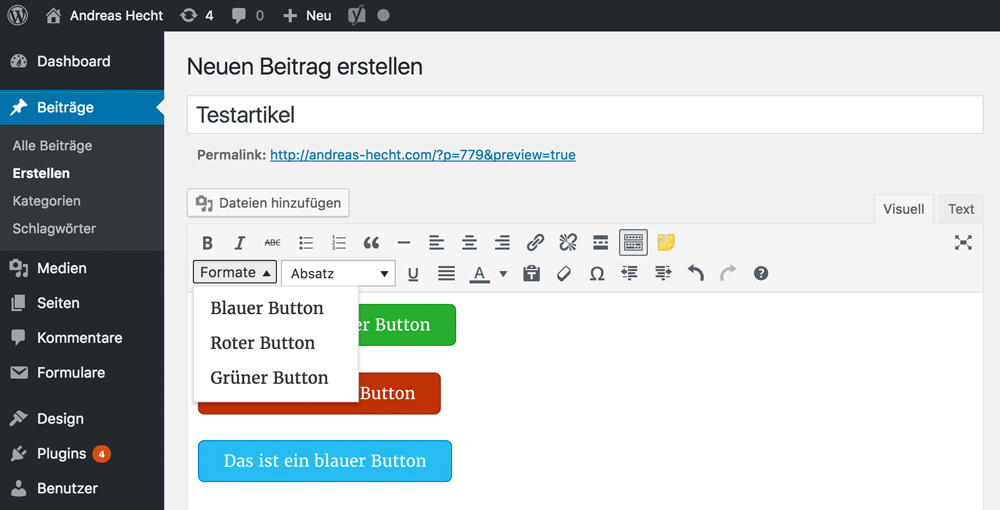
Новые кнопки в редакторе WordPress

Новые кнопки в редакторе WordPress

То же самое можно увидеть при использовании их в статье.
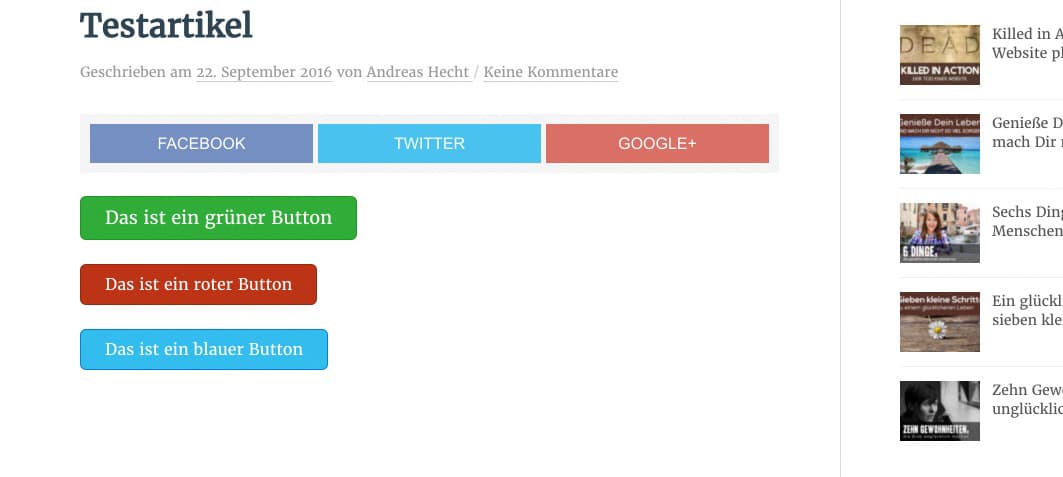
Кнопки в статье

Кнопки в статье

Как использовать новые кнопки

Мы установили кнопки, используя достаточно простые методы, вы не в состоянии использовать удобный генератор. Тем не менее, новые кнопки управляются довольно легко. Просто напишите текст кнопки в редакторе, отметьте текст, а затем нажмите на новый пункт меню «formats.» и выберите кнопку.

Теперь вы создали цветную кнопку. Для получения ссылки, отметьте текст кнопки снова, и осуществлять связь.

Добавление других элементов — Made Simple

Вы можете добавить другие элементы, когда вы хотите. Может быть, вы, как и я, используете код тега более чем один раз? Или вы хотите создать цветную рамку для выделенного текста? Нет проблем, снимок экрана показывает вам, что надо изменить в PHP коде в пункте два.
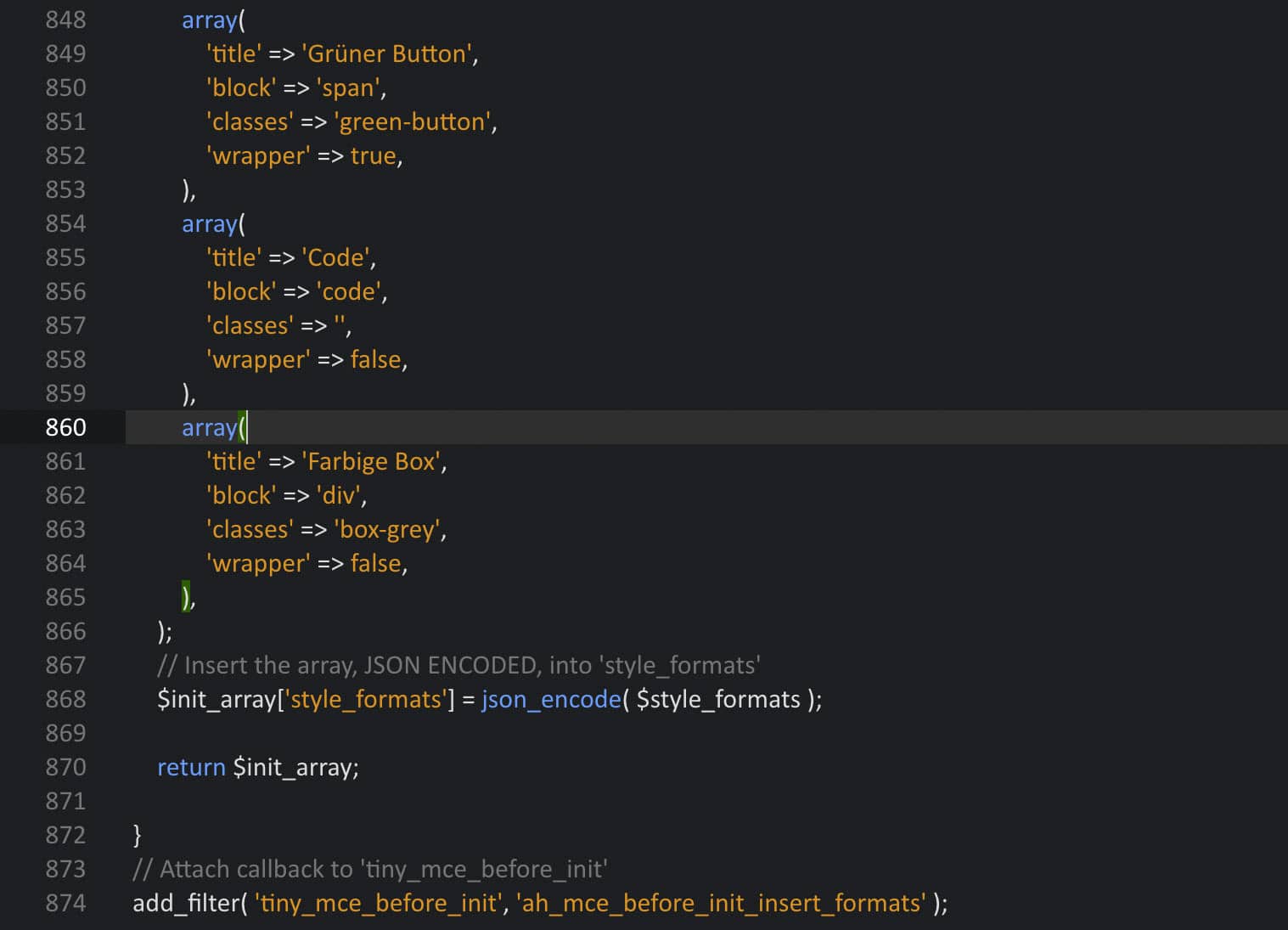
Добавление собственных стилей

Добавление собственных стилей

Все, что вам нужно сделать, это скопировать весь массив и поместить его ниже существующего. На скриншоте, я указал начало и конец массива. Зеленые скобки отмечают область.

Вывод

Мы нашли отличный способ удобно использовать пользовательские форматы в редакторе WordPress с помощью простых средств, и не замедляя наш WordPress с раздутыми плагинами. Я хотел бы услышать, что вы можете в состоянии реализовать с помощью этого метода, так что не стесняйтесь комментировать.


2016-11-29T11:39:47
Лучшие учебники по Wodpress

Как создать локальную установку WordPress — безрисковое тестирование

Мы рекомендуем сделать копию вашей установки WordPress и установить эту копию на компьютере. Вы можете использовать эту локальную установку WordPress для тестирования плагинов перед установкой их на «реальном» сайте. Если есть проблемы, это всегда лучше, чтобы идентифицировать их на тестовой системе заранее. Тестовая система также дает достаточно времени для анализа ошибок.

Создание локальных сайтов на WordPress как и создание сайтов в астане является обычной практикой среди разработчиков и владельцев сайтов. Такой метод позволяет тестировать WordPress без размещения реального сайта в Интернете.

Описанные в этой статье шаги относятся к системе Windows. Тем не менее, процесс на Mac или Linux компьютеров в основном тот же самый.


Необходимые программы

Есть несколько программ для создания локальной установки WordPress. В этом посте мы сосредоточились на следующих простых в использовании инструментов:

    • Установить локальный веб — сервер и базу данных MySQL. В нашем примере, XAMPP был установлен под следующую папку: C: XAMPP

      Примечание:
      Эта программа также доступна для Linux и Mac.

Процедура

Настройка локальной установки WordPress включает следующие шаги:

  1. Загрузка файлов WordPress.

    Скачать все файлы инсталляции WordPress и скопировать их на свой компьютер.
  2. Идентификация и экспорт базы данных.

    Вы можете определить и экспортировать базу данных в панели управления.
  3. Импорт и настройка базы данных.

    Импорт экспортированной базы данных и настроить его с помощью XAMPP.
  4. Настройка файла.

    Для запуска WordPress локально, вы должны настроить один файл.
  5. Настройка ссылок.

    С помощью плагина, вы регулируете ссылки на локальной установки WordPress.


 Загрузка файлов WordPress

  1. Создайте новую папку в C:xampphtdocs. В нашем примере: wp-testenvironment

    Примечание:
    Запомните это имя папки. Она Вам потребуется позже, чтобы войти в систему локальной установки WordPress.
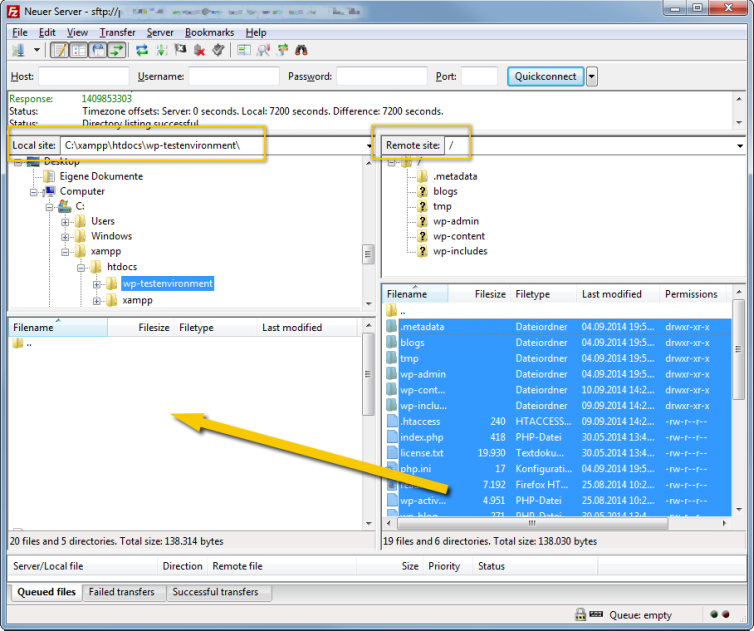
  2. Скопируйте все файлы вашей установки WordPress во вновь созданную папку с помощью FTP клиента.

Загрузка файлов


Определение базы данных

Если вы не знаете, какая база данных подключена к вашему сайту на WordPress, проверьте файл wp-config.php в корне сайта, в строке define(‘DB_NAME‘, ‘имя_базы_данных’);.


Экспорт базы данных

  1. Запустите PhpMyAdmin.
  2. Нажмите кнопку Экспорт.
  3. Нажмите Go.
  4. Сохраните базу данных на вашем компьютере.

    Примечание: Запомните имя файла и где вы сохранили файл. Вам нужна будет эта информация, чтобы импортировать файл на следующем шаге.


Установка локально WordPress

Все шаги, описанные в этом разделе требуется локальный веб — сервер (Apache) и локальной базы данных (MySQL), которые должны быть запущены. Если вы не установили эти модули в панели управления XAMPP, вы не можете использовать локальную установку.


Импорт базы данных

Теперь вы должны импортировать экспортированную базу данных в новую, пустую базу данных локального веб-сервера.

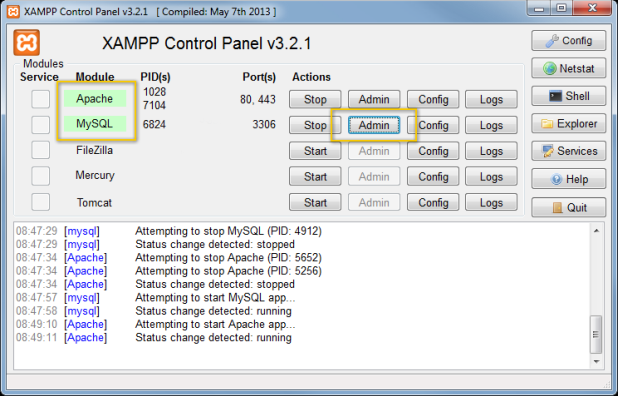
  1. Запустите Панель управления XAMPP.
  2. Запустите Apache и MySQL.
  3. В MySQL, нажмите кнопку Администратор.

    Начало XAMPP

    Откроется локально установленный PHPMYADMIN.
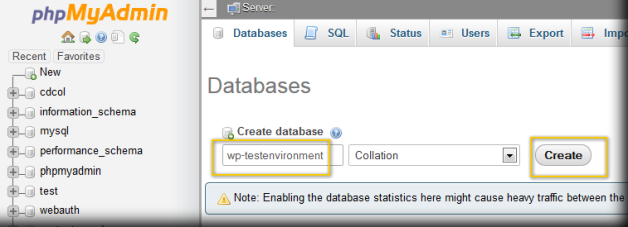
  4. Нажмите Базы данных.
  5. Введите имя базы данных и нажмите кнопку Создать.

    Создание базы данных

    Новая база данных отображается в разделе слева. Импортируйте ранее экспортированную базу данных в эту пустую базу данных.
  6. Нажмите на новую базу данных
  7. Нажмите Импортировать.
  8. Нажмите кнопку Обзор и выберите ранее экспортированный базу данных.
  9. Нажмите Go.

База данных импортируется.


Настройка локальной базы данных

Записи базы данных «SITEURL» и «HOME» должны быть изменены вручную. И по- прежнему содержат URL, под которым ваша «реальная» установка WordPress может быть доступна. Вы должны заменить этот URL — адрес на локальный URL.

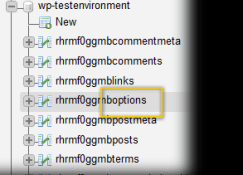
  1. Со стороны левой руки, нажмите на стол, заканчивающегося «options«.

    Редактирование базы данных
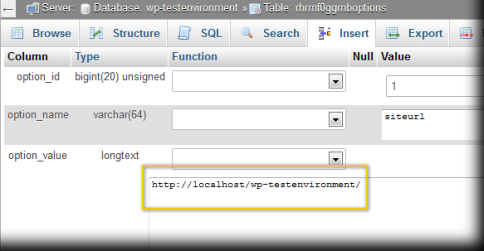
  2. Выберите SITEURL и нажмите кнопку Изменить.
  3. Введите URL — адрес, под которым указанна ваша локальная установка WordPress. В нашем примере: http://localhost/wp-testenvironment/

    Примечание : «wp-testenvironment» это имя папки, созданной в разделе «Загрузка файлов WordPress«. Если вы выбрали другое имя папки, введите это имя.

    Редактирование SITEURL
  4. Нажмите Go.
  5. Выберите HOME и нажмите кнопку Изменить.
  6. Введите адрес вашей локальной установки WordPress снова.

    Редактирование SITEURL и Home
  7. Нажмите Go.

Измененные записи должны быть в колонке option_value.


Настройка файла

Теперь вы должны настроить файл wp-config.php. Этот файл по-прежнему содержит информацию о базе данных вашей «реальной» установки WordPress. Вы должны заменить эту информацию той, которая имеет отношение к вашей локальной установки.

  1. Откройте папку, содержащую вашу локальную установку WordPress. В нашем примере: C:xampphtdocswp-testenvironment

    Примечание:
    «wp-testenvironment» это имя папки, созданной в разделе «Загрузка файлов WordPress«. Если вы выбрали другое имя папки, введите это имя.
  2. Откройте wp-config.php файл в текстовом редакторе, например в Блокноте.
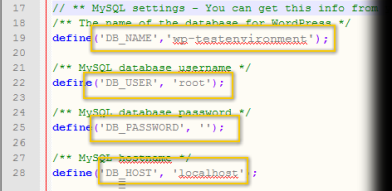
  3. Введите следующую информацию:

    • DB_NAME: Имя базы данных вашей локальной установки WordPress.
    • DB_USER: root
    • DB_PASSWORD: оставьте пустым
    • DB_HOST: localhost

      Редактирование wp-config

  4. Сохраните файл.


Звенья локальной установки WordPress по- прежнему указывают на вашу онлайн — установку. Вы можете легко изменить это с помощью плагина Search & Replace.

  1. Перейдите в область администратора вашей локальной установки WordPress, введя соответствующий URL в адресной строке браузера. В нашем примере: http://localhost/wp-testenvironment/wp-admin.
  2. Установите плагин Better Search & Replace.
  3. Под именем плагина, который вы только что установили, выберите Настройки.
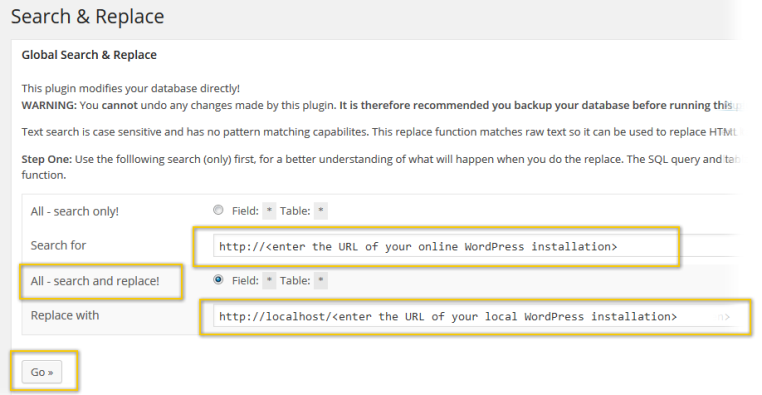
  4. Введите URL вашей «онлайн установки» в поле Search for.
  5. Активировать вариант All – search and replace!.
  6. Введите адрес вашей локальной установки WordPress в поле Replace with.

    В нашем примере: http://localhost/wp-testenvironment/
  7. Нажмите Go.

    Замена URLИзменения применяются.
  8. Нажмите Настройки> Постоянные ссылки.
  9. Выберите имя поста и нажмите кнопку Сохранить изменения.

Локальная установка WordPress теперь установлена.


Использование локальной установки WordPress

  1. Для использования локальной установки WordPress, запустите Панель управления XAMPP.
  2. Запустите Apache и MySQL.
  3. Введите адрес вашей локальной установки в вашем браузере. В нашем примере:

    • http://localhost/wp-testenvironment/

      или
    • http://localhost/wp-testenvironment/wp-admin

  4. Используйте локальную установку WordPress, как обычно.


2016-11-27T13:50:48
Лучшие учебники по Wodpress

Оптимизация шифрования SSL: Обнаружение и удаление смешанного содержимого

Даже если шифрование SSL активировано, мой сайт не получает нужный зеленый навесной замок для надежного соединения. Вместо этого, есть только сообщение о смешанном содержании. Это, вероятно, приведет к отсутствию доверия к безопасности моего сайта.

Что происходит не так?

В этой статье вы можете узнать, как найти смешанный контент на вашем сайте и удалить или заменить его, чтобы обеспечить безаварийное SSL шифрование для вашего сайта. Заодно прочитайте статью о том как добавить бесплатный SSL сертификат от Let’s Encrypt в WordPress.

Подсказка : Если вы используете управляемый WordPress, то он заботится о смешанном содержании автоматически и оптимизации вашего сайта для безаварийной шифрования SSL.

Что такое смешанное содержание?

Смешанное содержание возникает тогда, когда веб-сайт, открывается с помощью шифрования HTTPS и обеспечивает некоторый контент через HTTP без шифрования. Типичные причины для смешанного содержимого включают в себя изображения, аудио и видео файлов, IFrames, CSS и JavaScript файлов и объектов.

В зависимости от используемого браузера, смешанное содержимое отображается в адресной строке:

предупреждения смешанного содержимого

Если все содержимое веб-сайта поставляется в полностью зашифрованном виде через HTTPS, это будет выглядеть следующим образом, например, в адресной строке браузера:

Безопасное соединение

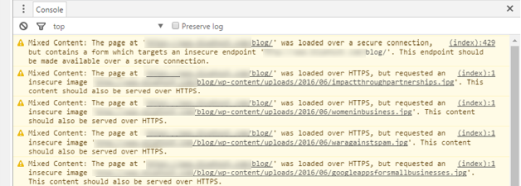
В Developer tools (консоль) в Google Chrome или в браузере Firefox предоставляет подробный обзор содержания веб — сайта и показывает предупреждение смешанного содержимого.

В браузере Google Chrome, инструменты разработчика расположены в главном меню в разделе: меню Chrome > Дополнительные инструменты > инструменты для разработчиков (горячая клавиша: CTRL+shift+I/cmdoptI)

В области консоли, теперь можно просмотреть сведения о содержании или данных, которые вызывает отображение смешанного содержимого:

инструменты разработчика смешанного контента

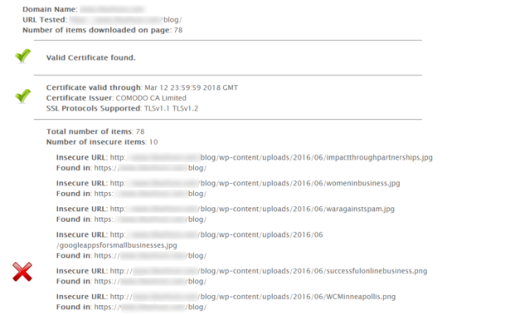
Хорошей альтернативой инструментов разработчика браузера является интерактивный инструмент Why No Padlock. Там, надо просто ввести свой адрес веб — сайта. Через некоторое время, вы получаете приемлемую, значимую и очень подробную информацию о том, какой контент я должен изменить, чтобы удалить смешанное содержимое.

нет, почему нет навесной замка

Различение между активным и пассивным смешанным содержимым

Для того, чтобы получить немного больше, есть два вида смешанного содержания:

  1. Смешанный пассивный контент является веб — контент, который не может изменить другие части веб — сайта, но он есть на сайте. Это включает в себя изображения, видео, аудио файлов и объектов суб-ресурсов, которые включены на веб — сайте.
  2. Смешанное активное содержание является веб — контентом, который является частью «Документ объектов модели» (DOM) веб — сайта. Этот веб — контент может сделать сохранение изменения на части веб — сайта и их поведение. Оно включает в себя ссылки, скрипты (например , JavaScript), объекты XMLHttpRequest , плавающие фреймы CSS файлы , в которых используются URL — адреса и атрибуты данных объекта.

Снятие и замена смешанного содержимого (WordPress)

В принципе, проблема проста, чтобы решить в два этапа в WordPress:

Шаг 1: Преобразовать все HTTP — ссылки в базе данных WordPress в HTTPS ссылки.

Шаг 2: Настройка постоянной переадресации 301 от HTTP к HTTPS на веб — сервере.

Я могу использовать целый ряд различных методов, чтобы заменить ссылки в базе данных WordPress.

Важно: Перед тем, как внести изменения в базу данных WordPress, пожалуйста, убедитесь, что вы создали резервную копию базы данных. ( Резервное копирование базы данных: как это сделать)

  1. WordPress плагин: Better Search Replace.

    Простой , но эффективный WordPress плагин, который позволяет также выполнить тестовый прогон (сухой ход) для поиска и замены объектов в базе данных. Вы также можете выбрать или отменить выбор отдельных таблиц базы данных.
  2. PHP скрипт: Database Search and Replace

    PHP — скрипт, который должен быть скопирован с помощью (S) FTP или должен быть скопирован в папку, в которой установлен WordPress в порядке, который должен быть установлен заранее.

    Затем я могу открыть приложение через http(s)//wordpress.address/created-folder/.

    Database Search and Replace предоставляет больше возможностей , чем Better Search Replace (SFTP загрузить с FileZilla: как это работает). Тем не менее, самое большое преимущество в том что она не зависит от функционирования установки WordPress. То есть: Если база данных WordPress больше не работает, то не возможно войти в админку WordPress и я не могу получить доступ к моим плагинам. Тем не менее, изменения в базе данных WordPress с использованием Database Search and Replace по- прежнему могут быть сделаны без проблем.
  3. WP-CLI

    Этот практичный инструмент командной строки позволяет легко для меня , чтобы изменить ссылки в базе данных WordPress с помощью поиска и замены.

    Чтобы это сделать, вы должны получить доступ через SSH и перейти к папке установки WordPress. Пример:
  4. wp search-replace 'http://example.ru' 'https://example.ru'

    wp search-replace 'http://www.example.ru' 'https://www.example.ru'


«HTTP» был заменен на «HTTPS». ( Показать помощь для WP-CLI )

Настройка постоянной переадресации 301 из HTTP на HTTPS в веб — сервере

Если ссылки, относящиеся к веб-сайте, преобразуются из HTTP в HTTPS, тогда просто нужно настроить постоянный 301 редирект.

Apache : Если веб — сайт работает на веб — сервере Apache, я должен добавить следующие строки в файле .htaccess для этого веб — сайта:

<IfModule mod_rewrite.c>

     RewriteEngine On

     RewriteCond %{SERVER_PORT} 80

     RewriteRule ^(.*)$ https://www.yoursite.ru/$1 [R,L]

</IfModule>


Nginx : Если веб — сайт работает на веб — сервере Nginx, я должен добавить следующее, например, в конфигурации VHost для веб — сервера Nginx:

server {

        listen 80;

        .

        server_name example.com;


        return 301 https://example.ru$request_uri;

}


Мой браузер по-прежнему отображения смешанное содержимое, несмотря на внесенные изменения!

На данный момент, нет, к сожалению, общих шагов для исправления ошибки.

Из — за множества тем и плагинов в WordPress, разработчики постоянно внедряют внешние ресурсы (например Google Fonts) в исходном тексте через HTTP. Естественно, что изменение ссылки не поможет в таком случае. Более практический подход необходим для исходного текста для темы / плагина.

Другой причиной может быть изображение или содержимого плавающего фрейма, CSS или JavaScript — файлы с внешних сайтов, которые были добавлены после поиска и замены HTTP ссылок или которые просто не предусмотрены через HTTPS.

Мы рассмотрели проблему смешанного содержимого, если у вас возникли вопросы, оставляйте их в комментариях ниже. Все го вам доброго!


2016-11-27T07:57:17
Лучшие учебники по Wodpress

Как легко и просто обезопасить и защитить ваш сайт WordPress

WordPress в настоящее время является самой популярной системой управления контентом в использовании. Исследования показывают, что один из каждых шести сайтов в Интернете работает на WordPress. WordPress является настолько популярным, что является заманчивой целью для хакеров.

Для того , чтобы обеспечить и защитить свой сайт на основе WordPress от взлома, следуйте этим простым методам:

  • Держите установку WordPress, включая все установленные плагины WordPress и темы в актуальном состоянии, обновляйте их всякий раз, когда выходит новая версия. Многие хакеры используют уязвимости и дыры в безопасности, которые были выявлены в более старых версиях WordPress, поэтому держать вашу установку в актуальном состоянии является простым способом предотвратить большинство попыток взлома.

  • Нападавшие могут найти путь в ваш веб-сайт WordPress с помощью программного обеспечения (грубой силы), и они будут пытаться раскрыть пароль администратора систематически пытаться войти в систему, используя общие слова и фразы, как пароли, в сочетании с явным именем, таких как «admin». Вы никогда не должны использовать «admin» в качестве имени пользователя администратора WordPress или сохранить этот пользователя, таким образом, создать новую учетную запись администратора с именем пользователя, который не является очевидным, назначать роли администраторов к нему, передать все посты, страницы и т.д., созданные ‘admin’ во вновь созданную учетную запись и дать ему надежный пароль (WordPress имеет индикатор уровня пароля, который отображается при изменении пароля). Затем удалите учетную запись пользователя «admin».

  • Для того, чтобы остановить спам-атаки имен пользователей и комментарии, отредактируйте конфигурационный файл Apache и добавьте следующие строки:
    <IfModule mod_rewrite.c>

    	RewriteEngine On

    	RewriteCond %{REQUEST_METHOD} POST

    	RewriteCond %{REQUEST_URI} .(wp-comments-post|wp-login).php*

    	RewriteCond %{HTTP_REFERER} !.*mydomain.ru.* [OR]

    	RewriteCond %{HTTP_USER_AGENT} ^$

    	RewriteRule (.*) http://%{REMOTE_ADDR}/$ [R=301,L]

    </ifModule>

    Или, если вы используете Nginx в качестве веб — сервера, запретить доступ к запросам путем добавления источников ссылок следующие строки в файл конфигурации Nginx ( обычно /etc/nginx/nginx.conf ):

    location ~* (wp-comments-posts|wp-login).php$ {

            if ($http_referer !~ ^(http://mydomain.ru) ) {

              return 405;

            }

          }

    Не забудьте изменить ‘mydomain.ru’ на имя вашего фактического домена, а затем перезапустите веб-сервер для того, чтобы изменения вступили в силу.

  • Установить полезные плагины, такие как ‘Enforce Strong Password’ , ‘Limit Login Attempts’ и ‘Lockdown WP Admin’ в целях дальнейшего обеспечения защиты вашего сайта WordPress.

Как легко и просто обезопасить и защитить ваш сайт WordPress


2016-11-24T14:09:22
Лучшие учебники по Wodpress

Как добавить WordPress виджеты в режиме специальных возможностей

Некоторым пользователям WordPress сложно использовать интерфейс перетаскивания для добавления виджетов в WordPress. То, что большинство пользователей не знают о том, что есть специальных возможностей для виджетов в WordPress. В этой статье мы покажем вам, как добавить виджеты WordPress в режиме специальных возможностей.

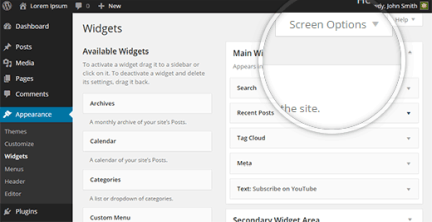
Во- первых, вам необходимо посетить экран Внешний вид »Виджеты в вашей панели администратора WordPress. Режим специальных возможностей скрыт под меню опции экрана.

Меню Параметры экрана на экране виджетов

Если вы нажмете на экране меню Настройки экрана, то это хорошо. Если вы используете программное обеспечение для чтения экрана и клавиатуры, то вам необходимо нажать клавишу L.

Это позволит пропустить нормальное меню и можно перейти непосредственно на кнопку помощи, которая расположена непосредственно перед Параметры экрана. Нажмите клавишу табуляции еще раз, чтобы сосредоточиться на меню параметров экрана, а затем нажать кнопку ввода. Это приведет к появлению меню параметров экрана.

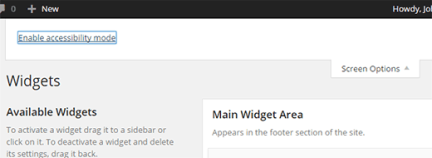
Включить режим упрощенного доступа

Существует только один вариант в этом меню: «Включить режим специальных возможностей«. Вы можете активировать его, нажав клавишу табуляции, а затем нажмите клавишу Enter, или путем нажатия на него.

Включение режима специальных возможностей перезагрузит экран виджеты с новым интерфейсом.

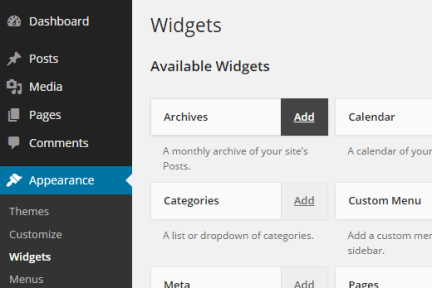
Этот новый интерфейс позволяет добавлять виджеты с помощью ссылки Добавить рядом с названием виджета.

Использование виджетов в режиме доступности

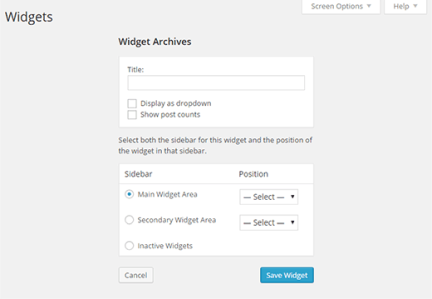
При нажатии на ссылку Добавить, он откроет виджет на одной странице, где вы можете настроить виджет.

Вы также можете выбрать боковую панель или область виджета, где вы хотите добавить свой виджет. Рядом с ним, вы также будете видеть позицию выпадающего меню, которое позволяет выбрать положение этого виджета в выбранной боковой панели.

Настройка виджета в режиме доступности

После того, как вы удовлетворены настройками виджета, нажмите кнопку Сохранить. Вы будете перенаправлены обратно на экран виджетов.

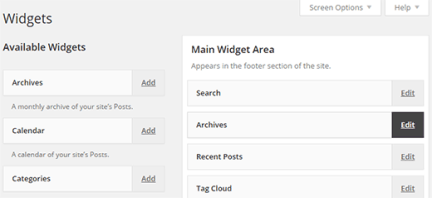
Режим специальных возможностей также позволит редактировать ссылки рядом с активными виджетами, как здесь:

Изменить виджеты в режиме доступности

При нажатии на нее приведет вас к тому же экрану редактирования виджетов, где вы можете редактировать настройки виджета и даже удалить его, выбрав опцию Неактивные виджеты.

Вот и все, мы надеемся, что эта статья помогла вам узнать, как добавить виджеты WordPress в режиме специальных возможностей.


2016-11-14T09:30:08
Лучшие учебники по Wodpress

Как создать пользовательский виджет в WordPress

WordPress виджеты делают его очень легким для пользователей, можно просто перетащить элементы на их сайте. Есть много тем в WordPress и плагинов, которые используют виджеты, которые позволяют пользователям создавать свои собственные макеты. Есть даже плагины для улучшения управления виджета. В этой статье мы покажем вам, как создать свой собственный WordPress виджет.

Что такое WordPress виджет?

Виджеты в WordPress были первоначально созданы, чтобы обеспечить простой и легкий в использовании способ придания конструкции и управляющей структуры темы WordPress к пользователю. Самое замечательное в том, что виджеты вы можете перетащить и поместить их в свои боковые панели вашего сайта. Это придает большую гибкость плагинам и темам. Они могут добавить функциональность в свои продукты и позволяют пользователям решать, когда и где использовать эту функциональность без использования кода. Точно так же, как пользователь, вы также можете создавать свои собственные виджеты в сайт-специфическом плагине, так что вы можете перетащить и поместить их в любую тему, которую вы используете.

Создание виджета в WordPress

Перед тем , как приступить к работе, было бы лучше , если вы создадите сайт-специфический плагин, где вы будете вставлять кода виджета. Вы также можете вставить его в вашу тему в файл functions.php, но сайт-специфический плагин лучше.

На этом уроке мы создадим простой виджет, который просто приветствует посетителей. Взгляните на этот код, а затем вставьте его в специальный плагин, чтобы увидеть его в действии.

// Creating the widget 

class andreyex_widget extends WP_Widget {


function __construct() {

parent::__construct(

// Основной ID вашего виджета

'andreyex_widget', 


// Название виджета будет отображаться в пользовательском интерфейсе

__('AndreyEx Widget', 'andreyex_widget_domain'), 


// Widget description

array( 'description' => __( 'Пример виджета на основе учебника AndreyEx', 'andreyex_widget_domain' ), ) 

);

}


// Создание интерфейсных виджетов

// когда действие происходит

public function widget( $args, $instance ) {

$title = apply_filters( 'widget_title', $instance['title'] );

// до и после виджета аргументы определяет в теме

echo $args['before_widget'];

if ( ! empty( $title ) )

echo $args['before_title'] . $title . $args['after_title'];


// Это где вы запустите код и отображается результат

echo __( 'Hello, World!', 'andreyex_widget_domain' );

echo $args['after_widget'];

}


// Widget Backend 

public function form( $instance ) {

if ( isset( $instance[ 'title' ] ) ) {

$title = $instance[ 'title' ];

}

else {

$title = __( 'Новый заголовок', 'andreyex_widget_domain' );

}

// Widget admin form

?>

<p>

<label for="<?php echo $this->get_field_id( 'title' ); ?>"><?php _e( 'Title:' ); ?></label> 

<input class="widefat" id="<?php echo $this->get_field_id( 'title' ); ?>" name="<?php echo $this->get_field_name( 'title' ); ?>" type="text" value="<?php echo esc_attr( $title ); ?>" />

</p>

<?php 

}


//Обновление виджета, замена старых экземпляров новыми

public function update( $new_instance, $old_instance ) {

$instance = array();

$instance['title'] = ( ! empty( $new_instance['title'] ) ) ? strip_tags( $new_instance['title'] ) : '';

return $instance;

}

} // Class andreyex_widget заканчивается здесь


// Регистрация и загрузка widget

function wpb_load_widget() {

	register_widget( 'andreyex_widget' );

}

add_action( 'widgets_init', 'andreyex_load_widget' );


Теперь переходим к меню Внешний вид »Виджеты, перетащите AndreyEx Widget на боковую панель, чтобы увидеть этот пользовательский виджет в действии.

Просто не так ли? Во-первых, мы создали свой собственный виджет. Тогда мы определили, что этот виджет делает и как отображать виджет фоновым. Тогда мы определили, как обрабатывать изменения, внесенные в виджете. И наконец, мы зарегистрировали и загрузили виджет.

В настоящее время существует несколько вещей , которые вы можете спросить. Например, что wpb_text_domain делает? WordPress использует Gettext для обработки переводов и локализации. Вот wpb_text_domain и  __e рассказывает GetText, что это строка для перевода. Посмотрите , как вы можете найти перевод слов в готовой теме WordPress.

Мы надеемся, что эта статья помогла вам узнать, как создать пользовательский виджет WordPress. Дайте нам знать, какие виджеты вы создаете, оставив комментарий ниже.


2016-11-14T07:21:47
Лучшие учебники по Wodpress