Архив метки: Лучшие учебники по Wodpress

Зачем и как добавить пользовательские скидки в корзине WooCommerce

Скидки работают. Периодично. Это одна из наиболее распространенных маркетинговых технологий WooCommerce, которую вы можете использовать, чтобы убедить клиента. Но это не достаточная причина, чтобы начать их раскручивать, не так ли? Предложение слишком большого количества скидок может повлиять на ваш брендинг. Вы должны выбирать мудро и планировать, когда и как предлагать снижение цен. Это не всегда легко решить, но вот где персонализация может войти в картину.


Что такое персонализированные скидки на корзину?

Скидки, которые предоставляются только определенным потребителям, являются персонализированными скидками. Когда предлагаются скидки на определенную стоимость корзины и для особых клиентов, у вас есть то, что специалисты любят называть M.O.A.D. (mother of all discounts, мать всех скидок) — персонализированные скидки на корзину. Например, скажем, первый покупатель добавил в корзину товаров на 5 000 руб. Вы можете предложить покупателю скидку 10% на стоимость корзины  в 6000 руб; поощряя их увеличивать стоимость своего заказа, чтобы получить некоторую экономию.

Персонализированные скидки на значения в корзине — верный способ конвертировать клиента. Кроме того, поскольку скидки на корзину не предоставляются оптом, они помогают вам сохранить ценность вашего бренда.


Почему персонализированные скидки в корзине эффективны?

Скидки выгодны всем типам покупателей. Но поскольку они распространяются не на всех, они заставляют клиентов, которые получают выгоду от экономии, чувствовать себя особенными. Персонализированные скидки на корзину.


1. Повысить лояльность и удержание клиентов

«61% потребителей говорят, что самый важный способ взаимодействия бренда с ними заключается в том, чтобы удивить их предложениями или подарками только за то, что они являются клиентом».

Помогая покупателям чувствовать себя хорошо и улучшая их покупательскую способность, вы напрямую влияете на их лояльность. Клиенты вынуждены возвращаться в ваш магазин, чтобы получать персонализированные выгоды.


2. Привлекайте крупные заказы и оптовых покупателей.

«30% людей покупают, чтобы что-то получить».

Скидки в корзине соблазняют покупателей делать более высокие покупки, чтобы сэкономить. Это напрямую увеличивает среднюю стоимость вашего заказа и стимулирует массовые покупки.


3. Поощрять испытания новых продуктов

Преимущество персонализации заключается в том, что вы можете не только предлагать их группе клиентов, но и предлагать их для определенных продуктов. Устанавливая скидки на новые продукты, вы можете побудить покупателей попробовать их.


4. Отогнать охотников за скидками

Скидки в корзине не становятся очевидными, пока покупатель не добавит товары в свою корзину. Следовательно, они могут быть использованы для целевых клиентов, а не для тех, кто просто ищет скидку.


5. Уменьшить оставление корзины

«54% покупателей будут покупать товары, оставленные в корзинах, если они будут предлагаться по более низкой цене».

Все мы знаем, что покупатели покидают свою корзину, когда сталкиваются с неожиданными скидками. Скидки могут работать в обратном направлении и побуждать их совершать покупки. Фактически, цикл отмены и восстановления корзины может быть уменьшен, если вы предлагаете скидки сразу.


6. Вознаграждение начинающих покупателей

Установив специальные скидки для гостей или начинающих покупателей, вы можете сделать так, чтобы они улучшили свой опыт и заставили их снова и снова возвращаться в ваш магазин.


7. Поддерживать идентичность бренда

Персонализация хорошо работает для поощрения настоящих покупателей и постоянных клиентов. Ограничивая размер скидок, вы сохраняете имидж вашего бренда.

Хотя в теории все это звучит замечательно, давайте перейдем к реализации и оценим усилия, необходимые для развертывания таких скидок.


Как предложить персонализированные скидки с WooCommerce?

Персонализированные скидки могут быть предложены с помощью динамического плагина ценообразования для WooCommerce. Существует множество плагинов, которые вы можете использовать, но в этой статье мы расскажем о плагине Wisdm Customer Specific Pricing. Плагин позволяет создавать несколько уровней ценообразования, предлагая скидки на количество покупок, устанавливать уникальные цены для покупателей-новичков, групп, ролей пользователей, цен на импорт/экспорт и многое другое. Но что еще более важно, он позволяет вам устанавливать специальные цены на основе значений корзины.

После того, как вы установили плагин в своем магазине, вот что вам нужно сделать:


Создать правила скидок в корзине

В настройках плагина зайдите в CSP>Корзина со скидками. Разрешить процентные скидки. У вас есть возможность установить скидки для «начинающих покупателей», «существующих покупателей», «гостевых пользователей». Вы можете выбрать тип пользователя и затем продолжить.

Например, предположим, что вы хотите предложить 20% скидку покупателям-новичкам при стоимости товаров в корзине в 5000 руб. Вы должны установить минимальное значение корзины на 6000, а % скидки на 20.


Предельная применимая скидка

Плагин Wisdm Customer Specific Pricing позволяет вам устанавливать специальные цены на продукты для определенных клиентов. Теперь скидки в корзине могут дать этим клиентам дополнительную экономию, и вы можете ограничить общую скидку. Для этого вы можете установить «Максимально допустимое значение скидки», чтобы установить верхний предел предлагаемой концессии.


Установить исключения

Для полного контроля над предложением скидок на определенные продукты, категории или для определенных пользователей, есть возможность устанавливать исключения. Вы можете добавить список продуктов, категории продуктов, которые не являются частью каких-либо предложений. И пользователи, роли или группы, которые не имеют никаких преимуществ.

Помимо этих настроек, Wisdm Customer Specific Pricing имеет возможность сообщить покупателям об экономии, которую они получат, когда они добавят товары в свою корзину, но пока не применяют скидку. Например, продолжая наш предыдущий пример, учтите, что пользователь получает 20% скидку на покупку продуктов на 100 долларов. Но, допустим, они добавили в корзину продукты стоимостью 5000 руб. Затем, используя опцию в плагине, пользователь может получить уведомление о 20% экономии, если он добавит больше товаров стоимостью 20 долларов, увеличив стоимость корзины до 6000 руб.

Это отличный способ убедить покупателей увеличить стоимость своих заказов и увеличить продажи в вашем магазине.

Персонализированные скидки на корзину могут сделать любой магазин WooCommerce динамичным и увлекательным, привлекая покупателей и поддерживая их заинтересованность. Это отличный способ побудить покупателей совершать покупки с более высокой ценностью в интересах экономии. Все, что нужно, это динамический плагин ценообразования, чтобы добавить эту функциональность, и все готово.

Что вы думаете об этой функции? Вы планируете добавить его в свой магазин WooCommerce? Дайте нам знать.


2019-10-27T19:02:29
Лучшие учебники по Wodpress

Топ 5 лучших блогов для Linux в 2019 году

В последние несколько лет ведение блога стало популярным способом делиться своими мыслями практически обо всем. В то время как люди используют блоги для самовыражения, компании используют блоги, чтобы закрепить свою позицию компетентного органа в своей сфере деятельности. За последние годы многие взялись за ведение блога, поскольку различные программы для ведения блогов делают его максимально простым и понятным. Теперь вы можете создать блог-сайт, даже если вам не хватает технических навыков, таких как программирование и веб-разработка.

Скачать блоги и другие программы для компьютера можно на сайте programnew.ru. Сайт бесплатно предлагает комплекс новых, популярных программ.

Сегодня программное обеспечение для ведения блогов создается для каждой операционной системы, а не только для Windows и Mac. Поскольку блоггеры, которые хотят, чтобы их услышали, используют разные операционные системы, важно также помочь вам определить лучшее программное обеспечение для ведения блогов для Linux. Вот четыре лучших программного обеспечения для блогов для Linux.


1. WordPress

WordPress — это самая инновационная и популярная личная CMS с открытым исходным кодом, доступная на рынке. Этот инструмент онлайн публикации хорошо поддерживается и активно развивается. Эта система построена поверх системы баз данных MySQL и PHP. Создание хорошо структурированного веб-сайта с использованием WordPress занимает всего пять минут. Он предлагает различные необходимые функции, включая поддержку тем и плагинов.


2. Drupal — система управления контентом

Drupal — это еще одна популярная система управления контентом с открытым исходным кодом, которая помогает создавать динамические сайты в кратчайшие сроки. Он предлагает широкий спектр функций, включая рабочий процесс публикации, администрирование профиля пользователя, возможности обсуждения, контроль метаданных и т. д. Drupal одинаково подходит как для личных, так и для крупных веб-сайтов, управляемых сообществом. Это считается одним из лучших программ для ведения блогов в системе Linux.


3. Joomla

Это отмеченное наградами программное обеспечение для ведения блогов — Joomla больше всего известно своей способностью создавать отличные веб-сайты. Бесплатная система управления контентом предлагает высококачественные функции, включая кэширование страниц, RSS-каналы, блоги, опросы, веб-поиск и различные варианты интернационализации языков.

Если вы начинающий предприниматель или бизнес, Joomla должна стать вашим программным обеспечением для ведения блогов для Linux. Это позволяет пользователю создавать различные типы веб-сайтов, в том числе магазины электронной коммерции, онлайн-газеты и корпоративные интрасети/экстрасети.


4. Movable Type

Movable Type — это профессиональная платформа для веб-публикаций или персональных блогов. Она проста в использовании и предоставляет интерактивный веб-интерфейс. Предлагает множество полезных функций, включая поддержку плагинов. Эта платформа построена на основе Perl и поддерживает широкий спектр баз данных, таких как SQLite, PostgreSQL и MySQL.


5. Textpattern — система управления малым контентом

Textpattern — еще одно замечательное программное обеспечение для ведения блогов как для личного, так и для профессионального использования. Построена на основе PHP и базы данных MySQL. Эта платформа помогает создавать веб-страницы, соответствующие стандартам и хорошо структурирована.


Другие

Так как кроме этих четырех есть и другие хорошие программы для ведения блогов для Linux, было бы несправедливо завершить эту статью, не давая некоторых из них упомянуть. Некоторые другие программы для ведения блогов, о которых стоит упомянуть:

  • Tumbleweed — наиболее подходящий для блога Tumblr.
  • B2evolution — для блогеров, которые любят многозадачность.
  • Blosxom — это программное обеспечение уникально в своем роде. Он не только легкий, но и предлагает больше возможностей по сравнению с его размером.

Подумайте о своих конкретных потребностях, прежде чем переходить к выбору программного обеспечения для ведения блогов для Linux. Имейте в виду, что каждое программное обеспечение предлагает различные функции, и вам, возможно, придется протестировать несколько из них, прежде чем вы решите использовать их.


2019-10-27T15:30:59
Лучшие учебники по Wodpress

Тест производительности WordPress PHP (2019)

PHP 7.3 был выпущен еще 6 декабря. И  сейчас эта версия доступна практически на всех платформах. PHP 7.3 предлагает ряд улучшений по сравнению с предыдущими версиями, включая новый способ обработки ошибок JSON, более гибкий способ использования синтаксиса heredoc и nowdoc и улучшения хэширования паролей Argon2. Поскольку WordPress работает с PHP, полезно знать, какую версию лучше всего использовать.

Почти одновременно была выпущена официальная версия WordPress 5.0. В этом выпуске широко обсуждаемый текстовый редактор Gutenberg включен по умолчанию.

Веб-сайты, которые мы размещаем, должны быть максимально быстрыми с технической точки зрения. Это один из наших основных драйверов. Как настоящие гики, мы тоже любим фигуры. Поэтому, так же, как когда вышел PHP 7.0 , мы начали измерять разницу в скорости между 4 разными версиями PHP. А именно, PHP 5.6, 7.1, 7.2 и 7.3.

Но это не все…


Протестированы Гутенберг и классический редактор

Мы протестировали эти версии с помощью стандартного редактора Gutenberg и плагина Classis Editor, который многие пользователи WordPress установили после обновления до WordPress 5.0. Имеет ли значение установка плагина для вашей скорости, и если да, то какую версию PHP лучше всего использовать? Для этого мы использовали чистую установку WordPress версии 5.0.2, в которой было опубликовано 450 постов в блоге. Используется стандартная тема TwentyNineteen.

Мы также хотели узнать разницу в скорости, когда вы используете решение для электронной коммерции WooCommerce. Мы установили WooCommerce версии 3.5.3 на версию WordPress 5.0.2. Блог содержит более 650 продуктов и 450 постов в блоге. Эти версии также протестированы с плагином Classic Editor и без него. Была использована стандартная тема Storefront.


PHP Benchmark (2019): 5.6, 7.1, 7.2 и 7.3

Для каждого теста использовались следующие стандартные конфигурации:

  • Сервер Ubuntu 16.04
  • Версия WP: 5.0.2
  • Версии PHP: 5.6, 7.1, 7.2, 7.3
  • Кеширование: varnish отключен с использованием заголовка no-cache
  • OPCache: включен в соответствии с лучшими практиками на нашей собственной платформе
  • Плагины: Yoast SEO

Два теста были выполнены для конфигурации:

  • webpagetest.org: 9 тестов каждый, с опцией Stop test at DOM complete и заголовком. Результатом являются время загрузки, время до первого байта и начало рендеринга. Ниже — лучше
  • loader.io: 50 одновременных пользователей в течение 1 минуты, с заголовком Cache-Control: no-cache, must-revalidate. Результат — среднее время отклика с минимальным/максимальным временем отклика. Опять же, чем ниже, тем лучше

Следующие конфигурации были протестированы:

  • WordPress 5.0.2
  • WordPress 5.0.2 с плагином Classic Editor, версия 1.3
  • WordPress 5.0.2 с WooCommerce 3.5.3
  • WordPress 5.0.2 с WooCommerce 3.5.3 с плагином Classic Editor, версия 1.3

Кроме статей/продуктов, никаких дальнейших изменений в конфигурации не было.


Скорость WordPress 5.0.2

Первая протестированная конфигурация — это «чистая» установка WordPress, в которой установлены только Yoast SEO. URL-адрес блога был использован для проверки конфигурации.


Между PHP 5.6 и 7.1 мы видим небольшую разницу. PHP 7.2 уже работает немного быстрее, особенно на время до первого байта  (TTFB), почти на 25%. На PHP 7.3 сайт работает быстрее всего: время загрузки на 17% быстрее, чем на 7.2, а скорость TTFB — на 44%. Как выглядят результаты для Loader.io:

Тест производительности WordPress PHP (2019)


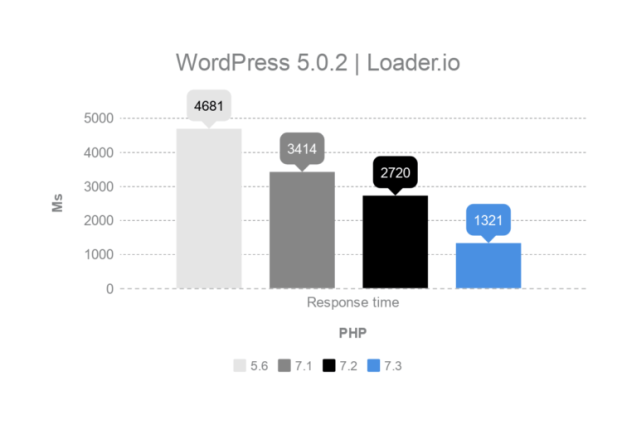
Здесь мы видим похожую тенденцию. PHP 5.6 является самым медленным с временем отклика 4681 миллисекунд. PHP 7.1 теперь намного быстрее с 3414 миллисекундами, но PHP 7.3 выигрывает с 1321 миллисекундами. Сокращение времени загрузки почти на 72%.

Понятно, что в обоих тестах PHP 7.3 — самая быстрая версия PHP для запуска вашего сайта WordPress с Gutenberg и без WooCommerce. Что если мы включим классический редактор?


Скорость WordPress 5.0.2 с классическим редактором

Поскольку нас интересует, имеет ли значение расширение плагина Classic Editor (CE), мы установили его в нашей тестовой среде, очистили (OP) кэш и снова начали тестировать все версии PHP. Эти результаты выглядят так:

Тест производительности WordPress PHP (2019)


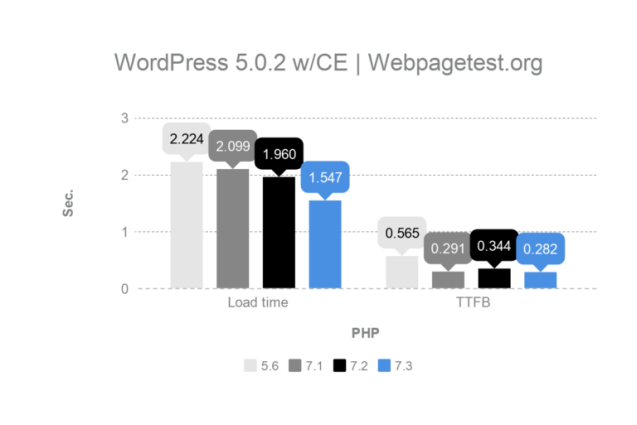
Мы видим, что плагин, кажется, не имеет большого влияния, за исключением PHP 5.6. С другими версиями разница не так велика, но время загрузки немного медленнее. PHP 7.3 является самым быстрым в этом тесте (более чем на 21% быстрее, чем 7.2). Это также относится и к TTFB, где различия между версиями 7.x кажутся меньше. Как насчет времени ответа?

Тест производительности WordPress PHP (2019)


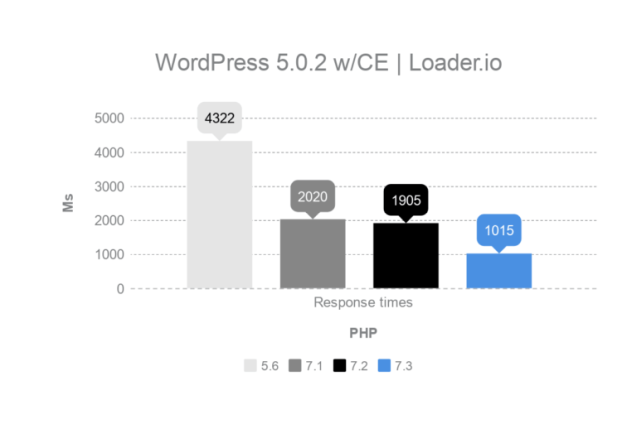
Здесь особенно интересно видеть, что версии 7.x показывают среднее более быстрое время отклика более 30%. Различные независимые тесты были выполнены друг от друга, и эти тесты показывают одинаковые результаты каждый раз. PHP 5.6 снова далеко позади, разница во времени отклика между 5.6 и 7.3 теперь увеличилась до 77%.

Эти тесты показывают что-то интересное. При использовании PHP 7.x время отклика сайта будет меньше (чем ниже, тем лучше). TTFB становится немного выше, и во время загрузки разница невелика. Из этого теста кажется, что мы можем некоторое время продолжать работать с классическим редактором WordPress и что нам определенно не нужно переключаться на скорость. Может быть, даже лучше подождать некоторое время из-за большой разницы во времени ответа.

Мы также исследовали влияние WooCommerce на различные версии PHP и какую версию лучше всего использовать для этого. Нам также было интересно узнать, влияет ли использование классического редактора на WooCommerce, и если да, то на что оно влияет. Начнем с теста без СЕ.


Скорость WordPress 5.0.2 + WooCommerce 3.5.3

Установлена ​​пустая конфигурация WordPress, на которой установлена ​​WooCommerce без каких-либо дополнительных плагинов. Интернет-магазин уже заполнен 650 статьями. Которые влияют на последние версии PHP на WordPress с WooCommerce.

Тест производительности WordPress PHP (2019)


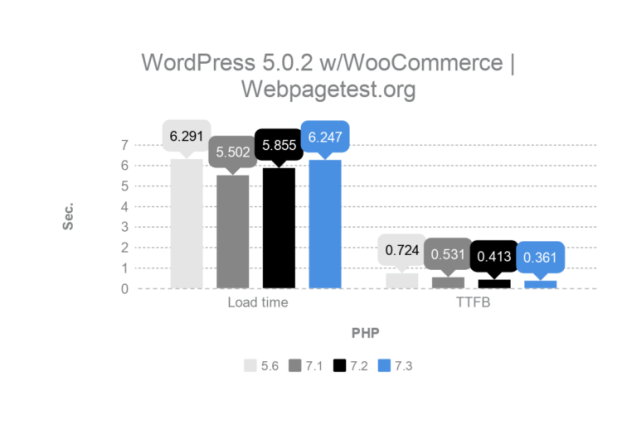
В то время как без плагина WooCommerce PHP 7.3 был самым быстрым во всех тестах, здесь мы видим другой результат, когда дело доходит до времени загрузки. PHP 7.1 побеждает здесь с 5.502. PHP 5.6 — самый медленный (6.291), но вскоре за ним следует PHP 7.3 (6.247).

Глядя на TTFB, мы снова видим знакомую картину. PHP 5.6 имеет высокий TTFB (0,724), PHP 7,3 — самый низкий с 0,361. Время отклика показывает сходную тенденцию:

Тест производительности WordPress PHP (2019)


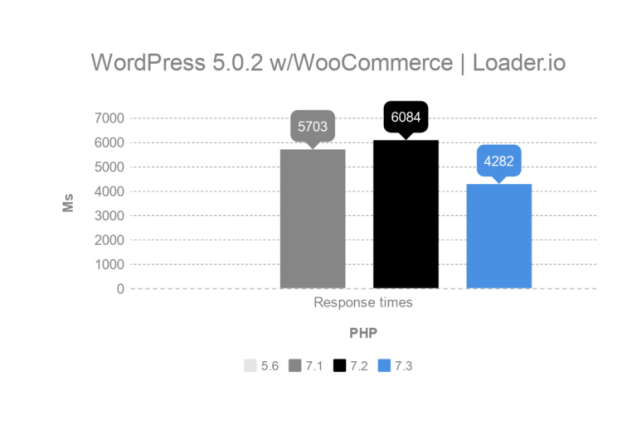
Первое, что нас поражает, это, конечно, отсутствие данных PHP 5.6. Для теста Loader.io был использован порог ошибки 50% с таймаутом в 10 секунд. Если сервер не отвечает в течение 10 секунд с ответом, запрос отменяется. Когда это происходит более чем в 50% случаев, тест останавливается.

В этом тесте мы видим, что PHP 7.3 снова побеждает со временем отклика 4282 миллисекунды. PHP 7.1 быстрее, чем PHP 7.2 в этом тесте.

Похоже, что плагин WooCommerce хорошо реагирует на PHP 7.1. Особенно хорошо время загрузки страницы при использовании PHP 7.1. С точки зрения TTFB и времени отклика, PHP 7.3 является самым быстрым в обоих тестах.

Возможно, вы еще не захотите использовать Gutenberg для своего магазина WooCommerce. Есть ли разница в скорости?


Скорость WordPress 5.0.2 + WooCommerce 3.5.3 + Classic Editor 1.3

Как и в предыдущих тестах, мы установили плагин CE в той же установке и снова начали тестирование.

Тест производительности WordPress PHP (2019)


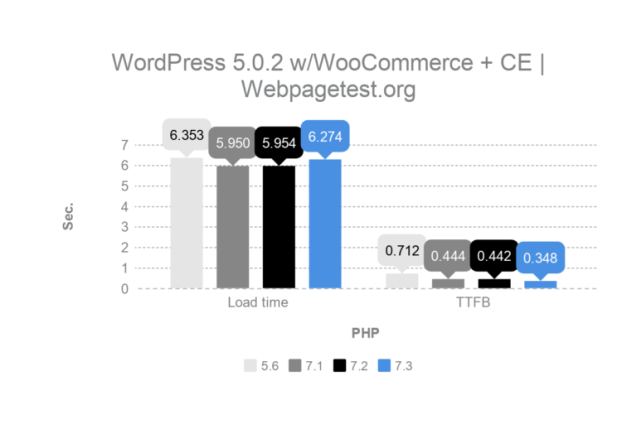
Опять же, поразительно, что между PHP 5.6 и PHP 7.3 существует небольшая разница (6 353 против 6 274). Обе версии PHP медленнее в этой конфигурации, когда дело доходит до времени загрузки страницы. PHP 7.1 и 7.2 почти идентичны, 5,950 против 5,954 соответственно. То же самое мы видим с этими версиями для TTFB, они почти равны друг другу. PHP 7,3 также выиграл здесь, с 0,384 секунды, по сравнению с самым медленным из четырех, PHP 5,6 с 0,712 секунды. Более чем на 46% медленнее. Как это выглядит для времени отклика?

Тест производительности WordPress PHP (2019)


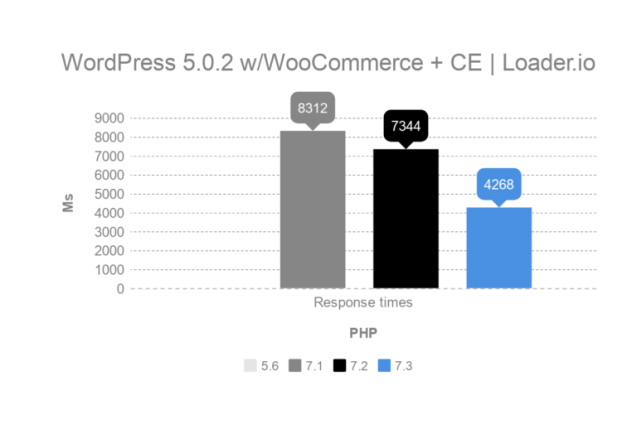
Опять же, нет результатов теста для PHP 5.6 из-за слишком высокого содержания ошибок. Кажется, что при использовании этой версии WooCommerce со многими одновременными пользователями это становится очень трудно.

При использовании PHP 7.1 или PHP 7.2 время отклика снова ухудшится. Для PHP 7.1 разница самая большая с 45%. PHP 7.2 на 20% быстрее без CE-плагина. Глядя на победителя, PHP 7.3, мы видим, что время отклика остается почти таким же, 4282 миллисекунды против 4268.


Какая версия PHP самая быстрая для WordPress?

Мы исследовали разницу в скорости для четырех версий PHP: 5.6, 7.1, 7.2 и последней 7.3. Хотя мы собираемся удалить 5.6 с нашей платформы, потому что это будет End of Life (и, следовательно, мы не получим никаких новых обновлений безопасности, как мы уже сделали с версией 7.0), мы взяли ее с собой, чтобы увидеть реальные различия между предыдущий основной выпуск 5, а текущий 7.

Тестовая среда состояла из установки WordPress 5.0.2. Помимо этой стандартной установки, мы также протестировали ее с последней версией WooCommerce.

Поскольку новый текстовый процессор WordPress, Gutenberg, немного неприятен, мы также протестировали конфигурации с помощью плагина Classic Editor. Это заменяет блок-редактор Гутенберга на классический редактор, он уже немного скрыт в имени 😉.

Следующая таблица дает обзор всех результатов:


WordPress + WooCommerceWordPress + WooCommerce + CEWordPressРедактор WordPress + Classic
PHPВремя загрузки (сек.)TTFB (сек.)Время отклика (мс.)Время загрузки (сек.)TTFB (сек.)Время отклика (мс.)Время загрузки (сек.)TTFB (сек.)Время отклика (мс.)Время загрузки (сек.)TTFB (сек.)Время отклика (мс.)
5,66,2910,7246,3530,7122,0620,45146812,2240,5654322
7,15,5020,53157035,9500,44483122,0820,49634142,0990,2912020
7,25,8550,41360845,9540,44273441,8930,37527201,9600,3441905
7,36,2470,36142826,2740,34842681,5470,21113211,5470,2821015


Смелые результаты — лучшее время в категории. Это более чем понятно, чем PHP 7.3 — самая быстрая версия PHP. Другими словами, ваш сайт загружается намного быстрее при использовании этой версии PHP.

Не хотите использовать Гутенберга (пока)? Тогда используйте классический редактор. В этом случае, безусловно, разумно использовать PHP 7.3. Этот плагин наименее «обеспокоен» этим плагином и, кажется, реагирует еще быстрее без установки WooCommerce.


Послесловие

Самые важные выводы с первого взгляда:

  • PHP 7.3 почти всегда самый быстрый выбор. Ваш веб-сайт все еще работает на PHP 5.6? За исключением того, что ваш сайт работает медленнее, чем необходимо, он, вероятно, также небезопасен. PHP 5.6 больше не будет получать новые обновления безопасности.
  • Всегда проверяйте перед обновлением. Особенно при переходе с версии 5 на 7. Некоторые части вашего сайта могут больше не работать должным образом. Для решения этой проблемы, сначала поместите свой веб-сайт в промежуточную среду, чтобы вы могли протестировать его с новой версией, а если все работает правильно, вы можете обновиться.
  • У нас доступны последние версии PHP, а также 7.3. Удалите старые версии с нашей платформы как можно скорее, чтобы максимально избежать проблем с безопасностью.
  • В дополнение к PHP есть и другие факторы, которые делают ваш сайт WordPress более быстрым, почитайте их.


2019-10-25T15:32:53
Лучшие учебники по Wodpress

Как настроить длину отрывка в WordPress

Если вы являетесь пользователем WordPress, вы уже знаете, что тема и ядро ​​WordPress автоматизируют множество функций, которые определяют способ отображения вашего контента. Типичным примером является то, как страницы отображают выдержки из ваших статей. Но знаете ли вы, что вы можете настроить длину выдержки в WordPress? Эта статья объяснит, как вы можете сделать это!


Что такое выдержка из WordPress?

Отрывок является частью поста, который ссылается на полную статью. Он используется, чтобы заинтересовать читателей и заставляет их читать дальше. Это помогает выделить ключевые моменты вашего контента, так как иногда заголовка недостаточно, чтобы привлечь внимание вашей аудитории.

По умолчанию WordPress ограничивает выдержку первыми 55 словами вашего поста.

При использовании классического редактора WordPress, выдержки могут быть автоматически добавлены в ваш контент, нажав кнопку «Подробнее». Он добавит тег <!- more–> в HTML, который можно увидеть в редакторе HTML. Вы также можете ввести собственное сообщение, например, <!- more Continue Reading!->.

Кроме того, вы можете изменить его длину в соответствии с вашими потребностями. Предоставление большего количества текста может привлечь внимание читателей к статье.

Существуют разные способы выполнения этой задачи. Ниже вы найдете инструкции, которые проведут вас через этот процесс.


Как изменить длину выдержки?

Два наиболее распространенных способа изменить длину выдержки — сделать это вручную или с помощью плагина WordPress.


Изменение длины выдержки из WordPress вручную

Ручной метод включает в себя настройку кода. Тем не менее, вам не нужно иметь глубокие знания в любом языке программирования, чтобы сделать это.

Вот шаги, чтобы вручную изменить длину выдержки:

  1. Наведите курсор на вкладку «Оформление» и выберите «Редактор тем».
  2. Откройте файл functions.php и вставьте код:

    • function my_excerpt_length ( $ length ) {
    • возврат 80 ;
    • }
    • add_filter ( ‘excerpt_length’, ‘my_excerpt_length’ ) ;

  3. Измените ограничение на количество слов с 80 на любое число, которое вам нравится, и нажмите кнопку «Обновить файл».

Для некоторых тем, таких как Twenty Sixteen WordPress, вам также необходимо отредактировать файл content.php. Следуйте инструкциям ниже:

  1. Находясь в редакторе тем, прокрутите вниз, пока не найдете части шаблона. Под этим заголовком нажмите на файл content.php.
  2. Поиск строк:

    1. < div class = «entry — content» >
    2. <? PHP

    Добавьте следующий фрагмент кода прямо под ними:

    1. if ( is_home ( ) || is_category ( ) || is_archive ( ) ) {
    2. the_excerpt ( » ) ;
    3. } else {

  3. Найдите утверждения:

    1. ?>
    2. < / div >

    Затем вставьте следующую строку над ними:

    1. } // конец оператора if

  4. Нажмите Обновить файл, и все готово!


Изменение длины выдержки в WordPress с помощью плагина

Один из самых простых способов настроить длину фрагмента — изменить его с помощью плагина. Для этой задачи рекомендуется использовать плагин Advanced Excerpt. Это бесплатный и легкий в использовании плагин.

Используя плагин, вы можете:

  • Обрезать выдержку по количеству слов или символов.
  • Добавьте ссылку «Подробнее» и настроить ее.
  • Завершить последнее слово выдержки, чтобы оно не закончилось на полпути.
  • Сохраните разметку HTML и выберите, какие теги будут включены.

Чтобы установить его, наведите указатель мыши на «Плагины» на панели инструментов WordPress и нажмите «Добавить новый» . Введите «Advanced Excerpt» в поиске. Нажмите кнопку «Установить сейчас», затем активируйте его.

Проверьте нашу другую статью о том, как установить плагины если не разобрались как установить плагин.

Чтобы использовать плагин, следуйте инструкциям ниже:

  1. Перейдите на вкладку Плагины и нажмите Настройки под плагином.
  2. Настройте доступные параметры по своему вкусу.
  3. Нажмите кнопку Сохранить изменения.


Заключение

Одним из моментов, которые способствуют возникновению у читателя любопытства к статье, является отрывок (выдержки). При использовании WordPress вы можете изменить длину выдержки по умолчанию двумя способами:

  1. Вручную — вставка кода в файл function.php темы.
  2. Использование плагина — установка плагина Advanced Excerpt и настройка его параметров.

Приятного редактирования!


2019-10-18T15:11:18
Лучшие учебники по Wodpress

Удобные шаблоны WordPress для разных бизнес-направлений — топ-10

Бизнес требует скорости принятия решений, актуальности и многофункциональности. Все это как будто описание готовых решений для создания сайта на WordPress. Шаблоны для сайта бизнес тематики – одно из востребованных предложений, ведь люди, которые делают бизнес, ценят свое время и умеют разумно экономить. Использование шаблонов – это отличный вариант создания представительства в интернет-просторах. Удобно, что не нужно искать разработчиков, тратить месяцы на ожидание разработки сайтов и уж тем более вкладывать большие суммы в развитие такого интернет-детища.

Шаблоны отлично продуманы, вариативны и адаптивны, то есть, созданы все условия для простого и быстрого старта. Ознакомившись с подборкой из 10 лучших бизнес-шаблонов, вам удастся сэкономить время на более важные задачи.

Удобные шаблоны WordPress для разных бизнес-направлений - топ-10

Преимущества использования

Использование готовых решений для WordPress – это удобно и выгодно. Среди основных моментов:

  • сам движок бесплатный;
  • простота установки шаблона;
  • удобный визуальный редактор;
  • доступна поисковая оптимизация;
  • понятная и простая в использовании админ-панель.

Это еще не все, но лучше понять все особенности и преимущества использования шаблонов WordPress удастся в обзоре популярных тем.


Топ-10: лучшие решения для бизнеса

Основная задача обзора – показать преимущества и особенности самых удобных шаблонов для бизнеса, которые сейчас доступны на WordPress.


Innomerce

Удобные шаблоны WordPress для разных бизнес-направлений - топ-10Детали |  Демо
Эта тема воплощение простоты и лаконичности. Для тех, кто не любит много говорить, в том числе в интернет пространстве – это лучшее решение. Преимущества:

  • простой, выдержанный стиль;
  • удобная панель управления и меню;
  • возможность редактирования графики;
  • универсальность шаблона – можно использовать для разных сфер.


Prioris

Удобные шаблоны WordPress для разных бизнес-направлений - топ-10Детали |  Демо
Специальная разработка для сферы консалтинга. Консервативность оформления и презентабельность обеспечат правильное первое впечатление. Среди особенностей:

  • простой дизайн, без вычурных деталей;
  • набор готовых плагинов для продвижения услуг;
  • доступно несколько вариаций оформления блога;
  • анимационные эффекты.


Monstroid2

Удобные шаблоны WordPress для разных бизнес-направлений - топ-10Детали |  Демо
Многоцелевой шаблон, который отлично себя покажет для любого проекта. При этом его просто установить и использовать. Среди основных особенностей:

  • 10 разноплановых скинов;
  • 20 плагинов;
  • более 25 контент-модулей;
  • множество различных вариантов дизайна домашней страницы;
  • разные стили хедера и футера;
  • резервное копирование временных настроек.


Metalogic

Удобные шаблоны WordPress для разных бизнес-направлений - топ-10Детали |  Демо
Качество разработки в деталях, вот что такое Metalogic. Каждому посетителю гарантировано положительное первое впечатление, ведь правильно структурированный дизайн шаблона действительно поражает. Среди особенностей:

  • простота установки;
  • доступ к виртуальному редактору;
  • различные готовые макеты дополнительных страниц;
  • актуальный «цифровой» дизайн.


Catch Co

Удобные шаблоны WordPress для разных бизнес-направлений - топ-10Детали |  Демо
Отличное готовое решение для сайта фотографа — этот шаблон заточен именно под такое использование. Причины, почему стоит выбрать именно его:

  • удобные визуальные настройки;
  • адаптивный дизайн;
  • масштабируемое меню;
  • предложены разные макеты блога;
  • доступ к неограниченной базе цветов и шрифтов.


Smixor

Удобные шаблоны WordPress для разных бизнес-направлений - топ-10Детали |  Демо
Этот шаблон обеспечивает удобное и надежное продвижение услуг. В дизайне, который он предлагает, нет ничего лишнего, что может отвлечь посетителя. Среди других особенностей:

  • обширный пакет подключаемых модулей jet;
  • плагины jet;
  • обширная библиотека шаблонов;
  • сразу готовы к использованию 40 встроенных виджетов;
  • открытый исходный код;
  • кроссбраузерность.


Coverur

Удобные шаблоны WordPress для разных бизнес-направлений - топ-10Детали |  Демо
Это отличное решение для создания сайта по продаже напольных покрытий. В данном шаблоне все продумано – каталог, блог, галерея. Все это способствует эффективному продвижению продукта. Среди особенностей:

  • возможность создания блога;
  • простота установки;
  • универсальная панель админа;
  • доступный модуль отзывов;
  • предоставляется техническая поддержка;
  • оптимизированный исходный код.


Globaly

Удобные шаблоны WordPress для разных бизнес-направлений - топ-10Детали |  Демо
То, что выделяет этот шаблон – цветовая гамма. Уже она сама создает ощущение солидности, власти, глубины. Голубой выбран не случайно, ведь он воплощает стабильность. Подойдет шаблон для бизнес-сайта, страницы юриста, банкира. Среди особенностей:

  • простой и лаконичный дизайн, не отвлекает лишней анимацией;
  • параллакс;
  • удобная навигация;
  • возможность создания блока с деловыми советами;
  • доступна статистика обслуживания клиентов;
  • понятный модуль с отзывами.


Blake Business Services

Удобные шаблоны WordPress для разных бизнес-направлений - топ-10Детали |  Демо
Отличное решение для корпоративного сайта, использование этого шаблона избавит от лишней работы. Он сделает представительство компании в интернете солидным. Среди особенностей:

  • блок с новостями;
  • доступность гугл-карт;
  • наличие статистики по клиентам;
  • отслеживание наград, статистика рабочих часов.


Meltony

Удобные шаблоны WordPress для разных бизнес-направлений - топ-10Детали |  Демо
Это шаблон способен сделать отличную огранку любого бизнеса в интернете. С помощью этого шаблона действительно можно создать любой сайт. Среди особенностей:

  • креативный дизайн;
  • календарь;
  • удобная система конвертирования;
  • наличие надстроек под СЕО-продвижение;
  • удобный интерфейс и навигация.


Что в итоге

Предложенные лучшие шаблоны WordPress помогут создать и вести бизнес в интернете менее проблематично. Причем большинство тем многофункциональны, то есть их удастся с легкостью настроить под любое бизнес-направление. Причем для этого не придется разбираться в тонкостях исходного кода или других хитросплетениях разработки сайта.


2019-10-16T14:39:48
Лучшие учебники по Wodpress

Наиболее распространенные проблемы входа в WordPress и исправления

WordPress является идеальной платформой для любого типа сайта благодаря своей гибкости и интуитивности. Кроме того, WordPress является полностью бесплатным и с открытым исходным кодом. Однако, как и во всем, проблемы иногда возникают. Лучшим в этой платформе является сообщество, которое впечатляет своими размерами и знаниями. Независимо от проблемы, независимо от того, знаете ли вы, как  найти URL-адрес входа в WordPress,  или не можете подключиться к нему, кто-то всегда готов помочь или уже столкнулся с той же проблемой и знает решение.

Одной из наиболее распространенных проблем, с которыми сталкиваются пользователи WordPress, является невозможность входа в систему по разным причинам. Сегодня мы рассмотрим наиболее популярные причины этой проблемы с входом в систему и пути их решения. Таким образом, вы сможете сузить его и легко решить, когда это произойдет. Давайте погрузимся!

Есть несколько сценариев, в которых вы не можете войти на свой сайт WordPress. Вот несколько из них:


Забыли или потерял свой пароль

В случае, если вы забыли или потеряли свой пароль, вы можете легко восстановить его, нажав «Забыли пароль?»  Как только вы нажмете на эту кнопку, вы будете перенаправлены на страницу, где вам нужно ввести свое имя пользователя или адрес электронной почты, для которого вы запрашиваете новый пароль. После ввода имени пользователя или адреса электронной почты вы получите электронное письмо с инструкциями и URL-адресом для создания нового.


Попробуйте свое_доменное_имя/wp-login.php

Для входа на ваш сайт WordPress вы обычно используете  свое_доменное_имя/wp-admin,  который, в свою очередь, перенаправляет вас на этот URL  -адрес свое_доменное_имя/wp-login.php, но время от времени это может не сработать. Чтобы решить эту проблему, вместо использования  wp-admin  вы можете использовать  wp-login.php, что по сути одно и то же.


Деактивируйте свои плагины

Общеизвестно, что иногда плагины мешают друг другу или темам, вызывая различные ошибки, которые могут помешать вам войти в свою учетную запись. Самый простой способ их деактивировать — через панель управления WordPress> Плагины>Выбрать все>Деактивировать. Если у вас нет доступа к вашей панели управления WordPress, вы можете удалить или переименовать имя их папки на что-то другое с вашего сервера. Вы найдете плагины внутри папки/wp-content/plugins. Этого можно достичь с помощью cPanel или FTP, используя бесплатное программное обеспечение, такое как FileZilla.


Активировать тему WordPress по умолчанию

Тема также может вызывать различные проблемы или ошибки, и когда это происходит, лучше всего деактивировать ее и активировать одну из стандартных тем WordPress, например Twenty Seventeen. Вы можете сделать это либо из панели инструментов>Внешний вид>Темы, либо по FTP, удалив или переименовав папку с текущей темой в другое. Это заставит WordPress вернуться к теме по умолчанию. Если ваша страница входа работает после того, как вы это сделали, то ясно, что ваша тема была причиной проблемы, и вам нужно немедленно связаться с их службой поддержки.


Поврежденный файл wp-login.php

Если вы удалили его, он был поврежден или внес какие-либо изменения в wp-login.php, и он больше не работает, лучшее решение — загрузить его снова. Для этого вам нужно сначала создать резервную копию для вашего WordPress, а затем снова загрузить WordPress  отсюда.

После этого разархивируйте архив WordPress и найдите файл wp-login.php. Если у вас есть это, просто скопируйте и вставьте его в вашу установку WordPress. Проверьте страницу входа и посмотрите, работает ли она. Если это все еще не работает, откройте wp-login.php и найдите следующую строку кода: $user_login = $user_data[«user_login»];

Выделите его и замените на это: $user_login = $user_data->user_login;

Если это не решит ваши проблемы, то возможно, что проблема не была вызвана вашим файлом wp-login.php, и вам нужно больше отлаживать.


Завершение

Как бы досадно это ни было, проблемы, как правило, возникают независимо от того, насколько хороша платформа, темы и плагины. Вот почему лучше быть готовым ко всему. 5 проблем, которые мы представили выше, являются наиболее распространенными и имеют действительно простые исправления. Пожалуйста, сообщите нам, если есть какие-либо другие распространенные проблемы с URL-адресами для входа в WordPress, которые мы не рассмотрели, и мы расскажем о них!


2019-10-12T19:51:08
Лучшие учебники по Wodpress