Архив метки: Linux

Как увеличить время сессий SSH на Linux

Как увеличить время сессий SSH на Linux. Сегодня в статье поговорим о настройке увеличения время вашей сессии SSH на операционных системах Linux.

В качестве примера я буду использовать Ubuntu Server, но вся инструкция подойдет и для остальных дистрибутивов Linux. Читать →

Как конвертировать видео файлы в MP3 на Linux

У вас может быть видеофайл на вашем ПК с Linux, который вы хотите превратить в прослушиваемый аудиофайл MP3. К счастью, на платформе Linux есть много различных инструментов, которые могут конвертировать видео в аудио файлы MP3. В этом руководстве мы рассмотрим два метода.

Первый метод, который мы рассмотрим, это инструмент LinuxConI SoundConverter, который идеально подходит для начинающих, желающих конвертировать файлы из видео в MP3-аудио. Второй метод, который мы рассмотрим, — это мощный инструмент на основе терминала, называемый FFMPeg, который отлично подходит для опытных пользователей, которым требуется больше контроля.

Метод 1 — Конвертировать видео файлы с помощью приложения SoundConverter

SoundConverter — отличный инструмент, который позволяет пользователям Linux легко транскодировать аудиофайлы между различными форматами. Однако знаете ли вы, что его также можно использовать для преобразования видеофайлов в аудио? В самом деле!

Чтобы начать процесс преобразования с SoundConverter, вы должны установить программу. Чтобы установить программу, запустите окно терминала, нажав клавиши Ctrl + Alt + T или Ctrl + Shift + T на клавиатуре. Оттуда введите инструкции командной строки ниже, которые соответствуют используемой вами операционной системе Linux.

Ubuntu

sudo apt install soundconverter

Debian

sudo apt-get install soundconverter

Arch Linux

sudo pacman -S soundconverter

Fedora

sudo dnf install soundconverter

OpenSUSE

sudo zypper install soundconverter

После установки программы SoundConverter в среду рабочего стола Linux следуйте пошаговым инструкциям ниже, чтобы преобразовать видеофайлы в аудиофайлы MP3.

Шаг 1. Откройте приложение SoundConverter на рабочем столе Linux, выполнив поиск в меню вашего приложения.

Шаг 2: В SoundConverter найдите «кнопку добавления файла» (она находится справа от кнопки «Преобразовать» в приложении) и щелкните по ней мышью. Когда вы нажмете кнопку «Добавить файл», появится всплывающее окно.

Шаг 3. Используя всплывающее окно, найдите видеофайл на вашем ПК с Linux, который вы хотите преобразовать в аудиофайл MP3.

Шаг 4. Найдите значок настроек в правом верхнем углу приложения SoundConverter и щелкните по нему мышью.

Внутри области настроек установите флажок «В папку». Затем найдите кнопку «Выбрать» и нажмите на нее, чтобы настроить выходную папку.

Шаг 5: Нажав кнопку «Выбрать», вы увидите всплывающее окно. Используйте это всплывающее окно, чтобы выбрать, куда следует сохранять конвертированные видеофайлы.

Шаг 6: После выбора выходной папки найдите «Тип результата?» Раздел и измените раскрывающееся меню рядом с «Формат» на «MP3».

Шаг 7: Закройте окно настроек. Затем, как только окно настроек закроется, найдите кнопку «Преобразовать» и нажмите на нее. Выбрав «Преобразовать», SoundConverter начнет транскодировать ваш видеофайл в аудиофайл MP3!

Способ 2 — Преобразование видеофайлов в командной строке с FFMPeg

Хотя инструмент SoundConverter очень хорош для новичков в Linux, он не для всех. Некоторые пользователи Linux предпочитают командную строку, и FFMpeg — лучший инструмент преобразования командной строки, который есть на платформе.

Однако прежде чем мы перейдем к тому, как конвертировать видеофайлы в аудиофайлы MP3, мы должны продемонстрировать, как установить FFMPeg. Откройте окно терминала и следуйте инструкциям ниже, чтобы начать работу.

Ubuntu

sudo apt install ffmpeg

Debian

sudo apt-get install ffmpeg

Arch Linux

sudo pacman -S ffmpeg

Fedora

sudo dnf install ffmpeg

OpenSUSE

sudo zypper install ffmpeg

Универсальный Linux

FFMpeg есть почти во всех операционных системах Linux, так как это инструмент для транскодера медиафайлов для этой платформы. Таким образом, даже если вы не используете популярную ОС Linux, у вас не должно возникнуть проблем с ее работой. Для установки откройте окно терминала, найдите «ffmpeg» и загрузите его так, как вы обычно устанавливаете программы.

С помощью инструмента FFMpeg, установленного на вашем ПК с Linux, следуйте пошаговым инструкциям ниже, чтобы узнать, как преобразовать любой видеофайл в аудиофайл MP3!

Шаг 1: Откройте окно терминала и используйте команду CD, чтобы переместить сеанс командной строки в каталог, в котором находится видеофайл.

Обратите внимание, что вам нужно будет указать точное местоположение этого видеофайла, чтобы команда CD работала. В этом примере наш видеофайл находится в ~/Видео. Ваша будет отличаться, поэтому обязательно измените приведенный ниже пример команды, чтобы отразить это.

cd ~/Видео

Шаг 2: С помощью команды ls просмотрите каталог, содержащий видеофайл, который вы хотите преобразовать в MP3.

ls

Шаг 3: Запишите имя видеофайла и измените example.video в приведенной ниже команде, чтобы начать процесс конвертации.

Примечание: FFMpeg также может конвертировать видео файлы в другие форматы. Просто измените файл convert-audio.mp3 на нужный аудиоформат (Ogg, Wav, Flac и т. Д.)

ffmpeg -i example.video converted-audio.mp3

Когда процесс будет завершен, ваш видео файл будет преобразован в MP3. Чтобы получить доступ к преобразованному аудиофайлу, откройте диспетчер файлов Linux в том месте, где находится видеофайл.


2020-04-13T08:32:22
Вопросы читателей

Как записать видео с веб-камеры на Linux

У вас есть веб-камера? Вы пытаетесь понять, как записать видео с ним на свой ПК с Linux? Не знаете, как с ним сфотографироваться? Мы можем помочь! Следуйте этому руководству и покажем, как записать веб-камеру в Linux!

Примечание. Для работы этого руководства вам потребуется веб-камера, совместимая с платформой Linux. Убедитесь, что вы используете веб-камеру, которая работает с Linux, установив правильные драйверы для вашего дистрибутива Linux или купив камеру с открытыми драйверами, включенными в ядро ​​Linux.

Установка Cheese в Linux

Для записи видео с веб-камеры в Linux вам необходимо установить утилиту для веб-камеры. В Linux существует множество типов утилит для веб-камер. Однако в этом руководстве мы сосредоточимся на применении сыра.

Почему сыр? Это самое надежное приложение из всех других веб-камер в Linux. Кроме того, это самое современное и наиболее широко используемое из всех доступных приложений. Ни одно другое приложение для веб-камеры не является настолько популярным, как Cheese в Linux, или настолько простым в установке.

Чтобы начать установку приложения веб-камеры Cheese на ПК с Linux, начните с запуска окна терминала на рабочем столе Linux. Для запуска окна терминала нажмите Ctrl + Alt + T или Ctrl + Shift + T на клавиатуре. Также можно выполнить поиск «Терминал» в меню приложения.

После того, как окно терминала открыто и готово к использованию на рабочем столе Linux, следуйте инструкциям командной строки, приведенным ниже, которые соответствуют ОС Linux, вы используете, чтобы все заработало.

Примечание. Возможно, на вашем компьютере с Linux уже установлен Cheese. Чтобы проверить, установлено ли у вас приложение, откройте меню приложения и выполните поиск «Сыр». Если вы не можете найти его, вы должны следовать инструкциям по установке в этом руководстве, чтобы использовать приложение.

Ubuntu

В Ubuntu Linux можно быстро установить приложение веб-камеры Cheese с помощью следующей команды Apt ниже.

sudo apt install cheese

Debian

Вы используете Debian Linux? Нужно запустить последнее приложение Cheese? Используйте следующую команду Apt-get ниже в окне терминала.

sudo apt-get install cheese

Arch Linux

Те, кто работает в Arch Linux, могут быстро запустить и запустить утилиту веб-камеры Cheese, выполнив следующую команду установки Pacman в окне терминала.

sudo pacman -S cheese

Fedora

Пользователи Fedora Linux имеют доступ к приложению веб-камеры Cheese с помощью команды установки Dnf . Чтобы заставить его работать в вашей системе, введите команду ниже в окне терминала.

sudo dnf install cheese

OpenSUSE

Вы используете OpenSUSE Linux? Вам нужен доступ к программе веб-камеры Cheese на вашем ПК? Используйте команду Zypper ниже в окне терминала, чтобы заставить его работать.

sudo zypper install cheese

Запись видео с Cheese

Запись видеороликов с помощью Cheese проста благодаря простому пользовательскому интерфейсу. Чтобы начать процесс записи, запустите приложение на рабочем столе Linux. Вы можете запустить его, выполнив поиск «Сыр» в меню приложения.

После того, как приложение Cheese открыто, убедитесь, что ваша веб-камера захвачена. Вы будете знать, что ваша камера снимается, если вы видите себя на экране. Если ваша камера не снимается, отключите устройство от ПК и закройте программу Cheese. Затем подключите его снова и перезапустите приложение.

Когда вы подтвердите, Cheese захватывает вашу веб-камеру, следуйте пошаговым инструкциям ниже, чтобы узнать, как записывать видео с вашей веб-камеры с помощью Cheese в Linux.

Шаг 1: Найдите раздел «Видео» приложения «Сыр» и щелкните по нему мышью. Выбор этой опции переведет Cheese в режим видео. В некоторых случаях вам может не понадобиться выбирать «Видео», так как он открывается там по умолчанию.

Шаг 2: В режиме видео ваша камера должна отображать прямую трансляцию в окне предварительного просмотра. Чтобы убедиться в качестве камеры, посмотрите на себя в Cheese и немного подвигайтесь, чтобы убедиться, что приложение правильно захватывает видео.

Шаг 3: Найдите значок веб-камеры и щелкните по нему мышью. Это немедленно начнет запись. Он будет записывать звук с микрофона по умолчанию на вашем ПК с Linux.

Шаг 4: Когда вы закончили запись своей веб-камеры и хотите закончить запись, нажмите кнопку остановки.

Вы сможете получить доступ ко всем записям веб-камеры в папке «Videos» в вашем домашнем каталоге.

Фотографировать с Cheese

Знаете ли вы, что можно делать снимки с помощью веб-камеры? Вот как это сделать.

Шаг 1: Найдите раздел «Фото» в разделе «Сыр» и щелкните по нему мышью.

Шаг 2: После выбора опции «Фото», Cheese перейдет в режим изображения. Отсюда выберите значок веб-камеры, чтобы сделать снимок.

Снимки, сделанные с помощью Cheese, сохраняются в папке «Photo» вашего домашнего каталога.


2020-04-13T08:19:36
Вопросы читателей

[РЕШЕНО] Wireguard. RTNETLINK answers: Operation not supported.

При попытке создать интерфейс wireguard получаем ошибку «RTNETLINK answers: Operation not supported». Команда modprobe wireguard возвращает «modprobe: FATAL: Module wireguard not found». Читать →

Как удаленно управлять Linux из Windows

Настроить сервер Linux? Возможно, вы настроили его как решение для сетевого хранилища. Или, может быть, у вас есть рабочий компьютер с Linux, медиацентр или простой дополнительный компьютер в другой комнате.

Как бы то ни было, в какой-то момент вам понадобится удаленный доступ к устройству Linux с ПК с Windows или ноутбука. Итак, каково решение?

У пользователей Windows есть несколько инструментов, которые обеспечивают простой удаленный рабочий стол из Windows в Linux. Хотите знать, как получить доступ к вашему рабочему столу Linux из Windows? Читай дальше!

Вам понадобится IP-адрес устройства Linux

Прежде чем начать, найдите IP-адрес вашего устройства Linux. Это необходимо для всех параметров удаленного подключения, хотя в некоторых случаях подходит имя хоста (сетевое имя устройства).

Самый простой способ проверить IP-адрес — войти в систему на вашем устройстве Linux и открыть терминал. Войти:

ifconfig

IP-адрес устройства будет отображаться.

Если у Linux есть Ethernet-соединение, адрес будет указан вместе с eth0. Если он подключен по беспроводной сети, найдите IP-адрес, указанный для wlan0.

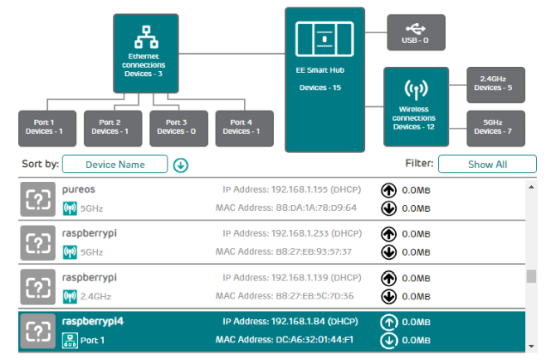
Если это не легко или не удобно, есть другой метод, который почти такой же простой. В окне браузера подключитесь к маршрутизатору. Обычно это адрес 192.168.0.1 или 192.168.0.100 . Вы должны быть в состоянии проверить, посмотрев на сам маршрутизатор или на документацию, поставляемую с ним.

После входа в маршрутизатор найдите опцию «Подключенные устройства» или аналогичную. Просмотрите IP-адреса, чтобы найти ваше устройство Linux по имени хоста. Некоторые маршрутизаторы могут даже отображать операционную систему устройства. Вы найдете IP-адрес, указанный рядом.

Запишите IP-адрес, так как он понадобится вам позже. И убедитесь, что вы знаете имя пользователя и пароль для вашего компьютера или сервера Linux!

Как получить доступ к рабочему столу Linux из Windows через RDP

Первый и самый простой вариант — RDP, протокол удаленного рабочего стола, встроенный в Windows.

Перед началом вам необходимо установить программное обеспечение xrdp на вашем Linux-компьютере. Вы можете сделать это лично или используя SSH (см. Ниже) с помощью одной команды:

sudo apt install xrdp

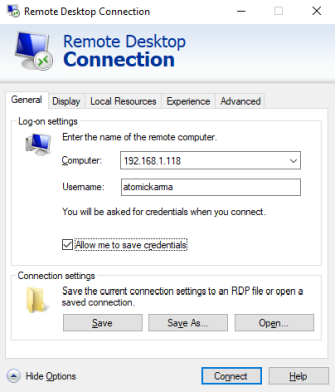
Чтобы перевести RDP в Linux, запустите программное обеспечение Remote Desktop на вашем компьютере с Windows. В Windows 8 и более поздних версиях его можно найти с помощью поиска, просто введя буквы «rdp».

При открытом окне «Подключение к удаленному рабочему столу»:

  • Введите IP-адрес
  • Используйте Показать параметры для любых дополнительных требований к соединению
  • Нажмите Подключиться

Это так просто.

Преимущества RDP: хотя настройка может занять немного больше времени, использование RDP обеспечивает высокую надежность и удаленный доступ к рабочему столу в Linux. Это делает его идеальным инструментом для удаленной работы с машинами Linux.

Если вы планируете использовать RDP на регулярной основе, вы можете сэкономить время, создав эти пользовательские конфигурации для Windows RDP.

Удаленный В Linux Из Windows С VNC

Виртуальное сетевое соединение (VNC) также предоставляет удаленный доступ к вашему рабочему столу Linux. Однако, как и в случае с RDP, вам необходимо установить специальное программное обеспечение. На коробке Linux требуется программное обеспечение VNC-сервера; в Windows клиентское приложение.

TightVNC — один из самых популярных вариантов подключения к Linux через VNC. Вы найдете клиентское программное обеспечение Windows на веб-сайте , но убедитесь, что выбрали правильную версию.

Скачать: VNC для Windows

После того, как вы это сделаете, установите Inversion-сервер на вашем Linux-компьютере. Это может быть через SSH (см. Следующий раздел) или с физическим доступом к компьютеру.

Во-первых, в Linux проверьте наличие обновлений:

sudo apt update

Далее выполните эту команду:

sudo apt install tightvncserver

После установки, запустите silentvncserver и установите пароль при появлении запроса.

sudo tightvncserver

Существует восемь символов для паролей. Теперь, когда закручивается туго настроенный сервер, вы увидите уведомление с номером порта — запишите его.

Для удаленного подключения к Linux из Windows:

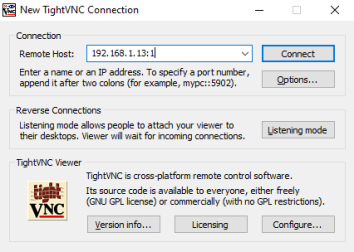
  • Запустите приложение TightVNC Viewer в Windows
  • Введите IP-адрес и номер порта
  • Нажмите Подключиться
  • Введите пароль, который вы установили при появлении запроса

После этого откроется удаленный рабочий стол, и вы сможете начать использовать приложение по своему выбору — в пределах разумного. Некоторые приложения с высокими графическими требованиями вряд ли будут работать надежно, если вообще будут работать.

Преимущества VNC: предлагая быстрый доступ к удаленному ПК, TightVNC имеет свои ограничения. Вы можете выполнять стандартные вычислительные задачи, но действия, связанные со СМИ, строго ограничены.

Remote Into Linux через SSH

SSH (Secure Shell) — отличный способ получить удаленный доступ к вашему устройству Linux. Вы также не ограничены Windows с этой опцией, так как SSH может использоваться практически с любого устройства. Это также очень безопасно.

У вас есть два варианта SSH в Windows:

  1. SSH в Windows PowerShell
  2. Загрузите инструмент PuTTY SSH

Давайте посмотрим на оба.

Удаленный доступ к Linux с SSH в Windows PowerShell

Windows PowerShell — это новый инструмент командной строки в Windows 10, заменивший старое приложение командной строки. Чтобы найти его, щелкните правой кнопкой мыши «Пуск», чтобы получить доступ к меню питания, и выберите Windows PowerShell. В SSH введите:

ssh [IP_ADDRESS]

Поэтому, если устройство Linux имеет IP-адрес 192.168.13.123, введите:

  • ssh 192.168.13.123
  • При появлении запроса примите сертификат
  • Введите имя пользователя и пароль

Теперь у вас есть удаленный SSH-доступ к Linux.

Подключайтесь к Linux удаленно, используя SSH в PuTTY

Хотя приложение PuTTY изначально недоступно в Windows, его можно загрузить. PuTTY не установлен, однако. Вместо этого вы просто запускаете загруженный EXE-файл.

Скачать: PuTTY

Для удобства рекомендуется создать ярлык на рабочем столе.

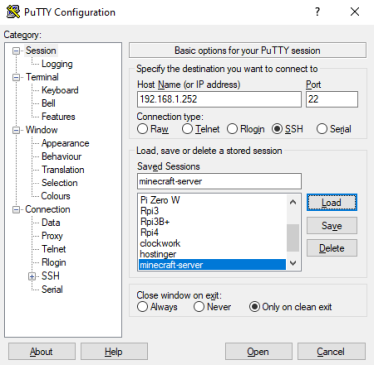
Чтобы использовать PuTTY для SSH:

  • Выберите Session > Host Name
  • Введите имя сети компьютера Linux или введите IP-адрес, который вы указали ранее
  • Выберите SSH, затем Открыть
  • Когда будет предложено принять сертификат для подключения, сделайте это
  • Введите имя пользователя и пароль для входа в ваше устройство Linux

Преимущества SSH: использование этого метода позволяет быстро вносить изменения в Linux, не пачкая рук. Особенно подходит для установки программного обеспечения и изменения администратора. Это также полезно для настройки следующей опции, VNC! SSH также идеально подходит для серверов без установленной среды рабочего стола.

Однако, если вам нужно удаленное подключение к рабочему столу Linux, попробуйте VNC или RDP.

Три способа удаленного управления Linux из Windows

Независимо от вашего варианта использования, есть подходящий вариант для удаленного доступа к устройству Linux из Windows. Эти методы работают независимо от того, является ли устройство сервером, настольным ПК на работе, медиацентром или даже Raspberry Pi.

От простого к сложному удаленного доступа к Linux из Windows, используя:

  • RDP (протокол удаленного рабочего стола)
  • VNC (виртуальное сетевое соединение)
  • SSH (Secure Shell)

Если ваш дистрибутив Linux является Ubuntu, у вас уже есть встроенный VNC-совместимый инструмент удаленного рабочего стола.

https://www.youtube.com/watch?v=j_C7D07CKeY


2020-04-03T10:21:31
Вопросы читателей

Rsync – синхронизация директорий в Linux


Сегодня рассмотрим примеры синхронизации директорий в операционных системах Linux с помощью распространенной утилиты Rsync.


Rsync – утилита для копирования и синхронизации файлов и директорий в Linux системах. Используется для синхронизации директорий как на локальном сервере, так и для синхронизации директорий с локального на удаленный и наоборот. Rsync позволяет копировать ваши данные между серверами внутри защищенного SSH соединения. Так же, rsync, поддерживает сжатие данных на лету, что повышает производительность системы. Чтобы исключить потерю информации при отправке файлов, rsync сначала копирует всю передаваемую информацию во временный файл.


Опции Rsync

Давайте кратко рассмотрим опции rsync. В данной статье перечислены не все опции. Для более подробной информации смотрите мануал данной утилиты при помощи команды man rsync:

  • -v – Выводить информацию о копировании файла;
  • -q – Минимум информации;
  • -c – Копировать только измененные файлы;
  • -a – Сохранять все атрибуты оригинальных файлов;
  • -R – Относительные имена пути;
  • -b – Создание резервной копии;
  • -u – Не перезаписывать файлы, которые являются более новыми на приемном конце;
  • -l – Копировать символьные ссылки;
  • -L – Копировать содержимое ссылок;
  • -H – Копировать жесткие ссылки;
  • -p – Сохранять права для файлов;
  • –partial – сохранять частично переданные файлы;
  • -g – Сохранять группу;
  • –no-group – Не сохранять группу;
  • -o – Сохранить владельца;
  • –no-owner – Не сохранять владельца;
  • -t – Сохранять время модификации;
  • -x – Работать только в этой файловой системе;
  • -e – Использовать другой транспорт, например, ssh;
  • -z – Сжимать файлы перед передачей;
  • –delete – Удалять файлы которых нет в источнике;
  • –exclude – Исключить файлы по шаблону;
  • -r – Перебирать директории рекурсивно;
  • –no-recursive – Отключить рекурсию;
  • –no-links – Отключить копирование символических ссылок;
  • -P – Выводить прогресс копирования файла;
  • –stat – Показать статистику передачи;
  • –version – Версия утилиты;
  • –inplace – Обновление файлов назначения налету;
  • –existing – Пропустить создание файлов (включая каталоги), которые еще не существуют в месте назначения;
  • –ignore-existing – Пропустить обновление файлов, которые существуют в месте назначения.
  • –temp-dir – Указываем директорию для временных файлов


Синхронизация директорий только на локальном сервере

Давайте синхронизируем две директории между собой, но только на локальном сервере. Директории конечно же должны существовать. Допустим у нас имеется директория /home/user/download и директория /home/user/install. Для их синхронизации давайте наберем следующую команду:

rsync -r /home/user/download/ /home/user/install/  --temp-dir=/tmp --no-owner --no-group

Тут мы синхронизируем директорию download с директорий install, также указываем куда размещать временные файлы и отказываемся от переноса владельца и группы у копируемых файлов.

Тоже самое, но без создания temp файла.


rsync -r /home/user/download/ /home/user/install/  --temp-dir=/tmp --no-owner --no-group --inplace


    • –inplace – в этом случае rsync не будет создавать при копировании новый файл и затем им замещать старый, а сразу начнет перезапись старого файла. Такой алгоритм не сможет сохранить целостность файла в случае сбоя соединения между компьютерами, за исключением использования совместно с параметром --backup. Этот параметр полезен в случае копирования файлов на одном компьютере или при копировании больших файлов таких как видео.


Синхронизируем файлы c Облаком cloud.mail.ru


Вот пример синхронизации двух каталогов. Один каталог локальный /home/local/foto – в нем удобно работать по сети. Второй каталог /home/CloudDisk/ подключен по технологии WebDAV.

Вот тут и тут уже писал про настройку облака от mail.ru на Debian системах.


rsync -zvraP --delete /home/local/foto/ /home/CloudDisk/  --temp-dir=/tmp


  • -z – Сжимаем содержимое при копировании;
  • -v – Информация о копировании;
  • -r – рекурсивно перебираем все директории;
  • -a – Cохранить все атрибуты файла;
  • -P – показывает прогресс копирования;
  • –delete – удаляет файлы из облака, которых нет в директории /home/local/foto;
  • –temp-dir=/tmp – директория для tmp файлов;


Данная команда пригодится если вам надо синхронизировать неизменяющиеся данные, например фотографии или видео.

Если же у вас данные в файлах меняются, например как в Word документах (имя файла остается прежним, а его размер меняется), то для их синхронизации необходимо набрать вот такую команду:

rsync -zvarcP --delete /home/local/doc/ /home/CloudDisk/doc/ --modify-window=0 --size-only


    • -c – Копировать только изменившиеся файлы в директории /home/local/doc/;


Если после копирования хотите еще оптимизировать фотографии, то вам сюда.

Настройка синхронизации с удаленным сервером при помощи rsync

Чаще всего копирование/синхронизация директорий с удаленным сервером используется для резервного копирования или синхронизации конфигурации сервера. При таком методе можно выполнять автоматическую синхронизацию данных с рабочего сервера на резервный, и в случае проблем на рабочем севере быстро все перевести на резервный. Это довольно удобный и простой в настройке вариант.


Сегодня версия rsync использует протокол SSH для передачи файлов по-умолчанию. Однако вы можете использовать и демон rsyncd. Для этого клиент rsync должен быть установлен на удаленном компьютере, и его демон добавлен в автозагрузку:


sudo systemctl enable rsyncd


Конфигурационный файл rsync — /etc/rsyncd.conf. В этом файле можно настроить параметры rsync и настройки для синхронизации для разных ресурсов.


Для синхронизации через демона rsync адрес удаленного сервера указывается так rsync://:

rsync -zvarP /var/www/site/ rsync://IP_сервера/backup/

Чтобы скопировать файл на удаленный сервер через протокол SSH, используйте команду:

rsync -az /var/www/site/package.zip ваш_user@IP_сервера:/backup/

После запуска команды, удаленный сервер запросит пароль пользователя (если включена авторизация по паролю). Для автоматической авторизации нужно настроить доступ по SSH ключу.


Копирование с локального хоста на удаленный хост

Скопируем директорию с локального сервера на удаленный:


rsync -zvraP /var/www/site/ ваш_user@IP_сервера:/backup/


То есть, все тоже самое, что и с локальными директориями, только мы указываем адрес удаленного сервера вместо адреса нашей директории.


Копирование с удаленного хоста на локальный хост


Так же вы можете синхронизировать файлы и с удаленного сервера на локальный, команда для этого немного изменится:


rsync -zvraP ваш_user@IP_сервера:/backup/ /backup/


Для принудительного использования SSH протокола, а также если вы изменили порт для SSH или для авторизации требуется указать явно где расположен сертификат SSL, команды будут выглядеть следующим образом.


Принудительное использование протокола SSH


Подключение по стандартному порту:


rsync -zvraPe ssh ваш_user@IP_сервера:/backup/ /backup/


Если удаленный SSH сервер имеет отличный от стандартного порт:


rsync -zvrae "ssh -p 2222" ваш_user@IP_сервера:/backup/ /backup/


Если надо явно указать порт и ключ:


rsync -zvrae "ssh -p 2222 -i ~/.ssh/id_rsa" ваш_user@IP_сервера:/backup/ /backup/


Синхронизация с использованием опций исключений


Также очень удобный опции --include и --exclude, с помощью этих опций, можно делать исключения по копированию директорий или файлов:


rsync -zvra --exclude=administrator/ /var/www/site ваш_user@IP_сервера:/backup/


В данном случае мы исключили директорию “administrator” при копировании на удаленный сервер.


rsync -zvra --include='*.php' --exclude='*' /var/www/site/administrator/ ваш_user@IP_сервера:/backup/


Добавлением опции --include мы смогли задать фильтр по файлам, скопировали только файлы с расширением “*.php“.


Вывод

Сегодня показал вам как можно синхронизировать директории в Linux на одном рабочем ПК и между удаленными серверами.