Рассмотрим как создать виртуальную машину в qemu используя образ alpine Linux. Вместо него может быть любой серверный или Desktop дистрибутив. Читать
Архив метки: Linux
Выпущен Linux-дистрибутив «Ред ОС 7.2 Муром»
Выпущен Linux-дистрибутив «Ред ОС 7.2 Муром» это следующая ступень после РЕД ОС версии 7.1 МУРОМ. РЕД ОС – операционная система общего назначения для серверов и рабочих станций, предоставляющая универсальную среду на основе ядра Linux. Продукт зарегистрирован в Едином реестре российских программ для ЭВМ и баз данных Минкомсвязи России (№3751).
Новая сборка платформы «Ред ОС 7.2 Муром» получила улучшенную поддержку аппаратных средств и расширенные функциональные возможности. В частности, сообщается об обновлении ядра Linux, включении в дистрибутив самых актуальных версий системных библиотек и пакетной базы репозитория, реализации поддержки контейнеризации, инфраструктуры виртуальных рабочих столов, облачного хранилища и централизованного управления настройками платформы. Помимо этого, специалисты компании «Ред Софт» устранили ошибки и неточности в коде операционной системы, обновили включённые в дистрибутив программные пакеты, расширили базу драйверов устройств и поработали над обеспечением безопасности платформы, добавив в неё полноценную двухфакторную аутентификацию.
Ключевыми особенностями релиза стали:
– самые актуальные версии системных библиотек и пакетной базы репозитория;
– поддержка более 10 000 моделей периферийного оборудования;
– графические серверы X.org и Wayland;
– решения для доменной инфраструктуры;
– система централизованного управления конфигурациями;
– поддержка контейнеризации;
– полноценная двухфакторная аутентификация;
– облачное хранилище;
– поддержка инфраструктуры виртуальных рабочих столов.
В настоящий момент РЕД ОС 7.2 МУРОМ проходит оценку соответствия требованиям информационной безопасности по профилю защиты операционных систем типа «А» четвертого класса защиты ИТ.ОС.А4.ПЗ, и в третьем квартале 2019 года ожидается получение сертификата ФСТЭК России.
Одним из главных преимуществ операционной системы РЕД ОС является ее технологическая независимость и санкционная устойчивость. Исключительные права на продукт принадлежат российской компании «РЕД СОФТ», в которой отсутствуют иностранные бенефициары. Локальная группа разработчиков обеспечивает собственную инфраструктуру разработки и сборки, что позволяет гарантировать высокий уровень и непрерывность сопровождения и технической поддержки. Результаты проверки «АНО «Центр компетенций по импортозамещению в сфере ИКТ» подтвердили импорто-независимость РЕД ОС.
Операционная система РЕД ОС зарегистрирована в Едином реестре российских программ для электронных вычислительных машин и баз данных Минкомсвязи России (№3751). Полностью соответствует требованиям Федерального закона от 29 июня 2015 г. №188-ФЗ, а также Требованиям безопасности информации к операционным системам, утвержденным приказом ФСТЭК России от 19 августа 2016 г. № 119. Это позволяет применять РЕД ОС в государственных информационных системах до первого класса защищенности включительно и информационных системах персональных данных до первого уровня защищенности персональных данных включительно. В настоящий момент РЕД ОС проходит оценку соответствия требованиям информационной безопасности по профилю защиты операционных систем типа «А» четвертого класса защиты ИТ.ОС.А4.ПЗ, и в первом квартале 2018 года ожидается получение сертификата ФСТЭК России.
Дополнительные сведения о продукте опубликованы на сайте redos.red-soft.ru.
2019-05-31T06:29:25
Linux
⁉ 5 инструментов кибербезопасности, которые должен знать каждый бизнес
Все эксперты в области кибербезопасности повторяют одно и то же: кибератаки станут более распространенными и будут по-прежнему представлять серьезную угрозу для всех пользователей технологий.
Бизнес, в частности, стал главной целью для киберпреступников из-за характера данных и информации, которую они обрабатывают и хранят.
В 2018 году произошло множество утечек данных, нацеленных на крупные предприятия, что привело к краже личных и финансовых записей миллионов клиентов.
Попадание в группу жертв кибератак может нанести серьезный финансовый удар по бизнесу, поскольку стоимость борьбы с атаками выросла в среднем до 1,1 миллиона долларов.
Это может быть еще более разрушительным для малого и среднего бизнеса. Читать
Список горячих клавиш — Midnight Commander
Ctrl и Shift обозначают соответствующие клавиши клавиатуры, Meta – условное обозначение для набора мета-клавиш, на современном PC это обычно Alt или Esc Читать
Как создавать и распаковывать архивы zip в консоли Linux
ZIP-файлы — это универсальный архив, обычно используемый в системах Windows, macOS и даже Linux. Вы можете создать zip-архив или распаковать файлы из одного с помощью некоторых общих команд терминала Linux.
Формат сжатого архива ZIP
Благодаря доминированию формата ZIP в области Windows, файлы ZIP, вероятно, являются наиболее распространенной формой сжатых архивов в мире.
Хотя файлы .tar.gz и tar.bz2 распространены в Linux, пользователи Windows, вероятно, отправят вам архив в формате ZIP. И, если вы хотите заархивировать некоторые файлы и отправить их пользователю Windows, формат ZIP будет самым простым и наиболее совместимым решением для всех.
zip, unzip и другие утилиты
Возможно, вы уже знаете, что Linux и Unix-подобные операционные системы, такие как macOS, имеют инструменты, позволяющие создавать ZIP-файлы и извлекать из них файлы, называемые zip и unzip . Но есть целый ряд связанных утилит, таких как zipcloak , zipdetails, zipsplit и zipinfo.
Мы проверили некоторые дистрибутивы Linux, чтобы увидеть, включают ли они эти утилиты в стандартную установку. Все утилиты присутствовали в Ubuntu 19.04, 18.10 и 18.04. Они также присутствовали в Манджаро 18.04. Fedora 29 включала zip и unzip , но ни одну из других утилит, и это также относится к CentOS.
Чтобы установить недостающие элементы в Fedora 29, используйте следующую команду:
sudo dnf install perl-IO-Compress

Чтобы установить недостающие элементы в CentOS 7, используйте следующую команду:
sudo yum install perl-IO-Compress

Если какая-либо из утилит zip отсутствует в дистрибутиве Linux, который не был упомянут выше, используйте инструмент управления пакетами этого дистрибутива Linux для установки необходимого пакета.
Как создать ZIP-файл с помощью команды zip
Чтобы создать ZIP-файл, необходимо указать zip имя файла архива и какие файлы включить в него. Вам не нужно добавлять расширение «.zip» к имени архива, но это не повредит.
Чтобы создать файл с именем source_code.zip содержащий все файлы исходного кода C и заголовочные файлы в текущем каталоге, вы должны использовать эту команду:
zip source_code *.c *.h

Каждый файл указан как добавленный. Отображается имя файла и степень сжатия, достигнутая в этом файле.
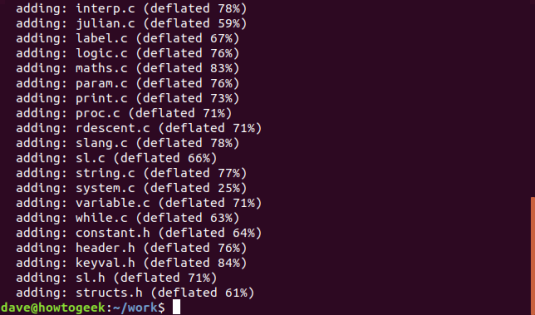
Если вы посмотрите на новый ZIP-архив, то увидите, что расширение «.zip» было автоматически добавлено zip.
ls -l source_code.zip

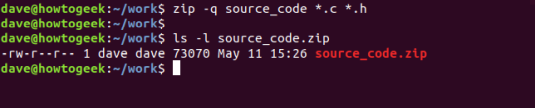
Если вы не хотите видеть вывод из zip при создании ZIP-файла, используйте параметр -q (quiet).
zip -q source_code *.c *.h
Включение каталогов в ZIP-файлы
Чтобы включить подкаталоги в ZIP-файл, используйте параметр -r (рекурсивный) и укажите имя подкаталога в командной строке. Чтобы создать ZIP-файл, как и раньше, а также включить подкаталог архива, используйте эту команду.
zip -r -q source_code archive/ *.c *.h

Чтобы быть внимательным к человеку, который будет извлекать файлы из создаваемого вами ZIP-файла, часто вежливо создавать ZIP-файлы с файлами внутри них, содержащимися в каталоге. Когда человек, получивший ZIP-файл, извлекает его, все файлы аккуратно помещаются в каталог на своем компьютере.
В следующей команде мы собираемся заархивировать work каталог и все подкаталоги. Обратите внимание, что эта команда выполняется из родительского каталога work папки.
zip -r -q source_code work/

Установка уровня сжатия
Вы можете установить степень сжатия файлов при их добавлении в ZIP-архив. Диапазон составляет от 0 до 9, где 0 вообще не компрессирует. Чем выше степень сжатия, тем больше времени требуется для создания файла ZIP. Для ZIP-файлов небольшого размера разница во времени не является существенным штрафом. Но тогда, для ZIP-файлов небольшого размера, сжатие по умолчанию (уровень 6), вероятно, достаточно хорошо в любом случае.
Чтобы заставить zip использовать определенный уровень сжатия, передайте число в качестве параметра в командной строке с помощью «-», например:
zip -0 -r -q source_code work/
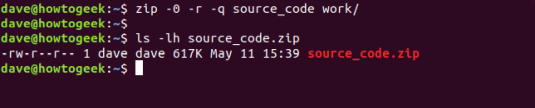
Уровень сжатия по умолчанию равен 6. Нет необходимости -6 опцию -6 , но это не принесет вреда.
zip -r -q source_code work/
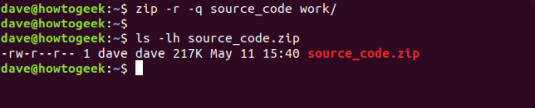
Максимальный уровень сжатия — уровень 9.
zip -9 -r -q source_code work/
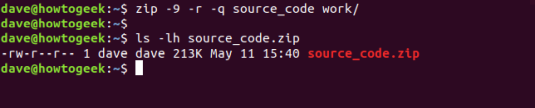
При выборе файлов и каталогов, которые здесь архивируются, разница между отсутствием сжатия (уровень 0) и сжатием по умолчанию (уровень 6) составляет 400 КБ. Разница между сжатием по умолчанию и самым высоким уровнем сжатия (уровень 9) составляет всего 4K.
Это может показаться незначительным, но для архивов, содержащих сотни или даже тысячи файлов, небольшое количество дополнительного сжатия на файл может привести к экономии места.
Добавление паролей к ZIP-файлам
Добавить пароли к ZIP-файлам легко. Используйте параметр -e (зашифровать), и вам будет предложено ввести пароль и повторно ввести его для проверки.
zip -e -r -q source_code work/
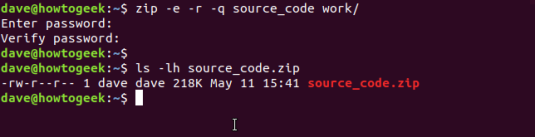
Как распаковать ZIP-файл с помощью команды unzip
Чтобы извлечь файлы из ZIP-файла, используйте команду unzip и укажите имя ZIP-файла. Обратите внимание, что вам нужно предоставить расширение «.zip».
unzip source_code.zip

По мере извлечения файлов они отображаются в окне терминала.
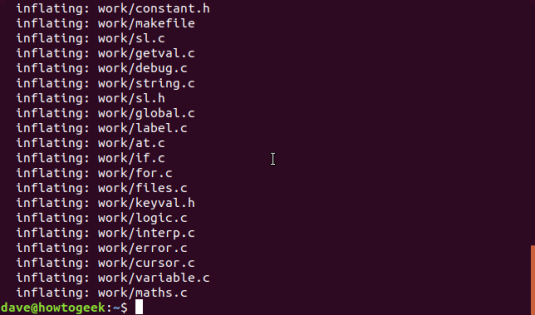
ZIP-файлы не содержат информации о владельце файла. Все извлеченные файлы имеют владельца, назначенного пользователю, который их извлекает.
Как и в zip , у unzip есть опция -q (quiet), поэтому вам не нужно видеть список файлов, когда файлы извлекаются.
unzip -q source_code.zip
Извлечение файлов в целевой каталог
Чтобы файлы были извлечены в определенном каталоге, используйте опцию -d (directory) и укажите путь к каталогу, в который вы хотите извлечь архив.
unzip -q source_code.zip -d ./development

Извлечение защищенных паролем ZIP-файлов
Если ZIP-файл был создан с паролем, unzip попросит вас указать пароль. Если вы не введете правильный пароль, unzip файлы не удастся.
unzip -q source_code.zip

Если вас не волнует, что ваш пароль видят другие — и не хранится ли он в истории команд — вы можете указать пароль в командной строке с параметром -P (пароль). (Вы должны использовать заглавную «P.»)
unzip -P fifty.treacle.cutlass -q source_code.zip

Исключение файлов
Если вы не хотите извлекать определенный файл или группу файлов, используйте параметр -x (исключить). В этом примере мы хотим извлечь все файлы, кроме тех, которые заканчиваются расширением «.h».
unzip -q source_code.zip -x *.h

Перезапись файлов
Предположим, вы распаковали архив, но по ошибке удалили несколько извлеченных файлов.
Быстрое решение этой проблемы — извлечь файлы еще раз. Но если вы попытаетесь извлечь ZIP-файл из той же директории, что и раньше, unzip предложит вам принять решение относительно перезаписи файлов. Ожидается один из следующих ответов.
Помимо ответа r (переименование), эти ответы чувствительны к регистру.
- y: да, переписать этот файл
- n: нет, не перезаписывать этот файл
- A: Все, переписать все файлы
- N: Нет, перезаписать ни один из файлов
- r: переименовать, распаковать этот файл, но дать ему новое имя. Вам будет предложено ввести новое имя.

Чтобы заставить unzip перезаписывать любые существующие файлы, используйте опцию -o (перезапись).
unzip -o -q source_code.zip

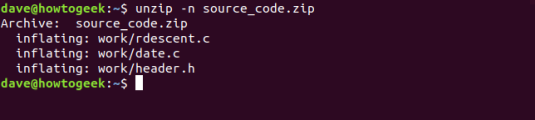
Наиболее эффективный способ заменить отсутствующие файлы — unzip только те файлы в архиве, которые не находятся в целевом каталоге. Для этого используйте параметр -n (никогда не перезаписывать).
unzip -n source_code.zip
Глядя внутрь ZIP-файла
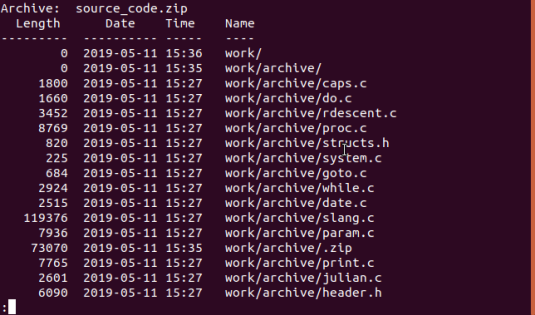
Часто полезно и поучительно видеть список файлов внутри ZIP-файла перед его извлечением. Вы можете сделать это с опцией -l (архив списка). Это запускает less чтобы сделать вывод управляемым.
unzip -l source_code.zip | less

Вывод показывает каталоги и файлы в ZIP-файле, их длину и время и дату, когда они были добавлены в архив. Нажмите «q», чтобы выйти из less.
Как мы увидим, есть другие способы заглянуть внутрь ZIP-файла, который предоставляет различные типы информации.
Добавить пароль с помощью команды zipcloak
Если вы создали ZIP-файл, но забыли добавить пароль, что вы можете сделать? Вы можете быстро добавить пароль в ZIP-файл с помощью команды zipcloak. Передайте имя файла ZIP в командной строке. Вам будет предложено ввести пароль. Вам необходимо подтвердить пароль, введя его во второй раз.
zipcloak source_code.zip

Просмотр сведений о файле с помощью команды zipdetails
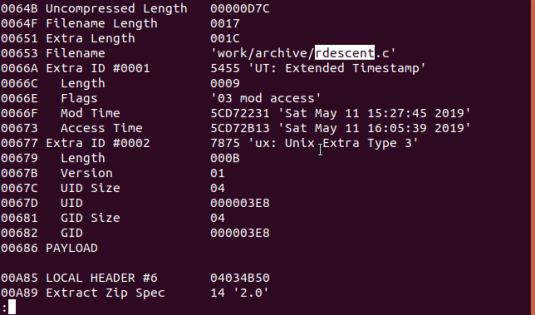
Команда zipdetails покажет вам много информации о ZIP-файле. Единственный разумный способ обработать количество вывода, которое может дать эта команда, состоит в том, чтобы передать его через less.
zipdetails source_code.zip | less

Обратите внимание, что информация будет содержать имена файлов, даже если ZIP-файл защищен паролем. Информация этого типа хранится в ZIP-файле в виде метаданных и не является частью зашифрованных данных.
Поиск внутри файла с помощью команды zipgrep
Команда zipgrep позволяет вам искать файлы в ZIP-файле. В следующем примере мы хотим знать, какие файлы в ZIP-файле содержат текст «keyval.h».
zipgrep keyval.h source_code.zip
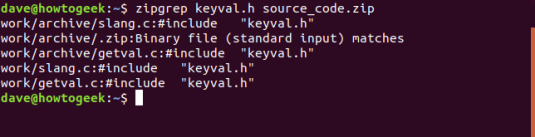
Мы видим, что файлы slang.c и getval.c содержат строку «keyval.h». Мы также видим, что в ZIP-файле есть две копии каждого из этих файлов в разных каталогах.
Просмотр информации с помощью команды zipinfo
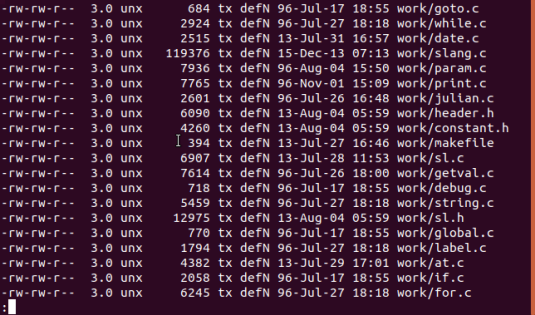
Команда zipinfo дает вам еще один способ заглянуть внутрь ZIP-файла. Как и прежде, мы транслируем вывод через less.
zipinfo source_code.zip | less

Слева направо вывод показывает:
- Файл разрешений
- Версия инструмента, использованного для создания файла ZIP
- Исходный размер файла
- Файловый дескриптор (описан ниже)
- Метод сжатия (в данном случае дефляция)
- Данные и отметка времени
- Название файла и любой каталог
Дескриптор файла состоит из двух символов. Первым символом будет «t» или «b» для обозначения текстового или двоичного файла. Если это заглавная буква, файл зашифрован. Второй символ может быть одним из четырех символов. Этот символ представляет тип метаданных, включаемых в этот файл: нет, расширенный локальный заголовок, «дополнительное поле» или оба.
- -: если ни один не существует, символ будет дефисом
- l: если есть расширенный локальный заголовок, но нет дополнительного поля
- x: если расширенного локального заголовка нет, но есть дополнительное поле
- X: если есть расширенный локальный заголовок и есть дополнительное поле
Разделить файл командой zipsplit
Если вам нужно отправить ZIP-файл кому-либо, но существуют ограничения по размеру или проблемы с передачей файла, вы можете использовать команду zipsplit чтобы разделить исходный ZIP-файл на набор меньших ZIP-файлов.
Опция -n (размер) позволяет вам установить максимальный размер для каждого из новых файлов ZIP. В этом примере мы source_code.zip файл source_code.zip . Мы не хотим, чтобы новые ZIP-файлы были больше 100 КБ (102400 байт).
zipsplit -n 102400 source_code.zip
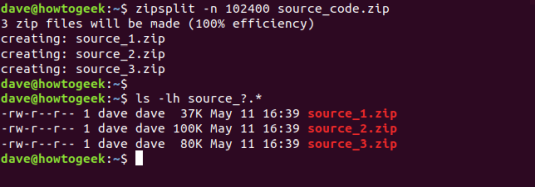
Выбранный вами размер не может быть меньше размера любого из файлов в ZIP-файле.
Используя эти команды, вы можете создавать свои собственные ZIP-файлы, распаковывать полученные ZIP-файлы и выполнять с ними различные другие операции, даже не покидая терминал Linux.
2019-05-17T10:22:18
Вопросы читателей
Клонирование жёсткого диска на Linux
То, что вы работаете в операционной системе Linux, не означает, что вы не будете время от времени сталкиваться с проблемами. Всегда хорошо иметь план резервного копирования, на случай, если возникнет проблема. Возможно, редкий вирус Linux будет атаковать; возможно, вы будете жертвами мошенников-вымогателей. Может быть, жесткий диск (HDD) выйдет из строя.
Клонируя жесткий диск Linux, вы создаете образ диска, который можно восстановить позже. Но как вы клонируете свой жесткий диск Linux?
Инструменты клонирования дисков Linux
Ваша установка Linux может привести к ошибке; Вы можете обновить жесткий диск до большего объема. Безотносительно проблемы, если у вас есть резервная копия вашего диска, восстановить и запустить все будет относительно просто.
В Linux есть четыре решения для клонирования дисков, которые вы должны рассмотреть:
- dd
- Partimage
- Partclone
- Clonezilla
Используете ли вы функции, встроенные в вашу операционную систему Linux, или устанавливаете сторонний инструмент, не должно пройти много времени, прежде чем вы сможете восстановить свою систему и запустить ее.
Давайте рассмотрим каждый из четырех основных вариантов клонирования диска в Linux.
1. dd: инструмент для клонирования Native Linux
Возможно, самый мощный инструмент Linux из всех, dd (иногда называемый «разрушитель диска»), может клонировать весь жесткий диск или раздел диска в другой. Но в случае неправильного использования он может удалить содержимое вашего диска.
Таким образом, вы должны использовать с особой осторожностью. Вы найдете dd встроенный в большинство операционных систем Linux. Если нет, установите его из менеджера пакетов. Чтобы клонировать жесткий диск вашего компьютера, используйте команду:
dd if=/dev/sdX of=/dev/sdY bs=64K conv=noerror,sync
Здесь sdX — это исходный диск, а sdY — место назначения. Числовое значение 64K соответствует команде размера блока, bs. Значение по умолчанию составляет 512 байт, что очень мало, поэтому лучше включить 64K или более 128K в качестве условия. Однако: хотя больший размер блока делает передачу быстрее, меньший размер блока делает передачу более надежной.
Если вы хотите клонировать только раздел вашего диска, используйте
dd if=/dev/sda1 of=/dev/sdb1 bs=64K conv=noerror,sync
Как вы можете видеть, раздел sda1 (то есть раздел 1 на устройстве sda) будет клонирован в sdb1 (вновь созданный раздел 1 на устройстве sdb), например, вторичный или внешний жесткий диск, подключенный к вашему компьютеру.
Нажмите Enter, чтобы запустить команду. Сколько времени это займет, будет зависеть от размера диска или раздела. Просто убедитесь, что объем назначения достаточно велик для его хранения!
2. Инструмент клонирования разделов Linux, Partimage
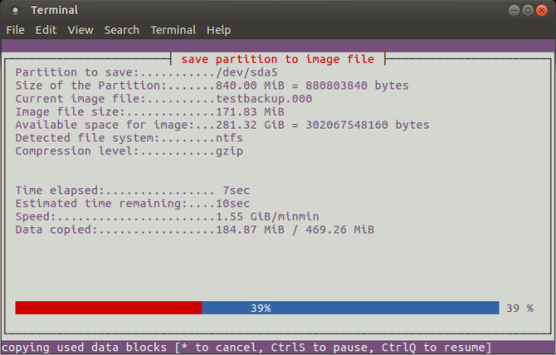
Если вы столкнулись с проблемами, пытаясь разобраться с инструкциями с помощью dd, или предпочли бы избежать случайного удаления вашего жесткого диска с опечаткой, partimage также доступен для большинства дистрибутивов и не несет риска «уничтожения диска»!
Однако partimage не поддерживает файловую систему ext4, поэтому избегайте ее использования для клонирования дисков или разделов этого типа. Однако при необходимости его можно использовать для клонирования дисковых форматов Windows (FAT32 или NTFS, хотя это экспериментально), а также для более широко используемой файловой системы Linux ext3 и других более старых альтернатив.
Перед началом убедитесь, что раздел, который вы хотите клонировать, отключен ( с помощью команды umount ). В противном случае вам нужно будет выйти из partimage, прежде чем продолжить процесс. Вы можете выйти в любое время с помощью клавиши F6 .
Для Ubuntu установите:
sudo apt install partimage
Запустите из командной строки:
sudo partimage
Это приложение, управляемое мышью, которое требует, чтобы вы сначала выбрали раздел, который нужно клонировать.
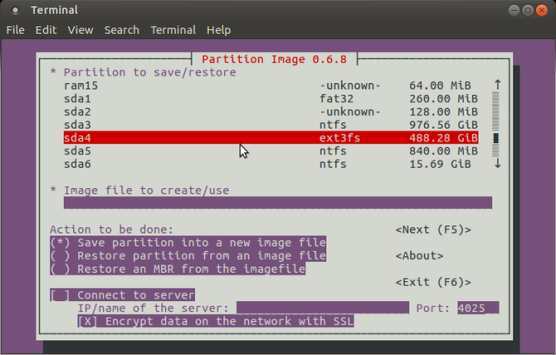
Нажмите вправо на клавиши со стрелками, чтобы перейти к следующему разделу, затем Image file to create/use и дайте ему имя (или введите имя файла изображения, которое будет восстановлено).
Выберите Action to be done (убедитесь, что у выбранной опции есть звездочка) и нажмите F5, чтобы продолжить. На следующем экране выберите уровень сжатия и предпочитаемые параметры. Вы также можете выбрать режим разделения изображений и указать, что должно произойти после создания резервной копии.
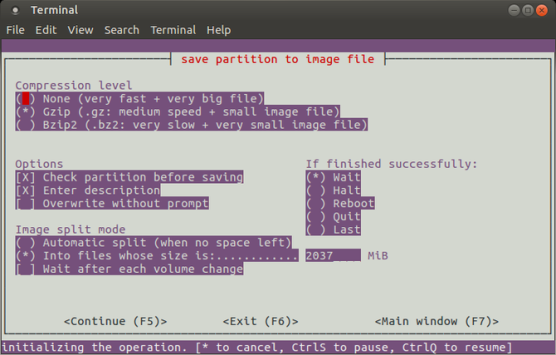
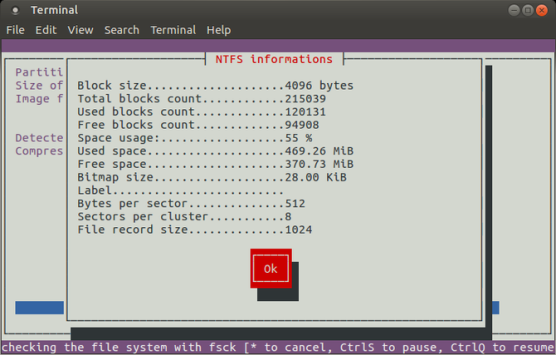
Нажмите F5, чтобы продолжить, подтвердите данные, затем нажмите OK, чтобы начать процесс. Скорость этого будет зависеть от мощности вашего компьютера.
Если вы ищете быстрое и грязное, но безопасное решение для клонирования дисков для Linux, используйте partimage.
3. Partclone: программное обеспечение для создания разделов и клонирования
Для более зрелой альтернативы dd, которая поддерживает резервное копирование файловой системы ext4, partclone прост в использовании, но опять же требует текстовых команд, а не интерфейса, управляемого клавиатурой или мышью. Установить с помощью:
sudo apt install partclone
И запустить с:
partclone.[fstype]
… Где [fstype] — тип файловой системы раздела, который вы хотите клонировать.
Следующая команда создаст образ диска hda1 (жесткий диск 1, раздел 1) с именем hda1.img:
partclone.ext3 -c -d -s /dev/hda1 -o hda1.img
Возможно, вы захотите восстановить это изображение, поэтому используйте
partclone.extfs -r -d -s hda1.img -o /dev/hda1
Более подробную информацию об использовании можно найти на сайте partclone.
4. Клонируйте свой диск Linux с помощью Clonezilla
Для более гибкого решения, почему бы не попробовать Clonezilla? Это популярное решение для аварийного восстановления основано на Partclone и предназначено для ряда задач клонирования дисков. Поддерживаются все ожидаемые файловые системы в Linux, Windows и MacOS (и за ее пределами).
В отличие от dd и Partclone, Clonezilla доступен в виде загрузочного ISO. Вы можете записать это на DVD или USB-накопитель, чтобы полностью клонировать жесткий диск Linux. Clonezilla проста в использовании, с меню на клавиатуре, а не с непонятными командами, так что любой может справиться с этим.
Хотя Clonezilla можно настроить как отдельную утилиту, вы можете предпочесть использовать ее как часть инструмента восстановления Boot CD от Hiren.
Вы также можете использовать Clonezilla на профессиональном уровне, чтобы создавать изображения схожих настроек ПК с одной и той же операционной системой.
Загрузить: Clonezilla
Клонировать ваш жесткий диск Linux легко
Если вы никогда ранее не клонировали жесткий диск, возможно, вы неохотно начинаете. Это может быть пугающим, особенно если вы находитесь в тяжелом положении с поврежденным жестким диском, который отчаянно нуждается в клонировании перед отказом.
Хотя вы можете предпочесть просто синхронизировать ваши важные данные в облаке, всегда полезно иметь полную резервную копию диска, которую можно быстро восстановить в случае системных ошибок. Однако не забывайте использовать эти инструменты с осторожностью, поскольку они могут легко привести к случайной потере ваших данных.
2019-05-15T11:07:19
Вопросы читателей