В этой статье будет рассказано о системе Debian. Это одна из самых известных операционных систем на базе ядра Linux.
Архив метки: Linux
Концепция Linux — всё есть файл
В программировании для упрощения разработки программ принято использовать различные шаблоны, паттерны и абстракции. Разработчики Linux не делали исключений и одна из таких абстракций, это основная концепция Linux — всё есть файл. Эта концепция была перенята от Unix. Она была выбрана для того чтобы предоставить простой доступ ко всем возможностям операционной системы не разрабатывая специальных интерфейсов.
К почти любой возможности можно обратиться как к файлу, попытаться открыть его с помощью текстового редактора, записать туда данные или сделать что-либо подобное. В этой статье мы подробно рассмотрим что на деле означает эта концепция и немного поэкспериментируем с ней.
Читать
Подключение из Linux к Microsoft SQL Server
Для подключения из Linux к Microsoft SQL серверу нужен ODBC драйвер и утилита для подключения sqlcmd. В этой статье разберём как все это установить на Ubuntu 18. По аналогии все это можно использовать также на Alpine Linux, Debian, Red Hat Enterprise, Oracle, SUSE Linux Enterprise Server.
📜 Скрипты Bash для сканирования и мониторинга сети
В этой статье представлены несколько простых скриптов сканирования и мониторинга сети с использованием комбинации команд bash и ping.
Очевидно, что эти скрипты не подходят в сравнении со специализированным программным обеспечением для полного мониторинга, такого как например nagios: Читать
Как установить и использовать GParted на Linux Mint
Gparted — популярный и бесплатный инструмент для управления дисками в Linux. Используя GParted, мы можем создавать разделы диска и управлять ими. Это позволяет нам создавать новые таблицы разделов, разделы, просматривать информацию о диске и т.д.
Я использую Linux Mint 20 для выполнения команд и подготовки этого сообщения.
GParted — это хорошо известный инструмент, доступный в стандартных репозиториях Linux Mint.
Вам нужно открыть терминал и ввести:
$ sudo apt update
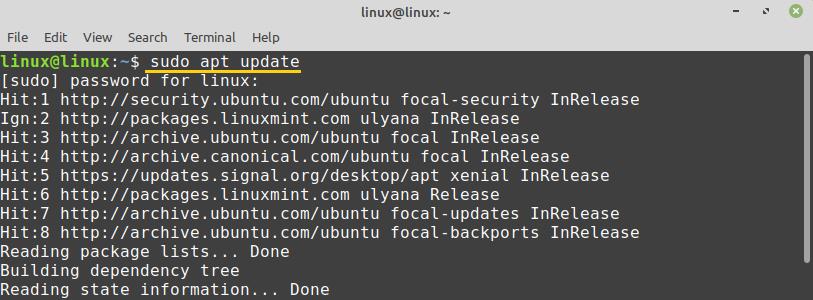
Пришло время две установки gparted, и способ сделать это:
$ sudo apt install gparted
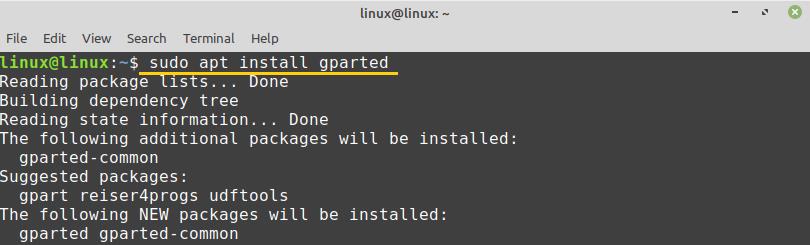
Нажмите «y» на клавиатуре вашего компьютера, чтобы установить GParted.

GParted будет успешно установлен на Linux Mint.
Начало работы с GParted
После установки приложения GParted откройте меню приложения и найдите «GParted».
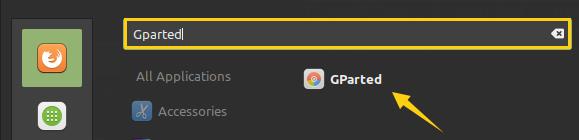
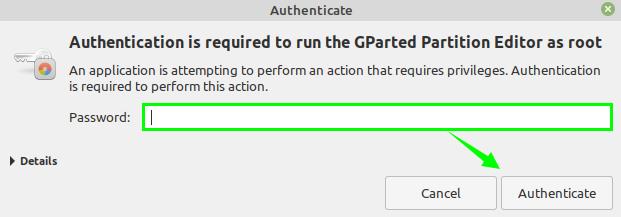
Щелкните «GParted», чтобы открыть его. Для запуска приложения GParted требуется аутентификация. Введите свой пароль и нажмите кнопку «Аутентификация».
Откроется GParted, и вы увидите его интерфейс.
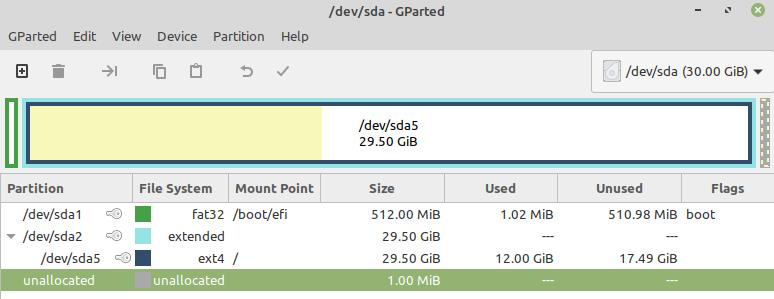
В правом углу выберите раскрывающееся меню и выберите диск, если у вас несколько дисков. Я выбрал размер жесткого диска 30 ГБ.
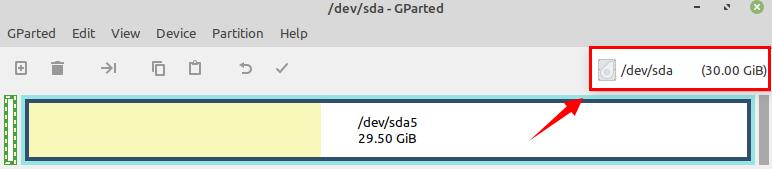
/dev/sda5 — это мой основной жесткий диск, на котором хранятся все файлы и приложения в системе Linux Mint.

Получить информацию об устройстве
Если вы хотите увидеть информацию о диске, выберите диск и щелкните его правой кнопкой мыши.
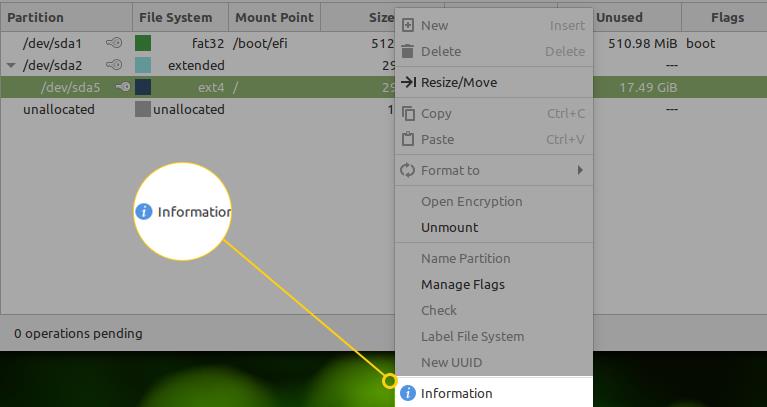
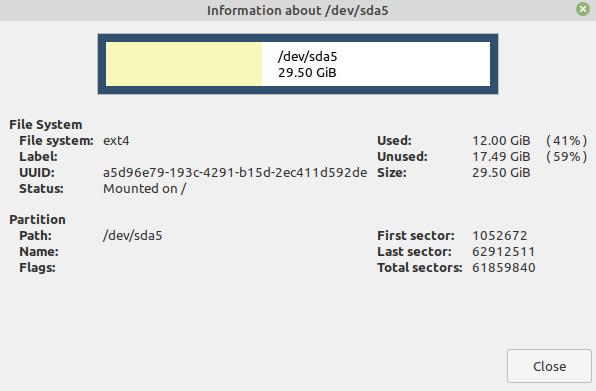
Выберите опцию «Информация». Информация о диске будет отображаться на новом экране.
Используя GParted, вы можете легко изменять размер или перемещать разделы. Для этого выберите раздел и щелкните его правой кнопкой мыши. Теперь выберите параметр «Изменить размер/переместить».

Введите новый размер диска в мегабайтах для изменения размера раздела и нажмите «Изменить размер».
Попытка спасения данных
Мы можем восстановить потерянные данные в Linux с помощью GParted. Чтобы восстановить потерянные данные, сначала нам нужно установить команду gpart. Запустите терминал и установите gpart с помощью команды:
$ sudo apt install gpart
Нажмите «Устройство» в верхнем меню и выберите «Попытка восстановления данных».
Для поиска файловых систем будет выполнено полное сканирование диска. Это может занять много времени. Найдя файловую систему, вы можете легко смонтировать ее и скопировать на другой носитель.
Создать новую таблицу разделов
Вы можете создать новую таблицу разделов с помощью Gparted. Щелкните «Устройство» и выберите «Создать таблицу разделов». При создании таблицы разделов вы также сможете выбрать тип раздела.
Создать новый раздел
Чтобы создать новый раздел, нажмите «Раздел» и выберите опцию «Новый».
У вас должно быть свободное место для создания нового раздела. Введите соответствующие данные во все обязательные поля и нажмите «Добавить».
Вывод
GParted — это бесплатный инструмент для управления дисками и разделами с открытым исходным кодом. Используя инструмент GParted, мы можем проверить информацию о диске, восстановить потерянные данные и создать новую таблицу разделов и новые разделы. В этой статье объясняется установка и использование GParted в Linux Mint.
2021-03-17T10:48:24
Вопросы читателей
Использование команды Zypper в OpenSUSE
Хотя практически все можно сделать в openSUSE в графическом режиме, по крайней мере, для пользователей стандартных или обычных рабочих столов. В терминале используется ряд команд, о существовании которых полезно знать. Поскольку он может быть очень полезным и практичным в повседневной жизни, пользователи также могут найти его в некоторых учебных пособиях. Как и в случае с командой Zypper
С другой стороны, для тех пользователей, которые изучали или знакомы с Gnu/Linux с Ubuntu или его производными. Наверняка они знают команды apt-get или apt.
Однако APT — это инструмент, который пользователи не найдут во всех дистрибутивах Gnu/Linux. Другие, такие как SUSE или OpenSUSE, используют инструмент под названием Zypper, который помогает нам устанавливать необходимое программное обеспечение через терминал.
Команда zypper — это серия команд, используемых в SuSE Linux. Для установки, обновления, удаления программного обеспечения и управления репозиториями.
Как использовать команду Zypper
Zypper — это менеджер пакетов программного обеспечения из командной строки openSUSE. Обширная документация доступна на странице OpenSUSE. Кроме того, все команды должны использоваться как root (su) или как пользователь с привилегиями root (sudo).
Установка пакета с помощью Zypper
Чтобы установить пакеты, пользователь должен вставить следующую команду:
zypper install package name
Удаление пакетов
Чтобы удалить любой пакет, введите в терминал следующую команду:
zypper rm package name
Установка патчей безопасности
SUSE Linux и его производные имеют возможность устанавливать только исправления безопасности операционной системы. Для этого введите следующую команду:
zypper lp
Поиск пакетов
Для поиска пакетов пользователь должен ввести следующую команду:
zypper se package name
Также команда Zypper позволяет удалить или очистить кеш локально, для них пользователю достаточно ввести следующую команду:
zypper clean
Информация о пакете
Zypper позволяет пользователю просматривать информацию об установленном им пакете. Например, дата обновления, версия и другие. Для них пользователь должен вставить следующую команду:
zypper info package name
Репозитории
Для просмотра репозиториев, установленных пользователем, необходимо ввести следующую команду:
zypper lr
Также, чтобы добавить новый репозиторий, пользователь должен ввести следующую команду:
Zypper addrepo -c “REPOSITORY URL”
Аналогично, чтобы удалить репозиторий, просто введите следующую команду:
zypper removerepo REPOSITORY_NAME
Получите помощь от команды
Следующая команда позволяет визуализировать общий список команд и глобальных параметров zypper.
zypper help
Вывод
Команда Zypper — это инструмент, используемый в терминалах, который может быть очень полезным для начинающих пользователей. Кроме того, эта серия команд полезна в OpenSUSE и его производных, которые являются менеджером пакетов командной строки OpenSUSE.
2021-03-16T21:07:16
openSUSE