Ventoy – невероятный инструмент, который позволяет пользователям загружать файлы ISO, не перепрограммируя их с помощью таких инструментов, как Etcher. Однако Ventoy не так-то просто настроить. Вот где мы и пришли. Следуйте этому руководству, поскольку мы покажем вам, как настроить и использовать Ventoy в Linux.
Скачивание Ventoy в Linux
Приложение Ventoy необходимо загрузить на свой компьютер, прежде чем вы сможете установить его на съемный USB-накопитель. Откройте окно терминала, чтобы получить последнюю версию Ventoy для Linux.
Не знаете, как запустить окно терминала на рабочем столе Linux? Это просто. Просто нажмите Ctrl + Alt + T на клавиатуре. Вы также сможете запустить его, выполнив поиск «Терминал» в меню приложения и запустив его таким образом.
Когда окно терминала откроется и будет готово к использованию, запустите приведенную ниже команду загрузки wget, чтобы получить последнюю версию инструмента.
wget https://github.com/ventoy/Ventoy/releases/download/v1.0.63/ventoy-1.0.63-linux.tar.gz -O ~/Downloads/ventoy-1.0.63-linux.tar.gz
Не хотите использовать окно терминала для загрузки последней версии приложения Ventoy в Linux? Вы также можете скачать его прямо на свой компьютер через Github.
Извлечение Ventoy и его запуск
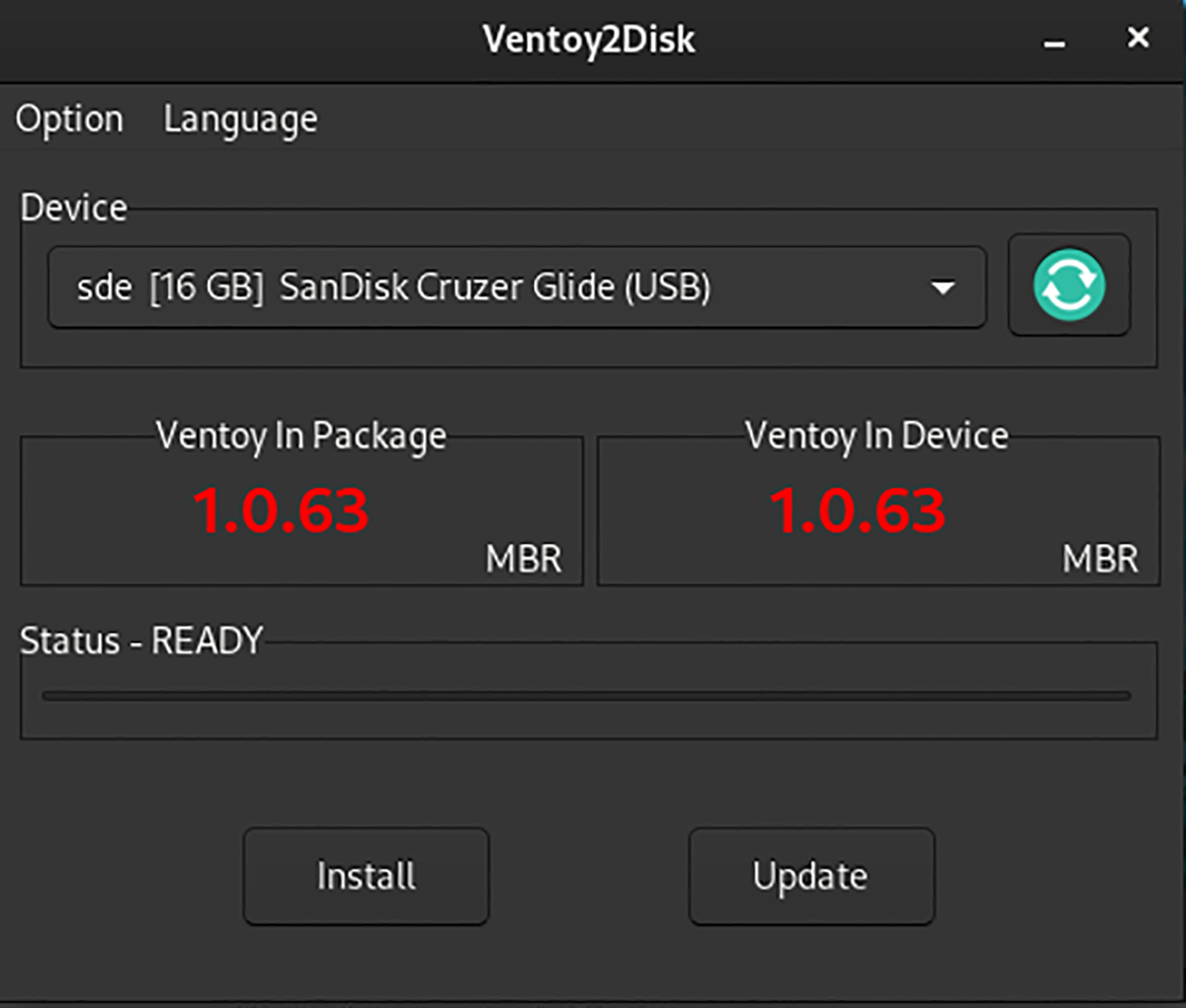
Инструмент Ventoy необходимо извлечь из архива TarGZ, скачанного через Github. Чтобы извлечь содержимое архива, начните с использования окна терминала компакт-диска и войдите в папку «Загрузки».
cd ~/Downloads/
Внутри папки «Загрузки» вы сможете распаковать содержимое архива Ventoy TarGZ. Для этого выполните приведенную ниже команду tar xvf в архиве «ventoy-1.0.63-linux.tar.gz».
tar xvf ventoy-1.0.63-linux.tar.gz
После извлечения архива вы можете запустить программу с помощью приведенной ниже команды.
./VentoyGUI.x86_64
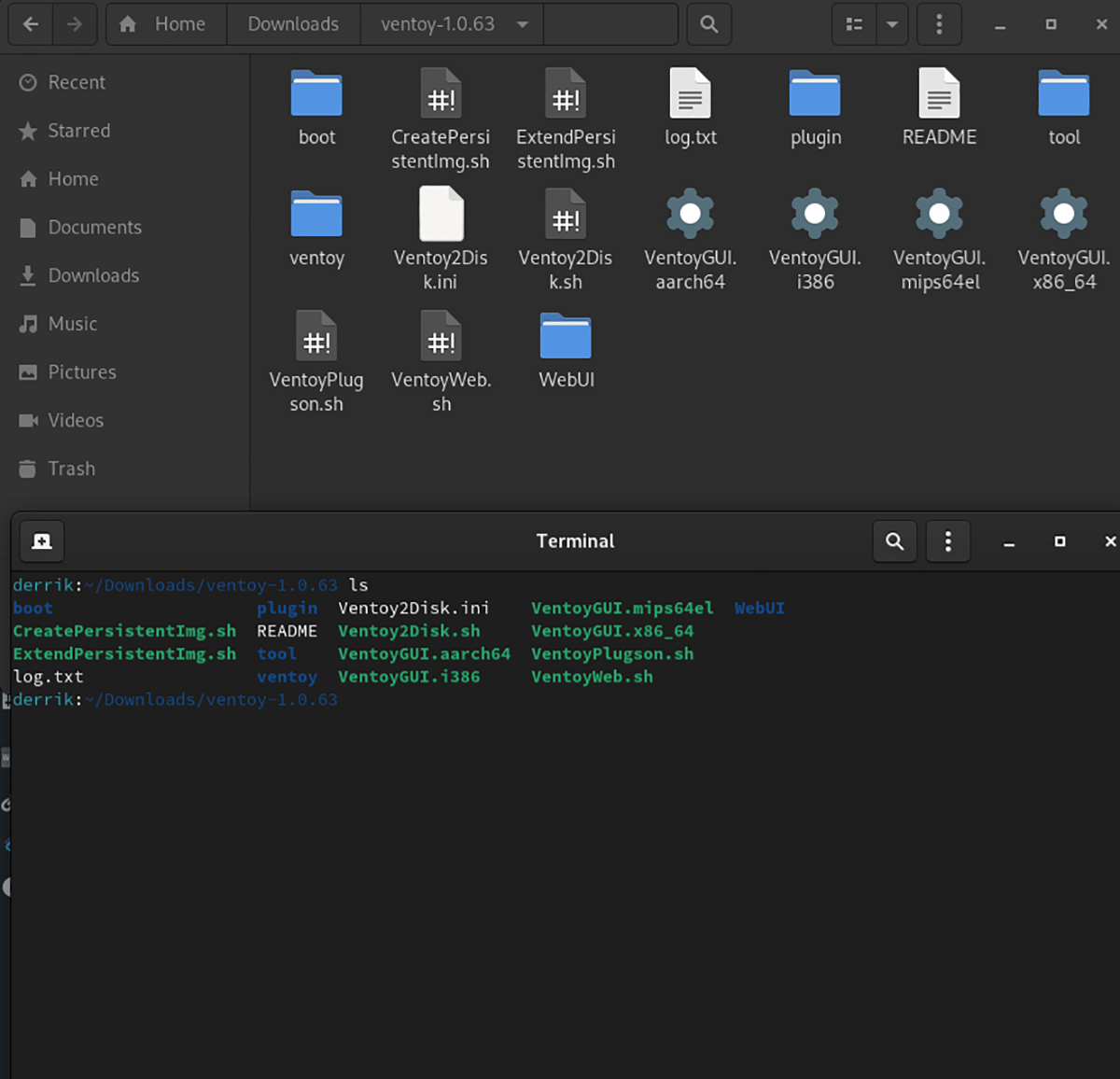
Когда приложение Ventoy GUI открыто и готово к использованию, подключите USB-накопитель к компьютеру. Инструмент Ventoy GUI должен автоматически обнаружить вашу USB-флешку.
Установка терминала Ventoy
Рекомендуется установка Ventoy с графическим интерфейсом. Однако, если вы предпочитаете использовать командную строку, инструкции по ее настройке можно найти на официальном сайте Ventoy. Для получения дополнительной информации щелкните здесь.
Создание Ventoy USB в Linux
Создать загрузочный USB-накопитель Ventoy несложно. Для этого перейдите в приложение с графическим интерфейсом, которое вы запустили ранее. Затем убедитесь, что USB-накопитель подключен к USB-порту.
Подключив USB-порт, найдите кнопку «Установить» и щелкните по ней мышью. При нажатии кнопки «Установить» Ventoy предложит разделить USB-накопитель на разделы и установить себя на жесткий диск. Этот процесс не займет много времени.
Поддержка безопасной загрузки
Если вы планируете использовать Ventoy с поддержкой безопасной загрузки, вам нужно будет включить ее заранее. Чтобы включить его, найдите кнопку «Параметры» и установите флажок «Поддержка безопасной загрузки». Как только эта кнопка будет отмечена, нажмите кнопку «Установить», и Ventoy установит себя на ваш USB-накопитель с поддержкой безопасной загрузки.
Как использовать Ventoy
С Ventoy вам нужно загрузить любой ISO-файл Linux и поместить его на флэш-накопитель с установленным Ventoy. Не возиться с Etcher или другие инструменты для прошивки через USB.
Чтобы настроить Ventoy в вашей системе Linux, начните с подключения USB-накопителя к компьютеру. После подключения флеш-накопителя откройте файловый менеджер Linux и подключите USB-устройство Ventoy.
После установки USB-устройства Ventoy загрузите вашу любимую операционную систему Linux. Черт возьми, скачайте 2, 3, 4 или 5! Ventoy может загрузить их всех сразу!
Примечание: вам нужна помощь в поиске того, где скачать ISO-файлы Linux? Проверить DistroWatch.com. Это база данных операционных систем Linux, и они предоставляют легкодоступные ссылки для скачивания.
После того, как вы скачали свои любимые ISO-образы операционной системы Linux, поместите их на USB-устройство Ventoy и дайте им возможность скопировать. Копирование должно занять не более нескольких минут.
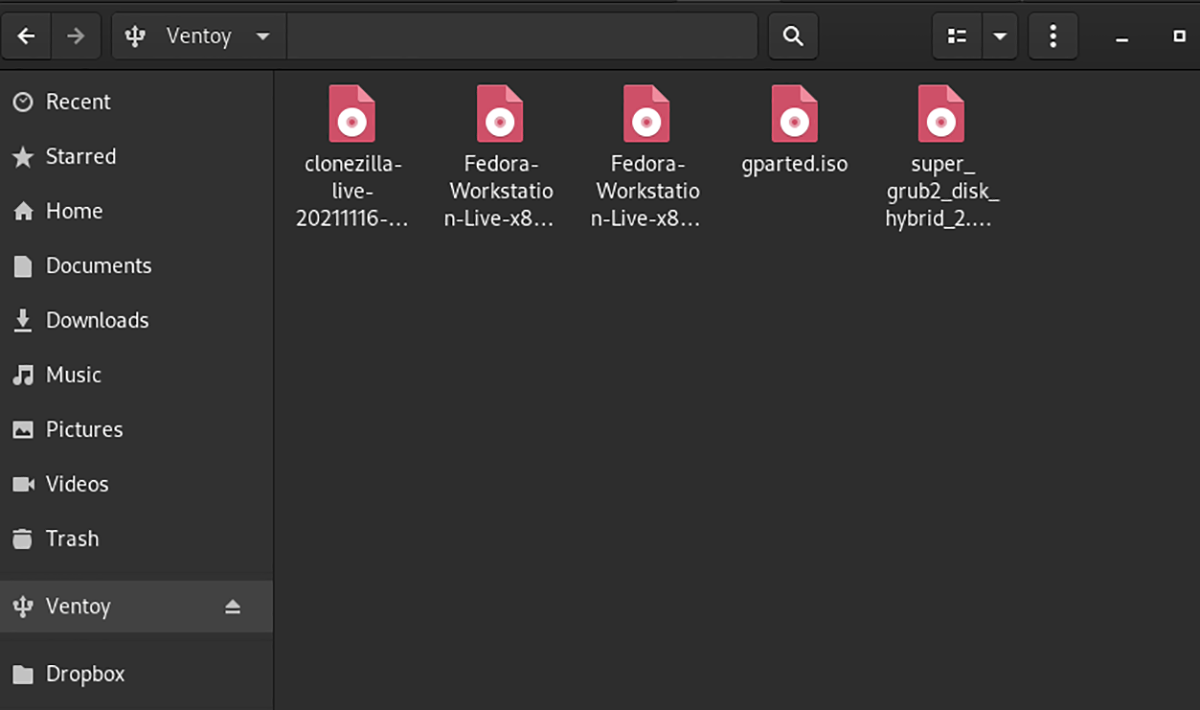
По завершении копирования перезагрузите компьютер и оставьте Ventoy USB подключенным. Затем загрузите BIOS. После загрузки BIOS компьютера найдите параметры загрузки и настройте систему для загрузки с USB.
Когда Ventoy USB загрузится на ваш компьютер, вы увидите меню Ventoy. Ventoy отобразит все файлы ISO, которые вы добавили в систему, в этом меню. Выберите ОС, которую вы хотите загрузить, с помощью клавиш со стрелками на клавиатуре.
После того, как вы выбрали ОС, которую хотите загрузить, нажмите клавишу Enter, чтобы запустить ее. После нажатия Enter Ventoy загрузит ISO-файл прямо с USB-накопителя, что позволит вам установить операционную систему.
Сообщение Как установить и создать загрузочный USB с Ventoy в Linux появились сначала на My Road.