В мае этого года в Windows 11 появилась новая интересная фишка – добавление на рабочий стол стикеров – масштабируемых изображений, служащих для выражения эмоций пользователя или стилизации рабочего стола. Тогда ее можно было активировать путем создания параметра EnableStickers со значением 1 в ключе реестра HKLM\SOFTWARE\Microsoft\PolicyManager\currentdevice\Stickers, поскольку функция была и пока что до сих пор остается экспериментальной. Читать
Архив метки: Инструкции
Как восстановить Windows 11, чтобы исправить проблемы
Windows 11, новая версия Windows, была предоставлена Microsoft пользователям Windows 10 еще в октябре. Большинство пользователей с нестарыми ПК могут работать с Windows 11, поэтому на данный момент многие ПК работают под управлением Windows 11. Это довольно стабильная операционная система, но, как и во всех версиях Windows, вы можете столкнуться с одной или двумя проблемами.
Это руководство поможет вам устранить проблемы с Windows 11 с помощью встроенных инструментов. Если вы уже знаете, что вызвало вашу проблему с Windows 11, вы можете пропустить прыжки через обручи и выбрать лучшее решение. Однако, даже если вы не уверены в причине, просто пройдитесь по этому руководству по порядку.
Как установить или изменить часовой пояс в Debian
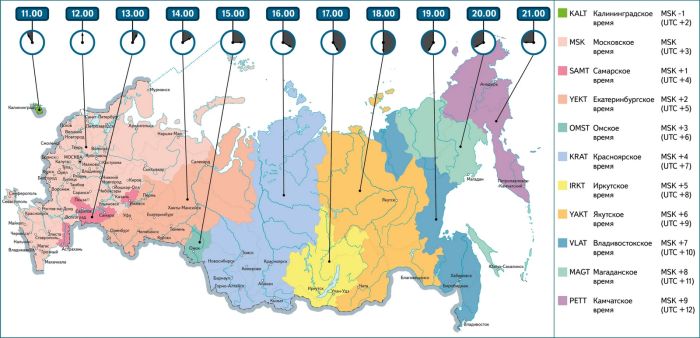 Корректный часовой пояс важен для стабильной работы системы, так как влияет на множество процессов. Например, планировщик заданий cron ориентируется на системное время, а в логах фиксируются временные метки в соответствии с установленным часовым поясом. Ошибки в настройке могут привести к сбоям в расписании задач и путанице в анализе логов. Читать
Что делать, если в Windows 10 не работает опция PIN-код
Использование пароля — не единственный способ аутентификации, который предлагает Windows 10. На домашних компьютерах вместо сложного и длинного пароля можно использовать короткий четырехзначный код, делающий вход в учетную запись более быстрым. Включить эту функцию можно в разделе «Учетные записи», перейдя на вкладку «Параметры входа» и нажав кнопку «Добавить» в блоке «ПИН код». Читать
12 способов сэкономить заряд батареи на любом ноутбуке с Windows
Ноутбуки с Windows — это мощные машины, способные выполнять практически все задачи. Хотя ноутбуки с Windows часто могут составить жесткую конкуренцию Macbooks, есть один аспект, по которому они отстают – время автономной работы. Однако в этом руководстве представлены все советы и рекомендации по экономии заряда батареи на любом ноутбуке с Windows.
Может быть несколько причин, по которым аккумулятор вашего ноутбука разряжается так быстро, но если вы последуете всем советам и рекомендациям, приведенным в этом руководстве, это поможет вам значительно увеличить срок службы аккумулятора вашего ноутбука с Windows. Итак, начнем. Читать
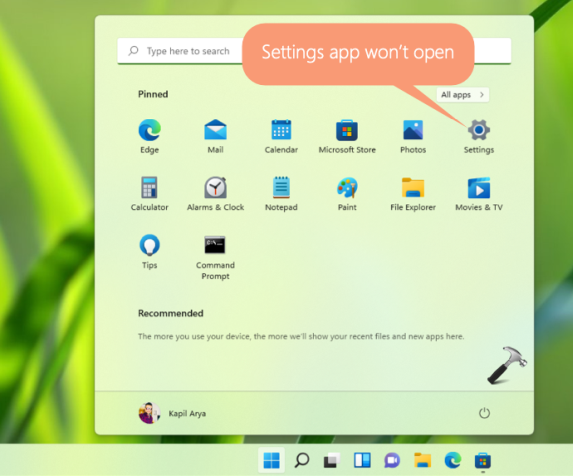
Приложение «Настройки» не открывается в Windows 11
Приложение, которое вы можете использовать чаще всего по сравнению с другими в Windows 11, — это приложение «Настройки». Причина в том, что для любой другой настройки вашей системы вам необходимо использовать это приложение. Microsoft уже импортировала в это приложение большинство настроек из старой панели управления. Компания продолжает традицию импорта все большего количества настроек в приложение «Настройки». Если приложение «Настройки» не открывается в Windows 11 в вашей системе, эта статья поможет вам это исправить.