Архив метки: Инструкции

Как закрепить и восстановить значки на рабочем столе Windows

Многие пользователи размещают значки на рабочем столе Windows, передвигая их по экрану, по своему усмотрению так как им удобно. Некоторые системные значки находятся там по умолчанию, а другие ярлыки программ, файлы и папки пользователь добавляет туда самостоятельно.

Благодаря этому обеспечивается быстрый доступ к нужному программному обеспечению или документам, изображениям и другим файлам. Для повышения эффективности при взаимодействии со значками рабочего стола, имеет смысл закрепить иконку в нужном месте на экране компьютера. Читать →
Как снизить нагрузку на диск в Windows 11

Способ 1: Отключение служб «Windows Search» и «SysMain»

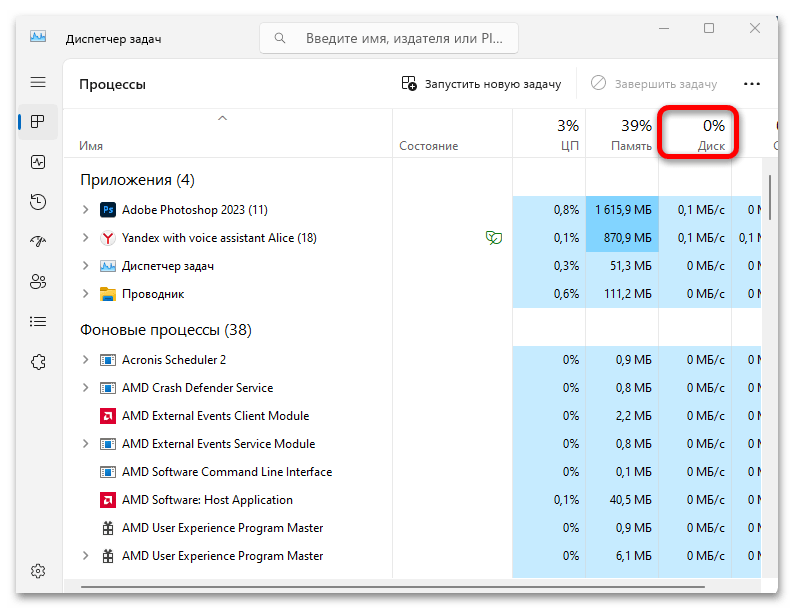
Некоторые службы довольно значительно нагружают диск в Windows 11, на что влияют самые разные причины. Чтобы узнать, в таких ли процессах проблема, можете сначала запустить «Диспетчер задач», одновременно нажав на клавиши «Ctrl + Shift + Esc», затем на первой же вкладке посмотреть, какие из процессов нагружают компонент. Чтобы их отсортировать, нажмите по столбцу «Диск».

диск загружен на 100 в windows 11-27 Читать →

Понизить версию или вернуться к более ранней сборке Windows 11

Каждый раз, когда вы устанавливаете новые обновления для Windows 11, номер сборки вашей системы меняется. Поэтому, если вы регулярно устанавливаете последние обновления, номер вашей сборки всегда будет увеличиваться. Если после установки некоторых обновлений ваша система не работает должным образом, возможно, вы захотите восстановить более раннюю сборку компьютера. Это обычный сценарий для инсайдеров Windows, которые обычно тестируют незавершенные сборки. В этой статье вы узнаете, как перейти на более раннюю версию или вернуться к более ранней сборке Windows 11.

Удалить текущую сборку и перейти на предыдущую версию в Windows 11 довольно просто. Microsoft уже включила в Windows 11 возможность восстановления предыдущей сборки в разделе восстановления приложения «Настройки».

Вот шаги, которые вам нужно будет выполнить.

Читать →

Как убрать окно «Восстановление BitLocker» в Windows 11

bitlocker windows11

Способ 1: Официальный сайт Microsoft

Появление синего окна, требующего восстановить BitLocker, говорит о том, что функция по каким-то причинам стала активна, обеспечив защиту диска и информации, которая на нем хранится. Чтобы закрыть окно, нужно ввести требуемый код, который должен быть у любого пользователя, активировавшего Windows 11 с помощью учетной записи администратора. Читать →

Опция «Завершить задачу» на панели задач Windows 11 и как ее включить

Закрыть окно приложения в Windows можно как минимум тремя способами – нажатием кнопки «x» в правом верхнем углу окна, комбинацией клавиш Alt + F4 либо выбрав опцию «Закрыть окно» в контекстном меню значка приложения на панели задач. Но это может не сработать, если программа зависла. В таком случае нужно открыть «Диспетчер задач», найти в списке ее процесс и завершить его принудительно. Читать →

ПИН-код Windows 10: как создать, изменить или убрать

В операционной системе Windows 10 одним из вариантов входа в систему является ПИН код, в том случае, если пользователь использует на компьютере учетную запись Майкрософт. ПИН код Windows 10 используется на ПК наряду с учетной записью Microsoft.

На компьютерах, использующих учетную запись Майкрософт (MSA), есть возможность для выбора параметров входа в систему: при помощи ввода пароля от учетной записи Майкрософт, или при использовании ПИН-кода. Это добавляет некоторые удобства для пользователя при начальном запуске операционной системы, потому что с помощью ПИН-кода проще войти в Windows. Читать →