Архив метки: Howto

Как пользоваться ffmpeg

Если вы часто работаете с видео в операционной системе Linux, то наверное, слышали об утилите и наборе библиотек ffmpeg. Это мощная кроссплатформенная библиотека, которая позволяет делать почти любые действия с видео. Вы можете склеивать, кодировать, изменять, обрезать видео, но все это через терминал.

На первый взгляд, может показаться что это очень сложно. В какой-то мере это действительно так. Но у вас открываются широчайшие возможности настройки и очень большая гибкость. Графические инструменты часто сбоят, они могут не поддерживать тот или иной формат. Библиотека ffmpeg поддерживает все существующие форматы и работает практически всегда.

Она может вас спасти, когда другие программы зайдут в тупик. В этой статье мы рассмотрим полезные команды ffmpeg, которые пригодятся вам в повседневной работе с видео. В этой статье мы разберемся как пользоваться ffmpeg для обработки видео.
Читать →

Настройка веб-камеры Linux

Сейчас все ноутбуки поставляются со встроенным средством связи — веб-камерой. Это очень удобно. С помощью web-камеры Linux вы можете общаться с друзьями через интернет, делать фото или даже записывать видео с ноутбука. Но только есть одно но.

Не для всех моделей веб-камер есть драйвера в ядре Linux. Веб-камеры подобно сетевым wifi адаптерам еще не полностью поддерживаются этой операционной системой. Но тем не менее многие работают и даже очень хорошо. В этой инструкции мы рассмотрим как выбрать веб-камеру для Linux, а также поговорим о том как с ней работать и настраивать.

Читать →

Как удалить пакет Ubuntu

Установка и удаление программ одна из самых важных вещей для пользователя компьютера. Поскольку нам нужно как нибудь получать новые, нужные программы, а также удалять лишние. Но  удаление пакетов в Ubuntu имеет некоторые тонкости. После удаления могут остаться зависимости, пакеты установленные, как рекомендованные, а также конфигурационные файлы.

В этой статье мы разберем как удалить deb пакет Ubuntu, при чем удалить чисто, так, чтобы после него не осталось следов в системе. Также поговорим о полном удалении PPA, поскольку много пакетов, которых нет в официальных репозиториях мы устанавливаем из PPA.

Читать →

Ubuntu – автоматический вход в систему без пароля

отлюкчаем авторизацию в Ubuntu

Если у вас на домашнем компьютере стоит Ubuntu, тогда вам, скорее всего, будет не нужен вход с паролем. Дома это особо не нужно, а зачастую ввод пароля при включении или пробуждении компьютера изрядно надоедает. Ниже я покажу, как можно убрать ввод пароля при включении компьютера с Ubuntu.

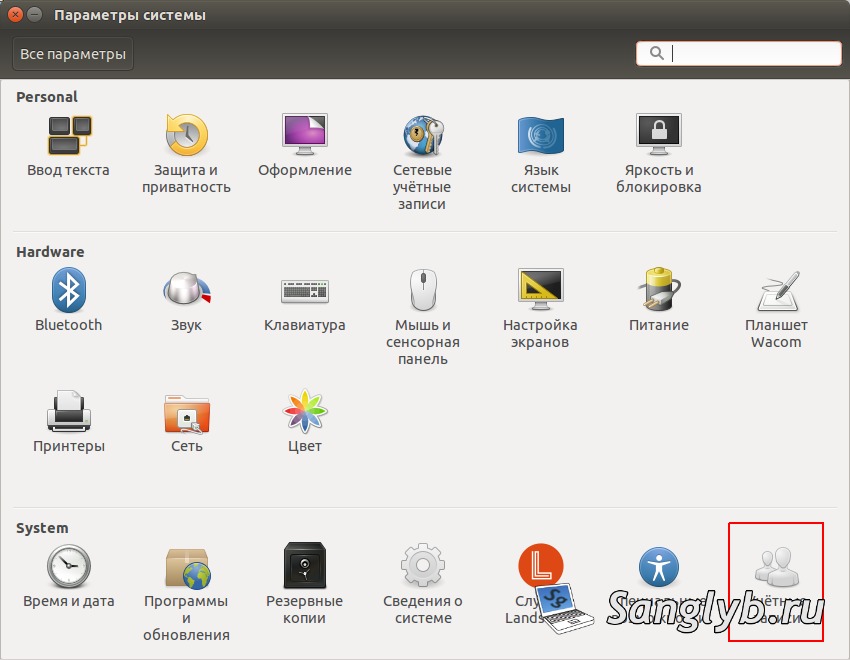
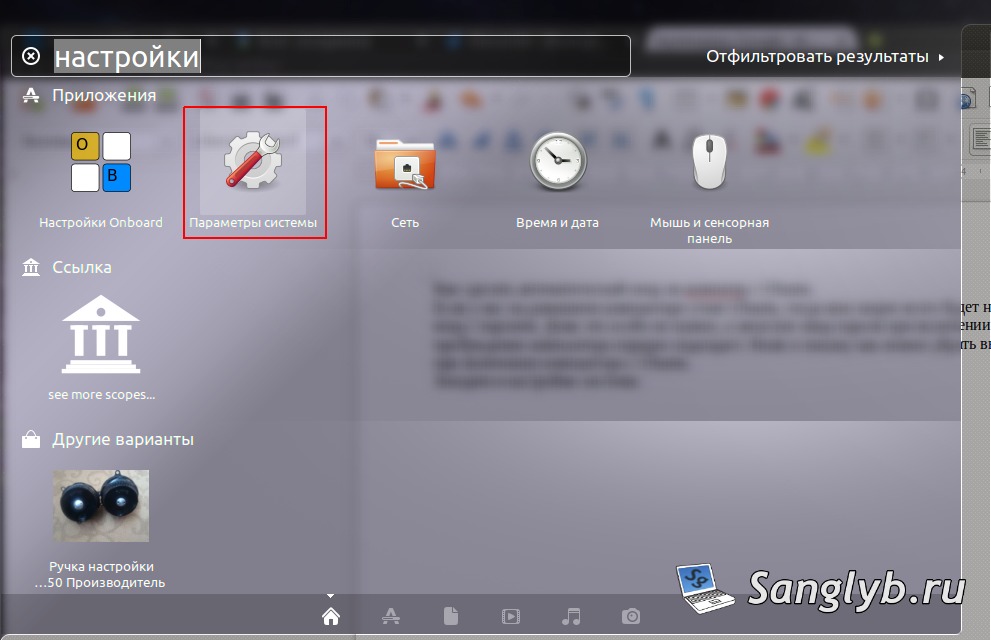
Заходим в настройки системы.

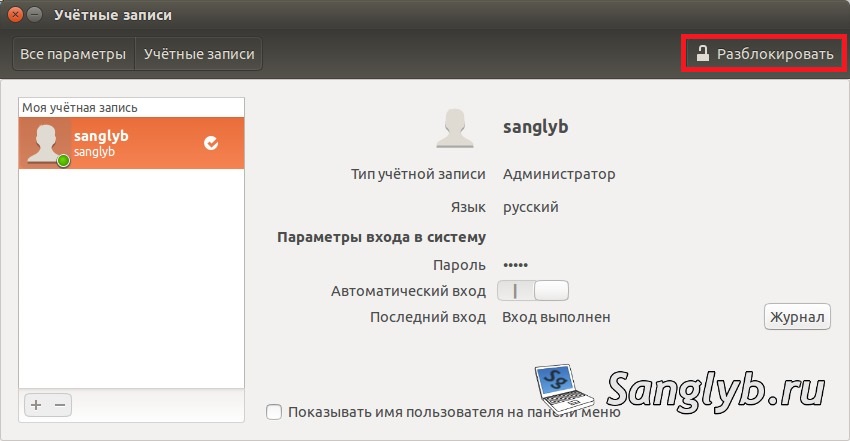
Переходим в учетные записи.

Жмем кнопку разблокировать, и вводим пароль пользователя.

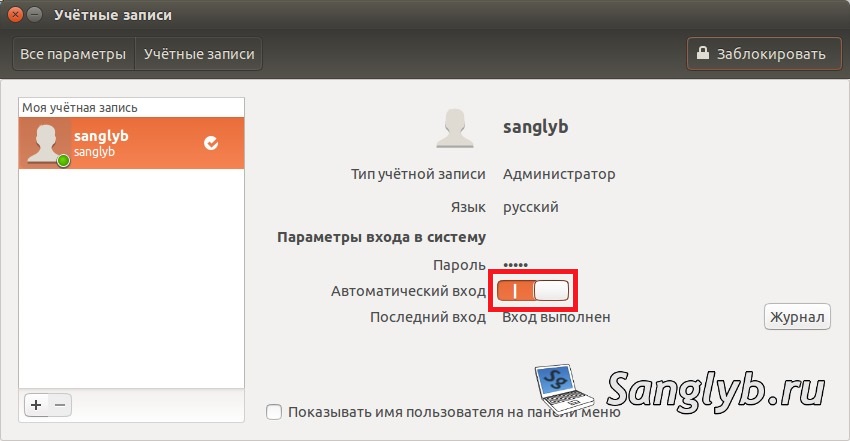
И включаем автоматический вход.

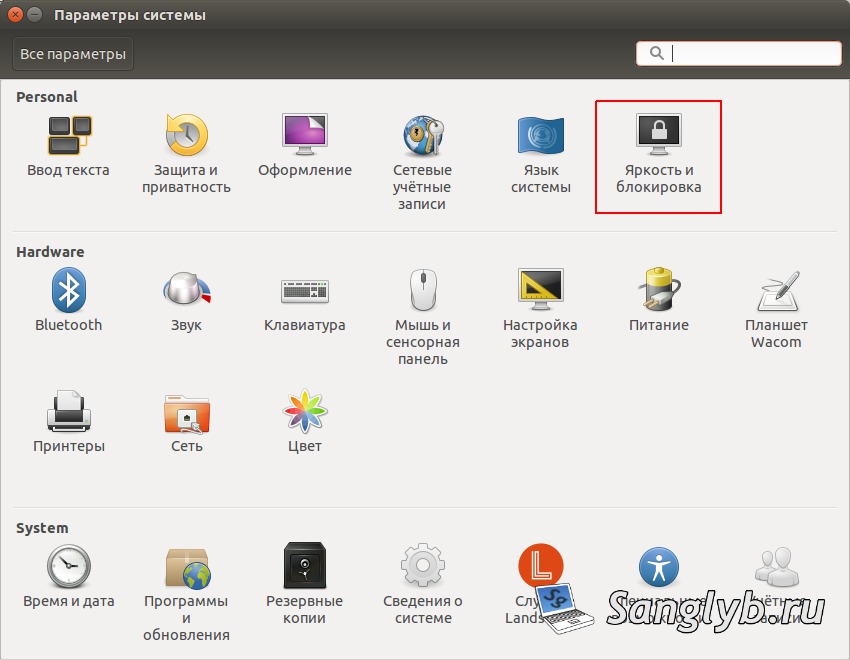
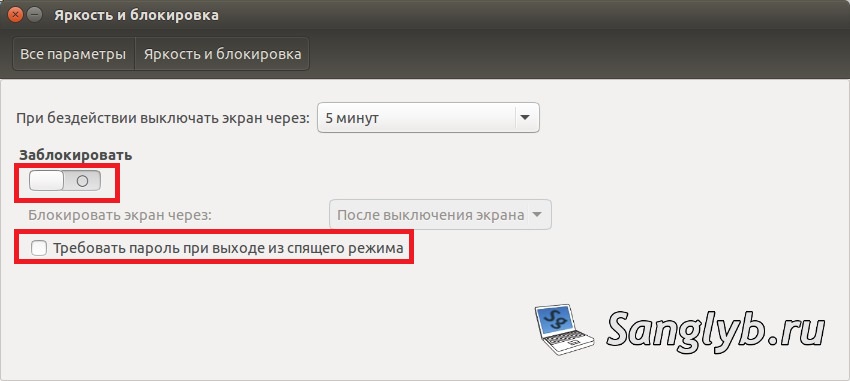
Теперь при включении компьютера не нужно будет вводить пароль, но все еще нужно будет его вводить, после выхода компьютера из спящего режима. Что бы отключить ввод пароля при выходе из спящего режима Ubuntu, нужно вернуться на начальный экран настроек (все параметры), и перейти в настройки яркости и блокировки.

Здесь нужно убрать галку с пункта — Требовать пароль при выходе из спящего режима, а так же если вы хотите что бы экран в принципе не блокировался (т. е. что бы при пробуждении компьютера вы сразу попадали на рабочий стол, минуя выбор пользователя), нужно отключить пункт — заблокировать.

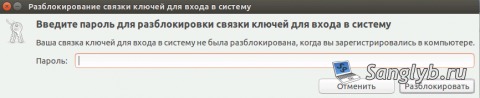
После этого у вас может случиться, что иногда будет выскакивать надоедающее окно разблокировки связки ключей.

Как указать службе времени Windows Server NTP сервер?

Очень часто бывает необходимо синхронизировать часы на Windows Server? в т.ч. 2008, 2008r2. Однако привычной для владельцев персональных Windows, таких как 7,8,8.1,10 в настройках часов вкладки с синхронизацией через Интернет НЕТ. Читать →

Настройка LightDM в Linux

LightDM — это менеджер входа в систему, который вы видите когда система уже загрузилась и вам нужно выбрать пользователя и ввести пароль. Это намного лучше чем в старые времена приходилось вводить логин и пароль в терминале. Менеджер входа, относительно новая программа, но он делает много работы по авторизации пользователя и запуску рабочего окружения. Но по умолчанию внешний вид у него, мягко говоря, не очень.

В этой инструкции будет рассмотрена настройка LightDM, глобальные настройки, настройки входа, а также оформления и различных тем.

Начнем с того что LightDM это только менеджер входа. А в качестве экранов приветствия могут использоваться несколько вариантов надстроек. В Ubuntu по умолчанию используется unity-greeter, в окружении рабочего стола GNOME — lightdm-gtk-greeter, а в KDE — lightdm-kde-greeter. Есть также экран входа, основанный на веб-технологиях — lightdm-webkit-greeter. Но сначала давайте рассмотрим глобальные настройки LightDM ubuntu.

Читать →