Клей, расширение Chrome, это ваш личный буфер обмена, который позволяет вам быстро и элегантно копировать и вставлять текст, изображения и ссылки. Копирование элементов или создание закладок на веб-сайты для последующего использования может не только занять время, но и привести к большому беспорядку. Этот изящный маленький инструмент может пригодиться в ситуациях, когда вам нужно копировать текст и делать много снимков экрана. Веб-приложение Glue имеет простой интерфейс, по которому очень легко ориентироваться. С его помощью вы можете копировать элементы из контекстного меню, вызываемого правой кнопкой мыши, добавлять теги и быстро сохранять их на свой личный Glueboard. А “Клееный»Элемент можно легко отредактировать или удалить позже. Расширение не только позволяет сохранять фрагменты информации, но также позволяет мгновенно делиться ими с друзьями в Twitter. Более того, склеенные элементы сохраняются и отображаются с автоматически сгенерированными заголовками и ссылками на источники, которые вы можете просмотреть или скопировать впоследствии.
Чтобы приклеить элемент, перейдите на нужный веб-сайт и выберите Приклей! из контекстного меню, вызываемого правой кнопкой мыши.
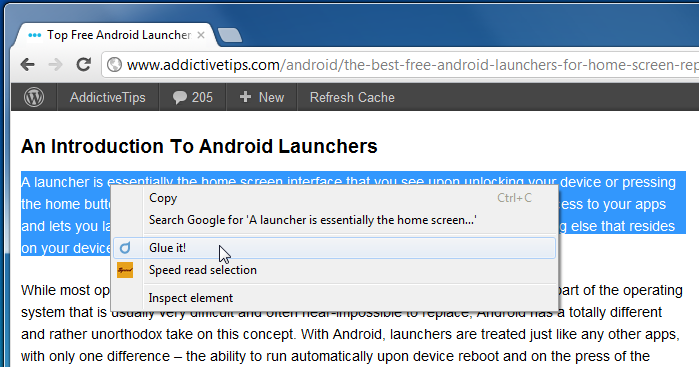
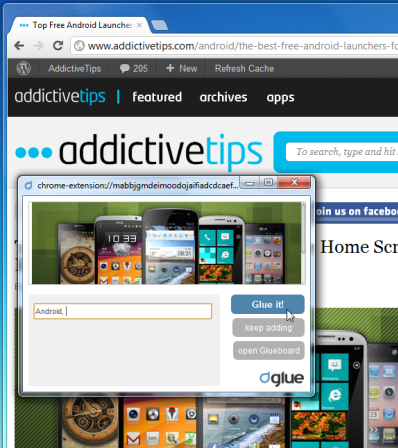
Текст, ссылка или изображение будут отображаться во всплывающем окне с Склейте !, продолжайте добавлять а также открыть клеевую доску параметры. После добавления тегов просто нажмите Приклейте! кнопку, чтобы добавить его на свой клей.
После того, как текст, изображения или ссылки будут склеены, вы сможете получить к ним доступ из Glueboard, который организует и отображает элементы с тегами в удобном интерфейсе. Затем каждый отдельный элемент можно открыть, удалить или поделиться им.
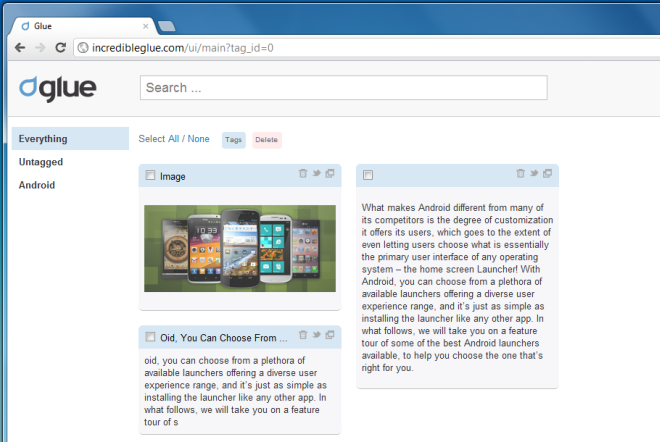
Glue позволяет упорядочивать контент по тегам и устраняет проблему добавления в закладки менее важных, но заслуживающих внимания элементов. Кроме того, он позволяет просматривать ваши любимые изображения, ссылки или информацию уникальным и интересным способом, не загромождая панель закладок или папки.
Установить клей для Google Chrome
Если вам понравилось это расширение, вы также можете взглянуть на другие расширения Chrome, которые мы уже рассмотрели.
Сообщение Персональный буфер обмена для онлайн-контента с поддержкой тегов [Chrome] появились сначала на My Road.
Добавление репозитория в Debian, примеры sources.list
Для любого сервера необходимо иметь возможность оперативно получить актуальное свежее программное обеспечение. Я расскажу, как настраивать список репозиториев в Debian — добавлять, удалять, редактировать разные repository в sources.list. Разберем внимательно эту тему, обратив внимание на различные нюансы, которые присутствуют, как и в любом другом деле.
Как мне получить root-права в Kali Linux?
Имя или учетная запись пользователя root имеет по умолчанию права доступа ко всем доступным командам и файлам в Linux или любой другой Unix-подобной операционной системе.
Он также известен как суперпользователь, учетная запись root и пользователь root. Имя пользователя: «kali» — стандартные учетные данные для входа в новую систему Kali. Это устанавливает сеанс в качестве пользователя «kali». Вы должны использовать этот пароль пользователя после «Sudo», чтобы получить root-доступ. Читать
Настройка proxy в Linux через терминал
В этой статье поговорим о том, как можно задать настройки прокси в системе Linux через терминал. Проще всего для использования прокси в командной строке, определить переменные окружения http_proxy, https_proxy, socks_proxy или ftp_proxy.
Практически все утилиты командной строки, такие как curl, ssh, ftp и прочие, используют данные переменные окружения. Читать
Как скачать + быстрый обзор
Инструменты автоматизации задач – отличное решение для экономии времени, усилий и денег на рабочем месте. Вместо того, чтобы выполнять повторяющиеся задания, вы можете запланировать работу приложения от вашего имени.
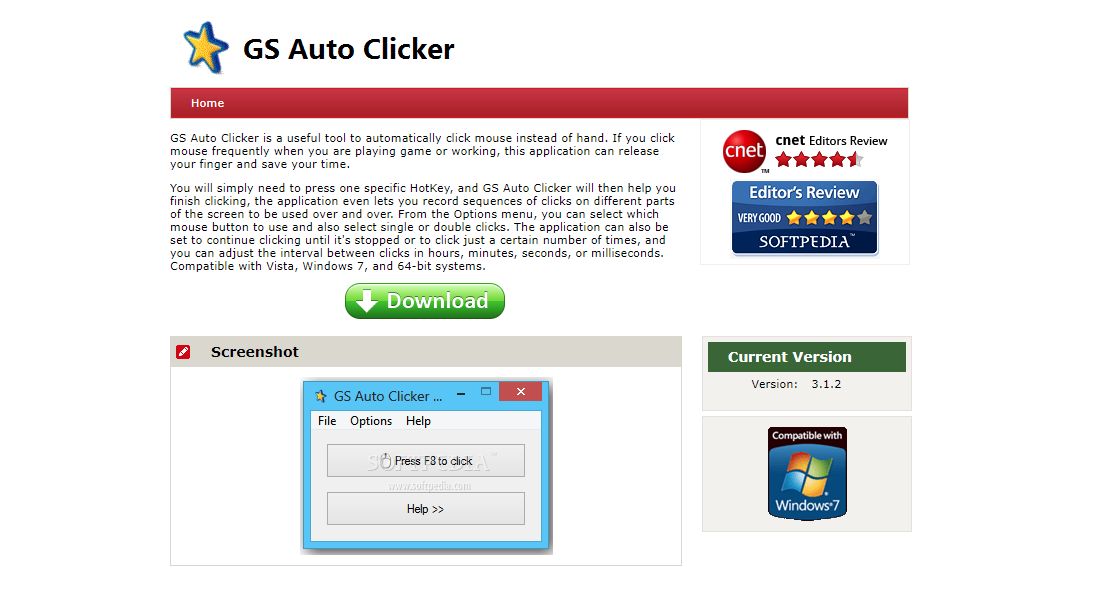
Упрощенная форма программного обеспечения для автоматизации задач – это автоматический щелчок мышью, такой как GS Auto Clicker. Он автоматически щелкает любую кнопку мыши через регулярный интервал времени, который вы можете полностью контролировать.
Как скачать GS Auto Clicker
Вы можете скачать GS Auto Clicker с официальный сайт GoldenSoft. Однако имейте в виду, что программа больше не поддерживается, и GoldenSoft (теперь известная как AutomaticSolution Software) больше не размещает файлы программы.
Вместо этого он перенаправляет вас на сторонние зеркальные сайты, которые он считает надежными. Последней выпущенной версией была 3.1.4, которая поддерживает только компьютеры с Windows.
После загрузки вам не нужно проходить этап установки, потому что GS Auto Clicker является портативным. Это означает, что он не вносит никаких изменений в реестр Windows.
Кроме того, вы можете запустить его прямо со съемного USB-устройства. Но вы должны знать, что он создает некоторые файлы конфигурации в папке Documents.
GS Auto Clicker безопасен?
Как правило, щелчки мышью имеют плохую репутацию среди антивирусных решений, которые идентифицируют их поведение как вредоносное. Но GS Auto Clicker безопасен в использовании. Его Отчет VirusTotal указывает на несколько предупреждений, которые на самом деле являются ложными срабатываниями.
Как использовать GS Auto Clicker
1. Откройте Опции меню, перейдите в Запись, и выберите Множественные клики
2. Проверьте Запись и воспроизведение нескольких кликов параметр

3. Щелкните Выбрать точку, выберите положение мыши на экране и щелкните, чтобы записать действие. Продолжайте делать это для всех точек нажатия
4. Щелкните Хорошо для сохранения макроса и выхода из окна GS Auto Clicker (приложение будет свернуто в панель задач)
6. Нажмите F8 для запуска ранее записанного макроса и нажмите его еще раз, когда хотите остановить
Чтобы настроить скорость щелчка мыши, откройте Опции > Щелкнув > Повторить.
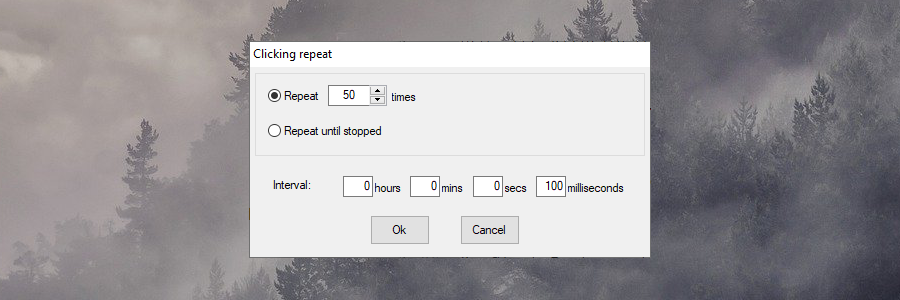
Вы можете установить количество повторений, запланировать повторение макроса до его остановки вручную (при нажатии F8) или указать временной интервал. Если вы не уверены, поэкспериментируйте с каждым параметром, чтобы выбрать наиболее подходящий для вас.
Чтобы управлять поведением щелчка, перейдите в Опции > Щелкнув > Опции.

Помимо выбора кнопки мыши для щелчка (левой, правой, средней), вы можете установить количество щелчков мыши (одинарное или двойное) и зафиксировать указатель, ограничив его одним щелчком.
Что касается дополнительных опций, вы можете изменить горячую клавишу по умолчанию для запуска и остановки записи (в Опции > Настройки > Горячая клавиша).

Также можно запланировать автоматическое действие после завершения макроса щелчка: бездействие, выход, блокировка, выход из системы или выключение ПК, режим ожидания или спящий режим (в Опции > Настройки > Другой).
Стоит ли GS Auto Clicker того?
Простота программы неоспорима, что делает ее отличным выбором для пользователей, которым нужен простой щелчок мышью. Его слабые места заключаются в устаревшем интерфейсе и отсутствии поддержки более продвинутых опций. Например, предварительный просмотр макросов невозможен.
Впрочем, это понятно, поскольку GS Auto Clicker уже давно официально снята с производства. Хорошей новостью является то, что он по-прежнему работает в Windows 10 без каких-либо проблем с совместимостью.
Итак, да, GS Auto Clicker того стоит, если вы предпочитаете бесплатный автоматический кликер с интуитивно понятными опциями для основных повторяющихся задач. Это определенно один из лучших инструментов автоматического кликера, который также является бесплатным.
Для тех, кто заинтересовался, кликер мыши был заменено ReMouse. Он поставляется с большим количеством опций, но не является бесплатным.
Сообщение Как скачать + быстрый обзор появились сначала на My Road.
Как скачать последнюю версию Java JRE (32- и 64-бит)
Java – это объектно-ориентированный язык программирования, используемый многочисленными приложениями, веб-сайтами и даже компьютерными играми. Он специально разработан, чтобы требовать как можно меньше зависимостей реализации.
Это также обеспечивает кроссплатформенное удобство использования: если приложение было разработано с использованием Java в Windows, его также можно использовать на Mac или Linux с Java.
В то время как Java-разработчикам для работы необходим Java Development Kit (JDK), конечным пользователям требуется другое программное обеспечение для запуска программ на основе Java: Java Runtime Environment (JRE).
Например, если вы хотите загрузить версию Minecraft для Java, вы должны сначала загрузить JRE, чтобы иметь возможность запускать Minecraft.
Настроить JRE на вашем компьютере невероятно просто. Как только вы это сделаете, вы сможете запустить любой инструмент, созданный с помощью JDK.
Как скачать Java JRE
Чтобы запускать файлы Java, вам необходимо загрузить JRE из Сайт Oracle. Необязательно также загружать JDK, если вы не заинтересованы в разработке приложений Java.
Файлы установки JRE доступны для Windows, Solaris, macOS и Linux. В зависимости от типа архитектуры вашего компьютера вы можете выбрать 32-разрядную загрузку Java или 64-разрядную загрузку Java. Обязательно загрузите последнюю доступную версию (обновления выполняются автоматически после установки).
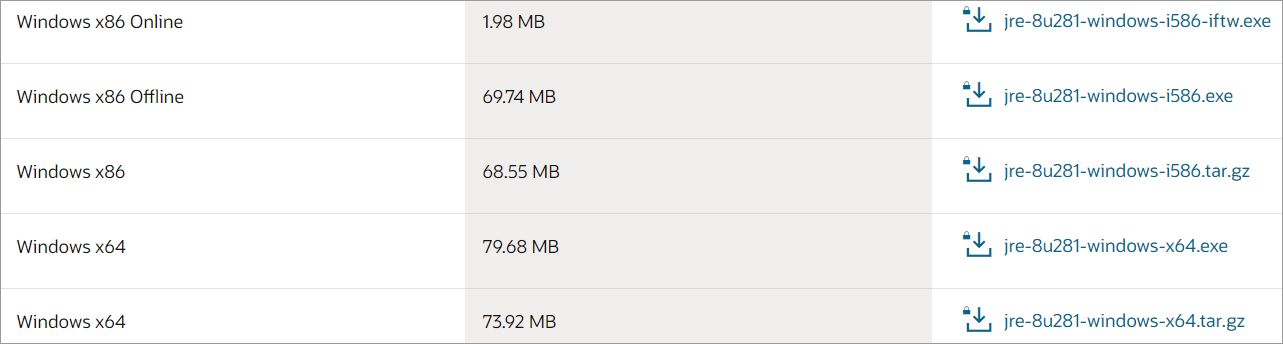
Кроме того, вам необходимо войти в систему с учетной записью Oracle, чтобы иметь возможность загрузить Java JRE, которую вы можете создать на месте бесплатно.
Файлы установки довольно большие, поэтому их загрузка может занять некоторое время, в зависимости от качества вашего интернет-соединения.
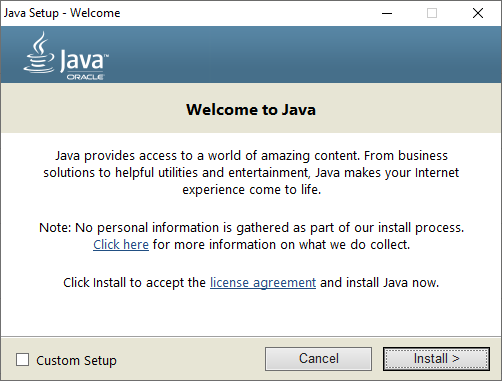
Что касается процесса установки, вы можете включить содержимое Java в своих веб-браузерах и изменить папку установки по умолчанию.
С этого момента вам не нужно больше ничего делать. Просто загрузите, установите и запустите свои Java-приложения.
Использование панели управления Java
Если вам нужно настроить параметры JRE, вы можете сделать это из панели управления Java. Например, вы можете переключить веб-расширение Java, добавить исключения и разрешить веб-сайтам запускать приложения Java, а также удалить временные файлы с вашего компьютера и настроить уровень сжатия для файлов JAR.
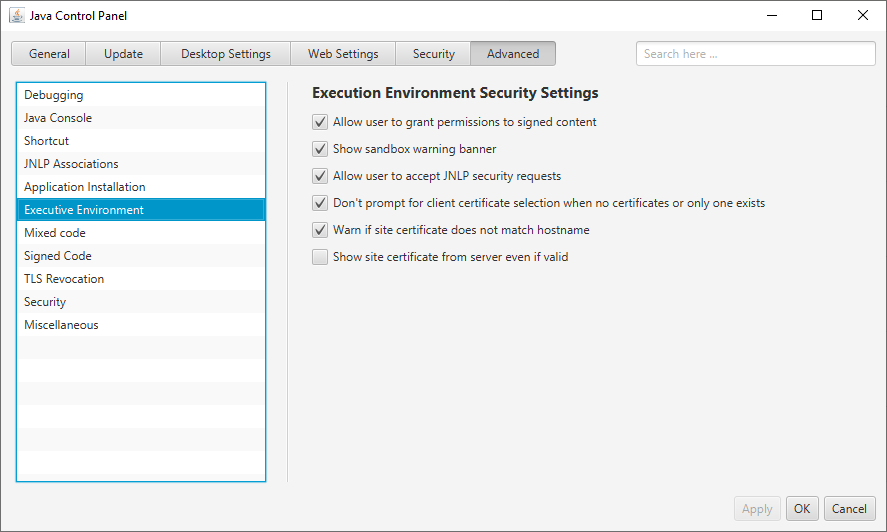
Между тем, опытные пользователи могут свободно управлять сертификатами Java, применять конфигурации прокси при подключении к Интернету, включать расширенные ограничения безопасности и настраивать параметры отладки.
Стоит ли Java JRE?
Дело не в том, нравится или не нравится Java Runtime Environment – она вам либо нужна, либо нет. Он попадает в ту же категорию, что и Microsoft .NET Framework: зависимости программного обеспечения.
Если вы часто посещаете веб-сайты, запускаете приложения или играете в игры, созданные на языке программирования Java, тогда на вашем компьютере должна быть установлена JRE, чтобы вы могли их использовать.
Кроме того, JRE можно использовать совершенно бесплатно. Он не занимает много места и не снижает производительность вашего компьютера, поэтому вы можете установить его и забыть о нем.
Сообщение Как скачать последнюю версию Java JRE (32- и 64-бит) появились сначала на My Road.