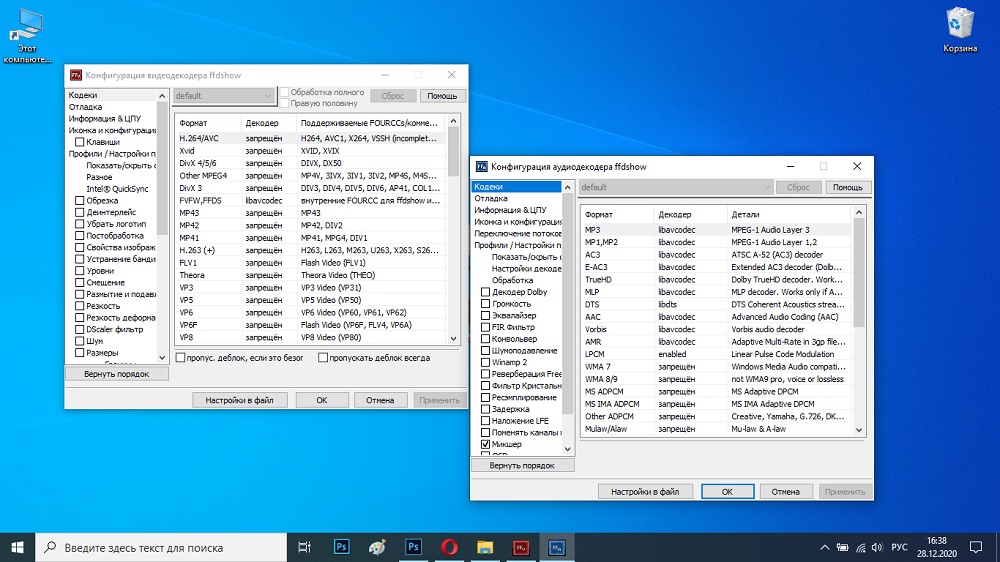
Пользователи нередко обнаруживают на компьютере программы, о происхождении и назначении которых даже не догадываются. В их числе Ffdshow, являющая собой медиадекодер, применяемый декодирования видеопотока в MPEG-4 ASP, AVC и других форматах с высокой скоростью и точностью. Что же это за софт, какие функции выполняет на компьютере, а также как его можно установить и настроить, мы и рассмотрим.
Архив метки: How to
Как правильно использовать перерывы в работе
 Высидеть бесконечно долгие часы в офисе с восьми утра до семи вечера кажется подчас невозможным. К тому же, многие лишают себя законного перерыва из-за того, что чувствуют нехватку рабочего времени. На самом же деле некоторые просто не видят в перерыве смысла, так как не умеют правильно его использовать.
Чаще всего отдых выглядит как проверка электронной почты с чашкой в руке, или обсуждение с коллегами все той же работы. Такой перерыв не выполняет своей главной функции — отвлекать хотя бы на время от работы, а потому не несет никакой пользы, и от него отказываются вовсе. Читать
Как получить список всех драйверов устройств с помощью командной строки

Драйверы устройств являются одной из основных причин того, почему ваш компьютер работает с оптимальной производительностью сегодня; они также могут быть одной из причин, почему ваш компьютер работает медленно. Когда дела идут хорошо, пользователи компьютеров могут захотеть просмотреть список работающих драйверов.
Это может быть сложным процессом, поэтому мы поговорим о том, как просмотреть список всех драйверов устройств через командную строку, используя команду driverquery. Читать
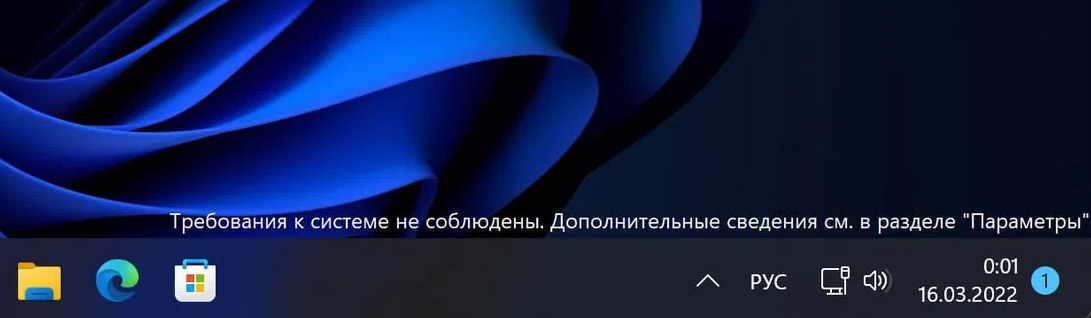
Как убрать текст «Требования к системе не соблюдены» в Windows 11
Многие пользователи, установившие последние сборки Windows 11 на компьютер с несоответствующим «железом», обнаружили после этого в нижней части рабочего стола сообщение «Требования к системе не соблюдены. Дополнительные сведения см. в разделе “Параметры”». Оно не отражается на работе системы, служа простым напоминаем, что ваш компьютер нуждается в серьезном апгрейде.
Как использовать команду eval в Linux
Команда eval позволяет выполнять аргументы как команду командной строки. Вы можете объединить аргументы в одну строку, использовать результат в качестве входных данных для командной строки и выполнять результирующие команды.
Предположим, вы хотите выполнить несколько команд в Linux, уверены, что вы можете связать их в цепочку, но что, если мы скажем вам, что вы можете сохранить их в переменной и выполнить ее?
Вот где проявляется вся идея команды eval, позволяющая вам выполнять цепочку команд, хранящихся в одной переменной.
Итак, в этой статье мы познакомим вас с несколькими примерами использования команды eval в Linux. Читать
Как установить Memcached на сервер Ubuntu

Memcached — это опубликованный кэш-сервер с лицензией BSD, используемый многими организациями и владельцами сайтов для быстрого извлечения данных из памяти. Многие пользователи используют его для повышения общей скорости и производительности своих динамических веб-сайтов при подключении к базам данных, избегая обращения к диску и сохраняя важные данные в памяти или минимизируя вызов сложных и часто используемых запросов к базе данных — особенно операторов SELECT.
Читать