Команда make в Linux используется для компиляции и управления набором приложений и файлов из исходного кода. Это позволяет разработчикам использовать терминал для установки и сбора различных программ. Он также управляет и сокращает время, необходимое для компиляции. Основная цель команды make — разбить огромную программу на более мелкие части и оценить, нужно ли ее перекомпилировать. Он также дает важные инструкции по их перекомпиляции. Читать
Архив метки: How to
Подключение и настройка принтера Canon PIXMA в Linux
Принтеры Canon PIXMA широко популярны на российском рынке, но, к сожалению, производитель (Canon Inc.) не укомплектовал их нормальным драйвером для операционной системы Linux (в наличии имеется только недоработанный, рассчитанный на доисторические дистрибутивы эпохи SuSE 9). Установка такого драйвера вызовет множество ошибок в системе (например, «битых» зависимостей). Поэтому я написал этот HOWTO, который поможет Вам установить и правильно настроить принтер под любой современный дистрибутив. Читать
Как изменить страну или регион Microsoft Store в Windows 11/10
Приложения в Mcirosoft Store могут быть недоступны для некоторых стран, но изменив регион или страну в Windows 11/10, можно будет скачать недоступные приложения для вашей страны. Читать
Создавайте бесплатные профессиональные блок-схемы, карты сайта и диаграммы в Интернете с помощью LovelyCharts
Планируете ли вы купить программное обеспечение для создания профессиональных блок-схем, карт сайта или диаграмм? За это не нужно платить. LovelyCharts это бесплатный онлайн-сервис, который позволяет вам создавать профессиональные блок-схемы, карты сайта, диаграммы людей, сетевые диаграммы и некоторые основные символы. Эта мощная онлайн-услуга бесплатна, что позволяет выполнять работу из дома и во время путешествий.

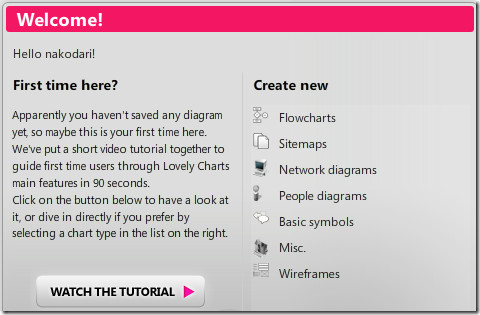
Как только вы зарегистрируетесь (что бесплатно), вы сразу увидите экран приветствия, где вы можете выбрать, что рисовать.
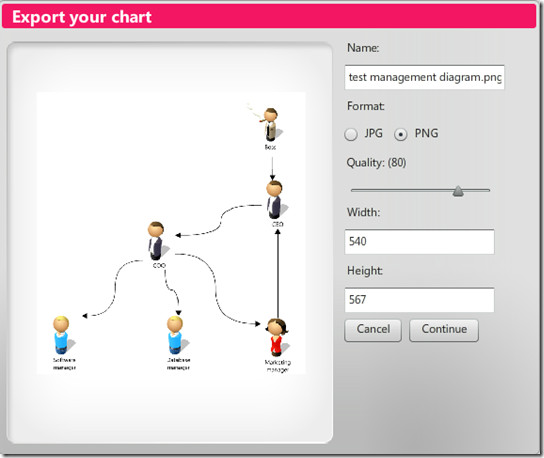
Создавать диаграммы и блок-схемы проще, чем использовать коммерческое программное обеспечение, просмотрите его несколько минут, и вы к нему привыкнете. Вы можете рисовать, добавлять текст, вставлять значки и символы, выравнивать, экспортировать и многое другое. Ниже приведен снимок экрана с экспортом диаграммы.
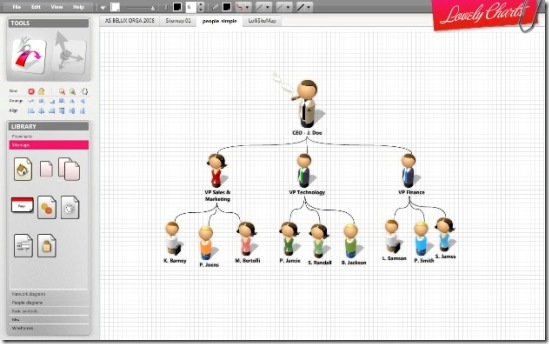
Ниже приведены несколько примеров диаграммы людей и карты сайта соответственно.
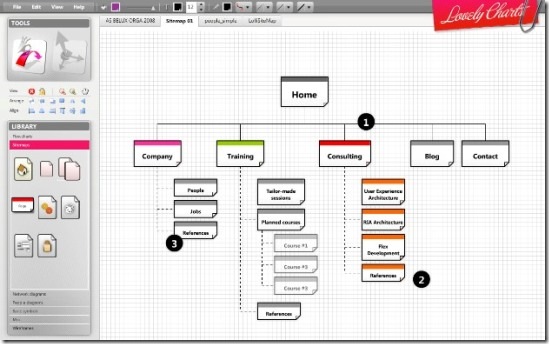
Существует также профессиональная версия, доступная по цене, которая позволяет управлять неограниченным количеством диаграмм и совместно работать с ними с полной функциональностью совместного использования, а также управления историей и настройкой уведомлений. Я настоятельно рекомендую использовать этот сервис для создания профессиональных блок-схем, диаграмм и карт сайта. Наслаждаться!
Сообщение Создавайте бесплатные профессиональные блок-схемы, карты сайта и диаграммы в Интернете с помощью LovelyCharts появились сначала на My Road.
Загружайте изображения в Facebook напрямую через Windows Live Gallery
К сожалению, до сегодняшнего дня я не нашел ни одного приложения для Windows, которое упростило бы загрузку изображений в Facebook. Я не говорю, что таких инструментов нет, все, что я говорю, это то, что я не удовлетворен доступными инструментами. Но если у вас есть Windows Live Gallery, для нее есть отличный небольшой плагин с открытым исходным кодом, который называется LiveЗагрузить в Facebook это сделает загрузку фотографий в Facebook куском пирога.
После установки откройте галерею Windows Live Gallery, выберите изображения, которые вы хотите загрузить, перейдите в «Опубликовать»> «Другие службы» и выберите «LiveUpload to Facebook».
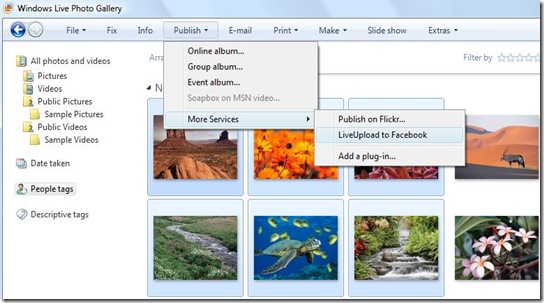 Щелкните изображение выше, чтобы увеличить.
Откроется новое окно с просьбой выбрать учетную запись, в которую вы хотите загрузить фотографии. Если вы запускаете этот плагин впервые, вам нужно будет добавить новую учетную запись. Теперь нажмите «Далее», а на следующем шаге нажмите «Войти».
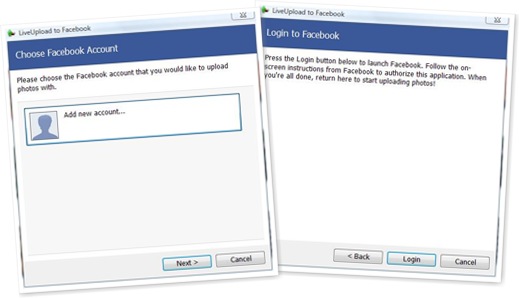
Загрузится новая веб-страница, на которой вы должны разрешить LiveUpload доступ к вашему профилю Facebook.
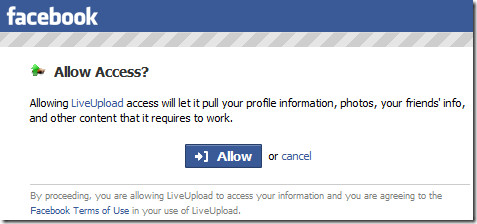
Теперь вернитесь в галерею Windows Live, и вы увидите окно полной авторизации, нажмите «Далее», и снова откроется Facebook, где вы должны разрешить загрузку фотографий.
Примечание: После того, как вы разрешите доступ, вам больше не будет предлагаться, если вы не удалите приложение из своего профиля.
Вернитесь в галерею Windows Live еще раз и выберите альбом, в который вы хотите загрузить изображения. Вы можете создать новый альбом и изменить настройки конфиденциальности.
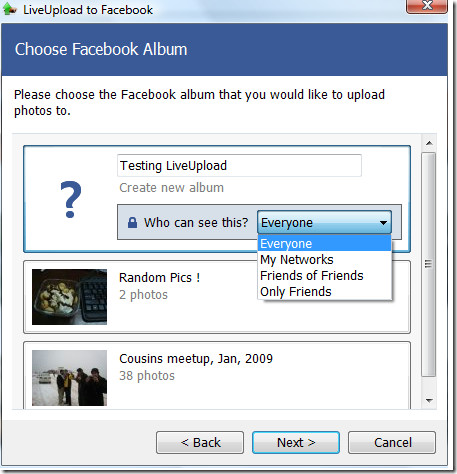
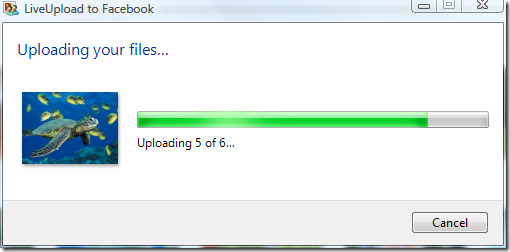
На следующем этапе нажмите «Опубликовать», и все готово.
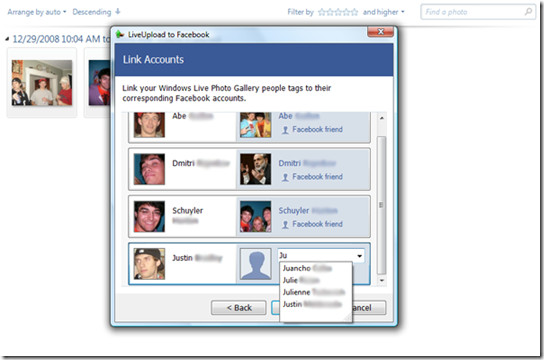
Что делает этот плагин уникальным, так это то, что вы можете связать теги людей галереи Windows Live с пользователями Facebook, эти ссылки сохраняются, чтобы во второй раз процесс упростился.
После того, как я попробовал этот плагин, я должен признать, что он вызвал у меня зависимость, так как я больше не захожу на Facebook, чтобы загружать свои фотографии. Попробуйте, и вы будете одинаково поражены. Наслаждаться!
Сообщение Загружайте изображения в Facebook напрямую через Windows Live Gallery появились сначала на My Road.
Откройте Google Search в стиле ретро с помощью Googleman
Я наткнулся на Гуглман при просмотре вслепую через разные приложения. По словам разработчика, это забавное и бессмысленное приложение, запускающее google.com в стиле телешоу Бэтмена 60-х, с вращающимся логотипом Google и звуковыми эффектами. Звук классный, правда? Поскольку я был большим поклонником ретро-сериалов о Бэтмене, я не мог пропустить это приложение.
Это очень маленькое портативное приложение, просто запустите исполняемый файл, и он сразу загрузится в системном трее.

Теперь, чтобы открыть google.com в стиле, вы можете выполнить одно из следующих действий:
- Дважды щелкните значок
- Нажмите Windows Key + G
- Щелкните значок правой кнопкой мыши и выберите «В пещеру Google».
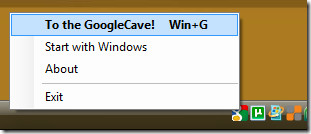
Так что же именно происходит? Ваш экран начнет вращаться в течение 2 секунд, и будет казаться, что вы вошли в машину времени Google, которая перенесет вас в 1960-е годы. Google Search явно откроется в конце. Я сделал снимок экрана своего рабочего стола, пока он все еще вращался.
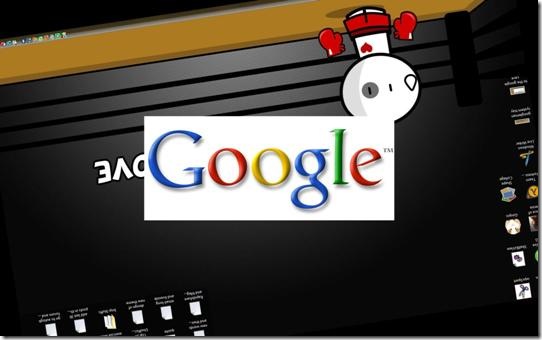
В следующий раз, когда ваш друг или коллега попросит вас что-то «погуглить», вы можете открыть поиск в Google, как это сделал бы Бэтмен. 😉
В целом, это отличное приложение для того, чтобы похвастаться. Попробуйте и дайте мне знать, что вы об этом думаете. Наслаждаться!
Сообщение Откройте Google Search в стиле ретро с помощью Googleman появились сначала на My Road.