Графический пароль – это достаточно простой и в то же время красивый способ аутентификации в Windows 11, который хорошо подходит не только для устройств с сенсорными экранами, но так же для обычных настольных компьютеров и ноутбуков. Читать
Графический пароль – это достаточно простой и в то же время красивый способ аутентификации в Windows 11, который хорошо подходит не только для устройств с сенсорными экранами, но так же для обычных настольных компьютеров и ноутбуков. Читать
Июнь 2022 года ознаменовал конец легендарного «Internet Explorer» или «IE». С тех пор он был официально исключен из всех операционных систем Microsoft, кроме версий Windows «LTSC». Веб-сайты, созданные на более старых архитектурах, могут по-прежнему требовать использования «Internet Explorer», а в Windows 11 есть несколько лазеек, которые вы можете использовать для запуска «Internet Explorer». Читать
Установка и настройка Active Directory (AD) предполагает создание централизованной системы аутентификации и управления для сетей на базе Windows. Здесь представлено полное пошаговое руководство по установке и настройке Active Directory. Читать

Команда cp в Linux (сокращение от «copy») является мощным инструментом для копирования файлов и директорий. Это одна из наиболее часто используемых команд. Она позволяет пользователям создавать точные копии файлов и каталогов, а также выполнять ряд дополнительных операций, таких как сохранение атрибутов файлов, работа с разреженными файлами и многое другое. Читать
Не можете дождаться выхода Windows 11 23H2? Вот 4 способа обновить существующую ОС или загрузить ISO-образ для выполнения чистой установки.
Windows 11 — новейшая клиентская операционная система от Microsoft на момент написания этой статьи. Однако Microsoft ежегодно выпускает новые версии одной и той же ОС, и в этом году настало время для Windows 11 версии 23H2, хотя Microsoft любит называть ее «Windows 11 версии 2023».
Если вы используете более старую версию Windows 11, например 22H2 или исходную версию, или Windows 10, или любую более старую ОС Windows, вы можете выполнить обновление до Windows 11 23H2 при условии, что ваш компьютер соответствует минимальным требованиям к оборудованию.
Вы также можете установить Windows 11 23H2, минуя требования TPM 2.0, безопасной загрузки и 4 ГБ ОЗУ.
Выпуск Windows 11 23H2 уже не за горами, и если вы энтузиаст, вам следует изучить все возможные способы обновления вашей системы до последней версии, как только она станет доступна. В этой статье показаны четыре способа обновления до Windows 11 23H2.
Один из способов обновления до Windows 11 23H2 — загрузить ISO-файл непосредственно с сайта Microsoft, а затем использовать его либо для обновления текущей ОС, либо для выполнения чистой установки. Вот шаги для загрузки Windows 11 23H2 напрямую от Microsoft:
Примечание: Этот метод позволит загрузить последнюю доступную версию Windows 11.
 Выберите ISO для загрузки
 Выберите язык
 Начать загрузку
Вы можете загрузить операционную систему на любом из следующих 37 языков:
Инструмент Microsoft Media Creation Tool (MCT) позволяет создавать загрузочные устройства и загружать автономные ISO-образы их операционных систем. Microsoft также представила инструмент создания мультимедиа для Windows 11, который вы можете использовать для загрузки ISO-файла Windows 11 23H2. Вот как:
Примечание: Этот метод автоматически загрузит последнюю версию Windows 11, доступную на данный момент.
 Примите условия лицензирования
Если вы загружаете файл ISO на другой компьютер, снимите флажок поле рядом с «Используйте рекомендуемые параметры для этого ПК.» и выберите язык, на котором вы хотите загрузить Windows 11 23H2.
 Продолжить, нажав Далее
 Выберите ISO и продолжайте.
Инструмент создания мультимедиа начнет загрузку.
 Загрузка ISO
Вы можете обнаружить, что программное обеспечение затем выполняет очистку установки. Вы можете игнорировать это и позволить этому работать в фоновом режиме.
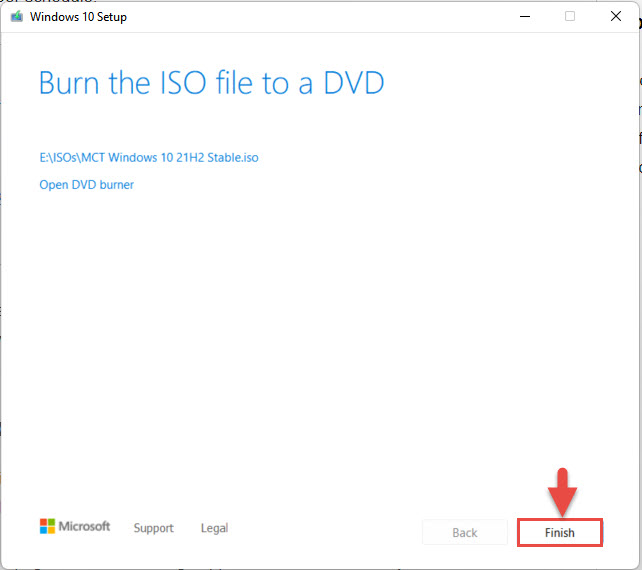 Закройте инструмент
Теперь, когда вы загрузили ISO-образ Windows 11 23H2, вы можете перейти к следующему этапу: созданию загрузочного устройства.
Если вы не хотите использовать ISO-образ и выполнять обновление на месте, продолжайте использовать следующие два метода.
Если вы не хотите выполнять чистую установку Windows 11 23H2 и загружать ISO, вы также можете обновить свою текущую ОС до последней версии Windows 11, доступной через Центр обновления Windows или с помощью Ассистента установки.
Если вы хотите обновить свое устройство до Windows 11 с ПК с Windows 10, вы должны сначала удовлетворить минимальные системные требования. Если ваше устройство соответствует требованиям, вы можете проверить, получили ли вы возможность обновления до Windows 11, перейдя по следующему адресу (в Windows 10):
Приложение «Настройки» >> «Обновление и безопасность» >> Центр обновления Windows.
Если вы уже используете более старую версию Windows 11 и хотите обновиться до более новой версии, перейдите к следующему:
Приложение «Настройки» >> Центр обновления Windows
Здесь нажмите «Проверьте наличие обновлений». Когда сканирование завершится, проверьте, есть ли вверху уведомление о том, что Windows 11 версии 23H2 готова к установке. Нажмите «Загрузить и установить” под этим.
 Загрузите и установите Windows 11 23H2 из Центра обновления Windows.
Другой способ обновить текущую ОС — через Помощник по установке. Этот инструмент необходимо запустить на компьютере, который вы хотите обновить. Обратите внимание, что помощник по установке Windows 11 не работает с компьютерами на базе ARM. Для устройств на базе ARM вы можете использовать метод ручной загрузки и установки, описанный выше.
Выполните следующие действия, чтобы обновить текущую ОС до Windows 11 23H2:
 Установите приложение «Проверка работоспособности ПК»
 Обновите приложение
 Примите условия и начните загрузку
После завершения перезагрузите компьютер, чтобы он мог обновиться до последней доступной версии.
Если вы загрузили ISO-образ любым из вышеперечисленных способов, вы можете создать с его помощью загрузочную USB-флешку, а также DVD-диск. Однако мы предлагаем вам создать USB-накопитель, так как это удобнее.
Вы можете использовать Руфус или Ventoy создать загрузочную флешку с помощью ISO-образа. Покажем, как создать загрузочную флешку для Windows 11 23H2:
Убедитесь, что все ваши данные на USB-накопителе заархивированы, поскольку требуется форматирование, при котором все данные, хранящиеся на USB-накопителе, теряются.
 Загрузите последнюю версию Rufus
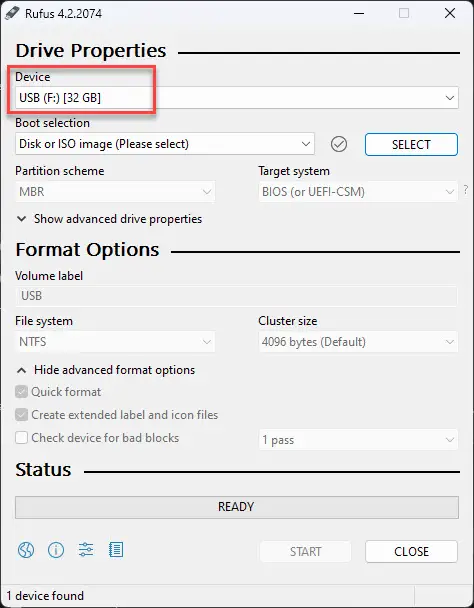 Выберите USB-накопитель
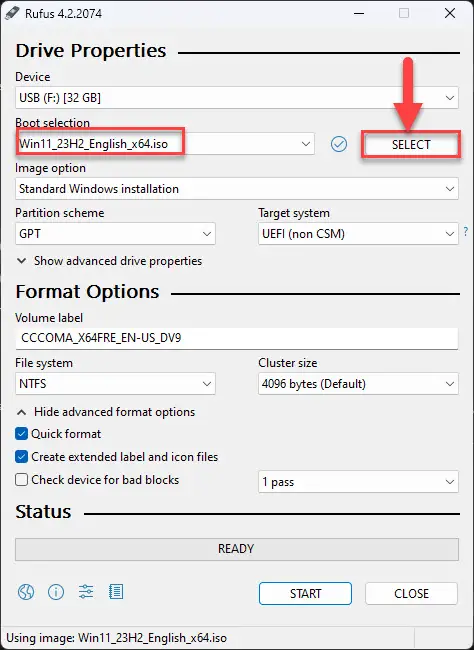 Выберите ISO-файл Windows 11 23H2.
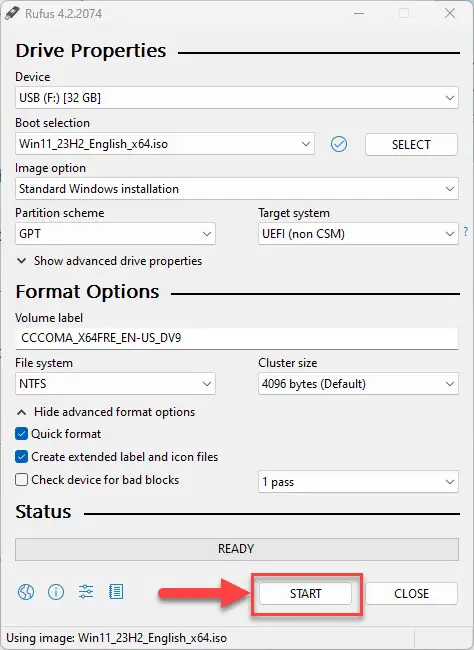 Нажмите «Пуск».
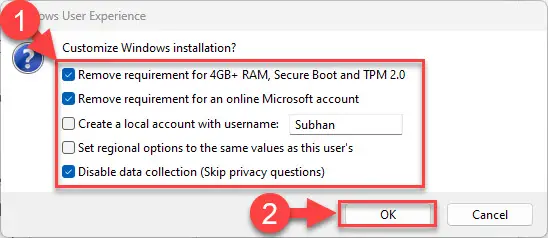 Выберите параметры настройки Windows 11
Теперь ваш загрузочный USB-накопитель Windows 11 находится в процессе создания. Выполнение этого шага может занять несколько минут.
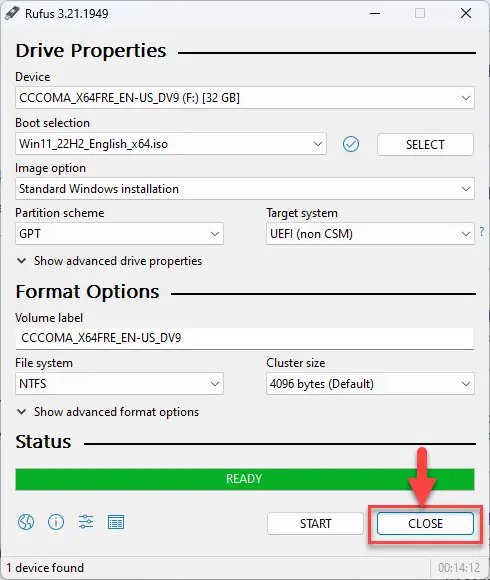 Закрыть Руфус
Теперь ваш загрузочный диск готов, и вы можете перейти к этапу установки, используя руководство, приведенное ниже.
Теперь, когда вы создали загрузочный диск с использованием файла ISO, вы можете начать установку Windows 11 23H2. Вот как:
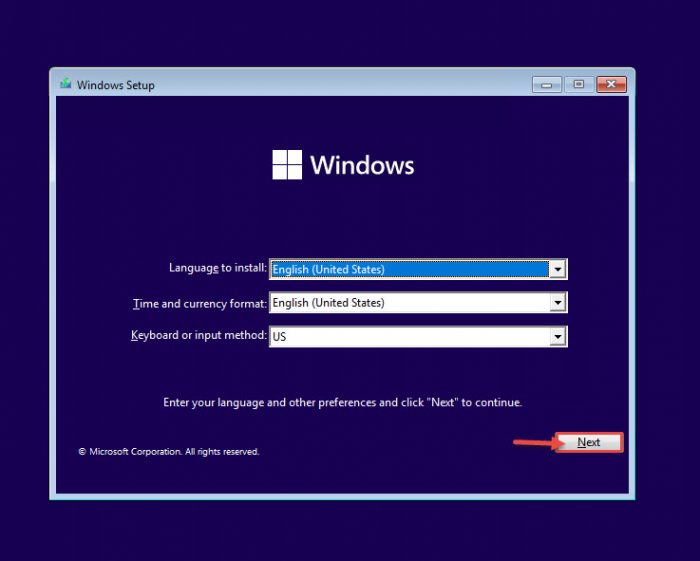 Продолжить установку
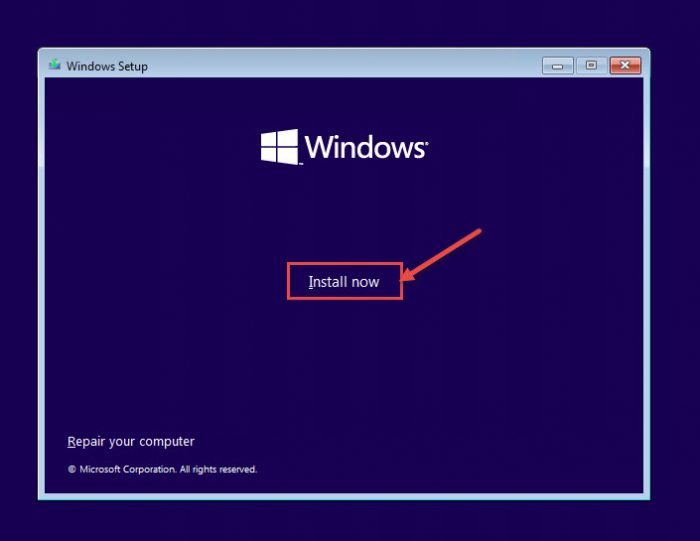 Установить Windows
Даже если он у вас есть, вы можете активировать продукт позже после установки.
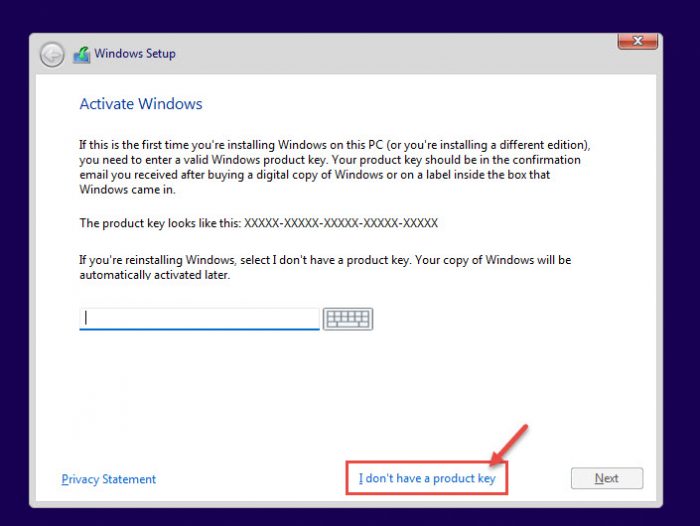 Продолжить без ввода ключа
 Выберите выпуск Windows 11 для установки
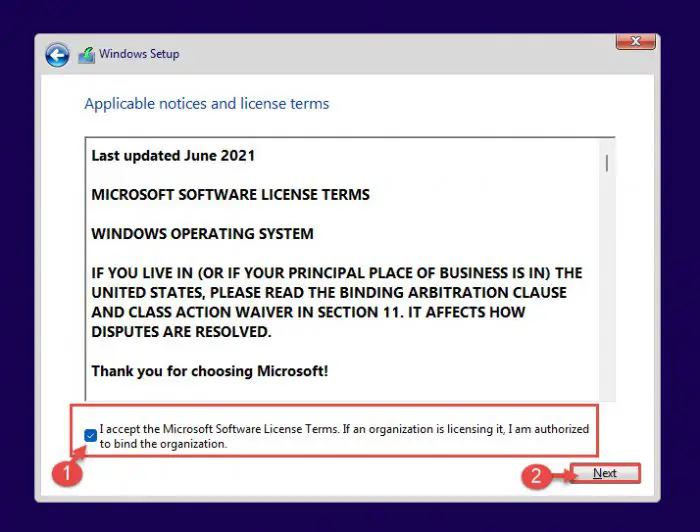 Принять условия
Теперь вас спросят, хотите ли вы обновить существующую ОС или выполнить выборочную установку. Поскольку это чистая и новая установка Windows 11, мы выберем «Обычай.
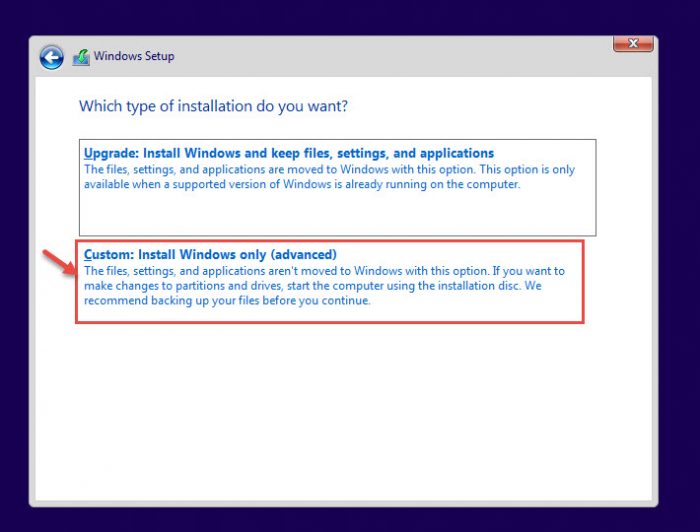 Выборочная установка
 Создание разделов диска
Нажмите «Новый», введите размер создаваемого раздела (в МБ), затем нажмите Применять.
 Подсказка автоматического создания дополнительных разделов
 Выберите основной раздел для установки Windows
Windows 11 начнет установку на ваше устройство. Этот шаг может занять несколько минут, и ваше устройство может перезагрузиться несколько раз.
Узнайте, как установить Windows 11 без подключения к Интернету или без учетной записи Microsoft.
Далее в процессе вам будет предложено настроить ваш компьютер через несколько экранов Out Of Box Experience (OOBE). Следуйте инструкциям на экране и настройте свой компьютер, и вы успешно установите Windows 11 версии 2023.
Как только он завершится, вы войдете в свою учетную запись на совершенно новом ПК с Windows 11! Теперь вы можете начать установку соответствующего программного обеспечения и настраивать его по своему вкусу.
Выполнение чистой установки с использованием ISO-образа сотрет все в разделе ОС, так как он полностью отформатирован. Однако если вы выполняете обновление на месте, то все останется как есть, за исключением внедрения новых функций. даже ваши персональные предпочтения останутся нетронутыми.
Выпуск Windows 11 23H2 уже не за горами, и те, кто в восторге от него, могут обновиться до него любым из вышеперечисленных способов, как только он станет доступен.
В данном разделе напишем несколько готовых шаблонов, которые можно взять за основы при написании своего сценария. Читать