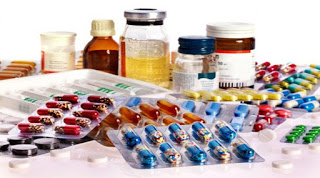
Список лекарственных препаратов вызывающих фоточувствительность
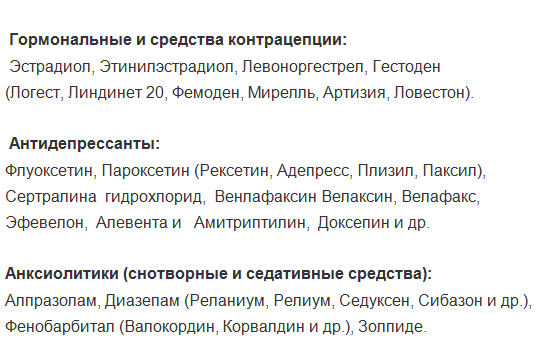
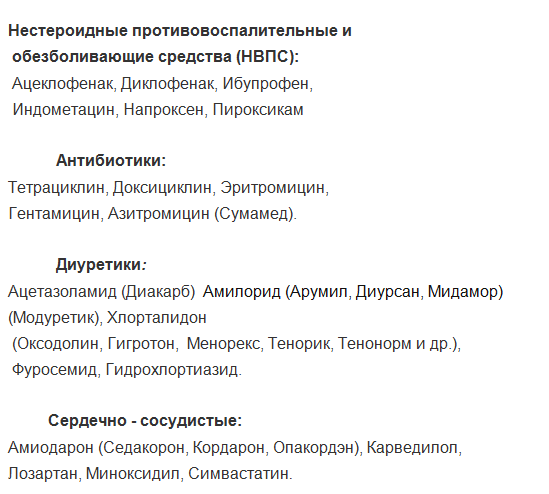
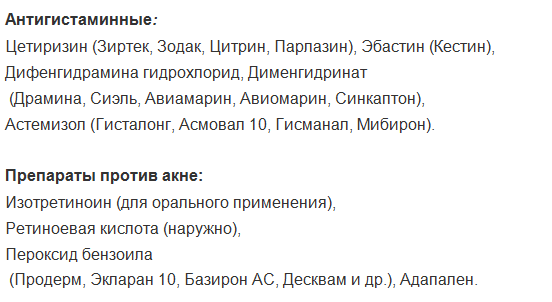
Поэтому крайне важно ознакомиться вам самим с описанием к лекарству и если в инструкции указано — обладает фотосенсибилизирующим действием, значит этот препарат может вызвать повышенную чувствительность к ультрафиолету.
Очень важно, если вы принимали или продолжаете лечение такими препаратами, очень тщательно защищать свою кожу от ультрафиолетового излучения, чтобы не допустить аллергические реакции.
Аллергия на солнце и вино — часть 2
Вино несет и яд, и мед,
И рабство, и свободу.
Цены вину не знает тот,
Кто пьет его, как воду.
Употребив бокал вина, лучше отказаться от пребывания на солнце!
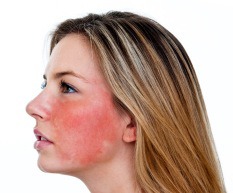
Употребив бокал вина, лучше отказаться от пребывания на солнце, потому как алкоголь мешает организму вырабатывать иммунную
защиту, от повреждения клеток. В организме в ответ на алкоголь запускается реакция, где этанол переходит в ацетальдегид, а это- то самое вредное соединение — относящее к фотосенсибилизаторам.

Пьешь много — яд, немного пьешь — лекарство.Не причиняй себе излишнего вредаТы пьешь вино, в нем не ищи забвенья,Не доводи себя до опьяненья,Коль своему здоровью ты не враг,Нельзя пить каждый день и натощак.Запомни, мутное вино недужит,И голову сильней другого кружит.Пить крепкое вино вдвойне опасно,Оно здоровье губит ежечасно.Абу-Али-ибн-Сина (Авиценна)
Аллергия на солнце ( фотодерматозы ) — часть 1
В летний сезон из-за избытка солнечной инсоляции и неумеренного пребывания на солнце, увеличивается риск развития, ожогов, злокачественных образований и многих других кожных болезней. Каждый перенесенный солнечный ожог повреждает защитные механизмы кожи и приводит к быстрому старению.
Релиз Krusader на Qt5

Наконец-то, свершилось. Наш любимый двухпанельный файловый менеджер портировали на Qt5 и KF5…
7 лет назад был последний стабильный релиз! И вот теперь разработчики представили новую версию Krusader 2.5.0

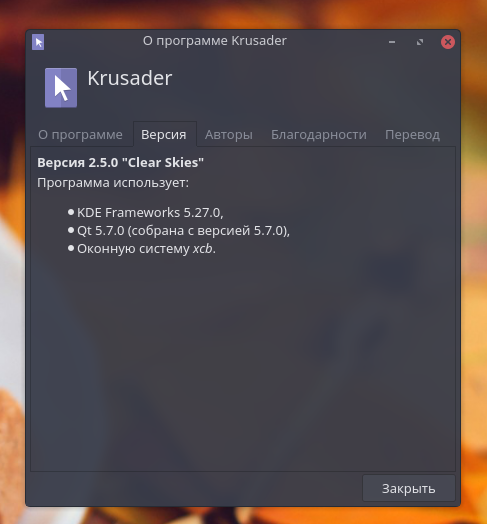
Напомню некоторые особенности:
- Инеграция с KDE
- Настраиваемый внешний вид
- Настраиваемые горячие клавиши
- Работа с архивами
- Монтирование файловых систем
- Работа с (S)FTP-серверами
- Расширенный модуль поиска
- Свой просмотрщик и редактор файлов
- Синхронизация папок
- Сравнение содержимого файла
- Групповое переименование
- Встроенный терминал
- И многое, многое другое …
Для скачивания доступен архив с исходным кодом. Пакеты для дистрибутивов будут подготовлены в ближайшее время.
UPD: Собрал пакет, устанавливаем в Kubuntu 16.04 / Kde Neon 5.8
sudo add-apt-repository ppa:varlesh-l/ubuntu-tools
sudo apt update
sudo apt install krusaderkf5
Источник:
krusader-devel
Автор: admin
Будьте осторожны! Sparkle

Появление таких проектов, как PopcornTime, Stremio и других повлияло на появление новых программ… с весьма сомнительным содержимым.
Так теперь появился еще один новый кроссплатформенный клиент Sparkle, который скачает вам фильмы, сериалы, книги, музыку и даже игры. Все это бесплатно, без регистрации и СМС, об этом написано даже в пикабу. Ой, как заманчиво, да и официальный сайт такой няшный, рука сама тянется к кнопке СКАЧАТЬ
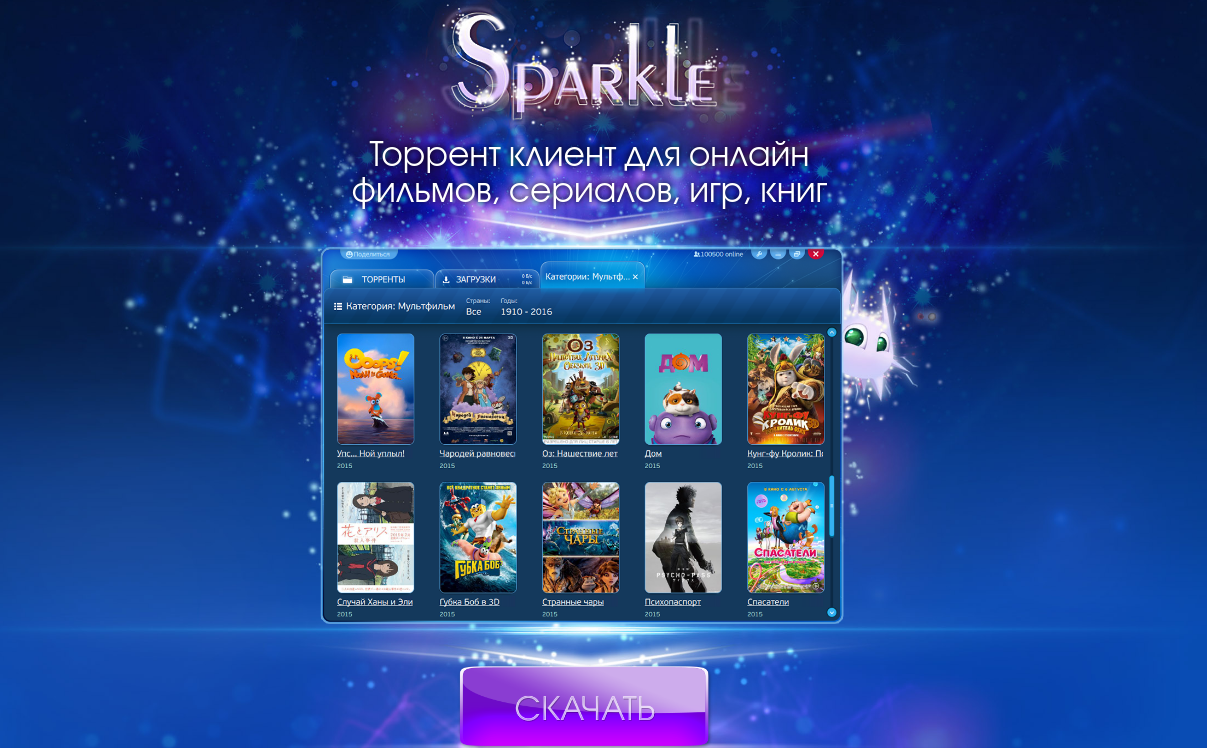
По мимо няшного сайта, тут даже присутствуют пошаговые иллюстрированные инструкции по установке для Ubuntu.

Молодцы, похвально… Но, стоп! Где же информация о продукте?
А нету или я слепой!
Не долго думая, я обратился на технический форум и задал вопрос о разработчиках, лицензии и исходных кодах. Буквально через пару минут мой вопрос был удален модератором, не оставив и следа своего существования.
Ага, дай думаю пройдусь по ФАКу, может уже был какой-то подобный вопрос. Мало ли модератор психанул может быть… Изучая страничку вопросов и ответов я ничего похожего не нашел, но наткнулся на весьма забавный топик.

В нем говорится, что антивирусная программа определила программу как троян, а разработчик опровергает это все, ссылаясь на анализ virustotal.com. И не важно, что второй участник форума подтверждает, что программа троян, которую определил уже другой антивирус.
Ну что же ладно, вдруг антивирус ложно сработал. Бегу на их репозиторий и вижу, что для правильной работы программы нужно установить всего 4 пакета:
- sparkle
- sparkle-vlc
- sqlite3-unicodesn
- tufao1
Распотрошив каждый из них я начал изучать содержимое. И наткнулся на весьма любопытную вещь. Оказывается sparkle-vlc требует в зависимостях пакет libfreerdp-core1.1, который является Free Remote Desktop Protocol library (core library).

Т.е. программа для скачивания торрентов и просмотра видео тащит в систему библиотеки удаленного рабочего стола по протоколу RDP. Ух ты!
Но возможно я ошибаюсь, так как родной VLC тоже тащит эти библиотеки, скорее всего для вещания в сеть или по другим причинам. Я не спец по безопасности, а обычный юзер, поэтому не судите меня строго. И все-таки, действия разработчиков настораживают.
Надеюсь, что найдутся умельцы, которые смогут дизассемблеровать этот клиент и провести аудит безопасности.
А пока послесловие: Ребята, будьте осторожней. Ставьте программы только из официальных репозиториев и проверенных источников, с доступностью исходного кода!
Автор: admin
Мезотерапия — стоит ли приносить себя в жертву ради сомнительных процедур?
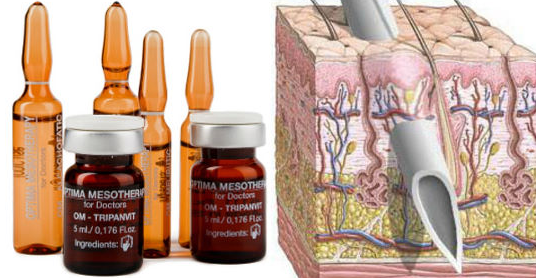
В данной статье я опишу причины, из-за которых я не использую в своей практике классическую мезотерапию, заменив её на более безопасные и эффективные процедуры.
Мезотерапия в эстетической медицине применяется для исправления кожных недостатков при помощи множества микроинъекций в дерму и гиподерму с целью доставки различных лекарств и активных веществ.
Введение активных веществ небольшими порциями с помощью инъекций, вместо обычного нанесения на кожу из-за существующего кожного барьера (рогового слоя) кажется на первый взгляд логичной.
Тем не менее, присутствуют важные аргументы не в пользу интрадермального введения препаратов.
Для привлечения клиентов в салоны красоты распространяется активная реклама о мезотерапии — как о самом эффективном методе лечения и омоложения без осложнений.
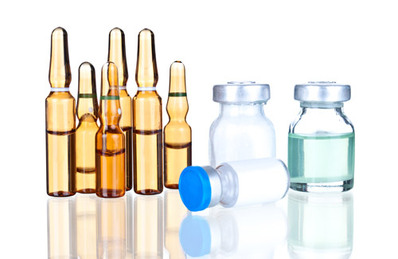
Президент ассоциации « Мезотерапия Украины» Александр Радионов утверждает, что с мезококтейлями уважающие себя мезотерапевты не работают и уверяет, что в мире не существует готового прошедшего регистрацию мезококтейля потому как при смешивании из нескольких компонентов возможно образование различных соединений с непредвиденными последствиями для организма. А у таких сомнительных смесей завезённых из-за рубежа, на упаковках не указаны адреса производителей, вспомогательные вещества как стабилизаторы, консерванты и пр. Дистрибьюторы подробно о них не рассказывают просто потому, что у самих производителей нет доказательной базы, на которую можно опереться. Боль