Архив метки: Дистрибутивы

Parrot Security OS — альтернатива Kali Linux. Установка Parrot Security OS. 10 лучших дистрибутивов для хакинга и пентеста


Rate this post

Parrot Security OS поставляется в нескольких редакциях:

  • Полная (Full) – базовая система и все инструменты для тестирования безопасности, графическое окружение Gnome;
  • Облегченная (Lite) – содержит только базовую систему, без инструментов;
  • Облачная (Cloud) – для установки на сервер и удаленного управления, поставляется без графического интерфейса;
  • IoT – версия для устройств интернета вещей, например, Raspberry Pi;

Перед тем как перейти к установке необходимо скачать образ установщика и записать его на носитель. Дальше рассмотрим весь этот процесс. Читайте так же: “Лучшие дистрибутивы Linux

Шаг 1. Загрузка образа Parrot Security OS

Скачать необходимую вам редакцию образа вы можете на официальном сайте. Для большинства образов доступны как 64, так и 32 битная архитектура. Вам достаточно выбрать зеркало загрузки и нажать Download или Torrent для загрузки с помощью торрента.

parrot

Мы будем использовать версию Full, образ занимает 3,2 Гб, что не так уж много учитывая полный набор инструментов, которые поставляются с дистрибутивом.

Шаг 2. Запись образа на носитель

Для записи установочного образа на флешку разработчики предоставляют специальные утилиты. Но мы можем воспользоваться программой Rufus в Windows:

rufus2

Или Unetbootin в Linux:

unetbootin1

Что касается записи на диск, то вы можете использовать такие программы, как UltraISO в Windows или k3b в Linux.

Шаг 3. Настройка BIOS или виртуальной машины

Дальше нам нужно загрузить компьютер с выбранного носителя. Для этого перезагрузите свое устройство и во время заставки BIOS нажмите F2, F8, Del или Shift+F2 чтобы войти в меню настройки BIOS. Затем перейдите на вкладку Boot и установите свою флешку или CD дисковод на первое место в разделе Boot Device Priority:

Затем перейдите на вкладку Exit и выберите Exit & Save Changes.

Если вы хотите установить Parrot Security OS на виртуальную машину, например, VirtualBox или VMware, то предварительно машину нужно настроить. Чтобы установка прошла успешно удалите из созданной машины сетевой адаптер, звуковую карту и принтер. После завершения установки их можно вернуть.

Как установить Parrot OS на VirtualBox

Шаг 1: Загрузка и установка VirtualBox

Зайти на Oracle VirtualBox и скачать последнюю версию VirtualBox.

Установите его, после загрузки оставив все по умолчанию.

Шаг 2: Загрузка ОС ParrotSec

Загрузите Parrot Security дистрибутив. Выберите 32 или 64 бит в зависимости от вашей архитектуры системы.

После того, как вы установили VirtualBox и загрузили ISO-файл ParrotSec, мы можем приступить к созданию нашей виртуальной машины.

Шаг 3: Создание виртуальной машины ParrotSec

Хорошо, откройте VirtualBox и нажмите New, чтобы создать новую виртуальную машину.

Введите Имя, в качестве Системы выберите Linux и Другой Linux 64-битный или 32-битный в соответствии с вашей архитектурой.

Далее мы собираемся выделить память. У меня её много, поэтому я даю 4096 МБ. Отрегулируйте в соответствии с вашей системной памятью. Выделение около 25-50% этого будет достаточно.

Оставьте формат в VDI для образа диска VirtualBox.

Далее выберите «Dynamically allocated или Динамический диск».

Это означает, что если вы выберете, скажем, размер жесткого диска 20 ГБ, он будет занимать только пространство, которое фактически использует, а не полные 20 ГБ. Он заполняет пространство со временем максимум до 20 ГБ.

Далее мы выберем место для сохранения нашего файла VDI.

Выберите место, которое подходит вам лучше всего. Желательно SSD накопитель.

Нажмите на маленькую папку с правой стороны, чтобы выбрать местоположение, затем отрегулируйте «Размер диска».

Я выделю ему 25 ГБ

А теперь запустите свою Виртуальную Машину. Вам будет предложено указать путь к загруженному ранее файлу ParrotSec.ISO.

Нажмите на папку и укажите расположение файла, скорее всего это C:UsersYourUserNameDownloads.

Шаг 4: Установка ParrotSec

Хорошо, время для запуска процесса установки.

В первом появившемся окне выберите Установить

Далее выберите стандартный установщик. По желанию вы можете выбрать установщик GTK GUI.

Сейчас мы проходим утомительный процесс выбора языков, локалей и раскладок клавиатуры. Я сказал шаг за шагом, поэтому мы делаем это шаг за шагом.

Далее выберите ваше местоположение

… и выберите свои локали. Если вы не знаете, что выбрать здесь, просто оставьте США.

Поверь мне, мы почти у цели. Выберите Keymap для использования при установке. На самом деле это не имеет значения, вы должны выбрать его снова, как только система загрузится в любом случае, не знаю почему, но это то, что есть.

Теперь установите свой пароль ROOT. Это ваш самый важный пароль, если вы парень из Windows, это ваш пароль администратора.

Далее мы создаем учетную запись пользователя для неадминистративной деятельности. Замечательно, что это автоматически делается в Parrot, в Kali вам нужно будет сделать это вручную. Выберите имя пользователя. Вы можете использовать любое имя пользователя.

Я уже говорил, что мы почти на месте? Это была шутка!

В качестве метода разбиения выберите: «Guided – Use Entire Disk».

Выберите ваш виртуальный жесткий диск.

Теперь мы выбираем файл разметки. Оставьте все файлы в одном разделе, если вы не знаете, что делаете.

Выберите «Завершить создание разделов», записать изменения на диск и подтвердить «Да».

Подтвердите, что вы хотите установить загрузчик Grub на основную загрузочную запись.

Теперь выберите жесткий диск VBOX

Теперь дождитесь окончания установки, это займет около 10 минут.

Подтвердите, нажав Продолжить, чтобы перезагрузить систему.

Поздравляем! Начальная установка выполнена!

Шаг 5: Обновление системы

После перезагрузки войдите в систему от имени пользователем без root прав, которого вы создали ранее.

Это занимает пару секунд, и Parrot попросит вас установить Updates. Установить обновления.

Поскольку вы вошли в систему как пользователь без полномочий root, административные задачи требуют ввода вашего пароля.

Введите свой пароль и установите флажок, чтобы сохранить его для этой сессии.

Теперь позвольте процессу обновления завершиться. Это займет пару минут.

Вы получите подтверждение, что обновление выполнено, хотя окно остается там вечно, если вы не закроете его, которое скрывается в фоновом режиме.

Хорошо, как только это будет сделано, выберите ваш Keymap / Layout еще раз.

Шаг 6: Установка гостевых дополнений VirtualBox

Теперь мы буквально почти закончили!

Теперь нам нужно только установить VirtualBox Guest Additions, чтобы насладиться великолепным полноэкранным режимом, и мы готовы к работе!

Откройте окно терминала и введите:

sudo apt-get update && apt-get upgrade -y

Ваша система должна быть уже обновлена, но давайте удостоверимся.

Теперь мы устанавливаем гостевые дополнения VirtualBox:

sudo apt-get install virtualbox-guest-utils

Скорее всего, это уже установлено. Продолжаем:

sudo apt-get install virtualbox-guest-x11

С последующей перезагрузкой:

sudo reboot now

После перезагрузки вы сможете развернуть окно VirtualBox и использовать Parrot в полноэкранном режиме.

Вы можете проверить, работает ли VBoxService, набрав:

sudo /usr/sbin/VBoxService -V

На этом мы завершаем этот урок. Я рекомендую вам также посетить официальную документацию ParrotSec .

Установка ParrotSec на VirtualBox довольно проста. Мне очень нравится чистота ОС и то, что она автоматически создает пользователя без полномочий root и рекомендует вам использовать sudo.

Установка Parrot Security ОС

Зачем устанавливать Parrot OS 3.1.1?

Parrot Security OS используется для выполнения тестов на взлом, оценки уязвимостей, компьютерной криминалистики и анонимного серфинга. Он используется главным образом в судебном отделе. В этой статье объясняется установка Parrot Security ОС. Делается это очень быстро. Если будут вопросы, пишите их в форму комментариев.

Установка Parrot Security ОС

Скачайте последнюю версию Parrot OS со своего официального сайта,

https://www.parrotsec.org/download.fx

  • Также, вы можете посмотреть руководство о том как установить Ubuntu .

Загрузите его через DVD или USB. Страница установки Parrot выглядит следующим образом, нажмите «Установить», чтобы продолжить.

Затем выберите тип выполняемой установки. Например, мы выбираем стандартный установщик.

Выберите предпочтительный язык.

Установите местоположение и нажмите клавишу ввода.

Настройте свои настройки клавиатуры, выбрав тип клавиатуры, которую вы хотите использовать.


Создайте пароль root и нажмите «Продолжить».


Чтобы создать нового пользователя

В новом окне придумайте новый пользователь и пароль для Parrot OS. Введите имя пользователя.


Задайте пароль для пользователя.


Выберите ручной раздел, чтобы создать собственный раздел.

Выберите жесткий диск и нажмите клавишу ввода.

Нажмите «Да», чтобы продолжить.

Создайте таблицу разделов, выбрав свободное место на жестких дисках.

Теперь нажмите «Создать новый раздел» и нажмите «Ввод».

Укажите размер основной точки монтирования и нажмите «Продолжить».

Выберите тип раздела.

Затем установите место для раздела.

Проверьте настройки раздела и выберите «выполнить настройку раздела».

Чтобы создать раздел подкачки, нажмите «Создать новый раздел».

Укажите размер раздела подкачки и убедитесь, что он вдвое превышает объем оперативной памяти.

Выберите тип раздела.

Установите место для нового раздела.

Проверьте данные вашего системного раздела.

Затем выберите область подкачки для таблицы разделов.

Теперь выберите выполненную настройку раздела.

Нажмите «Готово» и выполните запись изменений на диск.

Нажмите «Да», чтобы подтвердить и продолжить.

Теперь начинается установка.

Выберите «Да», чтобы установить загрузчик grub.

Мы уже писали о том, как можно установить загрузчик Grub2 на ваше устройство.

Выберите жесткий диск для установки grub.

После успешного завершения установки нажмите «Продолжить» и перезагрузите систему.

После перезагрузки войдите в Parrot OS, используя учетные данные для входа.

Источники:

  • https://losst.ru/ustanovka-parrot-security-os
  • https://zen.yandex.by/media/id/5ced32fd7129f700ae3357aa/kak-ustanovit-parrot-os-na-virtualbox-5ea52bf6e553831c6fd34b93?feed_exp=ordinary_feed&from=channel&rid=4210536334.517.1591372492331.43855&integration=site_desktop&place=layout&secdata=CPLl%2FqmbLiABMAJQDw%3D%3D
  • https://linuxinsider.ru/ustanovka-parrot-security-os/
  • https://proglib.io/p/10-luchshih-distributivov-dlya-hakinga-i-pentesta-2019-09-28


2020-06-10T12:32:01
Linux

Что такое Linux и что такое дистрибутив Linux?

Что такое Linux, почему вы должны использовать его, какие бывают дистрибутивы, как их установить, как использовать терминал, как настроить аппаратное обеспечение и многие другие ключевые аспекты вы узнаете из этой статьи. Читать

Лучшие дистрибутивы Linux 2019 – 2020 года


3/5 — (10 голосов)

В мире Linux существует огромное количество дистрибутивов, каждый из которых создан со своей определённой целью. Какой-то из них подойдет каждому пользователю; другой – веб-дизайнеру; третий – системному администратору. Поэтому мы сделали подборку лучших, по нашему мнению, дистрибутивов 2019 года.

Manjaro – лучший из лучших

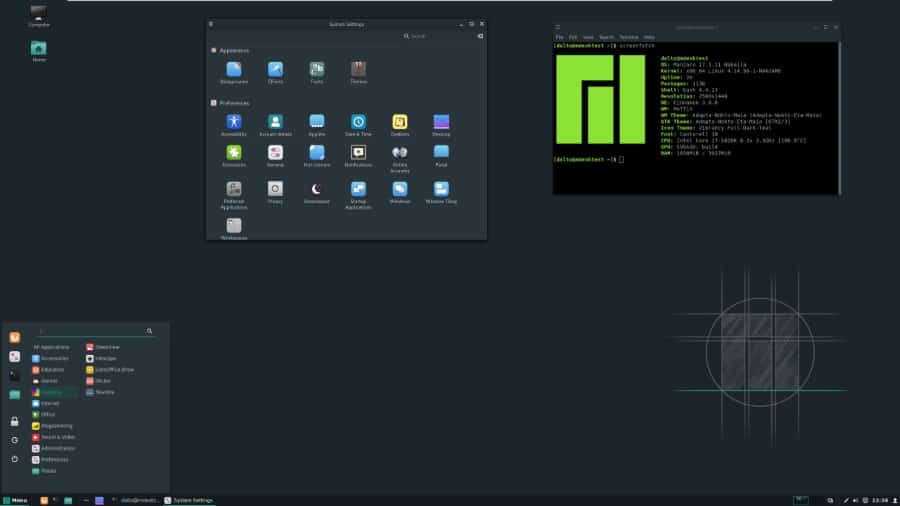
Manjaro

Manjaro Linux – это быстрая и удобная операционная система на основе Arch Linux. Разработка системы началась сравнительно недавно – в 2013 году, но это не помешало дистрибутиву быстро набрать популярность среди пользователей. Целью создания Manjaro было сделать Arch Linux более дружественным по отношению к новым пользователям, и, надо сказать, разработчикам это удалось.

Плюсы:

  • удобство пользовательского интерфейса;
  • множество поддерживаемых графических оболочек (XFCE, KDE, GNOME);
  • собственный репозиторий, а также совместимость с AUR;
  • работа “из коробки”.

Минусы:

  • отсутствие официальной поддержки платформы x86.

Минимальные системные требования:

  • 64-битный процессор;
  • 512 Мб оперативной памяти;
  • 5 Гб свободного дискового пространства.


[symple_button url=”https://manjaro.org/download/” color=”black” button_target=”_blank” btnrel=”nofollow”]Скачать[/symple_button]

Mint – лучшее решение для новичков

Linux Mint

Mint – развиваемый сообществом дистрибутив Linux, основанный на Ubuntu (которая, в свою очередь, основана на Debian), ставящий своей целью предоставить пользователю «современную, элегантную и удобную операционную систему, которая одновременно является мощной и простой в использовании». Поэтому этот дистрибутив традиционно советуют новичкам, так как там имеется большой пакет драйверов, предустановленные браузер, офисный пакет, программы для работы с мультимедиа и встроенный менеджер приложений. Читайте пошаговую инструкция по установке linux mint.

Плюсы:

  • удобный и красивый интерфейс;
  • несколько поддерживаемых окружений рабочего стола (на данный момент – GNOME, XFCE и KDE);
  • большой набор предустановленного ПО;
  • один из самых крупных репозиториев (используется Ubuntu PPA);
  • стабильность и регулярное обновление дистрибутива.

Минусы:

  • большой вес системы.

Минимальные системные требования:

  • процессор x86/x64;
  • 512 Мб оперативной памяти;
  • 9 Гб свободного дискового пространства.


[symple_button url=”https://linuxmint.com/download.php” color=”black” button_target=”_blank” btnrel=”nofollow”]Скачать[/symple_button]

MX Linux – быстрый, красивый и удобный

MX Linux

MX Linux создавался как продолжение AntiX – легковесного LiveCD дистрибутива. Для этого разработчики прибегнули к переносу кода AntiX на базу Ubuntu. Целью сообщества является «объединить наиболее удобные и быстрые графические оболочки с высокой стабильностью и производительностью».

Плюсы:

  • высокая скорость работы и низкое потребление системных ресурсов;
  • удобный пользовательский интерфейс;
  • наличие полноценного, максимально проработанного Live-режима;
  • надежность и стабильность.

Минусы:

  • небольшой набор предустановленного ПО;
  • необходимость знания основных команд и понятий Linux.

Минимальные системные требования:

  • процессор x86/x64;
  • 512 Мб оперативной памяти;
  • 5 Гб свободного дискового пространства (для LiveUSB/CD – 4 Гб).


[symple_button url=”https://mxlinux.org/wiki/system/iso-download-mirrors” color=”black” button_target=”_self” btnrel=”nofollow”]Скачать[/symple_button]

elementary OS  – просто, но стильно

eOS

elementary OS – минималистичный дистрибутив Linux, который базируется на Ubuntu и использует графическую оболочку Pantheon. Разработчики установили три основных правила: «краткость», «избегать конфигураций» и «минимальная документация». Внешний вид системы напоминает Mac OS, за что eOS получила как положительные, так и отрицательные отзывы.

Плюсы:

  • очень удобный и приятный на вид интерфейс;
  • скорость работы;
  • наличие большого количества предустановленного ПО;
  • отсутствие необходимости изучения основных команд и принципов Linux.

Минусы:

  • отсутствие официальной поддержки платформы x86.

Минимальные системные требования:

  • процессор x64;
  • 512 Мб оперативной памяти;
  • 4 Гб дискового пространства.


[symple_button url=”https://elementary.io” color=”black” button_target=”_self” btnrel=”nofollow”]Скачать[/symple_button]

Ubuntu – самый безопасный и стабильный дистрибутив

Ubutnu

Первая версия Ubuntu вышла в далеком 2008 году и сразу получила большую популярность среди пользователей Linux – на данный момент им пользуется более 20 миллионов пользователей. В отличие от многих других дистрибутивов, Ubuntu имеет строго ограниченные временные рамки выпуска новых версий – через каждые 6 месяцев. При это каждая четвертая версия является LTS, то есть с увеличенным сроком поддержки (14.04, 16.04, 18.04).

Плюсы:

  • наличие множества предустановленных приложений;
  • удобный пользовательский интерфейс;
  • стабильность, регулярные, но не обязательные обновления;
  • большое сообщество пользователей.

Минусы:

  • большой вес системы;
  • ресурсоёмкость установленного окружения рабочего стола.

Минимальные системные требования:

  • процессор x64;
  • 2 Гб оперативной памяти;
  • 10 Гб дискового пространства.


[symple_button url=”https://ubuntu.com” color=”black” button_target=”_self” btnrel=”nofollow”]Скачать[/symple_button]

Вывод

Модификаций Linux множество, но, надеемся, вам всё же удалось найти идеальный для себя дистрибутив. Однако вы также можете посмотреть ещё несколько на специальном портале – distrowatch.com.


2019-03-02T09:48:39
Linux

Лучшие легковесные дистрибутивы Linux 2019


4.3/5 — (3 голоса)

Я уже описывал подобное в статьях про лучшие дистрибутивы Linux 2019 и лучшие дистрибутивы Linux для домашнего пользования. Теперь же пришло время рассказать о том, что из себя представляют лучшие легковесные дистрибутивы Linux 2019. Естественно данный топ составлялся из соображений наилучшей функциональности и популярности. Я опирался на многие источники, включая мировые рейтинги и отзывы определенных групп пользователей (СНГшного сообщества, например). И все равно, несмотря на это, топ я охарактеризую как субъективный.

Легковесные дистрибутивы Linux? А разве не все они “легковесные”?

Да, по сравнению с той же Windows, многие из дистрибутивов GNU/Linux можно назвать легковесными. Все они отличаются высокой производительностью, а также сравнительно низкими системными требованиями. Однако даже среди них есть отдельные вариации, которые обладают наибольшей легковесностью. Такие дистрибутивы отлично подойдут для установки на старые ПК и ноутбуки (или нетбуки). Кстати, недавно я уже писал статью про лучшие дистрибутивы Linux для ноутбука. Советую вам непременно ознакомиться и с ней.

5 лучших легковесных дистрибутивов Linux 2019

А прежде чем мы перейдем к основному материалу, я должен уточнить, что в рамках этой статьи дистрибутивы будут рассматриваться относительной каждой конкретной редакции. Так, например, версии одного и того же дистрибутива (условно Manjaro), с разными графическими оболочками будут иметь разную производительность. Manjaro XFCE будет явно шустрее и производительнее, чем тот же Manjaro Gnome, и именно по этой причине в каждом отдельном пункте я буду говорить о какой версии идет речь.

ArchLabs Linux

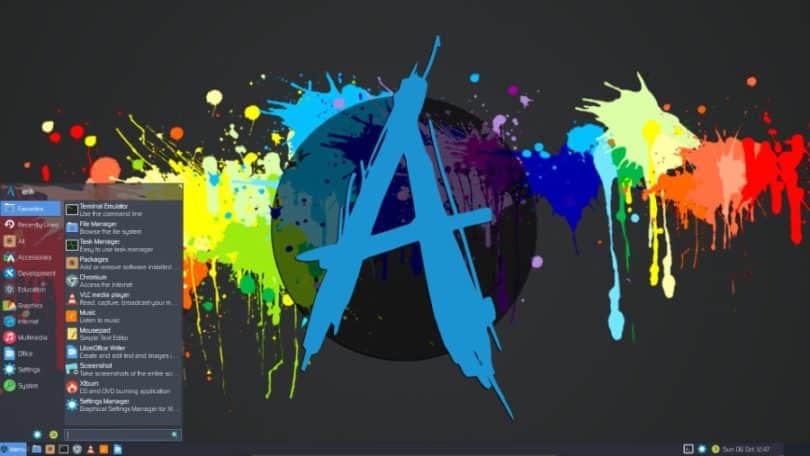
Рабочий стол ArchLabs 2017.12

Легковесный дистрибутив Linux, в основе которого задействован небезызвестный Arch. Он отличается минималистичным дизайном, высокой производительностью, а также набором самого необходимого обеспечения. Система не перегружена обильным количеством ненужным пакетов и приложений, и по этой причине ее можно назвать действительно легковесной.

В качестве графической оболочки здесь используется связка xfce4+openbox. Знающие пользователи отметят, что именно этот оконный менеджер является одним из наиболее быстрых и шустрых. В остальном же ArchLabs напоминает легкий арчик, но с другим дизайном (лого слегка изменено, да вы и сами видите). Он отлично подойдет для установки на слабый ПК или старенький ноутбук. Читайте также: “Установка ArchLabs Linux”.

Системные требования:

  • 512MB оперативной памяти (рекомендовано 1024MB)
  • Процессор частотой от 1.4GHz
  • 5GB свободного места на жестком диске

MX Linux

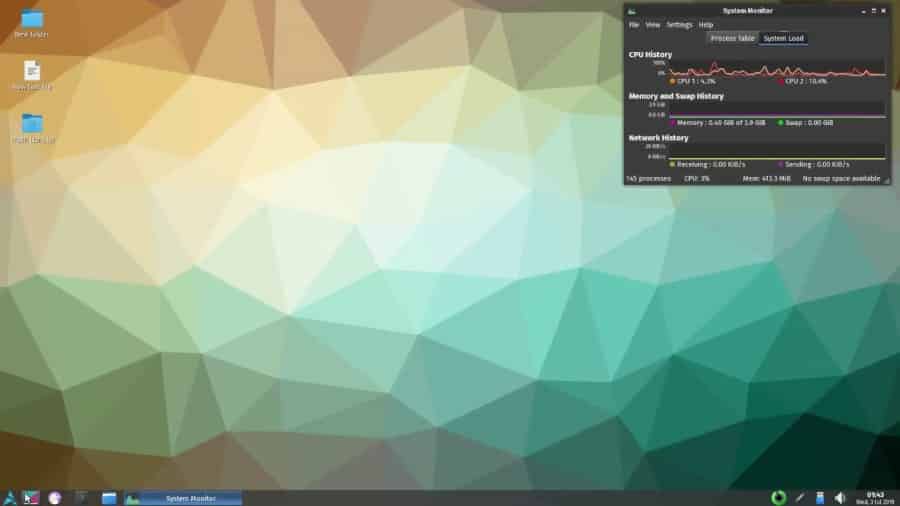
MX Linux лучший дистрибутив для ноутбука

Еще один легковесный дистрибутив Linux, использующий xfce4 в качестве графической оболочки по-умолчанию. MX Linux базируется на стабильной ветке Debian, и разрабатывается объединенной командой. В эту команду входят разработчики antiX, а также бывшие сотрудники MEPIS Linux.

Сам дистрибутив также имеет свой подход к стилю и дизайну (вы можете заметить это по скриншоту), добавляя к этому отличное программное обеспечение, поставляемое в дистрибутиве из коробки. Лишнего здесь по-минимуму, и поэтому MX Linux заслуживает свое место в статье про лучшие легковесные дистрибутивы Linux.

Системные требования:

  • 512MB оперативной памяти
  • 5GB свободного места на жестком диске
  • Процессор i486 или аналоговый от AMD (и выше, естественно)

Lubuntu

Лучшие легковесные дистрибутивы Linux - Lubuntu

Lubuntu – еще один дистрибутив из семейства Ubuntu, который использует отличную от основной графическую оболочку. На этот раз это LXDE, которая славится низким потреблением ресурсов, а также отменным энергосбережением. Данная система как нельзя кстати подойдет для работы на нетбуках и ноутбуках, потому как будет обеспечивать наилучшую автономность (работу от батареи).

Системные требования:

  • От 256MB оперативной памяти
  • Процессор Pentium II или Celeron
  • 3GB свободного места на жестком диске

Linux Mint Xfce

Лучшие легковесные дистрибутивы Linux 2018 - Linux Mint

Linux Mint самый популярный дистрибутив Linux последних лет. Разработчики уделяют особое внимание деталям, предлагая пользователям (особенно новичкам) удобную и практичную в использовании систему. Версия с xfce4 обладает достаточной производительностью и легкостью, чтобы входить в самые лучшие легковесные дистрибутивы Linux 2019. Установив эту версию, вы получите достаточно быструю систему, которая будет полностью готова к эксплуатации.

Системные требования:

  • 1GB оперативной памяти
  • 15GB свободного места на жестком диске
  • Разрешение экрана не менее 1024 на 768 точек

Manjaro Linux LXDE

Лучшие легковесные дистрибутивы Linux 2018 - Manjaro LXDE

Достаточно странный выбор, учитывая, что эта версия не поддерживается разработчиками Manjaro официально. Это релиз сообщества, и он поддерживается и разрабатывается одним человеком. Однако ему можно доверять, и судя по отзывам, постарался он на славу. Данная версия поставляется с оболочкой LXDE, которая, как уже было отмечено выше, является одной из наиболее легковесных и энергосберегающих.

Системные требования:

  • От 256-512MB оперативной памяти
  • Процессор от 1GHz
  • 4-5GB свободного места

Выводы

Именно такие дистрибутивы вошли в материал как лучшие легковесные дистрибутивы Linux 2019. Очень надеюсь, что данная подборка окажется полезной для вас, о чем вы непременно сообщите в комментариях. Также вы можете предложить какие-то свои дистрибутивы в качестве примера по данной теме. Кстати говоря, стоит уточнить, что информацию по каждому из представленных дистрибутивов вы можете найти на официальных сайтах.


2019-02-03T22:04:50
Linux

Топ 10 дистрибутивов Linux для домашнего пользования


2.3/5 — (74 голоса)

Если взглянуть на всевозможные топы и рейтинги, можно заметить, что доля Linux пользователей неуклонно растет. Связано это, конечно же, с интересом людей к данной теме. Многих завораживает Open Source, другие находят дистрибутивы Linux более стабильными и удобными, относительно других операционных систем, а кто-то и вовсе преследует лишь экспериментаторские цели. В общем-то, как говорится, на вкус и цвет… И тем не менее, порою, из-за многообразия всех этих систем на базе GNU/Linux выбирать становится очень трудно. И именно поэтому я рад представить вам список из 10 стабильных дистрибутивов Linux для домашнего пользования. Эта статья поможет определиться какой линукс выбрать для дома. Именно они, по моему мнению, как нельзя лучше подойдут для установки на домашние ПК. Пока мы не начали, рекомендую ознакомиться с топом лучших дистрибутивов Linux 2018.

10 стабильных дистрибутивов Linux для домашнего пользования

Linux для домашнего пользования – Debian

Во-первых, стоит упомянуть, что это всего лишь подборка, но никак не распределение по местам (от лучшего к худшему или наоборот), иными словами все дистрибутивы, представленные в данном топе, подходят для домашнего использования примерно в равной степени. Это же касается и старичка Debian, который годами оставался эталоном стабильности для многих линуксоидов.

Топ 10 лучших дистрибутивов Linux для домашнего пользования Debian

Дистрибутив славится тем, что в нем используются только проверенные, стабильные версии программного обеспечения. Подобный подход позволяет избежать каких-либо неприятных инцидентов, и именно поэтому Debian так ценится.

В качестве графической среды могут использоваться практически все популярные DE. В репозиториях сообщества доступны самые различные вариации, включая XFCE, GNOME, KDE, MATE и даже Cinnamon. Кстати говоря, оболочку вы сможете выбрать при установке. Благо разработчики позаботились и об этом.

Загрузить Debian

Для тех, кто никогда не пользовался Linux, — Linux Mint

Ни один топ дистрибутивов Linux не обходится без Mint. Да и неспроста он который год уже занимает первое место в рейтинге Distrowatch. Пользователи справедливо отдают предпочтение этому дистрибутиву, потому как он по праву может считаться одним из наиболее удобных для домашнего использования.

Дистрибутивы Linux для домашнего использования Linux Mint

Linux Mint выпускается в четырех редакциях. Одна из них – Cinnamon. Данная оболочка разрабатывается и поддерживается самими авторами, поэтому стоит, в первую очередь, обратить внимание именно на нее. Также есть версии с MATE, XFCE и KDE. Возможно вам будет интересен материал, который посвящен установке Linux Mint.

Загрузить Linux Mint

Ubuntu

Родоначальник и потомок предыдущих дистрибутивов, а также любимец сообщества – Ubuntu. Конечно, в последнее время вокруг него слишком много критики и непонимания. Связано это, прежде всего, с судьбоносным решением Canonical об отказе от среды рабочего стола Unity в пользу небезызвестного GNOME. Стал ли Ubuntu хуже от этого? Нет! Будет ли он хуже работать? И снова нет! Все эти выпады в сторону дистрибутива отождествляют собой лишь нежелание некоторых членов сообщества принимать что-то новое. Читайте также: “Как установить Ubuntu 16.04 LTS”.

Ubuntu - дистрибутив Linux для домашнего пользования

Как вы уже могли понять, в качестве основной оболочки рабочего стола используется GNOME. Однако версия с Unity не канула в лету. Под влиянием сообщества появился Ubuntu Unity Remix, который обещает стать отличным вариантом для тех пользователей, кто не готов отказаться от этой прекрасной графической оболочки.

Загрузить Ubuntu

Elementary OS

“Быстрая и открытая замена Windows и MacOS” – именно так позиционируют эту операционную систему разработчики. В основе, конечно же, дистрибутив Ubuntu. Но это не мешает Elementary быть одним из самых необычных, и в то же время удобных дистрибутивов Linux. Авторы проекта разрабатывают и поддерживают собственную графическую среду – Pantheon. Она примечательна своим внешним видом (похожа на Mac), а также скоростью работы.

10 лучших дистрибутивов Linux для домашнего пользования Elementary OS

В последнее время данный дистрибутив обзавелся своей собственной армией фанатов. Люди не только материально поддерживают разработчиков (что мотивирует их делать свой продукт качественнее), но и активно общаются с ними, направляя усилия в нужное русло. Кстати говоря, у Elementary есть свои приложения, разрабатываемые, опять же, внутри проекта. И это действительно интересно.

Чтобы скачать дистрибутив бесплатно, вам необходимо выбрать “Другая сумма” в графе “Платите, сколько хотите:”, и ввести там 0.

Загрузить Elementary OS

Deepin

Дистрибутив китайского происхождения, который точно также использует свои собственные наработки в качестве среды рабочего стола. Он очень похож на Elementary (и соответственно на Mac), потому что по-умолчанию имеет док-панель в нижней части экрана, и использует светлые тона в теме оформления. Однако DDE, а именно так называется эта графическая оболочка, может принимать и другой вид: схожий, скорее, с интерфейсом Windows 10. Разработчики добавили такую вариацию для людей, которые переходят с операционных систем Windows и MacOS, полагая, что пользователи, находясь в привычной рабочей среде, быстрее освоятся. Читайте также: “Установка Deepin 15.5”.

10 дистрибутивов Linux для домашнего пользования Deepin

Совсем недавно вышла новая версия этой системы – Deepin – 15.5, с обзором на которую вы можете ознакомиться перейдя по ссылке. Там я вкратце описал все основные особенности и возможности этого дистрибутива и его обновленной версии. Стоит отметить, кстати говоря, что Deepin имеет набор собственного программного обеспечения, а также предустановленный CrossOver. В других системах такое ПО недоступно, поэтому если вы хотите опробовать все это в деле, вам определенно надо установить этот дистрибутив.

Загрузить Deepin

OpenSuse

Из всех уже ранее перечисленных дистрибутивов Linux для домашнего пользования, этот, пожалуй, выделяется тем, что не является форком того же Debian, или Ubuntu. Он использует совершенно другой менеджер пакетов, и именно по этой причине работа в системе несколько отличается от привычного вида взаимодействия в Debian-based (и Ubuntu-based) дистрибутивах. Одним из самых больших преимуществ этой системы является центр управления YaST. С его помощью вы всецело и полностью сможете управлять каждым аспектом OpenSuse (включая обновление системы, установку приложений и настройку).

Linux для дома OpenSuse

Дистрибутив доступен в двух основных редакциях: Tumbleweed и Leap. Первый является ролинг-релизом, суть этого заключается в обновлениях, которые версия Tubmleweed получает своевременно, по мере выхода. Leap же – это стабильная версия, программное обеспечение в которой обновляется намного реже. Благодаря чему дистрибутив действительно получает стабильность в работе, и исключает появление некоторых ошибок, которые могли бы быть актуальны на ролинг-дистрибутиве.

Насчет графических оболочек, стоит сказать, что в настоящий момент OpenSuse доступен с KDE и GNOME. Эти графические среды являются флагманами в мире Linux, и именно по этой причине разработчики дистрибутива используют и поддерживают их. В общем-то, OpenSuse – это отличный дистрибутив Linux для домашнего пользования. Многие останавливаются именно на нем, полагая, что такой стабильностью и допиленностью не обладает более ни один дистрибутив.

Загрузить OpenSuse

Manjaro

Говоря по правде, данный дистрибутив является одним из моих самых любимых. Почему так? Как говорится, всему виной субъективизм. Лично для меня Manjaro отождествляется одновременно и со стабильностью, и с красотой, и, наконец, с удобностью использования. Арчеподобные вариации действительно просты в эксплуатации, настройке и обновлении. С помощью одного единственного ресурса (Я говорю об AUR) можно установить практически любое программное обеспечение, не тратя время на добавление репозиториев или закачку установочного файла вручную через браузер.

Linux для дома - Manjaro

Manjaro уже входил в наш топ 5 лучших дистрибутивов Linux 2017, заняв там почетное первое место. Обусловлено это не только моей личной симпатией к нему, но и общим рейтингом популярности. На том же Distrowatch этот дистрибутив уверенно выбился в топ 3, обогнав, при этом, Ubuntu и Debian. Чем не показатель, учитывая, что места там распределяются на основе востребованности того или иного дистрибутива у пользователей.

Manjaro Linux доступен в трех основных редакциях: KDE, XFCE и GNOME. Однако есть и редакции, разрабатываемые и поддерживаемые сообществом, которые включают в себя версии: Cinnamon, LXDE, MATE и другие.

Загрузить Manjaro

Antergos

Еще один арчеподобный дистрибутив Linux для домашнего пользования, который пробивается в топы всевозможных рейтингов. Его стоит расценивать как брата-близнеца Manjaro, который, при всем своем сходстве, больше похож на родителей (на Arch Linux). Да, действительно, Antergos больше похож на Arch, и даже использует его репозитории, в то время как Manjaro подгружает обновления со своих собственных.

Линукс для использования дома Antergos

Как и Arch с Manjaro, этот дистрибутив может подключиться к AUR и использовать этот репозиторий для установки пакетов. Вся троица очень похожа в использовании, однако есть и отличия, которые заключается, чаще всего, в измененном оформлении (В Арче оно и вовсе дефолтное). В остальном же дистрибутив очень стабильный и отлично подойдет для использования дома.

Загрузить Antergos

Linux для домашнего пользования – Fedora

А этот дистрибутив славится тем, что именно на нем впервые появляются все новинки мира GNU/Linux. Он представляет собой, своего рода, тестовый полигон для компании Red Hat. Перед тем, как добавить что-то в свой коммерческий дистрибутив Linux RHEL, компания внедряет это в Fedora. Многие сейчас могут воскликнуть – “А если это всего лишь тестовая версия для коммерческого дистрибутива, не значит ли это, что здесь нет никакой стабильности, и что Fedora будет просто ужасна в качестве дистрибутива Linux для домашнего пользования?” И таким людям я отвечу: нет, не значит. Данный дистрибутив хоть и получает все обновления первым, но он все равно остается весьма и весьма пригодным для использования дома. Что уж там говорить, сам Линус Торвальдс (создатель ядра Linux) использовал (или использует до сих пор) Fedora в качестве основной операционной системы.

Linux для дома - Fedora

Безусловно, стоит понимать, что как и все прочие дистрибутивы Linux, этот не лишен недостатков. Не стоит ждать от него чего-то из ряда вон выходящего, однако, повторюсь, для дома Fedora будет отличным выбором.

Дистрибутив поставляется в трех основных редакциях: Рабочая станция, Сервер и Atomic. Также на официальном ресурсе доступны варианты с самыми различными графическими оболочками. Это и KDE, и LXDE, и XFCE, и даже Cinnamon. Для дома, в общем-то, подойдет вариант “Рабочая станция” или Workstation. Поэтому я рекомендую обратить внимание именно на него.

Загрузить Fedora

Linux для домашнего пользования – Ubuntu Mate

Я выделил эту редакцию в отдельный пункт не потому, что мне нечего больше сюда добавить. Ubuntu MATE – это действительно что-то потрясающее, его можно расценивать как отдельный дистрибутив Linux со своей командой разработчиков (впрочем, это касается и некоторых других дистрибутивов из семейства Ubuntu). Из ряда остальных версия с mate выделяется особенным подходом. Собственный стиль оформления, цветовая гамма, и что самое главное, стабильность работы. Многие отмечают именно последний пункт, когда говорят, почему они выбрали именно Ubuntu MATE.

Ubuntu MATE как Linux для дома

Дистрибутив достаточно универсален. Хоть в основе и лежит графическая оболочка MATE, разработчики добавили достаточно функционала, чтобы кастомизировать эту оболочку во что-то похожее на другие графические среды. Так, в Ubuntu 17.10 была добавлена возможность настроить систему под Unity. Сделано это было с целью помочь некоторым фанатам пережить переход основной редакции на GNOME. Здесь же доступны и другие варианты оформления, и с ними вы можете ознакомиться самостоятельно, установив дистрибутив к себе на жесткий диск или виртуальную машину.

Стоит отметить и скорость работы MATE, от которой пользователи просто в восторге. Система быстра и нетребовательна, что дает возможность устанавливать ее даже на слабые ПК и ноутбуки.

Загрузить Ubuntu MATE

Linux для домашнего пользования – выводы

Итак, я представил вам свой субъективный топ из 10 дистрибутивов Linux для домашнего компьютера. По моему мнению, именно эти версии как нельзя кстати подойдут для использования дома. Вы, конечно же, можете быть несогласны с этим, спорные моменты есть всегда. И все же, если вы не нашли здесь то, что искали, я рекомендую вам ознакомиться и с другими топами дистрибутивов Linux. Возможно там вы найдете что-то, что подойдет вам больше. А сейчас на этом все.


2019-01-10T16:15:42
Linux

Топ 5 лучших дистрибутивов Linux за прошедший 2021 год


3.5/5 — (2 голоса)

Пришло время подводить итоги, ведь год подходит к концу. В мире Linux произошло немало по-настоящему великих и интересных релизов, некоторые дистрибутивы получили новые версии, другие сменили вектор развития, а третьи и вовсе занялись разработкой новой концепции своих продуктов. Свершений много, а уследить за всеми задача трудная, и возможно даже для кого-то непостижимая. Однако здесь и сейчас мы собрали для вас топ 5 лучших дистрибутивов Linux за 2021 год по версии GitJournal. Естественно наше мнение сугубо субъективное, и не претендует на истину в последней инстанции, но тем не менее, если вы хотите что-то добавить или опровергнуть – пишите об этом в комментариях. Вы также можете ознакомиться с десяткой лучших Linux-дистрибутивов для домашнего пользования и топом лучших дистрибутивов Linux 2018.

А перед тем, как мы начнем, хочется отметить, что представленные здесь дистрибутивы Linux являют собой лишь малую долю из всех достойных на данном поприще. Мы выбирали исходя из соображений юзабельности, популярности и количества положительных отзывов о том или ином продукте. Иными словами, по нашему мнению, следующий топ 5 лучших дистрибутивов будет отражать наиболее значимые версии известной операционной системы, которые лучше всего подходят для установки и использования. Возможно вам также будет интересен рейтинг из 5 лучших графических оболочек Linux 2021.

Лучшие дистрибутивы Linux 2021года

Manjaro Linux

Топ 5 лучших дистрибутивов Linux 2017 Manjaro Linux

Кто бы что ни говорил, но данный дистрибутив уверенно вырывается на первые места Distowatch`a. За 2017 год Manjaro достаточно быстро прыгнул на 3-е место, и возможно, в 2018 он станет лидером данного рейтинга.

Арчеподобный дистрибутив славится не только “допиленностью” и стабильностью, но и своей отзывчивостью к новичкам, а также улучшенной поддержкой оборудования. Именно благодаря всем этим нюансам вкупе, Manjaro и начал пользоваться популярностью, которая в конечном итоге, вывела его на лидирующие позиции многих топов из лучших дистрибутивов Linux.

Официально Manjaro Linux поставляется с тремя графическими оболочками. Это быстрый XFCE, красивый и многофункциональный KDE, а также элегантный и изысканный GNOME. Но вы, также, можете воспользоваться версиями от сообщества, которые на данный момент включают в себя следующие графические оболочки: Mate, LXDE, LXQT, Cinnamon, Budgie, DDE. Есть еще сборка с тайловым оконным менеджером i3, но это для особых ценителей.

Более подробную информацию про этот дистрибутив вы найдете на официальном ресурсе. Там же вы можете найти ссылки для загрузки образов Manjaro, или же, если хотите, можете воспользоваться кнопкой ниже, которая приведет вас как раз на страницу загрузки.

Загрузить Manjaro Linux

Linux Mint

Лучшие дистрибутивы Linux 2017 Mint Cinnamon

Во все том же рейтинге Distrowarch Linux Mint уже который год занимает первое место. Но это далеко не единственная причина, почему данный дистрибутив попадает наш топ 5.

Mint является производной от Ubuntu версией GNU/Linux (более точная формулировка, нежели просто Linux), специализирующейся на предоставлении пользователям удобной и эффективной операционной системы. Система отличается легкой установкой со всеми необходимыми компонентами “из коробки”. То есть сразу после инсталяции компьютер будет готов к работе.

Разработчики используют и поддерживают собственную графическую оболочку Cinnamon, однако Linux Mint выпускается и в других редакциях. К примеру, вы можете использовать версии с XFCE, KDE и MATE. Возможно есть версии и с другими оболочками, но они уже разрабатываются и поддерживаются сообществом.

Дистрибутив отлично подходит для работы и простого домашнего использования, он обладает должной стабильностью, и не требует постоянного контроля со стороны пользователей.

Для получения остальной информации вы можете перейти на официальный ресурс Linux Mint, а также в блог разработчиков. Там, помимо всего прочего, вы найдете анонсы к релизам и ченджлоги. А чтобы перейти на страницу загрузки нажмите на эту кнопку:

Загрузить Linux Mint

Ubuntu

Топ 5 лучших дистрибутивов Linux 2017 Ubuntu

Какой же топ обойдется без оранжевого гиганта. Ubuntu является родоначальником сотен других дистрибутивов, и он вполне заслуженно считается одним из лучших.

2017 год стал переломным для Ubuntu. Не далее, как два месяца назад вышел Ubuntu 17.10. Дистрибутив, который использует GNOME в качестве графической оболочки по-умолчанию. Canonical решили отказаться от Unity, что стало достаточно болезненным актом для огромного количества фанатов. Но так ли все плохо? Да, теперь Unity не будет использоваться в качестве стандартной оболочки, но версия с любимой средой будет по-прежнему доступна.

Кастомный GNOME в фирменных цветах и стилистике выглядит достаточно симпатично. Многие пользователи отмечают, что данная среда удобнее и практичнее. Да и опять же, есть возможность использования других версий, что называется, выбирай сколько душе угодно. В семействе Ubuntu есть дистрибутивы почти со всеми известными графическими средами, поэтому скучать явно не придется.

Нельзя забывать, что как и предыдущие дистрибутивы, Ubuntu является достаточной дружелюбной системой. Многим людям эта система полюбилась, что уж говорить, даже сервис цифровой дистрибуции Steam рекомендует этот дистрибутив, позиционируя его как “самый любимый”.

Ознакомиться с этой системой более подробно вы можете на официальном русскоязычном сайте. Также вы можете прочитать статью: “Как установить Ubuntu 16.04 LTS”. А красивая оранжевая кнопочка ниже отправит вас напрямую на страницу загрузки:

Загрузить Ubuntu

Arch Linux

Топ 5 лучших дистрибутивов Linux 2017 Arch Linux

Начать, пожалуй, стоит с того, что этот дистрибутив точно не для новичков. Arch Linux не является “user-friendly”, и у многих могут возникнуть сложности с его установкой и настройкой. Однако если вы все же сможете сделать это, в качестве награды за труды вы получите стабильную, практически неубиваемую систему для дома и работы.

Как уже было сказано, установка Arch достаточно сложна. Стоит помнить, что она воспроизводится с помощью консольных команд и конфигов, которые вы будете редактировать на протяжении инсталяции. Естественно все эти команды, их последовательность и нюансы доступны в официальной документации. Она, кстати говоря, есть даже на русском языке. В Installation guide вы сможете найти ответы на все возникающие вопросы. Там буквально по пунктам расписан процесс установки и настройки, следуя которым, вы непременно придете к результату. Однако стоит сказать, что сначала вам следует попробовать установить эту систему на виртуальную машину, и только потом уже на реальную. Так, по крайней мере, вы не потеряете время на восстановление своего ПК, в случае, если где-то ошибетесь.

Философия Arch Linux подразумевает, что пользователь должен самостоятельно контролировать работу своего ПК. Это значит, что логически использование системы должно быть труднее. Но как бы не так. Используя этот дистрибутив, вы очень быстро освоите азы администрирования Linux. Вы выучите необходимые команды, научитесь работать с терминалом и настройками, и, в принципе, будете готовы к любым сюрпризам. И хоть все сначала выглядит сложным и непонятным, в скором времени вы начнете понимать, как работает ваша система.

Здесь же стоит отметить касаемо графических оболочек: вы вольны устанавливать абсолютно любую среду, ведь установка данного дистрибутива сопоставима со сбором конструктора. На определенном этапе вам необходимо лишь выбрать нужную, и после чего, отталкиваясь от этого, продолжить инсталяцию системы.

Более подробную информацию вы можете найти на официальном ресурсе, а также в Arch wiki. На страницу загрузки ведет вот эта кнопка:

Загрузить Arch Linux

Solus

5 лучших дистрибутивов Linux 2017 Solus

Solus – дистрибутив ирландского происхождения, развивающий собственную графическую оболочку Budgie. Он не является чьим-либо форком, и создан с нуля. В качестве менеджера пакетов он использует ответвление PiSi.

Данная система практически ни в чем не уступает гигантам индустрии, и занимает аж 6-е место в рейтинге Distrowatch. За 2017 год дистрибутив также весьма успешно продвинулся вперед в рейтинге, обретая вполне заслуженную популярность. Многие пользователи избрали его в качестве операционной системы по-умолчанию, заявляя об удобстве и скорости работы. Так ли это или же нет вам предстоит проверить самостоятельно, но уверяю, опыт будет действительно интересный.

Помимо основной версии (с Budgie), есть дистрибутивы с MATE и GNOME. Последнюю пользователи хвалят особенно сильно, считая ее наиболее стабильной и удобной, по сравнению с основной версией.

Обо всем остальном вы можете узнать из официальных источников.

В заключение

В общем-то, все. Представленные здесь дистрибутивы вполне подходят как для домашнего использования, так и для каких-нибудь компаний и прочих корпоративных решений. Кто-то, конечно, будет несогласен с такой подборкой, предпочитая вышеописанным дистрибутивам какие-нибудь другие. Что же, каждому свое.


2018-12-23T16:02:40
Linux