Архив метки: CMS Wordpress

Как исправить ошибки соединения с базой данных в WordPress

Если у вас есть опыт работы в интернете, то вы уже увидели эту ошибку несколько раз. Ошибка установления подключения к базе данных является одним из тех проблем, которые могут быть вызваны многими причинами. Если вы в WordPress новичок, это может быть ужасно неприятно, особенно когда оно случилось само по себе, без каких-либо изменений. Мы столкнулись с этой проблемой недавно на своем собственном сайте. Потребовалось немногим более 20 минут, чтобы обнаружить и устранить проблему. Проведя исследования, и найдя причины этой ошибки, мы поняли, что необходимо написать хорошую статью, решающую эту проблему. В этой статье мы покажем вам, как исправить ошибку установления соединения с базой данных в WordPress путем составления списка решений все в одном месте.

Примечание: перед внесением любых изменений базы данных, убедитесь, что у вас есть резервные копии.

Почему вы получаете эту ошибку?

Ну вот, вы получили эту ошибку, вас сайт на WordPress не может установить соединение с базой данных. Причина, по которой WordPress не может установить соединение с базой данных может быть разные. Возможно, что в вашей базе данных учетные данные для входа неверны или были изменены. Это может быть, если ваш сервер базы данных не отвечает. Это может быть база данных была повреждена. По нашему опыту, большинство раз эта ошибка происходит из-за какой-то ошибки сервера, однако там могут быть и другие факторы. Давайте взглянем на то, как пойти к устранении этой проблемы.

Проблема возникает для wp-admin?

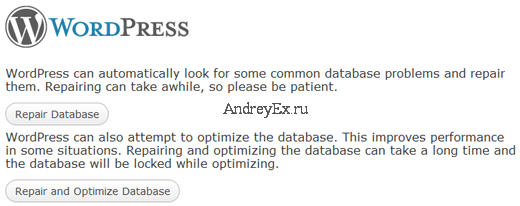
Первое, что вы должны сделать, это убедиться, что вы получаете ту же ошибку, как на фронт-энде сайта, так и на серверной части сайта (wp-admin). Если сообщение об ошибке такое же, как на страницах “ошибка установления подключения к базе данных”, переходите на следующий шаг. Если вы получаете различные ошибки в wp-amin для экземпляра что-то вроде “одна или несколько таблиц базы данных недоступны. База данных может нуждаться в ремонте”, тогда вам нужно восстановить вашу базу данных.

Вы можете сделать это, добавив следующую строку в ваш wp-config.php файл:

define('WP_ALLOW_REPAIR', true);

Как только вы сделали это, вы можете увидеть настройки, посетив эту страницу:http://www.yoursite.com/wp-admin/maint/repair.php

Как исправить ошибкe соединения с базой данных в WordPress

Запомните, пользователю не нужно регистрироваться, чтобы получить доступ к этой функциональности при этом определить установлен. Это ведь его главная цель заключается в том, чтобы восстановить поврежденную базу данных, пользователи часто не могут зайти, когда база данных повреждена. Поэтому, как только вы закончили ремонт и оптимизацию базы данных, удалите вышеописанную строку из wp-config.php.

Если данный ремонт не приводит к устранению проблемы, или вы испытываете проблемы при запуске ремонта то продолжите чтение этой статьи, чтобы вы могли найти другое решение.

Проверка в wp-config файла

wp-config.php это, наверное, самый важный файл во всей вашей установки WordPress. Это где у вас указанны реквизиты для WordPress при подключения к базе данных. Если вы изменили пароль пользователя root, или пароль пользователя базы данных, то вам нужно будет изменить этот файл. Первое, что вы должны всегда проверить в вашем файле wp-config.php:

define('DB_NAME', 'database-name');

define('DB_USER', 'database-username');

define('DB_PASSWORD', 'database-password');

define('DB_HOST', 'localhost');

Помните, что DB_Host не всегда может быть localhost. В зависимости от хостинга, он может быть другим. Для популярных хостингов он является localhost. Вы можете найти другие принимающих значения здесь.

Некоторые люди предположили, что они зафиксировали свою проблему, спустя замены имя localhost на IP. Здесь часто можно увидеть такого рода проблему, когда под управлением WordPress в локальной серверной среде. Например на MAMP, DB_Host значение при изменении на IP может заставить работать.

define('DB_HOST', '127.0.0.1:8889');

IP адреса будут различаться для онлайн-услуг веб-хостинга.

Если все в этом файле является корректно (убедитесь, что вы проверить на наличие опечаток), тогда было бы справедливо сказать, что там что-то не так на серверной части.

Проверьте ваш веб-хост (сервер MySQL)

Часто можно заметить, ошибку установления соединения с базой данных когда ваш сайт получает много трафика. В принципе, ваш хост-сервер просто не может справиться с нагрузкой (особенно, когда вы находитесь на виртуальном хостинге). Ваш сайт будет работать очень медленно, и для некоторых пользователей даже выводить ошибку. Поэтому лучшее, что вы должны сделать, это связаться с хостинг-провайдером и спросить их, как ваш MySQL сервер отзывается.

Для тех пользователей, которые хотят протестировать, как работает сервер MySQL, есть несколько вариантов. Проверить другие сайты на том же сервере, чтобы увидеть, если ли и у них данная проблема. Если они будут также получать те же ошибки, тогда определенно там что-то не так с вашим сервером MySQL. Если у вас нет больше сайтов на этом же аккаунте хостинга просто зайдите в свою cpanel и попробуйте открыть phpmyadmin и подключить базу данных. Если вы подключитесь, тогда мы должны проверить, если ваша база данных Пользователь имеет достаточные разрешения. Создайте новый файл с названием testconnection.php и вставьте в него следующий код:

<?php

$link = mysql_connect('localhost', 'root', 'password');

if (!$link) {

die('Could not connect: ' . mysql_error());

}

echo 'Connected successfully';

mysql_close($link);

?>

Не забудьте заменить логин и пароль. Если подключение к серверу прошло успешно, то это означает, что пользователь имеет достаточные разрешения, значит неправильно что-то другое. Возвращайтесь в свой wp-config, и убедитесь, что там все правильно (повторно сканировать их на наличие опечаток).

Если вам не удается подключиться к базе данных, зайдя в phpmyadmin, то вы знаете, это что-то с вашим сервером. Это не обязательно означает, что ваш MySQL сервер не работает. Это может означать, что ваш пользователь не имеет достаточных разрешений.

В нашем случае, наш MySQL сервер был запущен. Все другие сайты на сервера работали нормально за исключением AndreyEx. Когда мы попытались зайти на наш сервер через phpmyadmin, то в итоге получили ошибку:

#1045 – Access denied for user ‘foo’@’%’ (using password: YES)

Мы получили по чату с хостингом в и их тех. поддержки и быстро нашли проблему. Надо было наше разрешения пользователя сбросить. Не знаю, как это случилось, но видимо это было причиной. Они восстановите права доступа, и мы были в состоянии получить сайт обратно рабочим.

Так что если вы получаете доступ и не было ошибок при подключении либо в phpmyadmin или через результаты testconnection.php, то вы должны связаться со своим хостингом, чтобы исправить ошибки.

Решения, которые разработали для других

Важно отметить, что они могут не работать для вас. Используйте на свой страх и риск и убедитесь, что у вас есть достаточные резервные копии, если что-нибудь пойдет не так.

Дипак Миттал заявил, что его клиент получал ошибку, что база данных нуждается в ремонте. Даже после восстановление базы данных, ошибка не ушла. Он пробовал различные методы и в конце концов, проблема была в URL сайта. Видимо, что было какое-то изменение которое вызвало эту ошибку. Он напечатал SQL-запрос, зайдя в phpmyadmin:

UPDATE wp_options SET option_value='YOUR_SITE_URL' WHERE option_name='siteurl'

Не забудьте заменить YOUR_SITE_URL фактическим URL пример: https://AndreyEx.ru. В wp_options будет отличаться, если вы меняли префикс базы данных WordPress по умолчанию. Это, оказалось, решило данную проблему для него и немногих других, что прокомментировал его пост.

  1. Есть еще предположения, что некоторые смогли соединить базу данных с testconnection.php, так он поменял wp-config.php пользователь — root. Вордпресс стал работать прекрасно. Затем он вернулся к настройкам в базе данных пользователя, и он продолжал работать. Он не мог понять, что был неправ, но сделал вывод, что это опечатка.
  2. Возможно что они удалили контент из active_plugins в таблице wp_options и редактировали содержимое recently_edited. В принципе, что, казалось, исправить проблему.
  3. Мы читаем о многочисленных источниках, когда пользователи просто загружают свежий дистрибутив WordPress и исправляют так ошибку.

Это очень печальная ошибка. Что вы пробовали, что сработало для вас? Мы были бы рады расширить на этот ресурс, чтобы другие не придется тратить столько времени на поиск решения.


2015-05-31T03:37:51
CMS WordPress

Исправление ошибки в WordPress исчерпана память – увеличение памяти PHP

Мы сделали множество клиентских сайтов, и заметили что иногда на WordPress выскакивает ошибка нехватки памяти при активации нового плагина или при процедуре изменения некоторых других задач. Обычно ошибка выглядит так:

Fatal error: Allowed memory size of 33554432 bytes 

exhausted (tried to allocate 2348617 bytes) 

in /home4/xxx/public_html/wp-includes/plugin.php on line xxx


Мы получили письмо от пользователя, который сталкивается с той же проблемой, поэтому мы решили сделать рецензию на нее, потому что это общая проблема. Причина, почему эта ошибка появляется потому, что вы превысили свой лимит памяти по умолчанию. Существует множество решений для этой задачи, но в этой статье мы поделимся самая простая из всех.

Сначала откройте свой файл wp-config.php который находится в корневой папке WordPress. Затем добавьте следующую строку внутри основного тэга PHP:

define('WP_MEMORY_LIMIT', '256M');


Мы просто увеличили лимит памяти до 64М. Если вы по-прежнему получаете сообщение об ошибке после того, как исправили, то, пожалуйста, свяжитесь с вашим разработчиком. Скорее всего, ему придется зайти в php.ini, чтобы увеличить лимит памяти для вас. Если у вас есть другие способы увеличения лимита памяти, то дайте нам знать в комментариях ниже.


2015-05-28T18:02:15
CMS WordPress

Как исправить внутреннюю ошибку сервера в WordPress

Если вы пользуетесь веб-серфингом более года, то вы, наверняка, видели http 500 Внутренняя ошибка сервера как минимум несколько раз. Внутренняя ошибка сервера-это одна из распространенных ошибок, которые могут поставить новичка в WordPress на WordPress сайте в панику. Паника — это одна из худших реакций, которая у вас может быть. Сделайте глубокий вдох и знайте, что у других до вас была эта проблема тоже. Мы много исправили ошибок: внутренняя ошибка сервера, ошибка установления соединения с базой данных, белый экран смерти и многие другие множества ошибок наших пользователей. Мы можем заверить вас, что они все поправимы. Просто требует немного терпения. В этой статье мы покажем вам, как исправить внутреннюю ошибку сервера в WordPress путем составления списка всех возможных решений в одном месте.

И зачем вам Внутренняя ошибка сервера в WordPress?

Внутренняя ошибка сервера это не конкретно к WordPress, и это может случиться с чем-то другим, запущенным на вашем сервере. Вследствие универсального характера этой ошибки, это не скажет ничего разработчику. Спрашивать, как исправить внутреннюю ошибку сервера это как спрашивать вашего врача как устранить боль, не сказав им, где болит. Внутренняя ошибка сервера в WordPress зачастую вызывает каким нибудь плагином и/или функции темы. Другие возможные причины внутренней ошибка сервера в WordPress, насколько нам известно, являются: поврежденные .файл htaccess и лимит памяти в PHP. Мы также знаем, что внутренняя ошибка сервера может появляется, когда вы пытаетесь получить доступ к области администратора, а весь остальной сайт работает нормально.

Давайте взглянем на то, как можно устранить внутреннюю ошибку сервера в WordPress.

Проверка повреждения файла .htaccess

Первое, что вы должны проверить при диагностике внутренней ошибки сервера в WordPress это — поврежден-ли .htaccess файл. Вы можете сделать это путем переименования вашего главного .htaccess файла, во что-то подобное .htaccess_old. Для переименования .htaccess файла, вы должны будете войти на ваш сайт через FTP или через панель администратора на хостинге. Как только вы войдете, .htaccess файл будет расположен в том же каталоге, где вы увидите папки с wp-content, wp-admin, и wp-includes.

Как только вы переименовали .htaccess файл, попробуйте загрузить ваш сайт, чтобы увидеть, что проблема решена. Если это произошло, то дайте себе похлопать по спине, потому что вы исправили внутреннюю ошибку сервера. Прежде чем двигаться дальше и заниматься другими вещами, убедитесь, перейдите в  «Настройки»Постоянные ссылки», выберите необходимый пункт  и нажмите кнопку Сохранить. В результате будет сгенерирован новый .htaccess файл для вас с правильного переписанными правилами, чтобы гарантировать, что ваш пост страницы не возвращают 404.

Если проверка на ошибку файла .htaccess не сработало для вас, то вам нужно продолжить чтение данной статьи.

Увеличить лимит памяти в PHP

Иногда эта ошибка может произойти, если вы исчерпали свой лимит памяти PHP. Используйте наш учебник о том, как увеличить лимит памяти для PHP в WordPress , чтобы это исправить.

Если вы видите что внутренняя ошибка сервера появляется при попытке входа в Панель управления WordPress или загрузки изображения в WP-admin, то вы должны увеличить лимит памяти, выполнив следующие действия:


1Создайте пустой текстовый файл под названием php.ini
2Вставьте этот код: memory_limit=64 Мб
3Сохраните файл
4Загрузите его в папку /WP-admin/ с помощью FTP

Несколько пользователей сказали, что данный способ выше исправили проблемы для них.

Если увеличение лимита памяти исправило эту проблему для вас, потом вы исправили проблему временно. Причина, почему мы говорим это потому, что там должно быть что-то, что исчерпывает свой лимит памяти. Это может быть плохо написанный код плагина или даже функция темы. Мы настоятельно рекомендуем Вам попросить вашу хостинг-компанию , чтобы заглянуть в логи сервера, чтобы Вы смогли найти точную диагностику.

Если увеличение лимита памяти PHP не решило проблему, то далее начинаются более сложные методы устранение неисправностей, но вы не переживайте, у вас все получится.

Отключить все плагины

Если ни один из вышеперечисленных решений не работал для вас, то скорее всего, эта ошибка вызвана конкретным плагином. Возможно также, что это сочетание плагинов, которые не ладят друг с другом. К сожалению, не существует простого способа узнать это. Вы должны отключить все плагины WordPress сразу.

Следуйте гиду о том, как деактивировать все плагины для WordPress без WP-admin.

Если отключить все плагины, и будут исправлены ошибки, то вы знаете, что это один из плагинов вызывает ошибку. Просто надо пройти и активировать один плагин, сделать проверку на ошибку, и так далее, пока вы не найдете тот, который вызвал проблему. Избавиться от этого плагина, и сообщите об ошибке автору плагина.

Повторная загрузка основных файлов

Если вариант с плагином не исправит внутреннюю ошибку сервера, тогда стоит заново загрузить WP-admin и WP-includes папки из новой установки WordPress. Это действие не удалит вашу информацию, но она может решить проблему в случае любого повреждения в данных основных папках WordPress.

Попросите вашего хостинг-провайдера

Если ничего не работает, то вам нужно связаться с вашим хостинг провайдером. Глядя на логи сервера, они должны быть в состоянии добраться до ошибки.

Проконсультируйтесь у специалиста

Это последний вариант решение данной проблемы. Опытным глазом профессионал быстро найдет ошибку на вашем сайте.

Это все возможные решения, которые могут исправить проблему внутренней ошибки сервера в WordPress. У Кого-нибудь из вышеуказанного решения исправила проблему на вашем сайте? Если так, то, пожалуйста, дайте нам знать в комментариях. Встречалась ли у вас проблема внутренняя ошибка сервера в прошлом? как ты это исправили? Если вы знаете исправления, которые не указаны в статье выше, то поспособствуйте, пожалуйста в комментариях ниже. Мы обязательно сообщим об этом в статье в курсе каких-нибудь новых советов от пользователей.


2015-05-28T17:51:50
CMS WordPress

Как исправить синтаксическую ошибку в WordPress

Существует такое обилие учебников по WordPress, обучающих фрагментов кода доступны в интернете. Все они предназначены для пользователей, чтобы попробовать новые фишки на их сайт и узнать больше о WordPress. К сожалению, маленькая ошибка может привести к поломке сайта, которые очень неприятны, особенно для новых пользователей. Если вы пытались добавить что-то новое на вашем WordPress сайте и получили следующую ошибку “Syntax error, unexpected…”, то не паникуйте. Вы не первый, у кого появляется ошибка синтаксиса в WordPress, и Вы не будете последним. В этой статье мы покажем вам, как исправить непредвиденные ошибки синтаксиса в WordPress.

Используйте правильный Синтаксис, чтобы избежать ошибок

Как исправить синтаксическую ошибку в WordPress

Первое, что вам нужно сделать, это посмотреть руководство для начинающих при вставки фрагментов из Интернета в WordPress. В этой статье перечислены некоторые очень распространенные ошибки новичков при вставке кода в шаблонах WordPress. Синтаксическая ошибка обычно возникает маленькая, но принципиальная ошибка в вашем синтаксисе кода. Отсутствует запятая или лишняя фигурная скобка, которые могут сломать весь сценарий.

Вы недавно вставили фрагмент из интернета? Обновлен плагин? Тогда есть шанс, что вы точно знаете, где искать.

Фиксация синтаксической ошибке с помощью протокола FTP

В целях исправления ошибки вам необходимо отредактировать код, который вызвал эту ошибку. Вы можете либо удалить его или исправить синтаксис. Часто начинающие волнуются, потому что в результате этой ошибки весь сайт стали недоступными. Если вы вставили код через админ панель WordPress внешний вид » редактор раздела, то вы заблокированы. Так как вы отредактируете код? Посмотрите нашу статью по решению проблемы блокировки админа. Единственный способ исправить, это открыть файл, который вы последний раз редактировали, так это по протоколу FTP (как пользоваться FTP).

После установки FTP-программы, подключите его в ваш веб-сайт и перейдите к файлу темы, который хотите отредактировать. В случае, если вы забыли, какой файл нужно редактировать, просто посмотрите на код ошибки. Ошибки обычно скажет вам точно, какой файл и какие строки нужно изменить.

Вы можете либо удалить код, который вы последний раз добавили или записать код в правильный синтаксис. После завершения удаления / редактирования код, сохраните файл и загрузите его обратно на сервер. Перейдите на свой сайт WordPress и обновите страницу, и ваш сайт будет работать.

Мы надеемся, что эта статья помогла вам исправить Синтаксическую ошибку в WordPress.

Пожалуйста, оставляйте свои вопросы и отзывы в комментариях.


2015-05-28T16:58:18
CMS WordPress

14 самых распространенных ошибок в WordPress и как их исправить

Хотя WordPress является очень простой в использовании, существует несколько распространенных ошибок в WordPress, которые могут заставить вас паниковать. Интересно, что ошибки, которые вы видите на вашем сайте, скорее всего, были сообщены и решены кем-то до вас. В последующем мы напишем учебники о том, как исправить несколько ошибок популярный WordPress. В этой статье мы рассмотрим 14 наиболее распространенных ошибок в WordPress вместе с вами покажем, как исправить все эти распространенные ошибки в WordPress.

Важно: убедитесь, что у вас есть полный бэкап вашего WordPress сайта. Мы настоятельно рекомендуем использовать автоматическое запланированное резервное копирование системы, как BackupBuddy. Однако, если Вы не можете установить плагины в данное время, то создайте вручную резервное копирование на своем хостинге. В случае если Вы не смогли устранить проблему, свяжитесь с вашим хостинг компанией.

1. Как исправить синтаксическую ошибку в WordPress

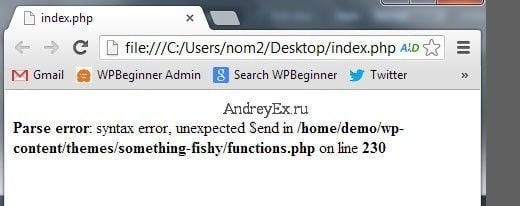
Эта ошибка обычно возникает, когда вы пытаетесь добавить фрагменты кода в WordPress и случайно что-то пропустили или в коде неправильный синтаксис. Это приведет его в PHP ошибке и вы увидите сообщение наподобие:

Parse error — syntax error, unexpected $end in /public_html/site1/wp-content/themes/my-theme/functions.php on line 278Ошибки в WordPress

Сообщение об ошибке найденной в указанном коде скрипта с номером строки. Чтобы исправить эту проблему вам придется исправлять синтаксис. Это либо неверно написанные команды или какие-то неожиданные символы в коде [Подробное решение данных ошибок можно посмотреть здесь].

2. Как исправить внутреннюю ошибку сервера в WordPress

Еще одна распространенная ошибка, что пользователи WordPress на которую могут попадаться является “Внутренняя ошибка сервера”, или иногда “500 Внутренняя ошибка сервера”. Эта ошибка обычно происходит, когда есть что-то неправильное, но сервер не может идентифицировать ее проблему. Поскольку сообщение об ошибке не указывается, где следует искать ошибки, это в значительной степени осложняет процесс поиска для вас. Мы в скором времени составим список решений, которые вы можете попробовать и один из них поможет вам решить ее [Подробное решение данных ошибок можно посмотреть здесь].

3. Как исправить ошибка установления соединения с базой данных в WordPress

Это сообщение об ошибке понятно, что ваш сайт не может подключиться к базе данных. Однако решение этой ошибки может быть сложно для новичков. Обычно это происходит, когда пользователь вошел или изменил учетные данные в базе данных (хост базы данных, имя пользователя базы данных и пароль базы данных) неправильно. Иногда ваш сервер базы данных не отвечает, или базы данных могут быть повреждены. Однако, большую часть времени обычно неправильные базы данных учетные данные для входа. Взгляните на общих решений для этой проблемы [Подробное решение данных ошибок можно посмотреть здесь].

4. Как исправить белый экран смерти в WordPress

Эта ошибка обычно приводит их в обычный белый экран без сообщения об ошибке, что делает его самым загадочным, потому что вы понятия не имеете, где искать и что исправить. Большую часть времени оно возникает, когда скрипт исчерпывает лимит памяти PHP. Это может также произойти из-за настройки на сервере. Возможно также, что пользователь будет видеть только белый экран смерти на определенные разделы сайта [Подробное решение данных ошибок можно посмотреть здесь].

5. Как исправить ошибку 404 на WordPress  или Not Found («не найдено»)

Симптомы этой ошибки заключается в том, что когда пользователь посещает один пост на их сайте они получают 404: страница не найдена. Пользователь может просматривать все остальные разделы сайта. Наиболее распространенной причиной этой проблемы является ссылка настройки в WordPress. Чтобы решить эту проблему, в этом случае пользователю необходимо перенастроить свои постоянные настройки или обновить вручную их [Подробное решение данных ошибок можно посмотреть здесь].

6. Как исправить содержание ошибки при которой боковая панель WordPress падает вниз

Еще одна распространенная проблема, которая есть у многих начинающих WordPress,  боковые панели, появляются в низу или с боку, когда он должен появиться рядом с содержимым. Причины данной проблемы преимущественно связаны с темой. Иногда, когда пользователи добавляют фрагменты кода на их сайт, они могут случайно забыть закрыть тег div в HTML или добавить дополнительный закрывающий тег div, который может привести нарушение в теме макета. Другой распространенной причиной является использование непропорциональной ширины в CSS или не очистка кэша правильно [Подробное решение данных ошибок можно посмотреть здесь].

7. Как исправить белый текст и недостающие кнопки в визуальном редакторе WordPress

Иногда кнопки в визуальном редакторе WordPress могут исчезнуть или начать показывать пустые белые пробелы вместо кнопок. Эта проблема может связана с тем что JavaScript не работает в админке пользователя, отсутствующие или поврежденные файлы tinymce и, или конфликт с другими плагинами, которые изменяют или дополняют tinymce [Подробное решение данных ошибок можно посмотреть здесь].

8. Исправление: ошибка в WordPress памяти исчерпан – увеличение памяти PHP

Признаки этой ошибки может быть белый экран смерти или сообщение об ошибке вроде этого:

Fatal error: Allowed memory size of 33554432 bytes exhausted (tried to allocate 2348617 bytes) in /home/username/public_html/site1/wp-includes/plugin.php on line xxxОшибки в WordPress

Эта ошибка возникает, когда в WordPress скриптах или плагинах исчерпывается по умолчанию предельный размер выделенной памяти.[Решение как увеличить память в WordPress можно посмотреть здесь].

9. Что делать, когда Вам будет заблокирован доступ администратора WordPress (WP-admin)

Иногда у вас может оказаться заблокирован доступ к админке WordPress. Это может произойти, если вы забыли пароль и нет доступа к электронной почте для восстановления пароля. Это может также произойти из-за плагинов или неверного кода, который вы пытались внести для изменения в администраторском разделе. Это также может произойти, если кто-то взломал ваш WordPress сайт и поменял все логины и пароли [Подробное решение данных ошибок можно посмотреть здесь].

10. Как исправить страницу входа в WordPress и перенаправление на другую страницу

Симптомы этой проблемы таковы, что, когда пользователь пытается войти в админ панель WordPress, он будут перенаправлены на WordPress обратно на страницу входа. Большую часть времени это происходит из-за неправильного значения в URL сайта и URL-адрес домашнего поля в WordPress [Подробное решение данных ошибок можно посмотреть здесь].

11. Как исправить проблему загрузки изображений в WordPress

Иногда пользователь вдруг заметил, что все изображения с его сайта исчезли и показывают сломанные изображения. Когда пользователь пытается загрузить изображение в пост через медиа-загрузчик, выводится результат в сообщение об ошибке. Все эти файлы в библиотеку мультимедиа будут отображаться как сломанные. Эта ошибка возникает из-за неправильных разрешений для файлов и директорий в установке WordPress. Ряд факторов могут вызвать эту проблему [Подробное решение данных ошибок можно посмотреть здесь].

12. Как исправить общие проблемы изображения в WordPress

Загрузка изображений в WordPress сайта может ввести в заблуждение кого-то нового в WordPress. Пользователь может быть не в состоянии выяснить, как выровнять картинку, изменить размер или обрезать их, или отображать их в виде галереи. Это не является ошибкой или проблемой в WordPress. Вам просто необходимо ознакомиться с WordPress помощью в редактировании изображений.

13. Как исправить “Вы уверены, что хотите сделать это” ошибка в WordPress

У пользователей может попадаться эта ошибка в админке WordPress. Наиболее распространенной причиной этой ошибки является плагин или тема не использованая должным образом. Это специальные ключи безопасности, который может быть добавлены к URL-адресам при выполнении действий администратора в WordPress. Иногда плагин или тема могут использовать его неправильно, что может привести в пользователи видя это ошибка. Обычно при нажатии на кнопку «Да», вы переходите снова на свою редактируемую страницу но со старым текстом, без введенных изменений [Подробное решение данных ошибок можно посмотреть здесь].

14. Как исправить временно недоступного сайта на время проведения плановой профилактики ошибок в WordPress

Иногда из-за незаконченного или прерванное обновление Вордпресс, вы можете увидеть кратковременное недоступности на время проведения плановой профилактики ошибок в WordPress. Это происходит в WordPress во время обновления который переводит сайт в режим обслуживания. Если по каким-то причинам прервется обновление в WordPress, ваш сайт не выйдет автоматически из режима обслуживания. Эта ошибка заблокирует весь сайт и сделает его недоступным как для админов, так и посетителей [Подробное решение данных ошибок можно посмотреть здесь].

Мы надеемся, этот список поможет вам найти решения для некоторых из наиболее распространенных ошибок в WordPress. Если вы считаете что это не все распространенные ошибки в WordPress и есть ошибки которые мы не затронули в данной статье, то, пожалуйста, дайте нам знать. Мы сделаем все возможное, чтобы написать как исправить их.


2015-05-28T11:18:42
CMS WordPress

Как отследить ошибку 404 и перенаправить ее в WordPress

Это может быть проблемой, если при перемещение своего сайта из одного адреса на другой, не знаете, что делать с вашими ссылками. Совсем недавно мы говорили о том, как вы можете обновить адреса с помощью плагина WordPress . Но что, если люди попытаются получить доступ к странице на вашем сайте через свой старый URL? Сегодня мы собираемся показать вам, как перенаправить старые адреса на новый URL-адрес. Лучшая часть о том, что вы не должны ничего знать о вашем файле .htaccess. Плагин перенаправлениe WordPress, который управляет 301 перенаправлением, отслеживает ошибку 404.

Первое, что вам нужно сделать, это установить и активировать плагин для перенаправления в WordPress. После активации перейдите в раздел «инструменты» и нажмите на «перенаправление». Откроется экран, который позволит вам ввести свой старый URL (источник) и новый адрес (целевой).

Как отслеживать ошибку 404 и перенаправить их в WordPress

Для начинающих, этот экран может показаться запутанным. Поясним. Выпадающее меню имеет несколько вариантов. Ссылка URL и ссылающееся URL, UserAgent, и URL-адрес и статус Логин. В большинстве случаев, вы хотите использовать URL ссылки. В основном, потому что вы видите ряд ошибок 404 на определенной странице. Это должен быть кто-то, кто ссылается на нее. Так что теперь, когда чужие ссылки будут переходить на несуществующий URL (или на пост, который вы переместили), он автоматически перенаправит их на новое место. Так что используйте URL и ссылки для этого.

Вашими действиями должны быть всегда Перенаправление URL, если вы не знаете, что вы делаете.

После того как вы ввели эту информацию, нажмите «добавить перенаправление». Перейти к новому URL, чтобы проверить и убедиться, что она работает. До тех пор, пока ссылка будет успешно перемещаться на новый URL.

Этот плагин также имеет возможность отслеживать ошибку 404. Существует вариант, который называется Журналы. Этот документ содержит список 404 ошибок, которые ваш получает сайт. Вы можете взглянуть на них, и определить, что с ними делать. Например, кто-то может ссылаться на ваш старый пост, который вы удалили или переместили. Вы можете перенаправить на другой пост. Все, что вам нужно сделать, это нажать на значок + рядом с этой записью журнала.

Эти журналы также показывают, как люди пытаются атаковать ваш сайт. Мы получаем тонны 404 запросов от ботов, которые пытаются найти лазейку для инъекции. Надеясь, что они найдут ее. Но это интересно, увидеть все IP-адреса, которые пытаются к нам зайти.

Этот плагин также обрабатывает перенаправление WordPress для модифицированных постов. Если вы изменили URL вашего поста, то плагин устанавливает автоматическую переадресацию. Это один из лучших плагинов для серьезных блоггеров.


2015-05-23T15:59:46
CMS WordPress