Архив рубрики: Software

Как пользоваться ffmpeg

Если вы часто работаете с видео в операционной системе Linux, то наверное, слышали об утилите и наборе библиотек ffmpeg. Это мощная кроссплатформенная библиотека, которая позволяет делать почти любые действия с видео. Вы можете склеивать, кодировать, изменять, обрезать видео, но все это через терминал.

На первый взгляд, может показаться что это очень сложно. В какой-то мере это действительно так. Но у вас открываются широчайшие возможности настройки и очень большая гибкость. Графические инструменты часто сбоят, они могут не поддерживать тот или иной формат. Библиотека ffmpeg поддерживает все существующие форматы и работает практически всегда.

Она может вас спасти, когда другие программы зайдут в тупик. В этой статье мы рассмотрим полезные команды ffmpeg, которые пригодятся вам в повседневной работе с видео. В этой статье мы разберемся как пользоваться ffmpeg для обработки видео.
Читать →

Лучшие программы для Ubuntu

Для нормального использования компьютера нам нужны дополнительные программы: видео- и музыкальные плееры, графические редакторы, офисные программы, системные инструменты и многое другое. Операционная система Ubuntu — одна из самых популярных среди дистрибутивов Linux, однако и она по умолчанию поставляется только с несколькими стандартными программами. Читать →

Как смотреть тв онлайн в Linux

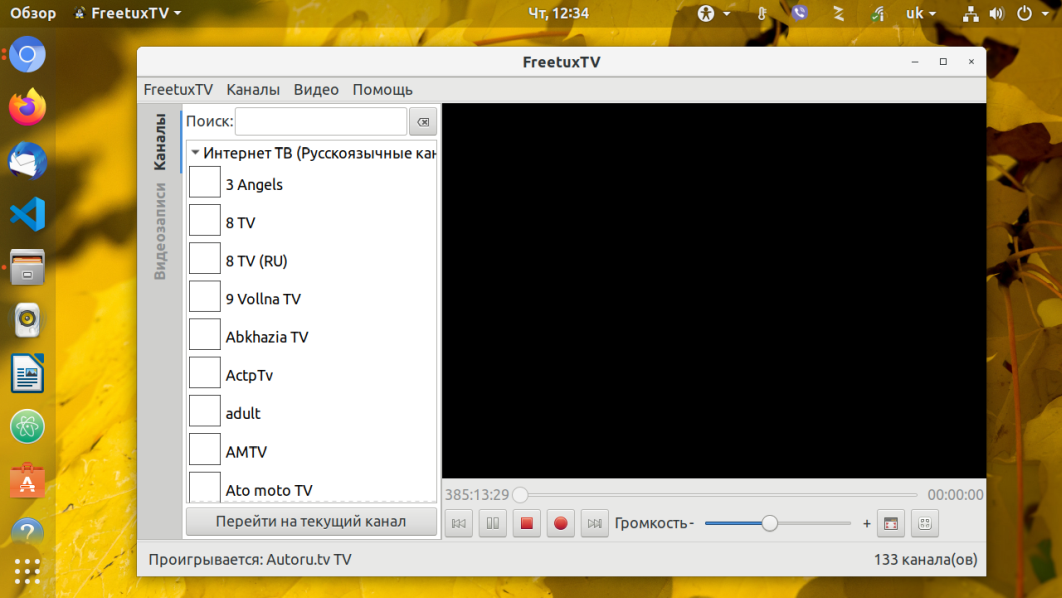
Хотите смотреть телевизор на компьютере с операционной системой Linux и желательно бесплатно? Freetuxtv — это бесплатный онлайн-плеер, который был изначально разработан для абонентов французских провайдеров (Free, Orange, SFR). Со временем в FreetuxTV были добавлены дополнительные бесплатные онлайн-телеканалы и радиостанции. На данный момент с помощью freetuxtv можно смотреть каналы более чем на 50 языках. Читать →

Гид по монтажу в Blender

Материала по монтажу в Blender не очень много, ввиду того, что эта тема не так уж и популярна. «А ну зачем оно надо, когда монтажек пруд пруди» — вот мысль, которая возникает в первую очередь, и, в принципе, с ней можно и согласиться. Но если вам не нравится «зоопарк прог», или вам просто нравится работать в блене, думаю, материал покажется достаточно интересным. 
В этом мануале нет информации о художественной составляющей монтажа — рассмотрены только инструменты для работы. Я могу порекомендовать вам для изучения творческих апектов это видео для начала:
 
 
Информация взята с сайта: http://multlabs.com 

Автор: Роман Дмитриевич

DraftSight — бесплатный редактор CAD

DraftSight — бесплатный редактор CAD, работающий с форматом DWG. Он, конечно, не полная замена AutoCAD`а, но может тоже очень много. Программа полностью руссифицирована, имеет множество настроек. 
Для установки скачиваем deb-пакет вот с этого сайта. Устанавливаем его через GDebi просто запустив скачанный пакет. После установки ищем программу в Меню-Графика.


После первого запуска программа требует активизацию. Она полностью бесплатна. Заполняем появившеюся форму и отправляем. На указанный адрес будет выслано активационное письмо, в котором находится ссылка на активацию. Переходим по ссылке и программа активирована.
Так же имеется руководство по программе. Чтобы его скачать — переходим по ссылке, заполняем форму в правой части страницы и скачиваем.
 
Пользуемся с удовольствием.

Автор: Роман Дмитриевич

Обработка фотографий с помощью Tintii

Нашел на просторах интернета прикольную программульку для обработки фото. Имя ей Tintii. 
Tintii имеет удобный и очень простой, частично настраиваемый (перемещаемые и удаляемые панели инструментов) пользовательский интерфейс, для обработки изображений фильтр использует технику известную как вытеснение цвета (colour popping) или избирательная окраска, позволяя создавать уникальные изображения за несколько секунд.
Фильтр умело группирует цветовой профиль фотографии в несколько основных оттенков и всё что необходимо сделать, это выбрать, какие из этих тонов сохранить, а какие обесцветить. В отличии от обычных методов, в Tintii нет необходимости отслеживать план вокруг объектов, применять маски, ограничиваться жестким набором цветов и других параметров.
Установить ее достаточно легко. Либо через Менеджер программ, либо в терминале командой:
 
sudo apt-get install tintii
Единственный минус ее — нет иконки. Потому просто сделаем лоунчер, а саму иконку возьмем из системных или нарисуем сами. Я взял системную. 

Итак, начнем. На рабочем столе нажимаем правую кнопку мыши и выбираем пункт «Create a new launcher here»

 Далее делаем все как в картинке ниже:

Нажимаем на картинку типа со звездолетом и в появившемся окне выбираем ту, которая понравилась Вам больше всего. Либо выбираем там же ту, которую нарисовали Вы.
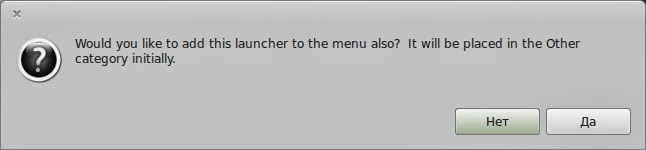
Нажимаем ОК и нам по очереди высветятся два окна. В первом нам предложат вынести все это дело на рабочий стол, а во втором — добавить в меню.
В нашем случае иконку программки мы найдем в пункте «Прочие».
 
Пользуемся с удовольствием)))


Автор: Роман Дмитриевич