Роутеры TP-Link встречаются в домах и офисах, пожалуй, чаще всего наряду с D-Link и Zyxel. Производитель предлагает как бюджетные компактные модели, так и объёмные маршрутизаторы с тремя и более антеннами и большим количеством функций. Настройка любого роутера TP-Link происходит на веб-странице в браузере. Как в неё попасть? Что можно там изменить?
Архив рубрики: Публикации
Как удалить файлы и каталоги в терминале Linux?
Команды rm и rmdir удаляют файлы и каталоги в Linux, macOS и других Unix-подобных операционных системах. Они похожи на команды del и deltree в Windows и DOS. Эти команды очень мощные и имеют довольно много опций.
Важно отметить, что файлы и каталоги, удаленные с помощью rm и rmdir, не перемещаются в корзину. Они сразу же удаляются с вашего компьютера. Если вы случайно удалили файлы с помощью этих команд, вы сможете восстановить их только из резервной копии.
Как удалить файлы с помощью rm
Самый простой случай — это удаление одного файла в текущем каталоге. Введите команду rm, пробел, а затем имя файла, который вы хотите удалить.
rm file_1.txt
Если файл не находится в текущем рабочем каталоге, укажите путь к местоположению файла.
rm ./path/to/the/file/file_1.txt
Вы можете передать более одного имени файла в rm. При этом удаляются все указанные файлы.
rm file_2.txt file_3.txt
Подстановочные знаки могут использоваться для выбора групп файлов, которые будут удалены. Знак * представляет несколько символов, а символ ? представляет один символ. Эта команда удалит все файлы изображений png в текущем рабочем каталоге.
rm * .png
Эта команда удалит все файлы с одним символьным расширением. Например, это удалит File.1 и File.2, но не File.12.
рм *.?
Если файл защищен от записи, вам будет предложено удалить файл. Вы должны ответить с помощью y или n и нажать «Enter».
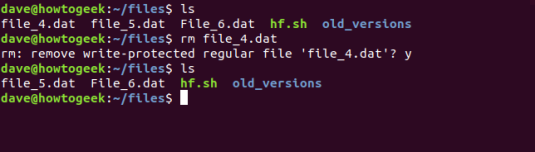
Чтобы снизить риск использования rm с подстановочными знаками, используйте параметр -i (интерактивный). Для этого необходимо подтвердить удаление каждого файла.
rm -i * .dat
Опция -f (сила) противоположна интерактивной. Он не запрашивает подтверждение, даже если файлы защищены от записи.
rm -f имя_файла
Как удалить каталоги с помощью rm
Чтобы удалить пустой каталог, используйте опцию -d (directory). Вы можете использовать подстановочные знаки (* и ?) В именах каталогов так же, как и в именах файлов.
rm -d directory
Предоставление более одного имени каталога удаляет все указанные пустые каталоги.
rm -d directory1 directory2 /path/to/directory3
Чтобы удалить не пустые каталоги, используйте параметр -r (рекурсивный). Чтобы было ясно, это удаляет каталоги и все файлы и подкаталоги, содержащиеся в них.
rm -r directory1 directory2 directory3
Если каталог или файл защищен от записи, вам будет предложено подтвердить удаление. Чтобы удалить не пустые каталоги и подавить эти приглашения, используйте вместе параметры -r (рекурсивный) и -f (принудительный).
rm -rf directory
Здесь требуется осторожность. Ошибка в команде rm -rf может привести к потере данных или неисправности системы. Это опасно, и осторожность — лучшая политика. Чтобы получить представление о структуре каталогов и файлах, которые будут удалены командой rm -rf, используйте команду tree.
Используйте apt-get для установки этого пакета в вашу систему, если вы используете Ubuntu или другой дистрибутив на основе Debian. В других дистрибутивах Linux используйте инструмент управления пакетами вашего дистрибутива Linux.
sudo apt-get install tree
Выполнение команды tree дает простую для понимания диаграмму структуры каталогов и файлов под каталогом, из которого она запускается.
tree
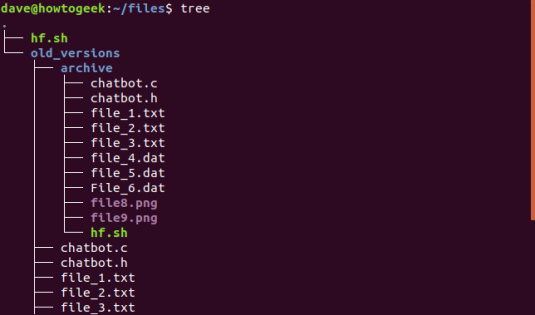
Вы также можете указать путь к команде tree чтобы он запускал дерево из другого каталога в файловой системе.
tree path/to/directory
Команда rm также имеет параметры --one-file-system, --no-preserve-root, --preserve-root, но они рекомендуются только для опытных пользователей. Если вы что-то не так, вы можете случайно удалить все ваши системные файлы.
Как удалить каталоги с помощью rmdir
Есть еще одна команда rmdir, которую вы можете использовать для удаления каталогов. Разница между rm и rmdir том, что rmdir может удалять только пустые каталоги. Он никогда не удалит файлы.
Самый простой случай — удаление одного пустого каталога. Как и в случае с rm , вы можете передать несколько имен каталогов в rmdir или rmdir путь к каталогу.
Удалите один каталог в текущем каталоге, передав его имя в rmdir :
rmdir directory
Удалите несколько каталогов, передав список имен в rmdir :
rmdir directory1 directory2 directory3
Удалите каталог не в текущем каталоге, указав полный путь к этому каталогу:
rmdir /path/to/directory
Если вы попытаетесь удалить не пустую папку, rmdir выдаст вам сообщение об ошибке. В следующем примере rmdir успешно и без вывода сообщений удаляет каталог clients но отказывается удалять каталог projects поскольку он содержит файлы. Каталог projects остается точно таким, каким он был, а файлы в нем нетронутыми.
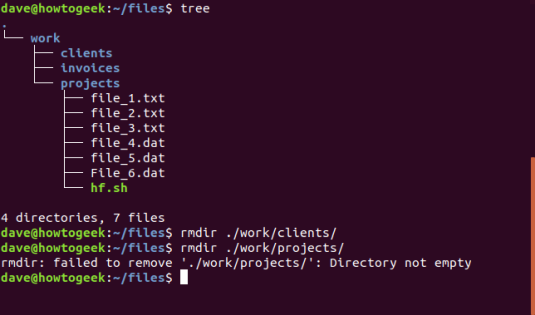
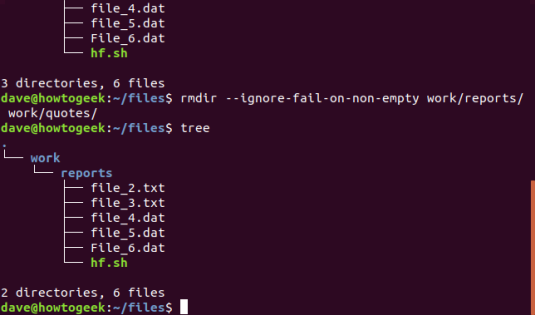
Когда rmdir выдает ошибку «Directory not empty», он прекращает обработку каталогов, переданных ему в командной строке. Если вы попросили удалить четыре каталога, а в первом содержались файлы, rmdir выдаст вам сообщение об ошибке и больше ничего не сделает. Вы можете заставить его игнорировать эти ошибки с --ignore-fail-on-non-empty чтобы обрабатывать другие каталоги.
В следующем примере две папки были переданы в rmdir , это work/reports и work/quotes. Параметр --ignore-fail-on-non-empty включен в команду. В папке work/reports находятся файлы, поэтому rmdir не может удалить ее. Опция --ignore-fail-on-non-empty заставляет rmdir игнорировать ошибку и переходить к следующей папке, которую он должен обработать, это work/quotes. Это пустая папка, и rmdir удаляет ее.
Эта команда использовалась.
rmdir --ignore-fail-on-non-empty work/reports /work/quotes
Вы можете использовать опцию -p (parent), чтобы удалить каталог, а также удалить его родительские каталоги. Этот прием работает, потому что rmdir начинается с целевого каталога, а затем возвращается к родительскому. Теперь этот каталог должен быть пустым, поэтому он может быть удален rmdir, и процесс повторяет шаг назад по пути, предоставленному rmdir.
В следующем примере команда, переданная в rmdir:
rmdir -p work/invoices
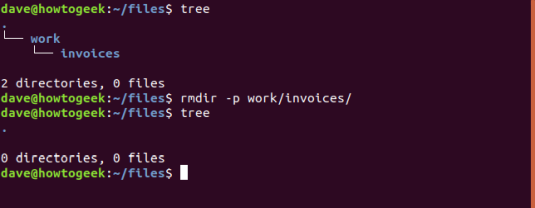
Каталоги invoices и work удаляются по запросу.
Используете ли вы Bash или любую другую оболочку? Linux предоставляет гибкие и мощные команды для удаления каталогов и файлов прямо из командной строки терминала. Некоторые люди предпочитают иметь рабочий процесс, который вращается вокруг терминала. У других может не быть выбора в этом вопросе. Они могут работать на серверах без установленного графического интерфейса или в удаленном сеансе в автономной системе, такой как Raspberry Pi. Эти команды идеально подходят для этой группы людей.
Но какой бы тип рабочего процесса вы ни предпочли, эти команды очень хорошо подходят для включения в сценарии оболочки. Если сценарий запускается заданием cron , это может помочь автоматизировать рутинные служебные задачи, такие как очистка нежелательных файлов журнала. Если вы исследуете этот вариант использования, помните о силе этих команд, тщательно проверяйте все и всегда сохраняйте последнюю резервную копию.
2019-04-02T10:01:05
Вопросы читателей
Blogger против WordPress
Если есть что-то, что нужно бизнесу или личному бренду для успеха, это отличный сайт. Это означает высокое качество информации, профессиональный внешний вид и, конечно, платформу для публикации контента. Маркетинговый метод, который является доступным, простым и чрезвычайно эффективным. Распространение контента является обязательным для любого бизнеса на подъеме. И что это значит для вас? Правильно: блог, и вопрос, что лучше выбрать: Blogger против WordPress.
Когда вы будете готовы сделать ведение блога частью своих целей в области маркетинга и брендинга, выбор платформы — это самый первый шаг. Несмотря на множество возможностей, WordPress и Blogger по определенным причинам являются фаворитами, предлагая дешевые, простые в использовании варианты, идеально подходящие для начинающих в блогосфере.
Blogger
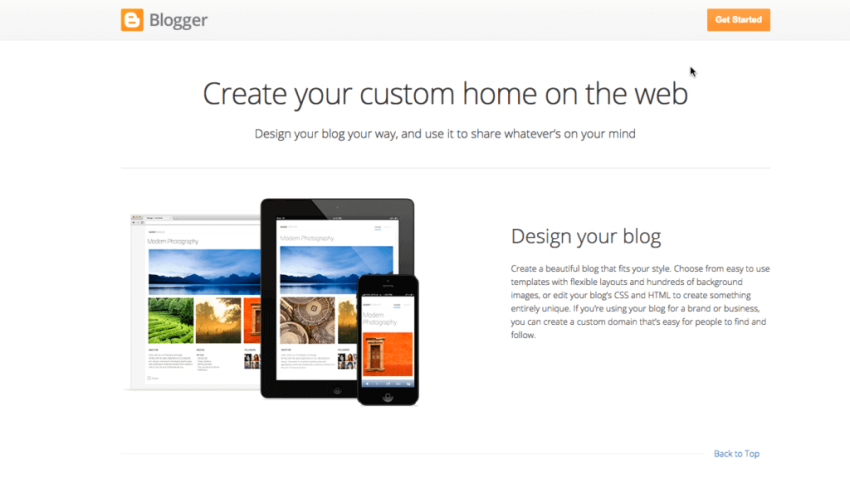
Скриншот домашней страницы Blogger.
Blogger — бесплатный хостинг блогов, предоставляемый Google. Он предлагает чрезвычайно простой и эффективный способ создания блога. Это займет всего несколько минут, чтобы начать работу, выбрать тему и настроить страницу, что дает вам свободу сразу же начать вести блог. Как хост, Google очень надежен, практически гарантирует стабильное соединение и готовый доступ.
WordPress
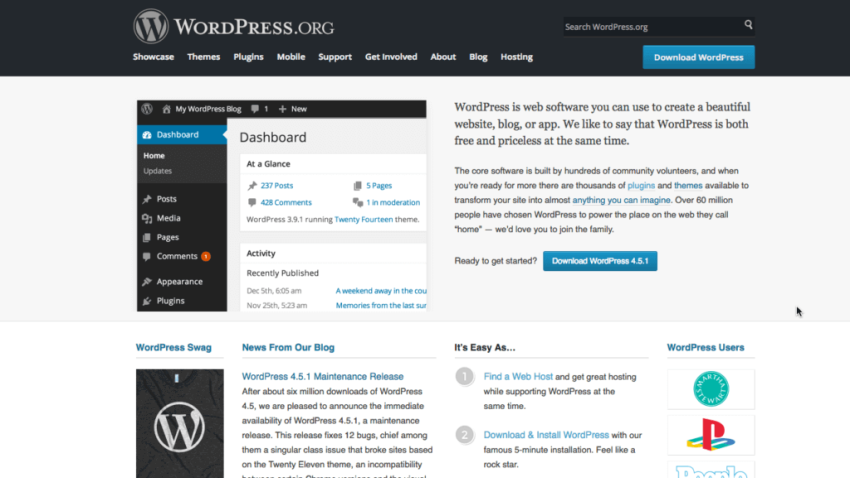
Скриншот Домашней страницы WordPress.org
WordPress — это сложная бесплатная платформа, предлагающая практически неограниченные темы, опции и плагины, которые могут расширить возможности вашего блога, к примеру создать сайт видеокурсов по паттернам проектирования. Самостоятельно размещенный на вашем WordPress-сайте может выглядеть и ощущаться практически как любая концепция или идея. Настройка и изучение интерфейса могут занять немного больше времени, но ваши вложения окупятся.
Сказка о двух платформах
Blogger и WordPress имеют уникальные плюсы и минусы, привлекая блоггеров из разных слоев общества. Принимая во внимание множество факторов, от вариантов хостинга до доменных имен, от владельца до креативных инструментов, выбор, который вы сделаете, будет полностью зависеть от того, что вы хотите получить от своей платформы блогов. В битве Blogger против WordPress ваши уникальные потребности могут стать поворотным моментом.
Доменное имя

Доменное имя может быть очень привлекательным, тем более что это часто способ отображения вашего имени и вашей личности в Интернете. Как Blogger, так и WordPress предоставляют вам свободу настройки URL-адреса, хотя и в зависимости от платформы.С Blogger ваше доменное имя будет yourdomain.blogspot.com . Хотя этот параметр позволяет вам выбирать, как себя идентифицировать для клиентов и клиентов, вы застряли с тегом Blogger в своем домене.
С WordPress вы получаете немного больше — вы можете полностью настроить свое доменное имя за регистрацию до 13 долларов в год. Это позволяет вам выбрать любое имя под солнцем — при условии, что оно еще не используется — без ущерба для идентичности вашего бренда.
Место для хранения
Будучи полностью бесплатной платформой, Blogger предлагает достаточно места для хранения данных для удовлетворения самых основных потребностей — 1 ГБ — но этого может быть недостаточно для поддержки высокочастотного блога. Ссылка на вашу учетную запись Google+ обеспечивает доступ к дополнительному пространству облачного хранилища, но компании, не заинтересованные в Google+, могут не рассматривать это как преимущество.
WordPress, с другой стороны, предлагает неограниченное пространство для хранения, но это идет по цене. Заплатив небольшую ежемесячную плату за хостинг, вы можете разместить на своем сайте все, что захотите, без ограничений, независимо от размера. Для компаний, которым есть что предложить, этот небольшой компромисс, безусловно, того стоит.
Простота использования
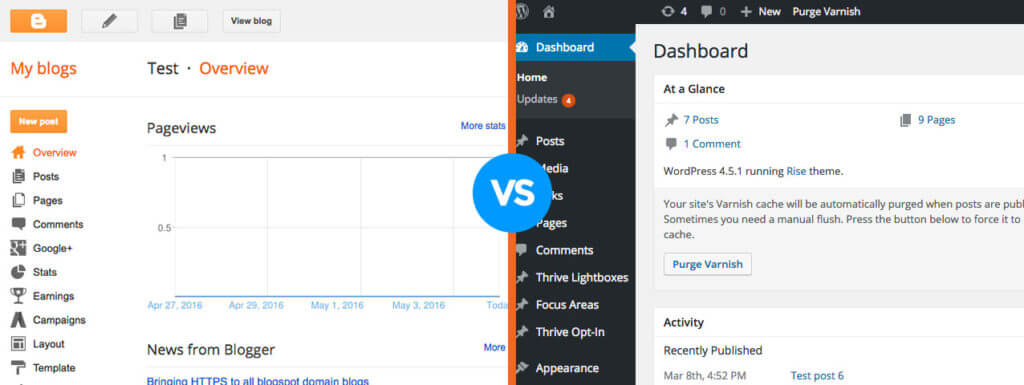
Скриншот того, как выглядит панель администрирования Blogger vs WordPress.
Blogger чрезвычайно прост в использовании, позволяя любому, даже не особенно разбирающемуся в технологиях, начать вести блог с нуля. Это как положительный, так и отрицательный момент; врожденная прямолинейность Blogger значительно ограничивает ваши возможности, подавляя творчество ради упрощенной простоты.
WordPress, как платформа OpenSource, предлагает блоггерам значительно больше, предоставляя широкий набор инструментов, позволяющих создать красивый сайт без значительного опыта в кодировании и веб-дизайне. Следовательно, WordPress немного менее интуитивно понятен, особенно для новичков в блог-платформах, но это небольшая цена за доступные варианты.
Опции
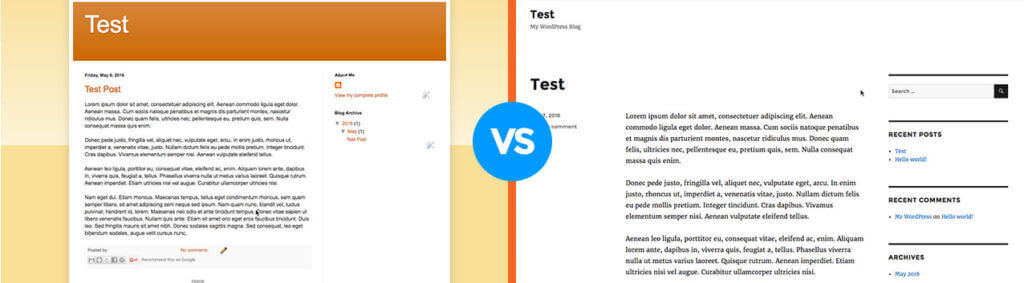
Скриншот того, как выглядят веб-сайты Blogger против WordPress «из коробки.”
Как довольно ограниченная бесплатная программа, Blogger предлагает множество тем и цветов, но для творческого контроля практически нет возможностей. При отсутствии доступа к FTP и возможности создавать собственные шаблоны большинство страниц Blogger выглядят практически одинаково. Это не может быть негативным качеством, особенно с повышенной простотой использования, но блоггеры, которые предпочитают изобретательность, могут чувствовать себя обманутыми тем, что Blogger может предложить.
WordPress, с другой стороны, является открытой книгой. С тысячами бесплатных и премиальных тем, которые можно настроить практически под любой внешний вид, дизайнеры могут позволить своим творческим сокам течь. Вы можете выбрать готовую тему или создать свою собственную, используя любой цветовой гаммы или изображения, доступные в Интернете, чтобы создать идеальный внешний вид. Кроме того, WordPress имеет сотни доступных плагинов , которые дают вам возможность расширять функциональность, добавляя такие забавные функции, как кнопки Facebook, модерирование комментариев и выгрузку фотографий непосредственно из Adobe Lightroom. Обладая практически безграничными возможностями, вы можете сделать свой блог по-настоящему своим.
Владение
Несмотря на все преимущества Google, право собственности является одним из самых больших недостатков Blogger. В то время как вы можете свободно размещать любой контент в своем блоге, Google владеет вашим доменом и, якобы, всем вашим блогом . Хотя это маловероятно, Google оставляет за собой право прекратить ваше использование в любое время, что в конечном итоге лишает вас контроля.
WordPress, с другой стороны, размещается независимо. Хотя это не является бесплатным, за небольшую плату ваш сайт размещается вами, управляется вами и принадлежит вам . Материал, который вы публикуете, принадлежит вам и только вам, и вы сохраняете свободу публиковать, изменять и удалять свой блог в любое время.
Портативность
Как и в большинстве вещей в жизни, ничто не остается прежним. Если вы хотите переместить свой блог из точки А в точку Б, то, насколько легко это сделать, будет полностью зависеть от выбранной вами платформы. Blogger, несмотря на бесплатный и простой в использовании формат, очень сложен при переходе с одной платформы на другую .
WordPress, с другой стороны, достаточно переносим, что дает вам свободу переключать свой блог с WordPress на другую платформу или страницу блога на вашем собственном веб-сайте. Эта функция может быть исключительно удобной, особенно если вы не уверены, что будете использовать одну платформу на постоянной основе.
Ценовой диапазон
Одно из самых привлекательных качеств Blogger — это, конечно, цена. Blogger полностью бесплатен в использовании и позволяет легко вести блог без каких-либо вложений. Отличный вариант для тех, кто не хочет вкладывать деньги в блог, не пройдя тест-драйв в первую очередь, нет риска начать блог с Blogger.
WordPress можно установить бесплатно, но хостинг и регистрация доменов идут с небольшими ежемесячными или годовыми платежами. Хотя эти суммы не являются значительными, они могут показаться выше, чем малые предприятия, плохо знакомые с ведением блога, и особенно это удобно, особенно когда в них добавлены премиальные плагины и темы.
Заключение
 Для большинства блоггеров выбор платформы — это личное решение. Для тех, кто ищет простой, простой и удобный вариант, Blogger может удовлетворить самые основные потребности. Однако практически во всем остальном безраздельно властвует WordPress, предоставляя вам свободу создавать свое собственное уникальное доменное имя, полностью настраивать внешний вид вашей страницы и владеть всеми своими данными без потенциального вмешательства со стороны мозгов Google. Если вы хотите дать своей компании или личному бренду лучший блог, не тратя целое состояние, в девяти случаях из десяти, WordPress является идеальной платформой для удовлетворения любого вашего идеала в блоге.
2019-04-01T18:25:55
Лучшие учебники по Wodpress
Wolf CMS: системные требования и скриншоты
Для запуска Wolf CMS, ваша система должна иметь:
- PHP : версии 5.1 или выше;
- MySQL версии 4.1.x или выше, SQL ITE 3 или PostgreSQL (начиная 070);
- Расширения для php доступа к базам данных PDO;
- Веб-сервер, который поддерживает PHP , как Apache, IIS , Nginx, Lighttpd или Гайавате.
При разработке Wolf CMS предполагалось, что будет запускаться сервер Apache. Тем не менее, это не означает, Wolf CMS работает только на Apache. В принципе, любой веб-сервер, который поддерживает PHP может быть использован. Я нашел как запустить его на сервере NGINX.
В случае Apache, правила перезаписи и другие опции в файле .htaccess будет работать только, если у вас есть по крайней мере следующее в вашем файле конфигурации VirtualHost настроено:
AllowOverride Options FileInfo
Wolf CMS работал нормально:
- MySQL ( https://www.mysql.com/ )
- SQLite ( https://www.sqlite.org/ )
- PostgreSQL ( https://www.postgresql.org/ )
- Apache ( https://www.apache.org/ )
- Cherokee ( https://www.cherokee-project.com/ )
- Lighttpd ( https://www.lighttpd.net/ )
- Nginx ( https://nginx.org/en/ )

Меню OpenServer
Фактически, для экспериментов на локальном компьютере подойдет любая сборка WAMP, которая вам нравится: Denwer, Endels, XAMPP, Open Server. На любой из них система запустится. Однако на Open Server есть один подводный камень: по умолчанию в настройках сказано, что сервер пытается в папке домена найти папку public, public_html, doc, httdoc и тому подобные для подключения корня сайта от этой папки. В принципе это правильно, но Flexo CMS имеет папку public, а Wolf CMS еще и папку doc. Вот поэтому и происходит маленький конфликт, из-за чего сайт не будет работать. Для устранения сей досадной помехи нужно кликнуть на красном флажке OpenServer правой кнопкой и выбрать в появившемся меню «Настройки».

Настройки доменов OpenServer
Затем в настройках во вкладки «Домены» убрать в автопоиске папок public и docs. Вот теперь Wolf CMS и Flexo CMS спокойно запустятся на этой сборке.
Ну и обещанные скриншоты админки Wolf CMS с базовым скином.


2019-03-31T21:03:48
CMS
WolfCMS — что это за зверь
В принципе, я давно знал о WolfCMS. И отслеживал её еще в бытности Frog CMS, а потом в русской реинкарнации (читай форка) Flexo CMS. Но как-то все не срасталось разобраться в ней. И вот решил с ней разобраться до конца. Свои эксперименты решил описать в виде статьи.
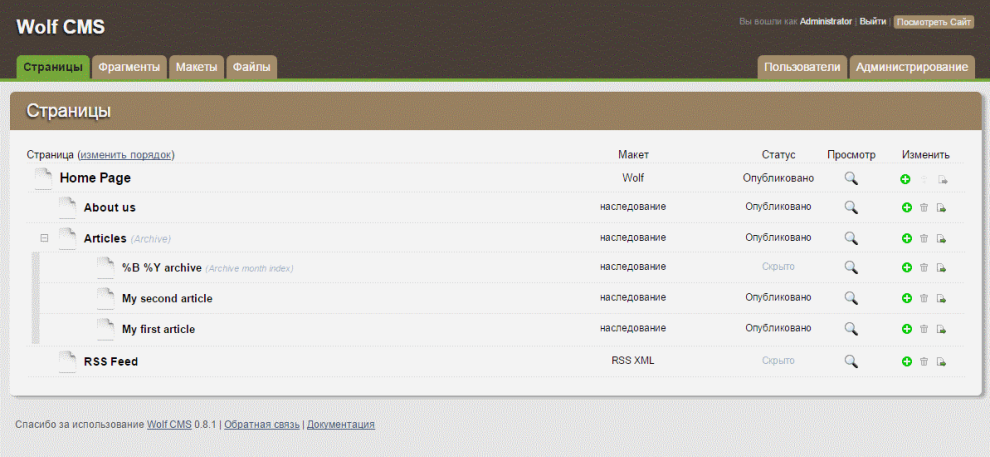
Wolf CMS — это система управлением контентом сайта (CMS) с простым и понятным пользовательским интерфейсом, в котором разберется даже не подготовленный человек. Wolf CMS предлагает гибко настраивать контент с неограниченным количеством шаблонов, которые при некотором навыке позволяют делать вывод сайта очень гибким. Wolf CMS распространяется на условиях GNU General Public License версии 3. Исходные коды доступны на GitHub Wolf CMS странице проекта.
История создания Wolf CMS банальна: в среде ruby создали систему управления контентом Radiant, которая позволяла бы быстро разворачивать сайты на языке ruby без тяжелого фреймворка ruby-on-rails (тяжелого в плане изучения). И первый релиз был 26 июня 2006 года. Потом канадец Philippe Archambault решил портировать систему на PHP и вскоре появилась система Frog CMS, которая была по внешнему виду и идеологии один-в-один с Radiant CMS. Увы, в последствии он забросил свое детище, а флаг разработки подхватил другой программист Martijn из Нидерландов и создал уже Wolf CMS со своим сайтом, форумом и репозитарием плагинов. Ну и в июле 2011 году Маслаков Александр доделал под себя Wolf CMS и написал свой фору Flexo CMS (его сайт находится здесь).
Да, стоит сказать, что разработчик Павел Бучнев переписал flexo cms на PHP framework kohana 3.3.0 и назвал свой форк kodicms. Сейчас kodicms довольно далеко отошла от flexo cms и стала уже вполне самостоятельной системой. Так, он дописал функционал до прикрепления произвольных полей к страницам, что стало похоже на модуля CCK drupal или TV (template variables) MODX. Кроме того, Павел сделал и продолжение развития идеи сниппетов (коротких кусков кода страницы) до идеи виджетов 1С-Bitrix, что получилось довольно интересно. Павел запустил свой сайт kodicms.ru с форумом и демосайтом, так что теперь каждый может попробовать «в бою» его систему. Ну а сам Павел досутпен на форуме системы или в скайпе.
Как правило, на официальных сайтов систем пора уже написать победные реляции и о том, как Wolf CMS «уделывает» все остальные движки и вообще как прекрасен мир. Но это мой блог, а не официальный сайт. Так что победных реляций не будет, а будет взвешенное сравнение хороших и плохих сторон Wolf CMS.
Как правило, разработчики пишут что-то типа «вам не нужно знать язык php, языки разметки html и css для администрирования сайт на Wolf CMS». Это не ложь, но маленькое преуменьшение. Без знаний php, html, css сайта вам не построить! Причем нужно уверенное знание этих языков для построения сайта. Да и для администрирования сайта нужно тоже владеть этими языками.
Прежде всего, после копания в коде Wolf CMS и Fleco CMS у меня сложилось впечатление, что это не CMS, а какая-то надстройка к .. php framework! С одной стороны есть админка, но все нужно делать самостоятельно и на очень низком уровне. Так что как в Joomla! «поставил модуль/компонент, настроил и забыл» не прокатит! Тут нужно четко прописывать на самом низком уровне структуру сайта, его шаблон, как что будет выводиться и еще тысячи мелочей. С одной стороны? это просто великолепно – тебя ничего не связывает и не ограничивает. Однако и работы у тебя прибавляется в разы. Поэтому можно сделать вывод, что эта система не подойдет начинающим веб-мастерам.
Зная эту особенность движка, авторы его позиционируют не просто CMS, а СMS/CMF как и Drupal. По возможностям Wolf CMS и рядом не стоит с Drupal, в этом никто и не сомневается. Но идеология разработки очень похожа. Причем, если в Drupal можно собрать сайт мышкой из готовых модулей и темы, то в Wolf CMS так не получится — все нужно будет писать на php и писать вручную.
С другой стороны система очень легкая и понятная (при наличие знания языка php). Расширения пишутся легко, есть система наблюдения за событиями и потому плагины могут вызываться именно там, где нужно. Это наследие Radiant CMS со своим классом observer, который и позволяет сделать гибким настройку плагинов на события движка.
В системе используется базы данных 3 типов: MySQL, SQLite3 и PostgreSQL, что тоже не может не радовать. Поэтому сайт можно делать даже на хостинге без MySQL (хотя таких хостингов практически нет среди платных, да и бесплатные хостинги давно предлагают MySQL). Но визитки без базы можно делать легко, да и делать резервные копии такого сайта проще простого.
В поставке по умолчанию Wolf CMS имеет и редакторы, поддерживающие разметку страницы textfile и markdown, что позволяет легко готовить тексты для интернета даже неподготовленному пользователю, либо делать сайты-сателлиты практически на потоке.
Однако есть и несколько существенных минусов. Прежде всего, очень скудный набор плагинов на официальном сайте Wolf CMS, в котором практически нет полезных плагинов для сайта, хотя есть полезные плагины для администрирования (кеширование, резервное копирование, немного визуальных редакторов). Поэтому весь функционал сайта нужно писать самому: простенькие комментарии есть (или можно интегрировать в шаблон внешние комментарии DISQUS), нет галерей (готовые просто убоги!), нет опросов, слайдеров и так далее. К тому же, плагины часто писались на старые версии движка Wolf CMS и часто не работают. Второй существенный минус – при большом количестве страниц начинают лагать скрипты по перетаскиванию страниц в админки и выстраивание нужной структуры довольно нетривиальная задача. Особенно, если вы работаете в Google Chrome. Почему-то в Mozilla Firefox перетаскивание работает лучше, но при более-менее развернутом дереве, начинаются лаги. Я подозреваю, что просто javascript не справляется (эффект начинает проявляться при 10-20 страниц) и мне лично приходилось лазить в базу руками и править уже там пары предок-потомок для выстраивания дерева.
Подведу итоги в маленькой таблице:
| Плюсы | Минусы |
| Простая для изучения система | Мало возможностей «из коробки» |
| Легко адаптируется любой шаблон , система гибкая на вывод страниц | Гибкая, но не такая гибкая как Drupal/MODX |
| Легко пишутся плагины и расширения | Плагинов мало, не все работают |
| Может работать где угодно, даже без базы данных | Мало документации вообще и практически полное отсутствие на русском языке |
| Поддерживаются 3 типа баз данных: MySQL, SQLite3, PostgreSQL за счет PDO | Маленькое сообщество, редко обновляется |
| Маленькая нагрузка на сервер | Требует от разработчика хорошее знание html, css, php, навыки программирования |
| Полное разделение кода на MVC | Практически не реализована работа с пользователями |
| Легко настраивается под SEO и поисковые системы | Полное мешанина кода html и php, нет даже самого простого шаблонизатора |
Подведя итог, можно сделать вывод, что Wolf CMS прекрасно подойдет под промо-сайты или сайты визитки с не сложным функционалом. Как вариант, Wolf CMS можно использовать как базу для создания сайта с нестандартным функционалом вместо какого-нибудь фреймворка на php.
Однако я бы не стал делать на нем портал или крупный сайт, где взаимодействовали бы множество пользователей с разграничением прав доступа, редактированием статей и загрузкой фотографий. Для этого стоит использовать другие движки.
2019-03-31T20:56:13
CMS
Блог или видео блог
Давненько я не писал постов в свой блог. Вроде и время было, а писать совершенно не хотелось. Этакие кризис жанра.
С одной стороны, это простая лень (или как модно сейчас называть «прокрастинация»), а с другой стороны я переосмысливал свой блог и как сайт, и как направление своей деятельности. Даже хотел закрыть этот сайт, так как пользы он мне не приносит ни в моральном, ни в материальном плане.
Однако, все-таки решил не рубить с горяча, а попробовать реанимировать свой блог и поглядеть еще один год. А уж потом или закрою его нафиг, или буду развивать.
Ну и как блог о веб-разработки он не слишком зашел для меня: нужно каждый день работать в этой сфере, а когда работаешь писать не получается. Это легко всяким «манимейкерам» и «гуру сео» накарябать «финстрип» или идиотское тестирования жидкого и мокрого, а вот писать качественный контент очень сложно. Ну а я еще и в другой сфере работаю, так что получается вообще материала очень мало.
Поэтому думаю перейти от блога о веб-разработки к более общему – просто блогу.
Блоги! Ау!
И последнее время меня потянула на философствования по разным темам: то ли я старею, то ли стал менее терпимым к людской глупости. Так что думаю открыть новую тему – мысли в слух. А уж материала накопилось ну просто огромное количество :)!
Еще заметил такую тенденцию, что сайты именно как блоги – то есть личный дневник в сети практически изжили себя. В Рунет зашло куча «манимейкеров», которые на бесплатном движке WordPress для блогов начали клепать сайты на поток, чтобы рубить бабосы. Рубить у большинства не очень-то получается, однако само понятие блогинга как-то размылось и фактически сайты стали тематическими по какой-то узкой теме.
И пропало ощущение живых людей за такими сайтами в большинстве своем. Ну а материалы, которые выкладывают эти «манимейкеры» не выдерживают никакой критики – тупой рерайт без капли попытки разобраться в теме.
Кажется, я уже приводил пример, как я искал по установке газовых колонок и натыкался на одну и ту же статью на десятках разных сайтов, да еще и с теми же техническими ошибками.
Vlog= видео + блог
Зато появился еще один вид сетевого творчества – влог. Это соединение слов «видео» и «блог».

Блоги или влог
Так что народ успешно осваивает съемку видео и выкладывает это в сеть. Большая часть такого контента тоже не выдерживает никакой критики – очень много школьников в этой тусовки. Но хотя бы есть ощущение личности, а не тупой рерайт наемных копирайтеров за смешные деньги и с отстойным качеством!
На мой взгляд такой виток развития произошел по нескольким причинам:
- Снимать видео можно хоть на телефон и с неплохим качеством, а уж телефон с записью видео есть практически у каждого ребенка и взрослого;
- Кажется, что наболтать можно легко на камеру все подряд и это быстрее, чем писать и вычитывать статью. А школьникам, после того как пройдет первый страх перед камерой, легче нести такую пургу нон-стоп, чем связно изложить свои мысли на экране.
- Появилась возможность легко монетизировать свои видео через рекламу на канале.
Да, сейчас ходят по Рунету слухи о баснословных заработках таких влогеров, а молва их еще и преувеличивает 
Я тоже решил запилить обзор на машину, которую я купил в октябре. Попробовал снять ролик и тут выпал в осадок: очень сложно одному и снимать, и говорить. Да и страх перед камерой тоже довольно приличный. А уж говорить камере и не заикаться всякими «бе», «ме», «как бы», «просто» и так далее очень сложно.
Да даже простой ролик не просто снять – тут нужно врубиться и в оборудование как видео, так и звука, попробовать представить весь сценарий, разобраться в монтаже и все это сделать. Тут столько подводных камней!
Ролик я сделал: писал и на телефон, и на фотоаппарат, и на видеокамеру. Получилась жалкая пародия на профессиональные ролики с YouTube! А когда я посмотрел здравым взглядом на все это, я даже монтировать не захотел – мой контент не будет никак конкурировать с гораздо более профессиональными роликами, которые и сняты лучше, и смонтированы лучше. Так что тут нужно еще работать и работать.
Поэтому в ближайшее время своими словами из сценария напишу обзорную статью про машину, вот только акцент смещу не на обзор, который получился калькой с обзоров других, а в ключе своих ощущений. А там, глядишь, и ролик все-таки сделаю по обзору.
Заодно на многие ролики новичков стал смотреть по-другому и больше обращать внимание на контент, а не на оформление и манеру речи. И стимул появился работать над собой :).
Кстати, повторяется история 10-ти летней давности, когда народ начал заводить блоги на нескольких сайтах бесплатно, а народ стал на таких блогерах рубить капусту в полный рост. Да, я про ЖЖ или живой журнал. Это сейчас куча в сети уроков и текстовых, и видео о том, как создать свой сайт на WordPress с минимум вложением и технических штучек.
Видео получается после сжатия очень приличным и хранить на хостинге его очень дорого и накладно. А уж поделиться им сложно – вот и пришло время видео хостингов: youtube, vimeo и rutube. Если с последними у меня есть некоторые непонятки, то youtube как раз и педоставляет удобный интерфейс для создания/редактирования видео, его хранении и монетизации.
Так что есть определенное желание попробовать и это направление блога для экономии времени на блог. Планов громадье, только бы не перегреть!
Не звенеть яйцами!
Пока лазил по роликам влогеров, нашел очень хороший совет: не звенеть яйцами!

Не звенеть яйцами!
То есть задумал – сделал. Или молчи об этом в тряпочку! И решил – делай. Хоть плохо получится, хоть хорошо – все равно найдутся люди, которым не понравится то, что ты сделал. Не нужно на них обращать внимание, хотя выслушать стоит в любом случае.
Но делать! Не планировать, прикидывать, размышлять, а делать!
Для меня это очень актуальный совет – я люблю спланировать, найти уроки, поглядеть половину, найти статьи, почитать. Даже попробовать что-то сделать.
А потом бросить на полпути – типа я передумал, или неактуально, плохо получилось, людям не понравилось, мне не понравилось. И еще 100500 отмазок!
Ну а на этом пока закругляюсь. Если кому-то будет интересно, то напишу как я пробовал снимать ролик – действительно интересный опыт.
2019-03-31T20:50:07
Блоговодство