Уже все операторы России работают с мобильным интернетом по технологии 4G, так как эта сеть конкурент домашнему интернету. Скорость может достигать 100 Мбит/с. Теле2 предлагает своим клиентам модем 4G, которые подключаются к компьютеру. С ним вы получаете на ПК мобильный «инет» со скоростью домашнего. Где купить такой модем и как его настроить?
Архив рубрики: Публикации
Как использовать Тор на Андроид?
Tor Browser — самый популярный в мире метод доступа к темной сети. Большую часть времени люди используют Tor Browser на своем обычном компьютере. Это потому, что в целом проще в использовании и убедитесь, что все работает правильно, чем на мобильном телефоне.
Однако версии Tor Browser для Android существуют. Проект Tor недавно выпустил свою первую официальную версию браузера Tor для Android, но это не единственный вариант.
Вот что вам нужно знать об Orfox, Orbot и официальном браузере Android Tor, чтобы решить, какой из них лучше.
Что такое официальный Tor Project для Android Tor Browser?
В течение многих лет пользователи Tor Browser запрашивали официальную версию Android. Их желание сбылось в сентябре 2018 года, когда Tor Blog анонсировал альфа-релиз Tor Browser для Android.
Проект Tor признал, что мобильный просмотр не только растет, но и в некоторых частях мира это единственный способ выйти в интернет. В то же время онлайн-наблюдение и цензура продолжают расти, особенно в тех областях, где мобильный доступ в Интернет является нормой. В результате появился первый официальный Android Tor Browser.
В Android Tor Browser есть все, что вы ожидаете:
- Блокирует сторонние трекеры и другие формы наблюдения
- Останавливает использование уникального отпечатка браузера (fingerprint)
- Многоуровневое шифрование для защиты ваших данных
- Использует сеть Tor для обеспечения безопасности источника данных
- Предоставляет доступ к веб-сайтам, подвергнутым цензуре интернет-провайдерами.
- Разрешает доступ к скрытым сервисам Tor
Самое главное, новое официальное приложение Android Tor Browser будет получать частые обновления. Это означает, что официальное приложение получит улучшения безопасности и функций. В то время как альтернативы, как вы будете читать ниже, не будут.
Что такое Orfox и Orbot?
До официального релиза Android Tor Browser были Orfox и Orbot.
- Orfox — это версия Tor Browser, которую Tor Project рекомендовал до официального релиза.
- Orbot — это прокси-приложение, которое направляет ваши мобильные данные через сеть Tor.
Проект Guardian совместно с Tor Project работал над разработкой этих приложений, что позволило пользователям Android получить доступ к сети Tor. Однако с выходом официальной стабильной версии Android Tor Browser Orfox будет прекращен и перестанет получать обновления.
В настоящее время Orfox остаётся в Google Play.
Я всё ещё могу использовать Orbot?
В отличие от Orfox, Orbot будет оставаться доступным и по-прежнему получать периодические обновления. Вы можете использовать его для других приложений на вашем Android-устройстве, чтобы направлять их трафик через Orbot, например, через VPN.
Orbot имеет несколько удобных функций, которые отличают его от вашего обычного VPN. Например, Orbot шифрует ваш трафик, затем он проходит через несколько узлов, разбросанных по всему земному шару. Напротив, ваш обычный VPN шифрует ваши данные, но затем соединяет вас напрямую.
Эта конфигурация имеет еще одно важное отличие: скорость. Существует большая вероятность, что ваш обычный VPN намного быстрее, чем Orbot. Маршрутизация узлов Orbot означает, что вашим данным требуется больше времени, чтобы найти пункт назначения. Это более безопасно, но медленнее.
Первые несколько альфа-версий официального Android Tor Browser требовали приложения Orbot для маршрутизации трафика через сеть Tor. Однако самые последние версии теперь могут направлять трафик через Tor без Orbot.
Скачать: Orbot для Android (бесплатно)
Как установить и настроить браузер Tor на Android
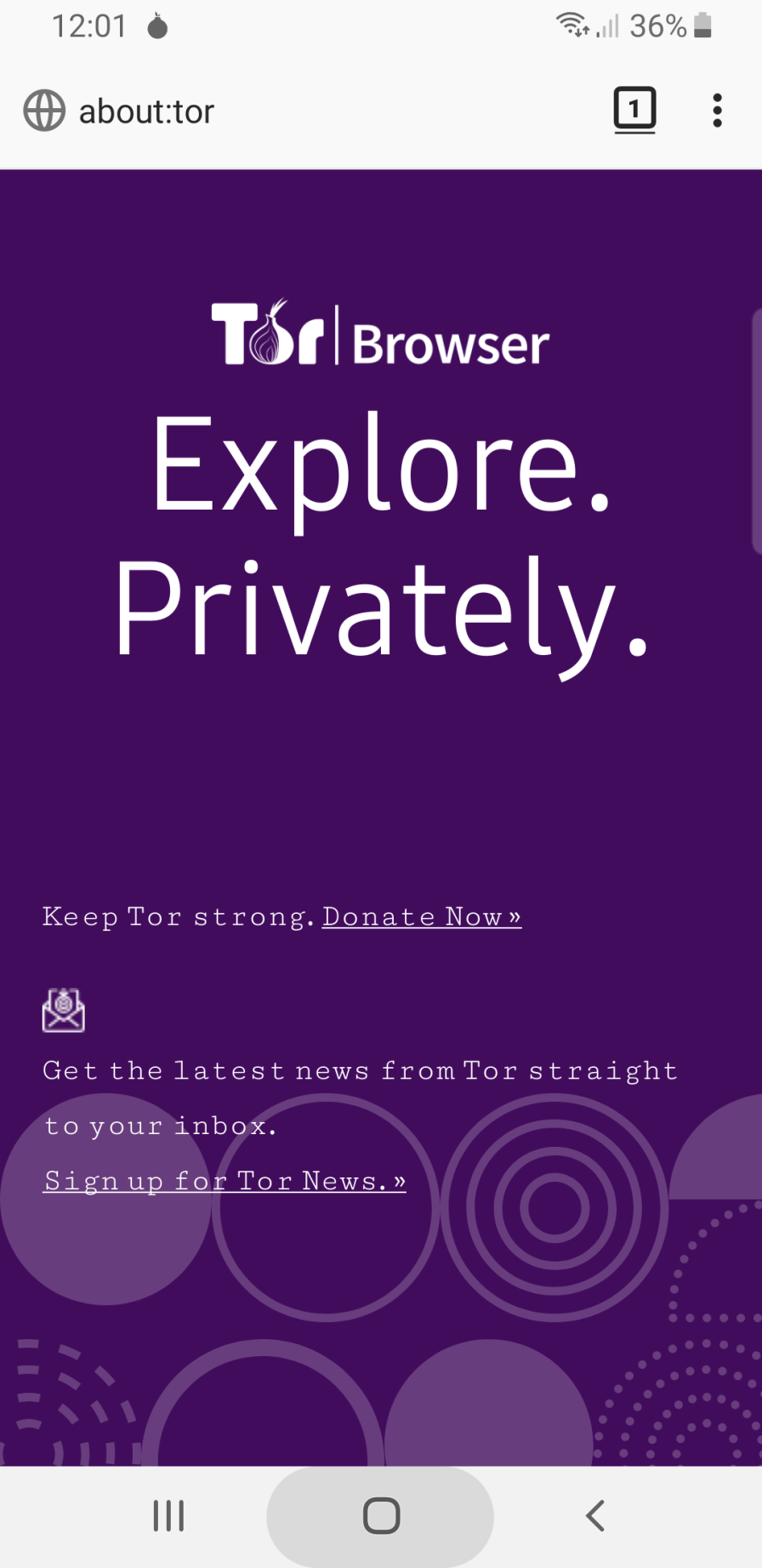
Теперь вы знаете, почему разработка официального браузера Tor для Android отлично подходит для обеспечения конфиденциальности и безопасности. Давайте теперь посмотрим, как вы это настроили. Следуй этим шагам:
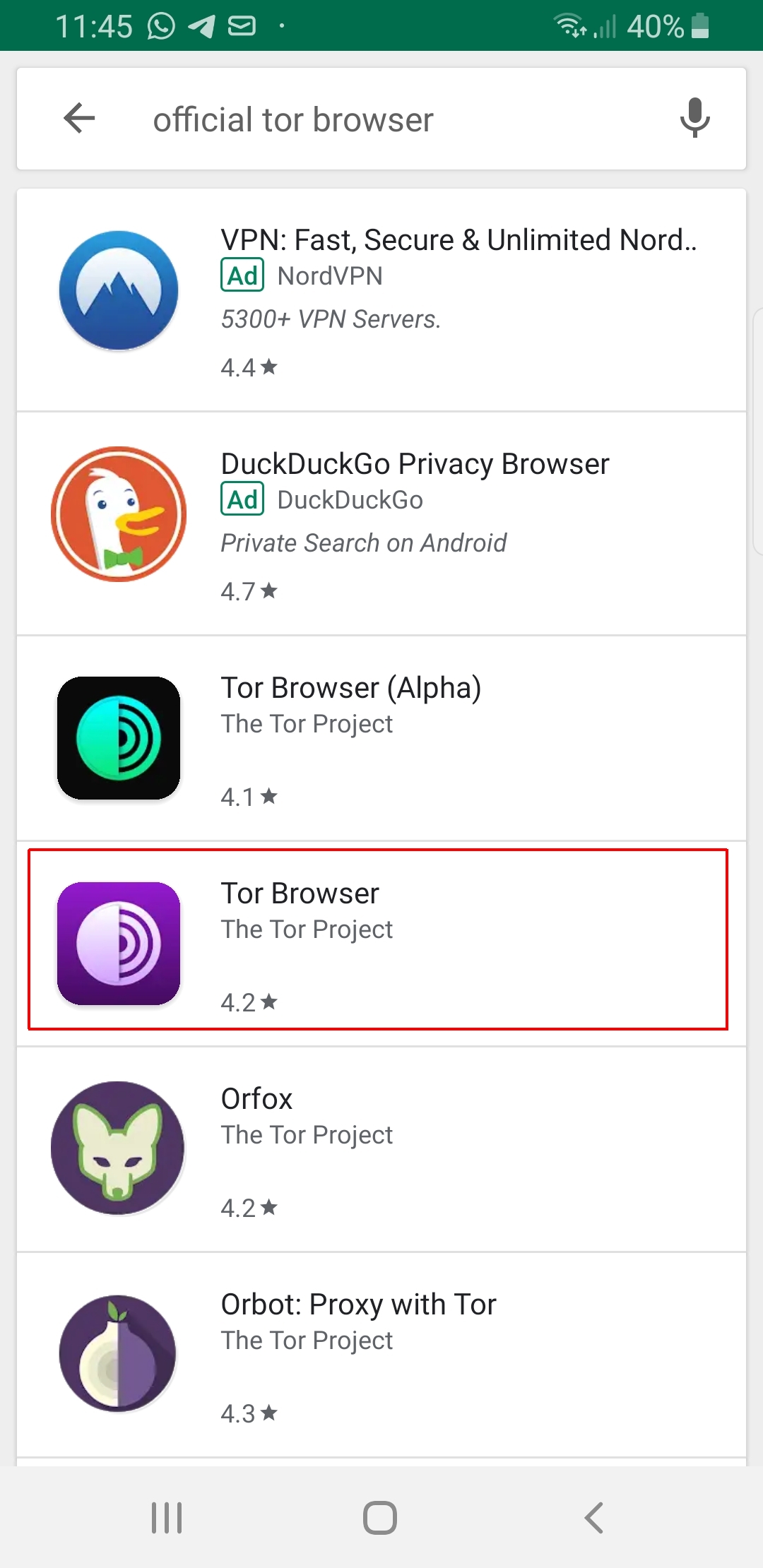
- На вашем Android-устройстве откройте Google Play. Найдите официальный браузер Tor и установите приложение.
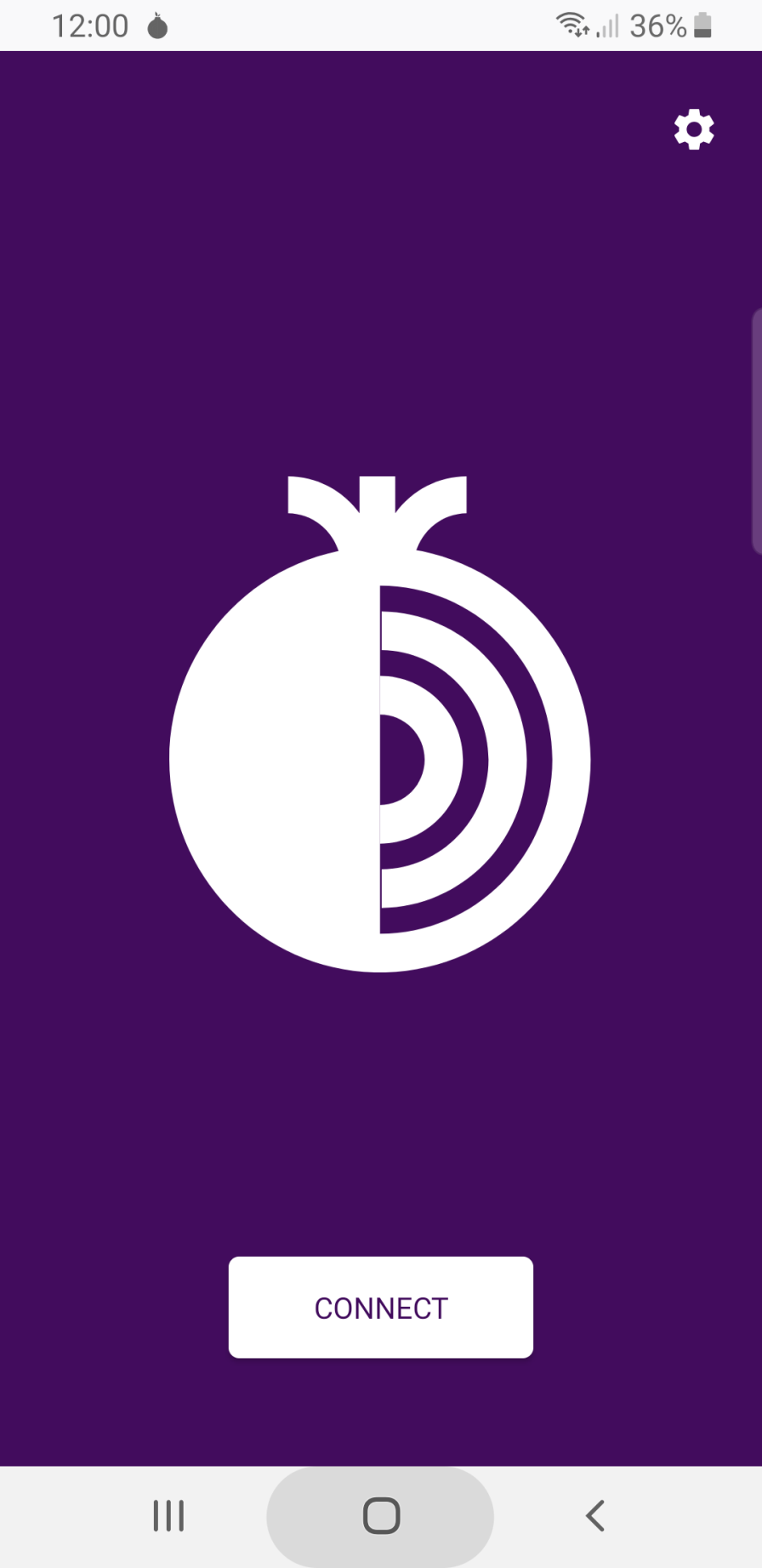
Официальная версия имеет логотип с фиолетовым луком. (Тестовая версия Alpha имеет логотип с зеленым луком — вам нужна фиолетовая стабильная версия.) - Когда приложение откроется, нажмите Connect. Процесс подключения может занять минуту или более, в зависимости от вашего сетевого подключения.
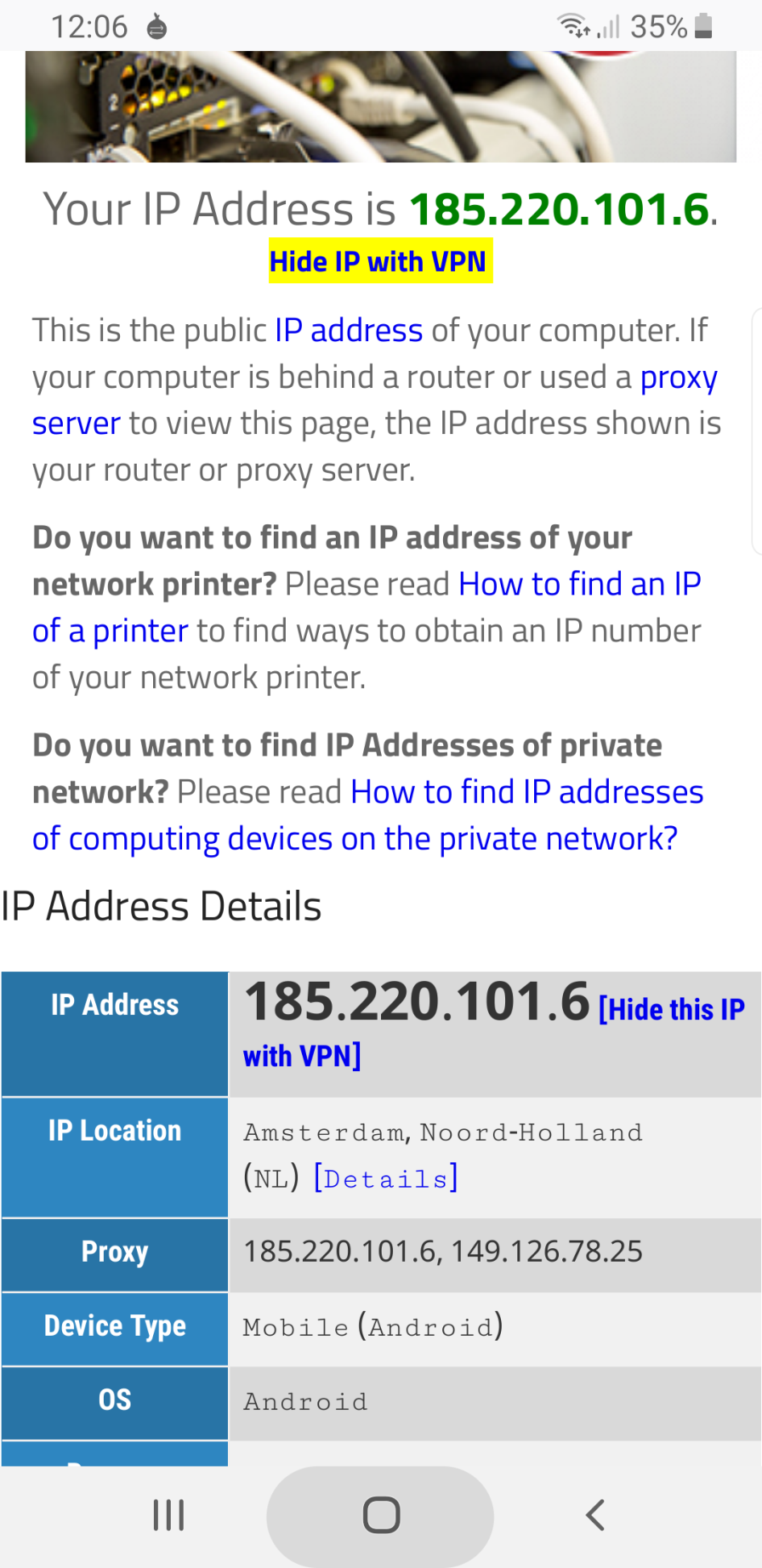
- После подключения рекомендуется запустить тест. Есть два простых способа проверить, маршрутизируется ли ваше соединение через сеть Tor.
Введите мой IP- адрес в строке поиска Tor Browser. DuckDuckGo отобразит IP-адрес, с которого был создан поисковый запрос. Вы можете нажать одну из ссылок, чтобы точно узнать, откуда появляются ваши данные.
Пройдите в Скрытую Вики. Hidden Wiki — это своего рода каталог для темной сети. Это луковый сайт, а это значит, что если у вас нет правильной конфигурации браузера, вы не сможете получить к нему доступ. - Теперь вы правильно используете официальный браузер Android Tor.
Скачать: Tor Browser для Android (бесплатно)
Настройки безопасности браузера Android Tor
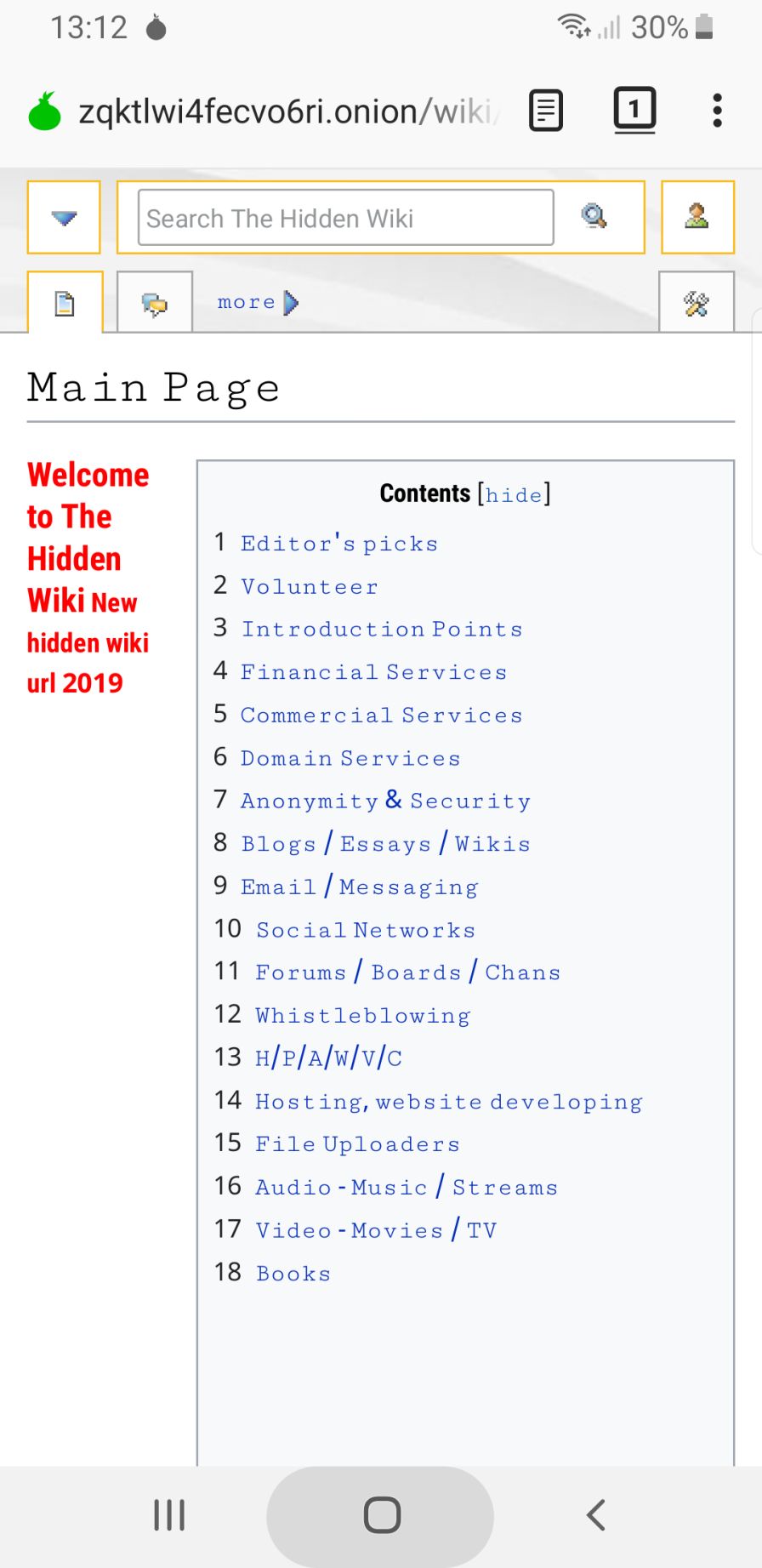
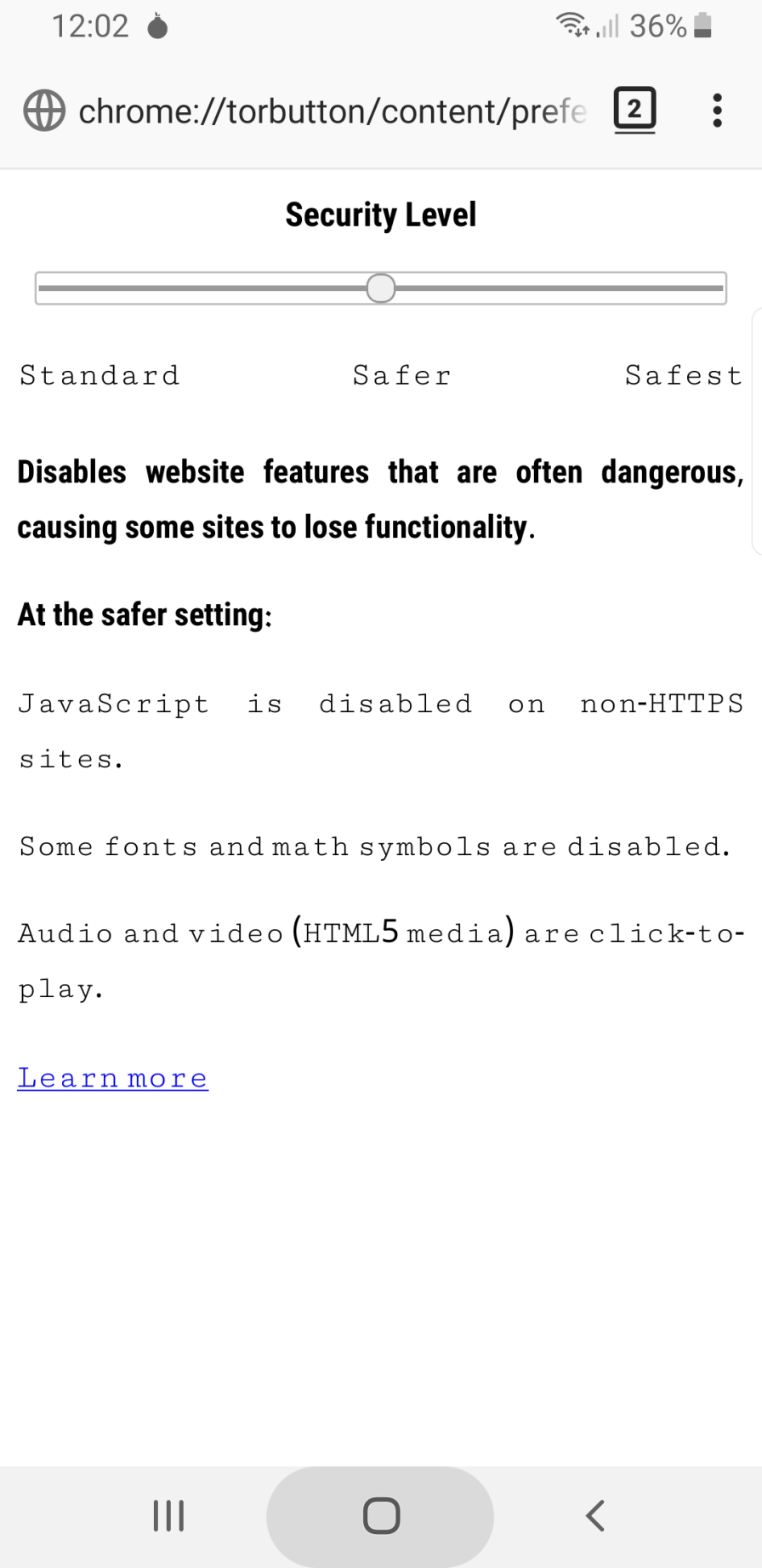
Как правило, мы не советуем копаться в настройках браузера Tor. Это касается Android, десктопов или других. Неправильно настроенный Tor Browser может раскрыть ваши данные, делая вас менее защищенным.
Тем не менее, есть одна настройка безопасности, с которой вы должны разобраться. Ползунок уровня безопасности Tor позволяет настроить параметры безопасности браузера на следующие уровни:
- Стандарт: все функции браузера Tor и веб-сайта включены.
- Безопаснее: отключает функции сайта, которые часто опасны. Это включает в себя JavaScript на сайтах, отличных от HTTPS, некоторые шрифты и символы, а также все аудио- и видеоматериалы, которые можно воспроизводить по клику.
- Безопасный: только те функции сайта, которые требуются для статических сайтов и базовых сервисов. Это включает в себя JavaScript на всех сайтах, шрифты, значки, математические символы и изображения. Все аудио и видео медиафайлы становятся воспроизводимыми.
Если вы хотите использовать Tor Browser в качестве ежедневного драйвера, Standard позволит вам просматривать clearnet (это обычный Интернет, а не темная сеть) почти как обычно. Вы можете столкнуться с некоторыми проблемами, так как некоторые сайты жалуются, если вы не разрешаете отслеживать.
Если вы хотите повысить свою конфиденциальность, посмотрите варианты Safer и Safest. Эти опции делают просмотр веб-сайта трудным, поскольку количество сайтов, использующих JavaScript по крайней мере для части своего развития, огромно.
Чтобы изменить уровень слайдера, нажмите трехточечный значок в правом верхнем углу браузера Tor, затем выберите «Настройки безопасности». (См. изображения выше для справки.)
Если вы используете VPN с Tor
Я бы посоветовал вам использовать VPN с Tor как на настольном компьютере, так и на мобильном устройстве. Если сетевое соединение Tor обрывается, VPN, по крайней мере, обеспечит второй уровень безопасности ваших данных. Загрузка веб-сайтов и служб займет дополнительное время, но это значительно повышает вашу конфиденциальность. Сказав это, это зависит от того, для чего вы используете Tor.
Если вы используете Tor для доступа к цензурированным данным или для избежания репрессивного правительства, тогда да, определенно используйте VPN в дополнение к Tor. Дополнительное время, необходимое для загрузки сайта, лучше, чем ваши данные попадают в чужие руки.
И если вы собираетесь использовать VPN, обязательно используйте оплаченный вариант. Платный VPN без регистрации защитит вашу конфиденциальность, если власти постучатся. Бесплатный VPN, который отслеживает ваши данные, всегда будет что передать.
Какой лучший браузер Tor для Android?
Официальный Tor Project для Android Tor Browser по-прежнему имеет несколько небольших проблем. Например, вы можете прочитать в списке приложений Google Play, что некоторые пользователи Android Q испытывают проблемы. Другие сообщают, что вы не можете просмотреть маршрут ваших данных между вашим устройством и сайтом, в то время как другие комментарии говорят, что их устройство вообще не может установить соединение.
Это, однако, все проблемы, которые Tor Project исправит с течением времени. Кроме того, многие пользователи привыкли к Orfox, поэтому переключение всех пользователей займет некоторое время. Но на данный момент официальный Android Tor Browser стал лучшим способом доступа к Tor на вашем Android-устройстве.
https://www.youtube.com/watch?v=vRSLDbKc0lg
2019-06-17T18:07:20
Вопросы читателей
Мышь не работает в Windows 10? Как исправить.
Самые раздражающие и разочаровывающие компьютерные проблемы всегда возникают в худшие времена. Просто собираетесь начать налоговую декларацию? Проблемы с клавиатурой. Готов скайп своих дальних родственников? Проблемы с микрофоном. Один из них стоит на первом месте: неисправная мышь. Без вашей мыши навигация по вашей системе — сложная задача.
К счастью, если у вас нет проблем с терминалом, большинство проблем с мышью имеют решение. Вот шесть способов исправить проблемы с мышью в Windows 10.
Исправления для мыши, чтобы попробовать в первую очередь
Я говорю это в каждой статье по устранению неполадок, которую я пишу: проверяйте свои соединения. Это невероятно простая вещь. Иногда свободный кабель — единственное, что создает проблему.
- Убедитесь, что ваша мышь или беспроводной адаптер не сели в своем порту.
- Попробуйте полностью отсоединить кабель мыши или беспроводной адаптер и снова подключиться к другому порту.
- Если это новая проблема, иногда перезапуск вашей системы обеспечит немедленное решение.
Если ни один из этих быстрых советов не решит проблему с мышью в Windows 10, читайте дальше!
1. Несовместимые драйверы
Одним из первых портов, вызывающих проблемы с мышью в Windows 10, являются системные драйверы. Windows 10 заботится об обновлениях драйверов для большинства вашего оборудования. Тем не менее, он не всегда делает это правильно, и иногда он не всегда находит обновление драйвера после выпуска. Это не значит, что вы не можете установить обновление драйвера вручную.
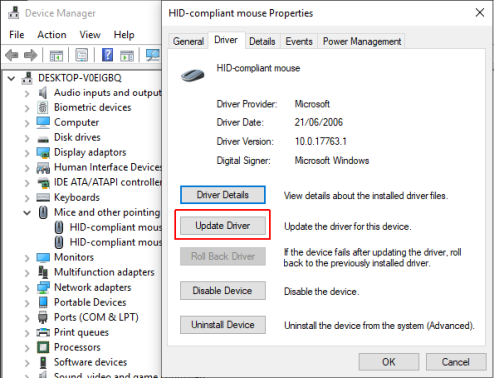
Введите диспетчер устройств в строке поиска в меню «Пуск», затем выберите соответствующую опцию. Перейдите к Mice и другим указательным устройствам , выберите, затем щелкните правой кнопкой мыши и выберите «Свойства». Выберите вкладку «Драйвер», затем «Обновить драйвер».
Если у вас есть правильный драйвер
Если вы загрузили правильный драйвер, вам следует поискать драйвер в вашем компьютере. На следующей странице используйте опцию Обзор, чтобы найти драйвер, затем нажмите Далее. Драйвер установится. Перезагрузите систему, когда она завершится.
Если у вас нет правильного драйвера
Если вы не загрузили драйвер напрямую от производителя, выберите «Автоматический поиск обновленного программного обеспечения драйвера». Теперь Windows будет автоматически сканировать ваш компьютер и в Интернете для любых обновлений драйверов, и установите соответственно. Windows сообщит вам, если нет доступных обновлений.
Обновление драйвера недоступно
Если обновление драйвера недоступно, вы можете попробовать переустановить драйвер мыши вручную. Запишите имя мыши или сенсорной панели в диспетчере устройств, а затем перейдите на веб-сайт производителя. Производитель должен обеспечить загрузку последней версии вашего драйвера мыши.
Если вы не можете найти соответствующую загрузку на сайте производителя, выполните поиск в Интернете по запросу «[модель ПК] для драйвера windows 10 мыши» или «[модель ноутбука] для драйвера сенсорной панели windows 10». Должен появиться правильный драйвер для вашего оборудования.
Как только вы загрузите новый драйвер мыши, вернитесь в диспетчер устройств. Затем вернитесь в Свойства мыши и на вкладку Устройство. Выберите Удалить и следуйте инструкциям. Теперь установите драйвер мыши, который вы загрузили вручную, и перезапустите систему (см. « Если у вас есть правильный драйвер» выше).
2. Курсор мыши и исчезающий курсор
Распространенная проблема с мышью в Windows 10 связана с Realtek HD Audio Manager. К сожалению, Realtek HD Audio Manager также является причиной проблем со звуковым драйвером. Щелкните правой кнопкой мыши панель задач, выберите «Диспетчер задач» и перейдите на вкладку «Запуск». Если вы видите Realtek HD Audio Manager, щелкните правой кнопкой мыши и выберите «Отключить». Теперь перезагрузите вашу систему.
Известно, что отключение Realtek HD Audio Manager устраняет проблемы как зависания мыши, так и исчезновения курсора.
3. Отставание мыши и звуковой сигнал
Ваша третья проблема с мышью — еще одна проблема, связанная с драйвером. Ваша мышь отстает и издает странный звуковой сигнал. Microsoft впервые решила эти проблемы еще в апреле 2016 года с помощью накопительных обновлений KB3147458 и KB3147461. Однако попытка следующего исправления не принесет вам пользы, если вы все еще испытываете задержку мыши в Windows 10.
Если у вас все еще есть проблемы, обратитесь к диспетчеру устройств и найдите устройства Human Interface Devices. Если вы видите список совместимых с XINPUT HID, это исправление вполне может помочь вам.
Сначала вам нужно скачать эту версию беспроводного адаптера Xbox для Windows и извлечь ее в незабываемое место. Вернитесь к списку XINPUT в диспетчере устройств. Щелкните правой кнопкой мыши и выберите «Обновить драйвер».
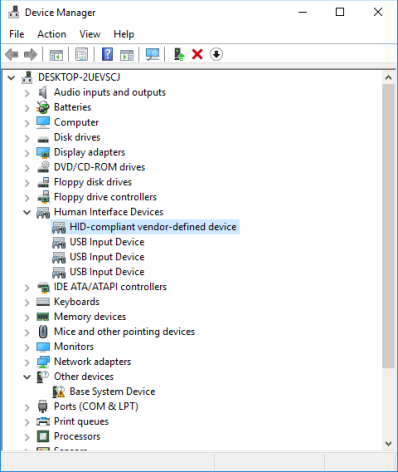
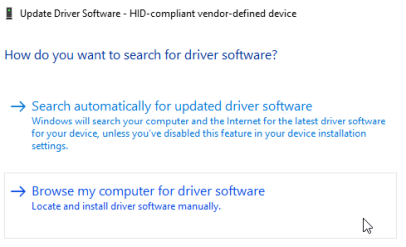
Выберите «Просмотреть мой компьютер для поиска драйверов», а затем «Позвольте мне выбрать» из списка драйверов устройств на моем компьютере.
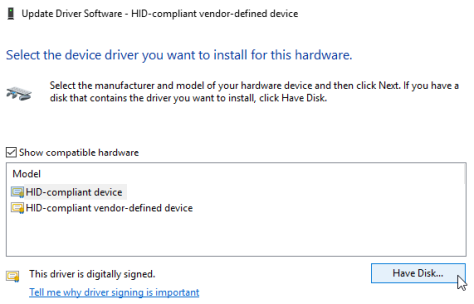
На следующем экране выберите Have Disk. Это позволяет нам просматривать систему для драйвера по нашему выбору. Найдите извлеченные файлы с помощью кнопки Обзор. Выберите xinputhid, затем Open, затем OK.
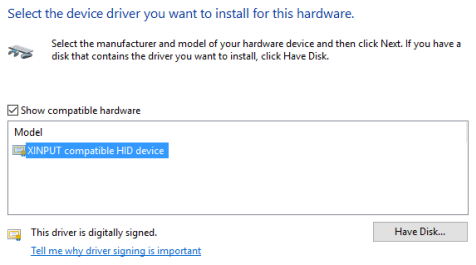
Теперь вы должны вернуться к экрану выбора драйвера, где «новый» драйвер XINPUT будет доступен для выбора. Нажмите Далее, затем перезагрузите систему.
Если это не решает проблему, несмотря на выпущенное Microsoft исправление, найдите вышеупомянутые обновления (KB3140743 и KB3140768), удалите их и дождитесь появления следующего набора обновлений.
Примечание: список устройств ввода человека может отличаться от системы к системе. Было показано, что это исправление работает на различных системах, использующих различные аппаратные настройки.
4. Замораживание тачпада
Некоторые пользователи Windows 10 сообщают о случайном зависании сенсорной панели после использования клавиатуры. Эта проблема, по-видимому, связана с драйверами тачпада Synaptics, возможно, является признаком несоответствия между настройками драйвера тачпада Windows 10 и теми, которые вы обычно используете.
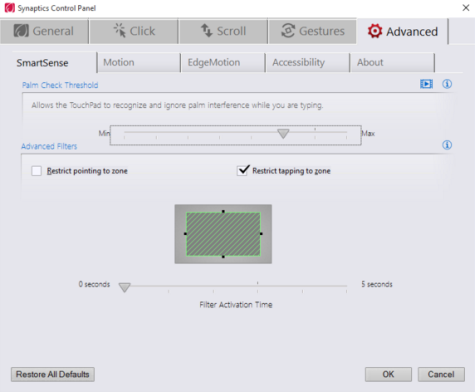
- Найдите мышь в строке поиска в меню «Пуск» и выберите «Изменить настройки мыши». Либо найдите Мышь в строке поиска Cortana и выберите Изменить настройки мыши.
- Внизу недавно открытого меню «Мышь и сенсорная панель» находится опция «Дополнительные параметры мыши».
- Выберите вкладку ClickPad → Настройки → Вкладка «Дополнительно».
- Сдвиньте полосу времени активации фильтра обратно на 0 секунд и нажмите ОК.
5. Ускорение мыши
Проблема ускорения мыши невероятно расстраивает, особенно для геймеров среди нас. Вы выстраиваетесь в голову, и БАМ! Ваша мышь перемещается в противоположную сторону экрана, и вы смотрите на экран респауна.
Пользователи Windows 10 сообщают о проблемах ускорения в нескольких сценариях. Нет единого решения проблем ускорения мыши. Попробуйте некоторые из исправлений проблемы ускорения мыши ниже и посмотрите, какой из них работает для вас.
Выключить и включить
Сначала попробуйте включить и выключить ускорение мыши в настройках системы.
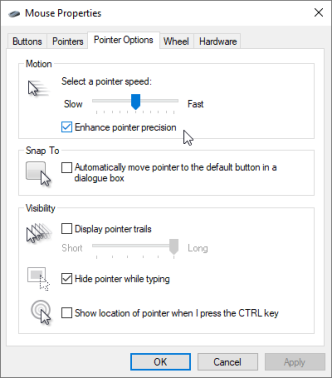
- Зайдите в Панель управления → Оборудование и звук → Мышь.
- Выберите вкладку «Параметры указателя».
- Снимите флажок «Улучшить точность указателя», чтобы отключить ускорение.
- Выберите Применить и ОК. Проверьте, как реагирует ваша мышь.

MarkC Mouse Fix
Если старый добрый «выключить и включить» не работает, вы можете попробовать использовать MarkC Mouse Fix, чтобы решить проблему с ускорением мыши в Windows. MarkC Mouse Fix — это файл реестра, который устраняет ускорение указателя мыши в Windows 10, перенастраивая эту функцию на ожидаемый уровень точности.
Скачайте сжатый файл MarkC Mouse Fix и распакуйте его в незабываемое место. Затем выясните, какой именно DPI (точки доступа) вы используете в данный момент, набрав «Дисплей» в строке поиска меню «Пуск» и выбрав «Параметры дисплея» в меню параметров.
- Если ползунок полностью влево, ваш DPI дисплея составляет 100%. Если он находится посередине или справа, это указывает на другую шкалу. Нажмите на ползунок, чтобы открыть подсказку, отображающую текущий DPI. Запишите свой DPI.
- Если ползунок полностью влево, ваш DPI дисплея составляет 100%. Если он находится посередине или справа, это указывает на другую шкалу. Нажмите на ползунок, чтобы открыть подсказку, отображающую текущий DPI. Запишите свой DPI.
Вернитесь в извлеченную папку MarkC Mouse Fix, найдите свою версию Windows и откройте папку. Выберите файл реестра, который соответствует вашему DPI дисплея. Ответьте Да или OK на появившиеся подсказки. Теперь перезагрузите систему, чтобы завершить исправление.
Теперь вы должны наслаждаться точным управлением мышью 1-к-1, без ускорения или паузы между движениями.
Скачать: MarkC Mouse Fix для Windows (бесплатно)
6. Драйверы Nvidia
После обновления Windows Fall Creators в октябре 2018 года некоторые пользователи сообщали о проблемах с мышью в средах с низким разрешением. В частности, кнопки мыши продолжают работать, но движение останавливается.
Одно распространенное решение этой проблемы связано с устаревшими драйверами Nvidia.
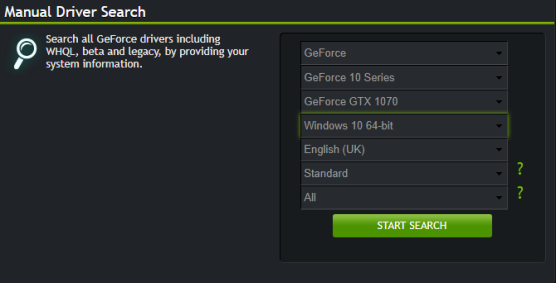
Чтобы обновить драйверы Nvidia, сначала перейдите на страницу драйверов Nvidia. Выберите ваш продукт Nvidia из выпадающего списка, затем выберите Начать поиск. Последние версии драйверов для вашей видеокарты Nvidia появятся в результатах ниже. Загрузите и установите последнюю версию.
Решение проблем с мышью в Windows 10
Надеюсь, одно из исправлений устранит проблему с мышью или тачпадом в Windows 10. Система Центра обновления Windows всегда может что-то сломать. То, что Microsoft ослабляет ранее строгие правила Центра обновления Windows, может помочь только конечным пользователям. Если обновление с ошибками не устанавливается автоматически, у вас больше шансов избежать ошибок, связанных с мышью.
2019-06-17T11:15:59
Вопросы читателей
Ключевые моменты для заработка на приложениях для Android
Ожидается, что к июлю этого года владельцы смартфонов составят 2 миллиарда человек. Также пользователей операционной системы Android будет более 1,5 миллиарда. Более того, прогнозируется, что общий доход от мобильных приложений составит более 45 миллиардов долларов.
Кроме того, в предыдущем году в Google Play было загружено 65 миллиардов приложений. Большинство из этих пользователей принадлежат к бразильскому, индийскому, мексиканскому, индонезийскому или турецкому рынку. С такими высокими цифрами неудивительно, что денежная выгода по сравнению с Android приходит на ум компаниям или частным лицам, которые хотят зарабатывать на своих приложениях. Итак, давайте покажем вам несколько способов, как заработать деньги с помощью приложений для Android?
Как заработать деньги с приложениями Android?
Каждый магазин мобильных приложений обладает уникальной динамикой. Те, кто хочет иметь приложения для Android, должны сначала изучить динамику Google Play и сформировать свои стратегии на основе полученных ими знаний. Определение модели дохода является первым шагом процесса.
Изначальная подготовка вашего Android-приложения к публикации, а затем выбор модели дохода могут быть не очень эффективными, поскольку это замедлит процесс. Если вместо этого вы сформулируете свою стратегию в отношении того, какую модель дохода вы будете получать в своем приложении для Android, вы можете одновременно создать более удобное для пользователя приложение и получить возможность получать больший доход. Одним из примеров заработка на андроид с помощью приложений является advertapp.
Знайте своих конкурентов
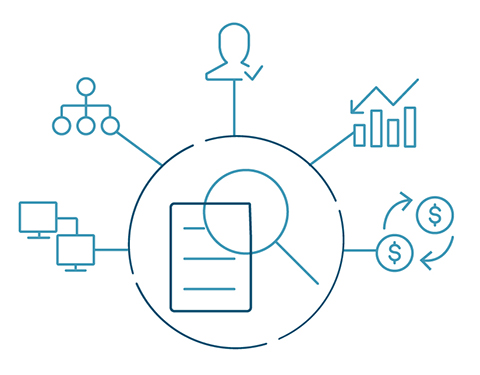
Вы можете начать с проверки всех приложений, которые могут быть альтернативой вашим, включая ваших конкурентов. Хотя может быть нелегко предсказать, сколько дохода приносят ваши конкуренты, вы все равно можете определить их стратегию модели дохода. Таким образом, вы можете узнать точки, которых им не хватает в их моделях, и выделить их в вашем приложении.
Как выбрать модель дохода для приложений Android?
Сначала задайте себе несколько вопросов, касающихся мобильного приложения, которое вы хотите создать. На эти вопросы вам нужно ответить:
- Какую проблему решит созданное вами приложение?
- Что отличает ваше приложение от ваших конкурентов?
- Будут ли пользователи готовы платить за эту функцию?
- За что еще могут платить пользователи после загрузки или покупки приложения?
- Какие модели дохода используются вашими конкурентами?
Бесплатно с моделью дохода от рекламы
Доходы от рекламы в приложении могут быть получены за счет показа объявления или клика по объявлению пользователями. Рекламодатели выбирают оплату за показ, за клик или в соответствии с другими критериями для объявлений, которые будут отображаться в приложении. Эта модель рекламы часто использует приложения, которые долгое время работают, например игры.
Модель дохода Freemium

Загрузка мобильных приложений, построенных по модели freemium, бесплатна. Однако, чтобы использовать определенные функции, пользователи должны будут заплатить цену. Можно сказать, что это самая распространенная модель доходов среди доходов, полученных приложениями. Если вы предпочитаете использовать модель дохода Freemium, вы можете опубликовать свое приложение для Android с основными функциями и направить их в покупки внутри приложения для получения дополнительной информации.
Платные приложения
Как следует из названия, платные приложения зависят от модели пользователей, которые вынуждены покупать приложение, чтобы начать его использовать. Если вы собираетесь опубликовать платное приложение, оно должно быть функциональным, а пользователи должны быть достаточно непредубежденными, чтобы убедить пользователей заплатить его цену. Положительные отзывы пользователей и высокий рейтинг вашего приложения на странице Google Play могут помочь убедить пользователей заплатить.
Модель покупки в приложении
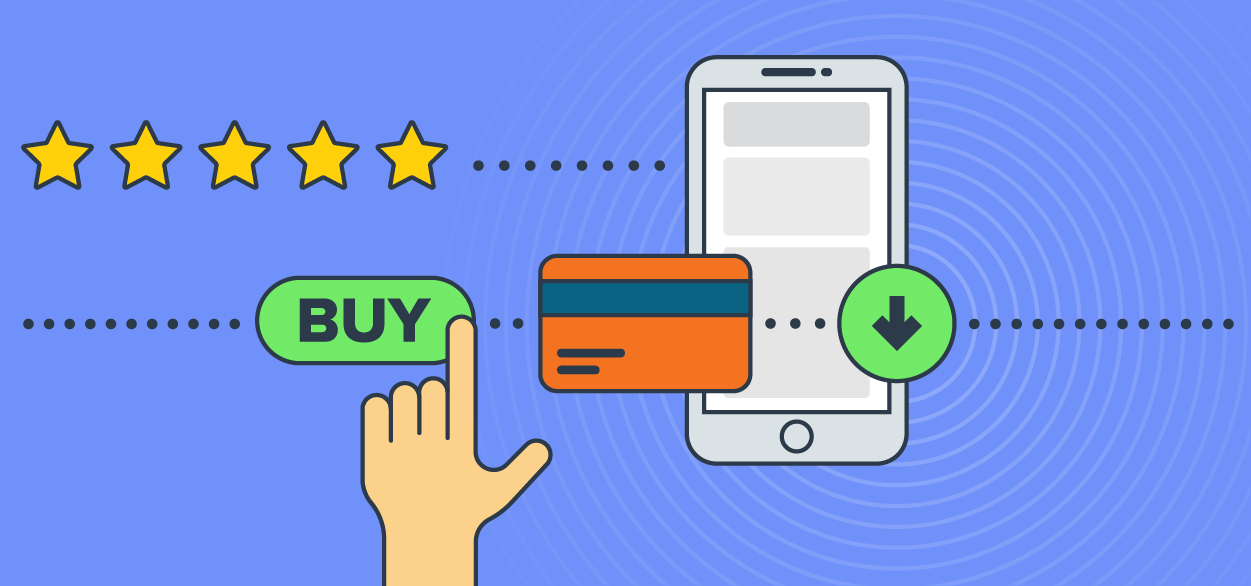
Модель покупки в приложении является альтернативой, которая предлагает дополнительные функции для продажи. Вы можете увидеть этот тип чаще всего в мобильных играх. В зависимости от жанра игры пользователи могут покупать новое оружие, контент и уровни. Таким образом, продажи могут повторяться, а доход может быть увеличен. Помимо игр, другие категории приложений, такие как карты или приложения для повышения производительности, также могут использовать эту модель.
Ожидается, что к концу года модель покупок в приложениях соберет во всем мире 24 миллиарда долларов дохода. Он также считается одной из самых прибыльных моделей дохода, предоставляя издателям приложений доход в 20 раз больше, чем платным приложениям.
Модель подписки
В приложениях с моделью подписки контент или функции могут быть приобретены, чтобы быть доступными в течение определенного периода. Эту модель, которую также можно назвать «Pay Wall», можно сравнить с моделью freemium. Однако не следует забывать, что он действителен только для контента. Если вы предоставляете через свое приложение контент, такой как музыка, видео, фотографии или статьи, и хотите получать доход с его помощью, вы можете использовать эту модель.
Вы должны убедиться, что модель дохода, которую вы выбираете для своего приложения Android для получения дохода, подходит для ваших бизнес-планов. Какую бы модель вы ни выбрали, вы можете увеличить доход, который приносит ваше приложение, постоянно проверяя полученные данные и оптимизируя свои объявления.
https://www.youtube.com/watch?v=d9H4Ke6Ygzs
2019-06-16T10:48:45
Вопросы читателей
GRUB требует нажатия Enter
В сегодняшней статье мы разберём одну очень неприятную особенность загрузчика GRUB, а если быть точнее, то запрограммированное действие при загрузке операционной системы “GRUB требует нажатия Enter“
У меня данная ошибка появилась после отключения электроэнергии в следствии чего GRUB после неудачной перезагрузки Linux (Ubuntu Server) не продолжил загружать систему автоматически, а потребовал нажатия клавиши Enter. Читать
[РЕШЕНО] Error: Let’s Encrypt validation status 400. VestaCP

Сегодня в статье рассмотрим решение очередной ошибки в админ панели VestaCP, а точнее ошибки выпуска сертификата от Let`s Encrypt (Error: Let’s Encrypt validation status 400)
И так выпущенный сертификат вашего домена подходит к концу и VestaCP должна перевыпустить его на свежий, но этого почему-то не происходит. Давайте разберемся почему.
У меня так случилось с сертификатом для самой же VestaCP. В данной статье описана подмена самоподписанного сертификата VestaCP на сертификат от домена.
А все потому-что в конфигурационных файлах nginx была добавлена строчка с редиректом. Вот пример моего файла с редиректом по порту 80.
server {
     listen      111.111.111.111:80;
     server_name mydns24.ru www.mydns24.ru;
     return 301 https://mydns24.ru:8083;
     root        /home/admin/web/mydns24.ru/public_html;
....
данная строчка return 301 https://mydns24.ru:8083; перенаправляет весь трафик с 80 порта на порт 8083 по протоколу https. А для обновления нашего сертификата должно быть доступно наше доменное имя по порту 80. Вот в этом и вся загвоздка.
Исправляем ошибку Error: Let’s Encrypt validation status 400.
И так для того чтобы наши сертификаты обновились в автоматическом режиме давайте исправим конфигурационный файл nginx:
server {
     listen      111.111.111.111:80;
     server_name mydns24.ru www.mydns24.ru;
#     return 301 https://mydns24.ru:8083;
     root        /home/admin/web/mydns24.ru/public_html;
....
Ставим перед return знак # и сохраняем наш файл
Ctrl+X, Y, Enter
Перезапускаем сервер nginx
sudo /etc/init.d/nginx restart
Переходим в панель VestaCP и обновляем наш сертификат. Я убрал все галочки с сертификата и сохранил настройки, а далее опять поставил галочки для выдачи сертификата.
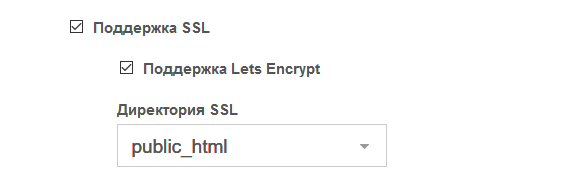
После данных манипуляций ошибка Error: Let’s Encrypt validation status 400 исчезла и мой сертификат обновился без ошибок.
[endtxt]
2019-06-14T16:51:04
VestaCP